
22/06/2022
V dnešní digitální době se bezkontaktní platby staly standardem, a jednou z nejpopulárnějších a nejbezpečnějších služeb v této oblasti je Apple Pay. Umožňuje uživatelům provádět nákupy v aplikacích pro iOS, na webu i v kamenných obchodech pouhým přiložením telefonu, hodinek či tabletu k terminálu. Apple Pay v podstatě digitalizuje čipy debetních a kreditních karet, čímž poskytuje maximální pohodlí a zároveň zvyšuje zabezpečení transakcí. Než ale začnete využívat všechny tyto výhody, je potřeba Apple Pay na vašem zařízení nastavit. Tento komplexní průvodce vás krok za krokem provede celým procesem přidávání platební karty do aplikace Peněženka na iPhonu, Apple Watch, iPadu a Macu, abyste mohli začít platit rychle a bezpečně.
- Co je Apple Pay a proč ho používat?
- Přidání karty do Apple Pay na iPhonu: Podrobný průvodce
- Nastavení Apple Pay na Apple Watch: Platby z vašeho zápěstí
- Apple Pay na iPadu: Pohodlné online nákupy
- Používání Apple Pay na Macu: Platby přímo z počítače
- Podpora Apple Pay napříč zařízeními
- Často kladené otázky (FAQ) o Apple Pay
Co je Apple Pay a proč ho používat?
Apple Pay je mobilní platební a digitální služba peněženky od společnosti Apple Inc., která uživatelům umožňuje provádět platby pomocí iPhonu, Apple Watch, iPadu nebo Macu. Využívá technologii NFC (Near Field Communication) pro komunikaci s platebními terminály v obchodech a je integrována pro online nákupy v aplikacích a na webových stránkách podporujících Apple Pay. Hlavní výhodou je její jednoduchost a vysoká úroveň zabezpečení.
Když přidáte kartu do Apple Pay, číslo vaší karty není nikdy uloženo v zařízení ani na serverech Apple. Místo toho je vytvořeno unikátní, zašifrované číslo účtu zařízení (Device Account Number), které je bezpečně uloženo v zabezpečeném prvku (Secure Element) vašeho zařízení. Každá transakce je autorizována jedinečným, dynamickým bezpečnostním kódem. To znamená, že obchodník nikdy nevidí vaše skutečné číslo karty, což výrazně snižuje riziko zneužití dat. Platby jsou navíc ověřeny pomocí Face ID, Touch ID nebo přístupového kódu, což zajišťuje, že nikdo jiný nemůže provádět platby z vašeho zařízení.
Díky Apple Pay můžete nechat svou fyzickou peněženku doma a platit za zboží a služby rychle a efektivně, ať už jste v supermarketu, kavárně, nebo nakupujete online. Je to moderní řešení pro moderní život.
Přidání karty do Apple Pay na iPhonu: Podrobný průvodce
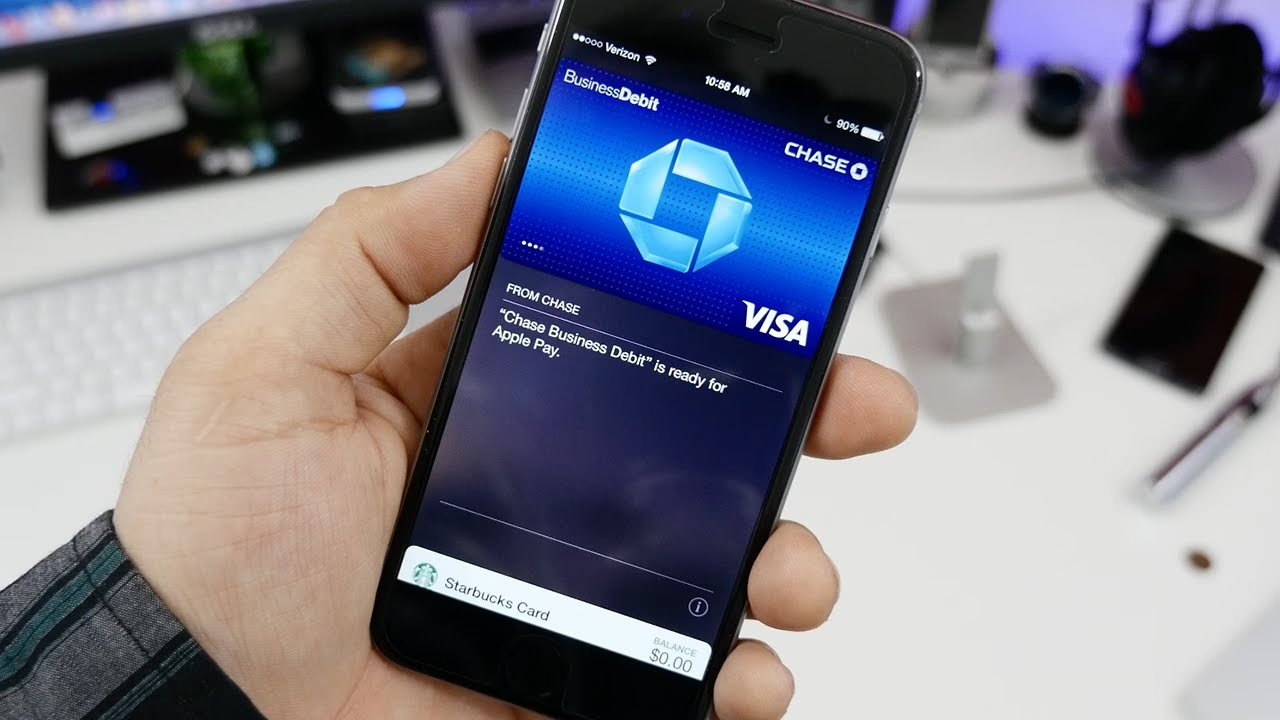
iPhone byl původně zamýšlen jako hlavní platforma pro Apple Pay, a proto je nastavení na iPhonu klíčové, jelikož často usnadňuje nastavení na ostatních zařízeních. Přidání debetní nebo kreditní karty do aplikace Peněženka na iPhonu je jednoduché.
- Otevřete aplikaci Peněženka: Najděte na svém iPhonu ikonu aplikace Peněženka (často barevná ikona připomínající peněženku) a klepněte na ni. Případně ji můžete vyhledat pomocí Spotlight vyhledávání.
- Klepněte na tlačítko „Přidat kartu“: Uvidíte ikonu plus (+) v pravém horním rohu obrazovky (nebo uprostřed, pokud nemáte žádné karty). Klepněte na ni. Může se zobrazit výzva k přihlášení pomocí vašeho Apple ID.
- Vyberte typ karty: Aplikace se vás zeptá, jaký typ karty přidáváte. Vyberte „Debetní nebo kreditní karta“ a poté klepněte na „Pokračovat“.
- Zadejte informace o kartě: Můžete to udělat dvěma způsoby: ručně zadat číslo karty, datum platnosti a bezpečnostní kód (CVV), nebo jednoduše umístit kartu do rámečku fotoaparátu. iPhone automaticky rozpozná číslo karty a datum platnosti. Poté budete vyzváni k ručnímu zadání bezpečnostního kódu.
- Použijte dříve použité karty: Pokud jste v minulosti prováděli nákupy pomocí vašeho Apple ID nebo jste používali Safari AutoFill, můžete klepnout na „Dříve použité karty“. Zobrazí se seznam možných karet. Vyberte požadovanou kartu a ověřte se pomocí Face ID nebo Touch ID.
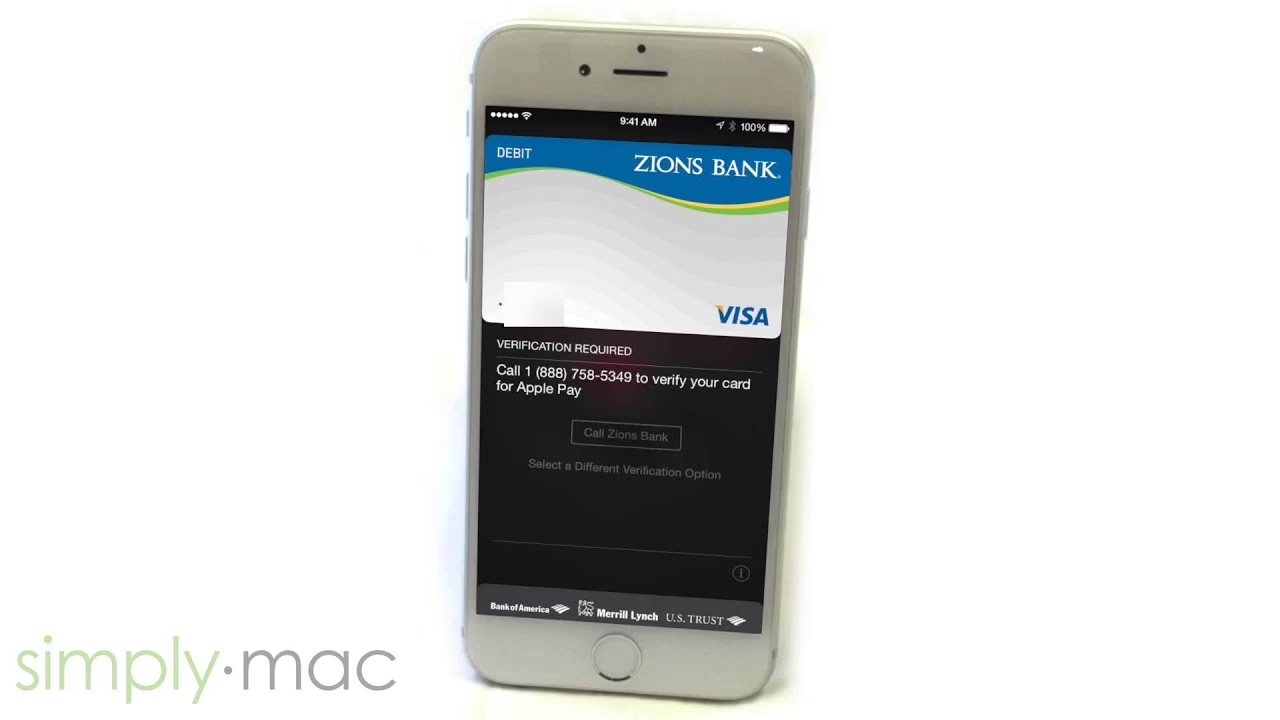
- Dokončete ověření: Vaše banka nebo vydavatel karty vás může požádat o ověření karty prostřednictvím SMS kódu, e-mailu nebo telefonního hovoru. Postupujte podle pokynů na obrazovce.
- Nastavení zobrazení karet: Po dokončení se můžete vrátit do Nastavení > Peněženka a Apple Pay a provést konečné úpravy. Zde si můžete nastavit, jak se mají karty zobrazovat, například zda se mají objevit na obrazovce po dvojitém klepnutí na boční tlačítko (nebo tlačítko Domů u starších modelů).
- Hotovo: Nyní můžete platit pomocí digitální repliky vaší karty. Stačí dvakrát klepnout na boční tlačítko (nebo Home Button) a přiložit iPhone k platebnímu terminálu.
- Začněte s iPhonem: Tento proces je nejrychlejší, pokud již máte kartu zadanou ve svém iPhonu. Otevřete aplikaci Watch na iPhonu.
- Přejděte na Peněženka a Apple Pay: V aplikaci Watch klepněte na „Moje hodinky“ a poté na „Peněženka a Apple Pay“.
- Přidání existující karty: Měli byste vidět seznam dostupných karet z vašeho iPhonu. Klepněte na „Přidat“ vedle karty, kterou chcete přidat, a poté zadejte bezpečnostní kód (CVV), který se nachází na zadní straně vaší fyzické karty.
- Ruční zadání karty přímo na Apple Watch (volitelné): Pokud chcete zadat kartu ručně přímo na hodinkách, začněte otevřením aplikace Peněženka na Apple Watch. Přejděte dolů, klepněte na „Přidat kartu“ a poté postupujte podle pokynů na obrazovce pro zadání údajů o kartě.
- Dokončení nastavení: Po dokončení se vraťte do aplikace Peněženka na hodinkách, klepněte na „Více možností“ a poté na „Výchozí karta“. Vyhledejte kartu, kterou jste právě zadali, a klepněte na ni, abyste ji nastavili jako výchozí.
- Připraveno k platbě: Nyní můžete platit hodinkami. Dvojitým stisknutím bočního tlačítka na Apple Watch aktivujte Apple Pay a přiložte hodinky k terminálu.
- Otevřete Nastavení: Přejděte do aplikace Nastavení na vašem iPadu.
- Přejděte na Peněženka a Apple Pay: V levém menu vyhledejte a klepněte na „Peněženka a Apple Pay“.
- Klepněte na „Přidat kartu“: Může se zobrazit výzva k přihlášení pomocí vašeho Apple ID. Mějte své přihlašovací údaje po ruce.
- Zadejte informace o kartě: Podobně jako u iPhonu můžete zadat údaje o kartě ručně, nebo nechat kameru tabletu vyfotit kartu a automaticky vyplnit většinu údajů. Poté dokončete ověření s vaší bankou.
- Zvažte dříve použité karty: Můžete také klepnout na „Dříve použité karty“ a vybrat karty, které jste v minulosti použili. Zobrazí se seznam možných karet, a po klepnutí na kartu se ověříte pomocí Touch ID.
- Hotovo: iPad je nyní připraven pro online nákupy s Apple Pay.
- Přejděte do Systémových nastavení: Na vašem Macu přejděte do „Systémových nastavení“ (dříve Předvolby systému).
- Klepněte na Peněženka a Apple Pay: V levém menu najděte a klepněte na „Peněženka a Apple Pay“.
- Klepněte na „Přidat kartu“: Budete požádáni o přihlášení pomocí vašeho Apple ID. Zadejte své přihlašovací údaje a poté se vraťte do sekce Peněženka a Apple Pay.
- Zadejte detaily karty: Klepněte na „Zadat detaily karty ručně“ a vyplňte své platební údaje do příslušných polí, nebo umístěte kartu před kameru vašeho počítače tak, aby se objevila v rámečku. Počítač pořídí fotografii a zaznamená všechna relevantní data. Dvojitě zkontrolujte, zda vše vypadá správně.
- Použijte existující kartu u společnosti Apple: Měli byste také vidět seznam karet, které jste dříve zadali pro použití v iTunes Storu nebo App Storu. Klepněte na požadovanou kartu a zadejte bezpečnostní kód, když budete požádáni.
- Hotovo: Váš Mac je nyní připraven k online platbám s Apple Pay. Mějte na paměti, že pokud se odhlásíte z účtu Apple ID, abyste umožnili někomu jinému používat počítač, možná budete muset Apple Pay nastavit znovu.
Nastavení Apple Pay na Apple Watch: Platby z vašeho zápěstí
Apple Watch se dokonale integrují s Apple Pay a nabízejí neuvěřitelně pohodlnou možnost platby, jelikož k jejímu použití nepotřebujete mít iPhone poblíž. Proces nastavení je rychlý a efektivní.
Apple Pay na iPadu: Pohodlné online nákupy
iPad je v podstatě větší iPhone, takže proces nastavení je velmi podobný. Ačkoli nemůžete používat tablet společnosti Apple u fyzického platebního terminálu v obchodě, je to skvělá volba pro provádění online nákupů a nákupů v aplikacích.
Používání Apple Pay na Macu: Platby přímo z počítače
Macbooky a stolní počítače Mac také nejsou určeny pro fyzické prodejní terminály, z očividných důvodů. Nicméně je stále velmi užitečné mít Apple Pay jako možnost při nákupu věcí online. Zde je návod, jak jej nastavit.
Podpora Apple Pay napříč zařízeními
Pro lepší přehlednost jsme pro vás připravili srovnávací tabulku, která ukazuje, jaké typy plateb jsou podporovány na jednotlivých zařízeních Apple.
| Zařízení | Bezkontaktní platby v obchodech | Online/In-App platby | Nastavení přes aplikaci Peněženka/Systémová nastavení |
|---|---|---|---|
| iPhone | Ano | Ano | Ano |
| Apple Watch | Ano | Ano (vyžaduje iPhone pro spárování a počáteční nastavení) | Ano (přes iPhone Watch app nebo přímo na hodinkách) |
| iPad | Ne | Ano | Ano |
| Mac | Ne | Ano | Ano |
Často kladené otázky (FAQ) o Apple Pay
Je Apple Pay bezpečné?
Ano, Apple Pay je navrženo s důrazem na maximální bezpečnost. Vaše skutečné číslo karty není nikdy uloženo v zařízení ani na serverech Apple. Místo toho se používá šifrované číslo účtu zařízení (Device Account Number). Každá transakce je navíc ověřena pomocí jedinečného, jednorázového kódu a vyžaduje biometrické ověření (Face ID nebo Touch ID) nebo zadání přístupového kódu.
Jaké karty mohu do Apple Pay přidat?
Do Apple Pay můžete přidat většinu debetních a kreditních karet vydaných bankami po celém světě, které Apple Pay podporují. Patří sem karty Visa, Mastercard, American Express a Discover. Doporučujeme ověřit si u své banky, zda podporuje Apple Pay.
Mohu používat Apple Pay bez připojení k internetu?
Pro platby v kamenných obchodech nepotřebujete aktivní internetové připojení. Transakce probíhají lokálně pomocí NFC. Nicméně pro přidávání nových karet, správu karet nebo pro online nákupy je připojení k internetu vyžadováno.
Co když ztratím své zařízení nebo mi ho ukradnou?
Pokud ztratíte své zařízení nebo vám ho ukradnou, můžete okamžitě pozastavit nebo odstranit všechny karty z Apple Pay pomocí služby Najít iPhone (Find My iPhone). Tím zajistíte, že nikdo nebude moci provádět platby z vašeho zařízení. Můžete také kontaktovat svou banku a požádat o zablokování karet.
Jsou s používáním Apple Pay spojeny nějaké poplatky?
Ne, společnost Apple si za používání Apple Pay neúčtuje žádné poplatky. Mohou se však vztahovat běžné poplatky vaší banky nebo vydavatele karty, například poplatky za transakce v cizí měně, pokud jsou pro vaši kartu relevantní.
Nastavení Apple Pay na vašem zařízení je prvním krokem k modernímu a bezpečnému způsobu placení. Jakmile si Apple Pay jednou nastavíte, objevíte jeho neuvěřitelnou jednoduchost a rychlost, ať už nakupujete v obchodě, online nebo v aplikacích. Využijte plný potenciál svých Apple zařízení a užívejte si pohodlí digitální peněženky. Nyní jste plně připraveni a můžete začít využívat bezkontaktní platby s Apple Pay!
Chceš-li si přečíst další články podobné jako Jak snadno nastavit Apple Pay na vašem zařízení, navštiv kategorii iPhone.