

13/04/2026
V dnešní digitální době je náš e-mailový účet bránou k mnoha dalším online službám – od bankovnictví po sociální média. Je proto naprosto klíčové udržovat jeho bezpečnost na nejvyšší úrovni. Občas se ale stane, že zapomeneme heslo, náš účet je potenciálně hacknutý, nebo nám systém doporučí změnu hesla pro lepší bezpečnost. Ať už je důvod jakýkoli, vědět, jak efektivně a bezpečně změnit heslo k vašemu Gmail účtu přímo z iPhonu, je nezbytná dovednost. Nejde jen o pohodlí, ale především o ochranu vašich osobních dat. Tento článek vás provede celým procesem krok za krokem, abyste měli jistotu, že váš e-mail je v bezpečí.
- Proč a kdy změnit heslo k e-mailu na iPhonu?
- Rozdíly: Heslo k Mail aplikaci vs. Heslo k e-mailovému účtu
- Jak změnit heslo k Gmailu na iPhonu krok za krokem
- Změna hesla pro Yahoo Mail, Outlook a další e-mailové účty
- Tabulka: Kdy a jak změnit e-mailové heslo
- Co dělat po změně hesla?
- Často kladené otázky (FAQ)
Proč a kdy změnit heslo k e-mailu na iPhonu?
Existuje několik klíčových situací, kdy byste měli zvážit změnu hesla k vašemu e-mailu. Prvním a nejnaléhavějším důvodem je podezření, že byl váš účet kompromitován. Pokud zaznamenáte neobvyklou aktivitu, jako jsou odeslané e-maily, které jste nenapsali, nebo se nemůžete přihlásit, i když zadáváte správné heslo, je velmi pravděpodobné, že váš účet byl napaden. V takovém případě je okamžitá změna hesla prvním a nejdůležitějším krokem k jeho znovuzabezpečení.
Druhým častým scénářem je prosté zapomenutí hesla. S mnoha účty a složitými hesly, které se snažíme používat pro maximální bezpečnost, není neobvyklé, že se nám heslo k e-mailu vytratí z paměti. Naštěstí iPhone nabízí způsob, jak nejen heslo zjistit, ale i snadno změnit.
A konečně, bezpečnostní doporučení. Mnoho e-mailových poskytovatelů, včetně Googlu, pravidelně skenuje známé úniky dat a doporučuje uživatelům změnu hesla, pokud zjistí, že jejich stávající heslo bylo odhaleno jinde. Také pokud používáte slabé nebo opakované heslo, systém vás může vyzvat k jeho posílení. V těchto případech je proaktivní změna hesla klíčová pro udržení vaší digitální hygieny. Pamatujte, že silné a jedinečné heslo je základem vaší online ochrany.
Rozdíly: Heslo k Mail aplikaci vs. Heslo k e-mailovému účtu
Je důležité si uvědomit zásadní rozdíl mezi heslem k vaší Mail aplikaci na iPhonu a heslem k vašemu e-mailovému účtu (např. Gmailu). Samotná aplikace Mail na iPhonu nemá vlastní heslo, které byste měnili. Přístup k ní je chráněn heslem vašeho Apple ID a heslem k vašemu zařízení (Face ID, Touch ID nebo číselný kód). Když chcete změnit heslo k e-mailu, musíte to udělat u vašeho e-mailového poskytovatele – tedy u Googlu pro Gmail, u Yahoo pro Yahoo Mail, atd. iPhone jednoduše slouží jako nástroj, který vás přesměruje na správné místo, kde tuto změnu provedete. To znamená, že nezměníte heslo přímo v nastavení aplikace Mail, ale v nastavení iPhonu, které vás nasměruje na webovou stránku vašeho poskytovatele e-mailu, kde proběhne skutečná změna. Tento proces zajišťuje, že změna je synchronizována přímo u zdroje a je platná napříč všemi zařízeními, kde svůj e-mail používáte.
Jak změnit heslo k Gmailu na iPhonu krok za krokem
Následující kroky vás provedou procesem změny hesla k vašemu Gmail účtu přímo z vašeho iPhonu, ať už je propojen s aplikací Apple Mail, nebo ne.
- Otevřete aplikaci Nastavení: Na domovské obrazovce iPhonu klepněte na ikonu šedého ozubeného kola s názvem „Nastavení“.
- Přejděte na Hesla: Posuňte se dolů a klepněte na položku „Hesla“. Tato sekce je centrálním místem pro správu všech uložených hesel na vašem iPhonu, včetně těch pro webové stránky a aplikace.
- Ověřte svou identitu: Z bezpečnostních důvodů vás iPhone vyzve k zadání vašeho kódu, použití Face ID nebo Touch ID k ověření vaší identity. Je to důležité pro zajištění, že hesla neuvidí nikdo nepovolaný.
- Najděte svůj Google/Gmail účet: V seznamu uložených účtů vyhledejte a klepněte na položku „Google“ nebo „Gmail“. Pokud zde svůj účet nevidíte, je možné, že vaše heslo není uloženo v Klíčence na iCloudu. V takovém případě přejděte přímo na webovou stránku Google a postupujte podle jejich pokynů pro obnovení hesla.
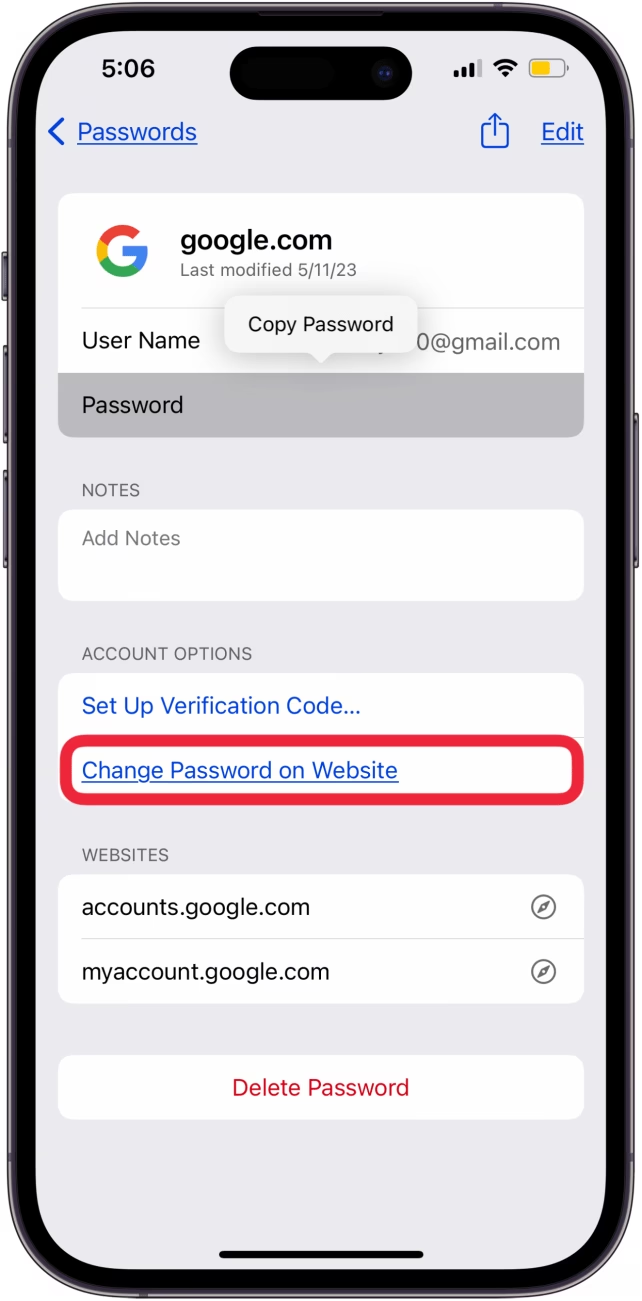
- Zobrazení nebo kopírování hesla (volitelné): Pokud jste zapomněli své aktuální heslo a chcete ho pouze zjistit, klepněte na tečky v poli „Heslo“. Tím se heslo odhalí. Můžete ho pak klepnout a podržet pro možnost „Kopírovat heslo“. To je užitečné, pokud potřebujete heslo pro přihlášení jinde a nechcete ho měnit.
- Změna hesla na webové stránce: Pro změnu hesla klepněte na „Změnit heslo na webu“. iPhone vás automaticky přesměruje na přihlašovací stránku Google ve vašem výchozím prohlížeči.
- Zadání aktuálního hesla (nebo automatické vyplnění): Google vás pravděpodobně vyzve k zadání vašeho aktuálního hesla pro ověření. Pokud máte povolenou Klíčenku na iCloudu nebo jiného správce hesel, iPhone vám může nabídnout automatické vyplnění.
- Vytvoření nového silného hesla: Nyní budete požádáni o zadání nového hesla.
- Použít silné heslo: iPhone často nabídne možnost „Použít silné heslo“, které automaticky vygeneruje komplexní a jedinečné heslo. To je vysoce doporučená volba pro maximální bezpečnost.
- Další možnosti: Pokud chcete heslo přizpůsobit (např. použít vlastní sadu znaků), klepněte na „Další možnosti“.
- Potvrzení a změna hesla: Zadejte nové heslo znovu pro potvrzení a poté klepněte na „Změnit heslo“.
A je to! Vaše Gmail heslo bylo úspěšně změněno. Nezapomeňte, že se s novým heslem budete muset znovu přihlásit ke svému Gmail účtu na všech zařízeních (další telefony, tablety, notebooky, stolní počítače) a ve všech aplikacích, které váš Gmail účet používají (např. e-mailoví klienti třetích stran, kalendářové aplikace).

Změna hesla pro Yahoo Mail, Outlook a další e-mailové účty
Proces změny hesla pro jiné e-mailové služby, jako je Yahoo Mail, Outlook nebo jakýkoli jiný poskytovatel, je velmi podobný procesu pro Gmail. Základní princip je stejný: změna se provádí u samotného poskytovatele služby, nikoli přímo v aplikaci Mail.
- Opakujte kroky 1 až 3 z předchozí sekce: Jděte do „Nastavení“ > „Hesla“ a ověřte svou identitu.
- Najděte svůj e-mailový účet: Místo „Google“ nebo „Gmail“ vyhledejte a klepněte na název vašeho e-mailového účtu, například „Yahoo“, „Outlook“ nebo název vašeho firemního e-mailového poskytovatele.
- Zobrazení aktuálního hesla (volitelné): Stejně jako u Gmailu, zde uvidíte tečky představující vaše uložené heslo. Pokud jste heslo zapomněli, můžete ho zde odhalit a zkopírovat.
- Změna hesla na webové stránce: Pro změnu hesla klepněte na „Změnit heslo na webu“. Budete přesměrováni na webovou stránku vašeho e-mailového poskytovatele.
- Dokončení procesu u poskytovatele: Na stránce poskytovatele budete vyzváni k zadání vašeho aktuálního hesla (pro ověření) a následně k vytvoření a potvrzení nového hesla. Každý poskytovatel má mírně odlišné rozhraní, ale princip je vždy stejný. Pečlivě sledujte pokyny na obrazovce.
Po dokončení těchto kroků bude vaše heslo změněno a budete se muset znovu přihlásit na všech zařízeních a v aplikacích, které používají tento konkrétní e-mailový účet.
Tabulka: Kdy a jak změnit e-mailové heslo
| Scénář | Kde najít/změnit heslo | Důležité kroky |
|---|---|---|
| Zapomenuté heslo | Nastavení > Hesla na iPhonu; web poskytovatele | Můžete si heslo jen zobrazit nebo ho změnit na nové. |
| Podezření na hacknutí účtu | Nastavení > Hesla na iPhonu; web poskytovatele | Okamžitá změna na silné heslo. Zkontrolujte bezpečnostní nastavení účtu. |
| Bezpečnostní doporučení | Nastavení > Hesla na iPhonu; web poskytovatele | Změna na komplexní a jedinečné heslo, ideálně generované iPhonem. |
| Pravidelná údržba | Nastavení > Hesla na iPhonu; web poskytovatele | Doporučuje se pravidelně měnit hesla pro udržení vysoké úrovně bezpečnosti. |
Co dělat po změně hesla?
Změna hesla je jen prvním krokem. Abyste zajistili plnou bezpečnost a funkčnost vašeho e-mailového účtu, měli byste provést několik dalších akcí:
- Přihlaste se na všech zařízeních: Jakmile změníte heslo, váš e-mailový klient na iPhonu, iPadu, MacBooku, stolním počítači a jakémkoli jiném zařízení, kde jste byli přihlášeni, vás pravděpodobně odhlásí nebo zobrazí chybu. Budete se muset přihlásit znovu s novým heslem.
- Zkontrolujte aplikace třetích stran: Mnoho aplikací (např. kalendáře, úkolovníky, herní platformy) může používat váš e-mailový účet pro přihlášení nebo synchronizaci dat. Nezapomeňte aktualizovat heslo i v těchto aplikacích, pokud je to nutné.
- Zkontrolujte bezpečnostní nastavení účtu: Po přihlášení na webu vašeho e-mailového poskytovatele (Google, Yahoo, Outlook) se podívejte do sekce bezpečnostních nastavení. Můžete zde zkontrolovat nedávnou aktivitu, přihlášená zařízení a případně nastavit dvoufázové ověření, které je dalším silným bezpečnostním prvkem.
- Používejte správce hesel: Zvažte použití správce hesel (např. Klíčenka na iCloudu, 1Password, LastPass). Tyto nástroje vám pomohou generovat a bezpečně ukládat složitá a jedinečná hesla pro všechny vaše účty, což výrazně zvyšuje vaši online bezpečnost.
Často kladené otázky (FAQ)
Jak získám přístup k informacím o svém e-mailovém účtu na iPhonu?
Na vašem iPhonu přejděte do „Nastavení“ a klepněte na „Mail“. Odtud klepněte na „Účty“ a budete moci vidět informace pro každý e-mailový účet, který máte propojený s aplikací Apple Mail. Nicméně, heslo nemůžete změnit ani upravit z nastavení Mailu. Pro zobrazení uloženého hesla musíte jít do „Nastavení“ > „Hesla“.
Jak resetuji své e-mailové heslo na iPhonu?
Místo toho, abyste šli do nastavení Mailu, musíte jít do „Hesla“ v aplikaci „Nastavení“ a vyhledat svůj e-mailový účet. Odtud budete moci změnit heslo, a to se automaticky aktualizuje na vašem iPhonu (pokud používáte Klíčenku na iCloudu a máte ji povolenou pro tento účet). Proces vás přesměruje na webovou stránku poskytovatele e-mailu.
Kde najdu své e-mailové heslo na iPhonu?
Pro nalezení vašeho e-mailového hesla musíte jít do „Nastavení“ a poté klepnout na „Hesla“. Zde uvidíte seznam všech uložených hesel na vašem iPhonu. Projděte seznam, dokud nenajdete informace o svém e-mailovém účtu a jeho heslo. Klepnutím na tečky v poli hesla ho odhalíte.
Změna hesla k e-mailovému účtu na iPhonu je sice na první pohled trochu složitější než se zdá, protože se neprovádí přímo v aplikaci Mail, ale skrze nastavení iPhonu, které vás přesměruje k vašemu poskytovateli. Nicméně, jakmile pochopíte tento princip, celý proces je rychlý a efektivní. Ať už jste zapomněli heslo, obáváte se, že váš účet byl napaden, nebo jen chcete posílit svou online bezpečnost, nyní víte, jak na to. Pravidelná kontrola a aktualizace vašich hesel je základním kamenem digitální bezpečnosti a ochrany vašich osobních dat. Buďte proaktivní a udržujte své účty v bezpečí!
Chceš-li si přečíst další články podobné jako Jak Změnit Heslo Gmailu na iPhonu Bezpečně?, navštiv kategorii Bezpečnost.