
03/02/2022
V dnešní době, kdy se fotografie staly nedílnou součástí našeho každodenního života, je důležité rozumět formátům, ve kterých se naše vzpomínky ukládají. Pro uživatele iPhonů se od iOS 11 stal výchozím formátem pro fotografie HEIC (High Efficiency Image Format). Tento formát je sice navržen tak, aby šetřil úložný prostor a podporoval 16bitové barvy, ale jeho široká podpora napříč různými zařízeními a platformami stále pokulhává. Pokud často sdílíte fotografie s přáteli, kteří používají zařízení s Androidem, nebo je přenášíte na počítač s Windows, pravděpodobně jste se setkali s problémy s kompatibilitou. Naštěstí existují jednoduché způsoby, jak zajistit, aby vaše fotografie byly vždy ve formátu JPEG, který je univerzálnější a lépe kompatibilní. Tento článek vám ukáže, jak fotit rovnou v JPG, nebo jak snadno převést již pořízené HEIC snímky na JPEG, a to přímo na vašem iPhonu i pomocí dalších nástrojů.
Proč potřebujete převádět iPhone fotografie na JPEG?
Jak již bylo zmíněno, formát HEIC, ačkoliv je efektivní z hlediska úložného prostoru a kvality barev, není zatím všeobecně přijímán. Jeho hlavní výhodou je menší velikost souborů při zachování vysoké kvality obrazu, což je ideální pro šetření místa na vašem iPhonu. Avšak tato výhoda se rychle stává nevýhodou, jakmile se pokusíte otevřít HEIC soubory na jiných než Apple zařízeních. Uživatelé počítačů s Windows často zjistí, že bez speciálního softwaru nemohou tyto soubory prohlížet. Podobně na zařízeních s Androidem nebo starších verzích macOS (před macOS High Sierra) může být otevírání HEIC souborů problematické. Z tohoto důvodu je formát JPEG (nebo JPG, což je jen zkrácená verze názvu formátu) stále preferovanou volbou pro většinu uživatelů, kteří potřebují zajistit maximální kompatibilitu a snadné sdílení svých fotografií. Převod na JPEG zajistí, že vaše vzpomínky budou dostupné a prohlížitelné na prakticky jakémkoli zařízení, aniž byste museli řešit dodatečné konverzní kroky nebo instalaci speciálních prohlížečů.
Jak nastavit iPhone, aby fotil JPG/JPEG standardně?
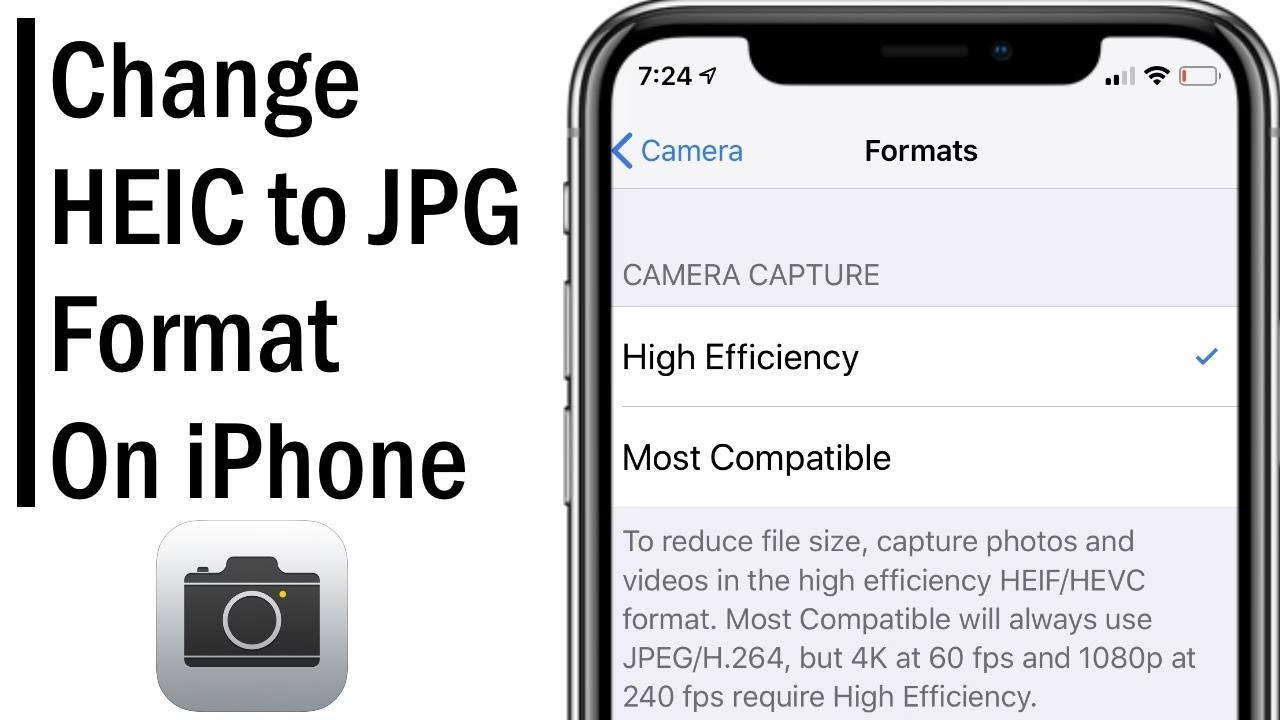
Nejjednodušší způsob, jak se vyhnout problémům s formátem HEIC, je nastavit váš iPhone tak, aby fotografie pořizoval přímo ve formátu JPEG. Tento krok je doporučen, pokud víte, že budete fotografie často sdílet s uživateli jiných platforem nebo je přenášet na ne-Apple zařízení. Změna nastavení je rychlá a trvalá, dokud se nerozhodnete ji opět změnit.
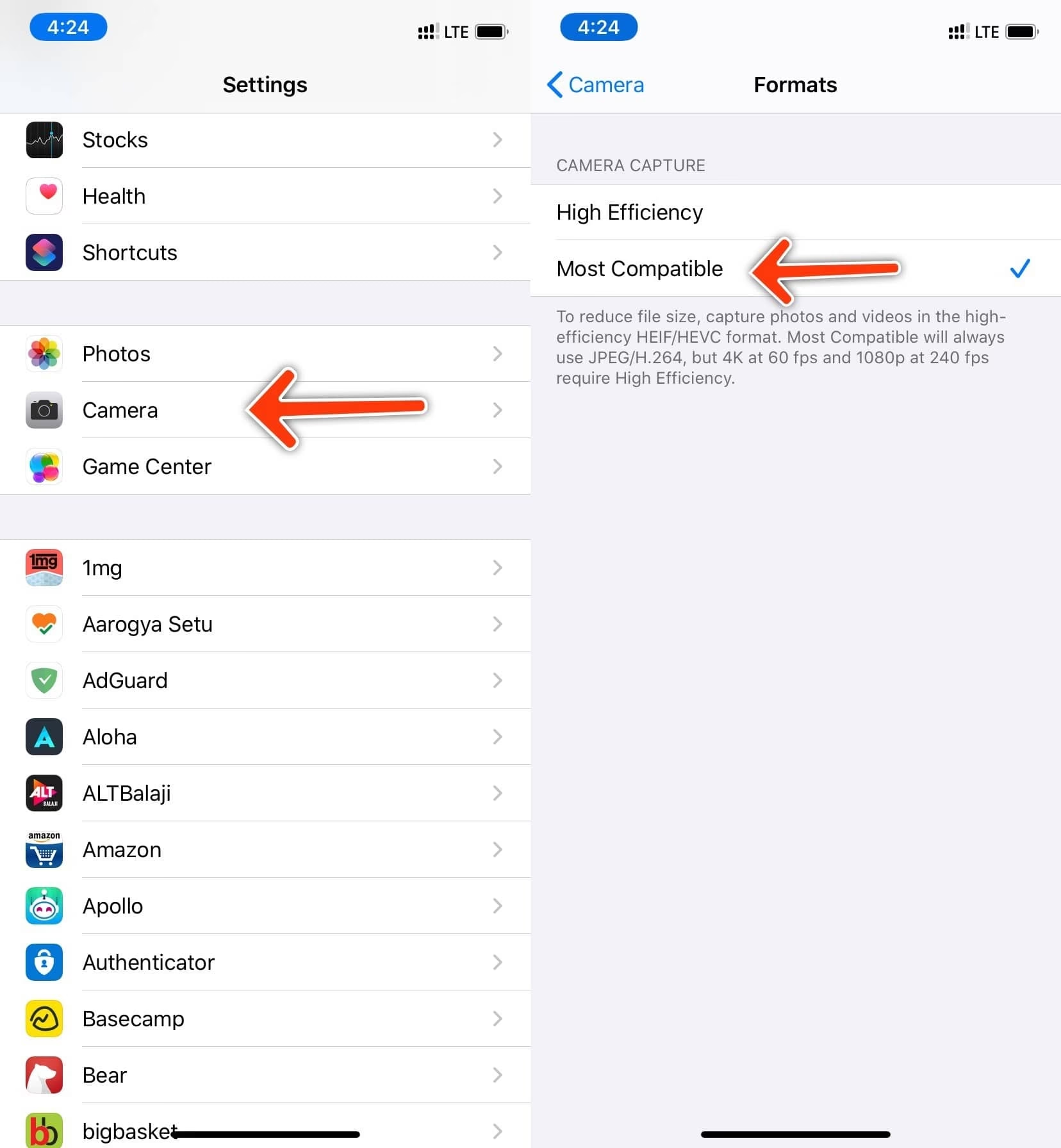
- Otevřete aplikaci Nastavení (Settings) na vašem iPhonu.
- Přejděte dolů a klepněte na položku Fotoaparát (Camera).
- Zde klepněte na Formáty (Formats).
- Uvidíte dvě možnosti: „Vysoká efektivita“ (High Efficiency), což je HEIC, a „Nejkompatibilnější“ (Most Compatible), což je JPEG. Vyberte „Nejkompatibilnější“.
Po provedení této změny bude váš iPhone automaticky ukládat všechny nové fotografie pořízené v aplikaci Fotoaparát ve formátu JPEG. Tímto jednoduchým krokem eliminujete potřebu budoucí konverze a zajistíte, že vaše snímky budou okamžitě připraveny k univerzálnímu použití. Je důležité si uvědomit, že tato změna se týká pouze budoucích fotografií. Již pořízené snímky ve formátu HEIC zůstanou v tomto formátu, dokud je ručně nepřevedete.
Jak převést existující iPhone fotky na JPEG (3 způsoby)
Pokud již máte na svém iPhonu spoustu fotografií ve formátu HEIC a potřebujete je převést na JPEG, existuje několik efektivních metod. Tyto metody vám umožní přizpůsobit se vašim potřebám, ať už preferujete rychlé řešení přímo v telefonu, nebo potřebujete hromadnou konverzi pomocí počítače.
Metoda 1: Převod přes aplikaci Soubory (Files app)
Jedním z nejrychlejších a nejjednodušších způsobů, jak převést HEIC fotografie na JPEG přímo na vašem iPhonu, je využití vestavěné aplikace Soubory. Tato metoda funguje na principu automatické konverze, ke které dojde při kopírování a vložení souborů do jiného umístění v aplikaci Soubory.
- Otevřete aplikaci Fotky (Photos) a vyberte snímky, které chcete převést. Můžete vybrat jeden nebo více snímků najednou.
- Klepněte na ikonu Sdílet (Share), která vypadá jako čtverec se šipkou směřující nahoru.
- V nabídce sdílení sjeďte dolů a klepněte na Kopírovat fotky (Copy Photos). Tím se vybrané fotografie zkopírují do schránky vašeho iPhonu.
- Nyní otevřete aplikaci Soubory (Files).
- V aplikaci Soubory klepněte na záložku Prohlížení (Browse) a poté vyberte „Na mém iPhonu“ (On My iPhone). Můžete si vybrat existující složku nebo vytvořit novou, kam fotografie vložíte.
- Stiskněte a podržte prázdné místo v cílové složce, dokud se nezobrazí kontextová nabídka, a poté klepněte na Vložit (Paste).
Jakmile fotografie vložíte, aplikace Soubory je automaticky převede na formát JPEG. Tuto metodu oceníte pro její jednoduchost a rychlost, jelikož nevyžaduje žádné další aplikace ani připojení k internetu. Fotografie se uloží jako nové soubory ve formátu JPEG, zatímco originální HEIC soubory zůstanou v aplikaci Fotky.
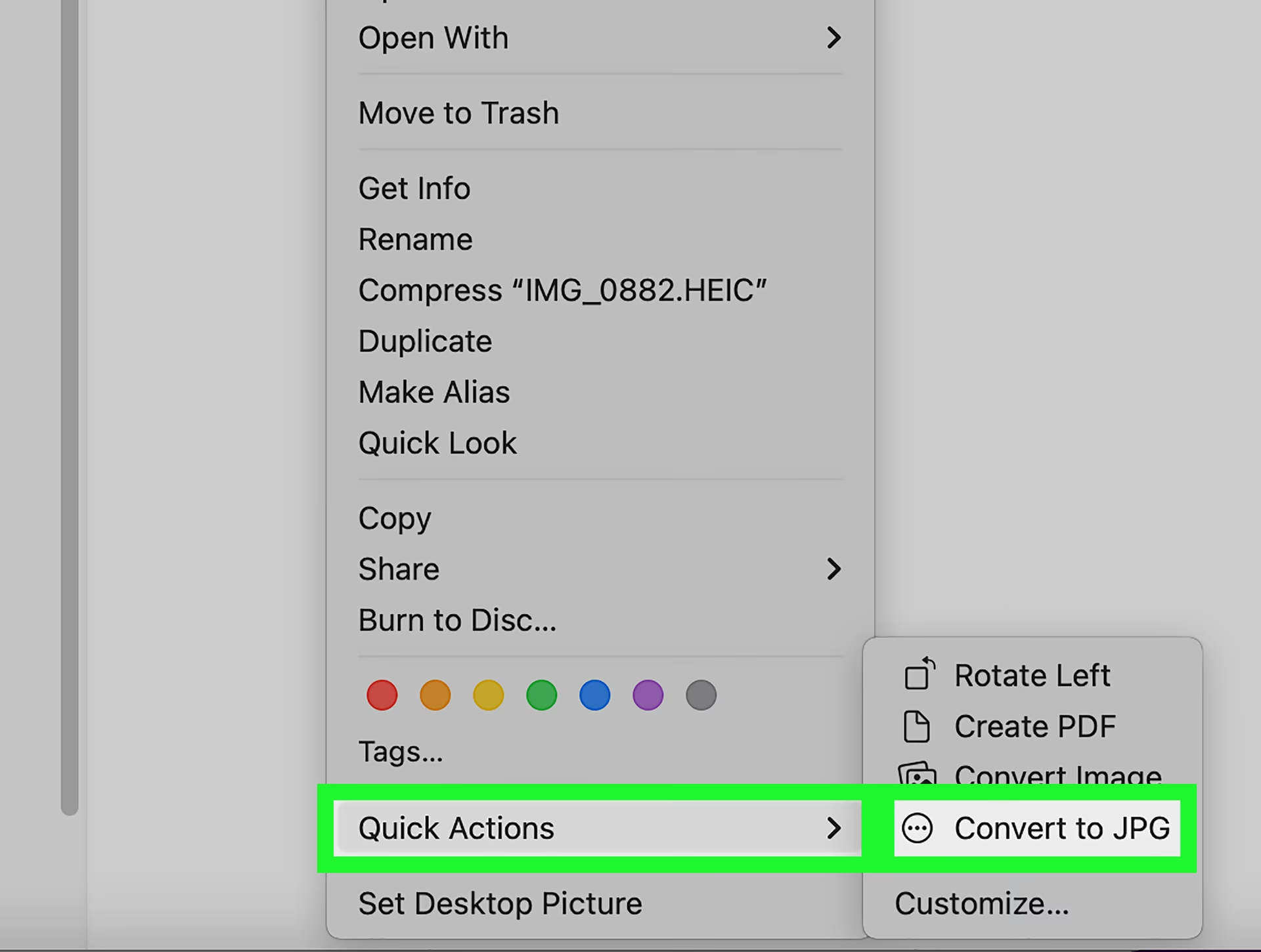
Metoda 2: Použití desktopového softwaru pro hromadnou konverzi
Pokud máte velké množství HEIC fotografií, které potřebujete převést, nebo preferujete práci na větším displeji a s vyšším výkonem počítače, desktopový software je vynikající volbou. Po přenosu fotografií z iPhonu na počítač (což často vede k jejich uložení ve formátu HEIC, pokud jste nezměnili výchozí nastavení fotoaparátu) můžete využít specializované konvertory. Existují nástroje jako EaseUS MobiMover (zmíněný v podkladech), které nabízejí funkce pro převod HEIC na JPG, často s podporou hromadné konverze. Tyto programy jsou obzvláště užitečné, když potřebujete převést stovky nebo tisíce snímků najednou. Proces obvykle zahrnuje:
- Přenesení HEIC fotografií z iPhonu do počítače.
- Spuštění desktopového konverzního softwaru.
- Výběr HEIC souborů, které chcete převést.
- Spuštění konverze na formát JPEG.
Výhodou této metody je možnost zpracování velkého objemu dat a často i pokročilé možnosti nastavení konverze. Je to ideální řešení pro zálohování a archivaci fotografií v univerzálním formátu.
Metoda 3: Konverze pomocí mobilních aplikací třetích stran
App Store nabízí širokou škálu aplikací třetích stran, které jsou navrženy speciálně pro převod formátů obrázků, včetně HEIC na JPG. Tyto aplikace se liší funkcemi, uživatelským rozhraním a cenou (mnoho z nich je k dispozici zdarma s volitelnými prémiovými funkcemi). Jejich použití je obvykle velmi intuitivní:
- Otevřete App Store na vašem iPhonu.
- Vyhledejte výrazy jako „HEIC to JPG converter“, „Image converter“ nebo „Převodník obrázků“.
- Projděte si dostupné aplikace a vyberte tu, která má dobré hodnocení a vyhovuje vašim potřebám.
- Nainstalujte vybranou aplikaci.
- Spusťte aplikaci, vyberte fotografie, které chcete převést, a spusťte proces konverze.
Tyto aplikace často nabízejí další funkce, jako je úprava velikosti obrázků, komprese nebo základní úpravy. Jsou skvělou volbou, pokud potřebujete flexibilnější řešení pro konverzi přímo na iPhonu, než jaké nabízí vestavěná aplikace Soubory, nebo pokud často pracujete s různými formáty obrázků.
Srovnání metod převodu HEIC na JPEG
| Metoda | Výhody | Nevýhody | Vhodné pro |
|---|---|---|---|
| Nastavení fotoaparátu (Výchozí JPG) | Prevence: Nové fotky rovnou v JPG, žádná konverze nutná. | Neřeší existující HEIC fotky. | Všechny uživatele, kteří chtějí budoucí fotky v JPG. |
| Aplikace Soubory (Kopírovat/Vložit) | Rychlé, přímo na iPhonu, zdarma, nevyžaduje internet/další aplikace. | Pouze pro jednotlivé nebo menší skupiny fotek, není ideální pro hromadnou konverzi. | Rychlý převod několika fotek bez použití počítače. |
| Desktopový software | Hromadná konverze, vysoký výkon, pokročilé funkce. | Vyžaduje počítač a přenos dat, někdy placený software. | Uživatele s velkým objemem HEIC fotek, kteří preferují práci na PC. |
| Mobilní aplikace (Třetí strany) | Pohodlí na iPhonu, často další funkce (úpravy, komprese). | Může být placená, některé aplikace obsahují reklamy. | Uživatele, kteří chtějí flexibilní konverzi přímo na iPhonu. |
Často kladené otázky (FAQ)
Zde jsou odpovědi na některé běžné otázky týkající se převodu fotografií na iPhonu.
1. Jak převést JPEG na JPG na iPhonu?
Formáty JPEG a JPG jsou prakticky identické. Rozdíl je pouze v délce přípony souboru. Soubor s příponou .jpeg lze jednoduše přejmenovat na .jpg, a naopak, aniž by došlo ke ztrátě kvality nebo změně obsahu. Na iPhonu obvykle není potřeba takovou konverzi provádět, protože operační systém tyto formáty považuje za stejné. Pokud byste to přesto potřebovali, můžete použít některé z výše zmíněných aplikací třetích stran, které často nabízejí funkce pro správu formátů, nebo dokonce některé online konvertory na počítači, které umožňují takové přejmenování.
2. Jak vytvořit fotku ve formátu JPG na iPhonu?
Chcete-li pořídit fotografii ve formátu JPG přímo na iPhonu, nejjednodušší způsob je změnit výchozí nastavení fotoaparátu. Přejděte do Nastavení > Fotoaparát > Formáty a vyberte možnost „Nejkompatibilnější“. Tím zajistíte, že všechny budoucí fotografie budou ukládány ve formátu JPG. Pokud již máte fotografie ve formátu HEIC a chcete z nich vytvořit JPG, můžete použít metodu kopírování do aplikace Soubory nebo mobilní aplikace pro převod, jak je popsáno výše.
3. Jak nastavit iPhone, aby fotil JPEG fotky standardně?
Pro nastavení iPhonu tak, aby automaticky pořizoval fotografie ve formátu JPEG (nebo JPG):
- Otevřete Nastavení (Settings).
- Sjeďte dolů a vyberte Fotoaparát (Camera).
- Klepněte na Formáty (Formats).
- Zde vyberte „Nejkompatibilnější“ (Most Compatible).
Tato volba změní výchozí formát z „Vysoké efektivity“ (HEIC) na nejkompatibilnější formát JPG/JPEG. Po této změně nebudete muset převádět HEIC na JPG pro nově pořízené snímky, protože váš iPhone bude fotit v JPEG přímo.
Závěr
Rozumět tomu, jak váš iPhone spravuje a ukládá fotografie, je klíčové pro bezproblémové sdílení a archivaci vašich vzpomínek. Zatímco formát HEIC nabízí výhody v oblasti úspory místa, JPEG zůstává zlatým standardem pro kompatibilitu napříč různými zařízeními a platformami. Ať už se rozhodnete nastavit svůj iPhone tak, aby fotil rovnou v JPG, nebo budete převádět existující HEIC snímky pomocí aplikace Soubory, desktopového softwaru či mobilní aplikace třetích stran, máte k dispozici řadu efektivních řešení. Doufáme, že tento průvodce vám pomohl pochopit dostupné možnosti a vybrat si tu nejvhodnější pro vaše potřeby. Nyní můžete s klidným srdcem pořizovat a sdílet své fotografie s vědomím, že budou vždy přístupné, ať už na někoho, kdo má Mac, Windows PC nebo Android zařízení. Užijte si snadné fotografování!
Chceš-li si přečíst další články podobné jako JPG fotky na iPhone: Kompletní průvodce, navštiv kategorii iPhone.