
09/01/2023
V dnešní digitální době je správa hesel klíčová pro udržení bezpečnosti našich online účtů. Díky pokročilým funkcím, které nabízí váš iPhone 13, je nalezení a správa uložených hesel snazší než kdy dříve. Ať už si nemůžete vzpomenout na heslo k e-mailu, potřebujete ho zadat na novém zařízení nebo ho jen chcete potvrdit, váš iPhone je pro vás připraveným pomocníkem. V tomto podrobném průvodci vás provedeme krok za krokem celým procesem, jak snadno a bezpečně najít vaše heslo k e-mailu přímo ve vašem iPhone 13. Pochopíte nejen, jak se k informaci dostat, ale také jak zajistit maximální bezpečí vašich citlivých údajů. Připravte se na to, že se stanete expertem na správu hesel!
- Průvodce krok za krokem: Nalezení hesla k e-mailu na iPhone 13
- Proč je důležité znát správu hesel na iPhone?
- Tipy pro bezpečné a efektivní používání Správce hesel
- Co dělat, když heslo nenajdete?
- Tabulka: Přehled kroků pro nalezení hesla
- Často kladené otázky (FAQ)
- Jak resetuji heslo k e-mailu, když jsem ho zapomněl?
- Mohu na svém iPhone vidět všechna uložená hesla?
- Je bezpečné ukládat hesla na mém iPhone?
- Co když nemohu najít svůj e-mail v uložených heslech?
- Mohu uložené heslo smazat?
- Funguje tato metoda i pro hesla k jiným aplikacím a webovým stránkám?
- Jak často bych měl měnit svá hesla?
Průvodce krok za krokem: Nalezení hesla k e-mailu na iPhone 13
Nalezení hesla k e-mailu na vašem iPhone 13 je proces, který je navržen tak, aby byl intuitivní a zároveň maximálně zabezpečený. Apple integruje robustní správce hesel přímo do operačního systému iOS, což eliminuje potřebu používat aplikace třetích stran a zaručuje, že vaše data zůstanou v bezpečí uvnitř vašeho zařízení. Pojďme se podívat na jednotlivé kroky, které vás dovedou k vašemu ztracenému heslu.

Krok 1: Otevřete Nastavení
Prvním a nejdůležitějším krokem je otevřít aplikaci 'Nastavení' na vašem iPhone 13. Ikona Nastavení vypadá jako šedé ozubené kolečko a obvykle ji najdete přímo na domovské obrazovce nebo v knihovně aplikací. Tato aplikace je centrem pro správu všech aspektů vašeho telefonu, od vzhledu po zabezpečení. Ujistěte se, že jste na domovské obrazovce a snadno ji naleznete mezi ostatními ikonami. Klepněte na ni a otevře se vám svět možností, kde se skrývá i Správce hesel.
Krok 2: Přejděte na Hesla
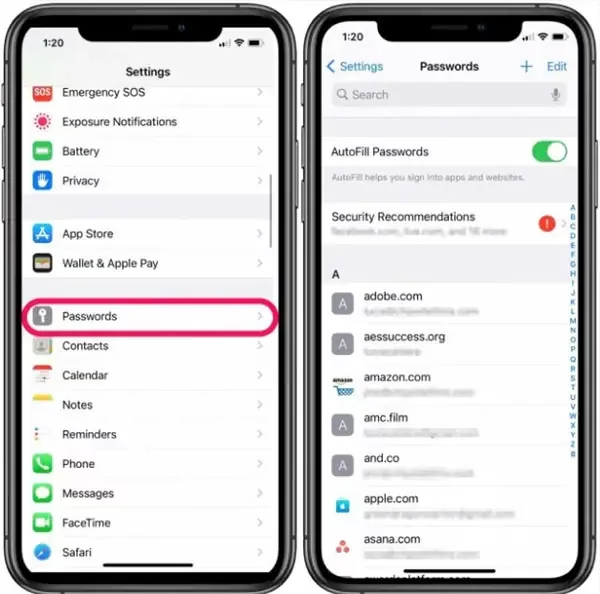
Jakmile jste v 'Nastavení', budete muset sjet dolů, dokud neuvidíte možnost označenou jako 'Hesla'. Klepněte na ni. Tato sekce je vaším osobním trezorem, kde jsou uložena všechna vaše uložená uživatelská jména a hesla pro webové stránky a aplikace. Pro přístup k těmto citlivým informacím bude váš iPhone vyžadovat ověření. To může být pomocí Face ID, Touch ID nebo zadáním vašeho přístupového kódu. Tento bezpečnostní prvek zajišťuje, že k vašim uloženým heslům máte přístup pouze vy, což je klíčové pro ochranu vašich osobních údajů před neoprávněným přístupem.
Krok 3: Vyhledejte svůj e-mailový účet
Po úspěšném ověření se ocitnete v seznamu všech vašich uložených hesel. Pokud máte mnoho účtů, může být nalezení konkrétního e-mailového účtu náročné. Naštěstí je zde vyhledávací lišta, která vám tento proces značně usnadní. Nachází se v horní části obrazovky. Jednoduše do ní začněte psát název vašeho e-mailového účtu, například 'Gmail', 'Outlook', 'Seznam' nebo dokonce doménu vaší e-mailové adresy (např. 'mojefirma.cz'). Systém začne filtrovat výsledky v reálném čase, což vám pomůže rychle najít to, co hledáte, bez zdlouhavého procházení seznamu.
Krok 4: Vyberte účet
Jakmile vyhledávání ukáže váš e-mailový účet, jednoduše na něj klepněte. Tím se otevře detailní zobrazení pro tento konkrétní záznam. Zde uvidíte uložené uživatelské jméno (obvykle vaši e-mailovou adresu) a pole pro heslo. Je důležité si uvědomit, že heslo nebude zpočátku viditelné – bude skryto za hvězdičkami nebo tečkami, což je další bezpečnostní opatření, které brání náhodnému zobrazení citlivých informací.
Krok 5: Zobrazte heslo
Konečně, pro zobrazení samotného hesla stačí klepnout na pole s heslem. Jakmile na něj klepnete, heslo se okamžitě odhalí. Nyní si ho můžete přečíst, zapamatovat si ho, nebo ho dokonce zkopírovat, pokud ho potřebujete vložit jinam. Buďte opatrní, komu heslo ukazujete nebo s kým ho sdílíte. Po zobrazení hesla můžete z této obrazovky také upravit uživatelské jméno, heslo nebo přidat poznámky k účtu, pokud to uznáte za vhodné. Po dokončení jednoduše opusťte Nastavení nebo se vraťte zpět na seznam hesel.
Proč je důležité znát správu hesel na iPhone?
Správa hesel na vašem iPhone 13 není jen o nalezení ztracených informací; je to o celkovém zjednodušení vašeho digitálního života a posílení vaší online bezpečnosti. V dnešní době, kdy se neustále přihlašujeme k desítkám různých služeb a aplikací, je téměř nemožné si pamatovat všechna komplexní hesla. Integrovaný správce hesel v iOS (klíčenka na iCloudu) je navržen tak, aby toto břemeno z vašich ramen sejmul. Umožňuje vám používat silná, unikátní hesla pro každý účet, aniž byste si je museli pamatovat.
Potřebujete se přihlásit k e-mailu na novém počítači? Žádný problém – heslo máte na dosah ruky. Sdílíte důležitý účet s důvěryhodným členem rodiny nebo kolegou? Můžete jim bezpečně poskytnout potřebné údaje. Tato funkce také výrazně zrychluje proces přihlašování, protože iPhone automaticky doplňuje uložené přihlašovací údaje. To znamená méně času stráveného zadáváním hesel a více času věnovaného produktivitě nebo zábavě. Navíc, v případě narušení dat jedné služby, chrání unikátní hesla vaše ostatní účty před kompromitací, což je zásadní pro ochranu vaší digitální identity.
Tipy pro bezpečné a efektivní používání Správce hesel
Zatímco nalezení hesla je jednoduché, je stejně důležité zajistit, aby vaše uložená hesla zůstala v bezpečí. Zde je několik klíčových tipů, jak maximalizovat bezpečí vašich digitálních klíčů:
Používejte Face ID nebo Touch ID
Vždy se ujistěte, že máte povoleno Face ID (pro modely iPhone 13) nebo Touch ID (pro starší modely nebo modely SE) pro přístup k heslům. Tyto biometrické metody ověřování zajišťují, že k vašim heslům máte přístup pouze vy. Je to mnohem bezpečnější a pohodlnější než zadávání přístupového kódu pokaždé, když chcete zobrazit uložené heslo. Biometrické údaje jsou unikátní a extrémně obtížně zfalšovatelné, což poskytuje vynikající úroveň ochrany.
Udržujte software aktuální
Pravidelné aktualizace softwaru iOS jsou klíčové pro udržení bezpečnosti vašeho zařízení. Apple neustále vydává aktualizace, které opravují bezpečnostní chyby a vylepšují ochranu dat. Zastaralý software může být zranitelný vůči novým hrozbám, které by mohly potenciálně ohrozit vaše uložená hesla. Vždy instalujte nejnovější verzi iOS, jakmile je k dispozici, abyste měli jistotu, že vaše zařízení je chráněno nejnovějšími bezpečnostními záplatami.
Používejte silná hesla
I když si je nemusíte pamatovat, je nezbytné, aby vaše uložená hesla byla silná a unikátní. Silné heslo by mělo obsahovat kombinaci velkých a malých písmen, čísel a speciálních znaků. Vyhněte se snadno uhodnutelným heslům, jako jsou data narození, jména nebo jednoduché posloupnosti. Klíčenka na iCloudu dokáže automaticky generovat silná hesla při vytváření nových účtů, což je funkce, kterou byste měli aktivně využívat. Pamatujte, že jedno kompromitované slabé heslo může otevřít dveře k mnoha dalším vašim účtům.
Povolte dvoufaktorové ověření
Pro maximální bezpečí svých e-mailových účtů (a všech ostatních důležitých účtů) aktivujte dvoufaktorové ověření (2FA). 2FA přidává další vrstvu zabezpečení, která vyžaduje druhou formu ověření (např. kód zaslaný na váš telefon) kromě hesla. I kdyby někdo získal vaše heslo, bez druhého faktoru se k vašemu účtu nedostane. Většina e-mailových poskytovatelů a online služeb tuto funkci dnes nabízí a její aktivace je silně doporučena.
Pravidelně aktualizujte hesla
Ačkoli moderní správci hesel a 2FA výrazně zvyšují bezpečnost, je stále dobrým zvykem pravidelně měnit svá nejdůležitější hesla, například k e-mailu nebo bankovním účtům. Frekvence se může lišit, ale zhruba jednou za 6 až 12 měsíců je dobré hesla aktualizovat. To snižuje riziko, že by starší, potenciálně kompromitovaná hesla mohla být zneužita v budoucnu. Váš iPhone vám dokonce může navrhnout, která hesla jsou slabá nebo byla použita vícekrát, a pomůže vám je změnit.
Co dělat, když heslo nenajdete?
Co když projdete všechny kroky a zjistíte, že váš e-mailový účet není v seznamu uložených hesel na vašem iPhone 13? To se může stát z několika důvodů. Možná jste nikdy nezvolili možnost 'Uložit heslo' při prvním přihlášení, nebo jste heslo smazali z klíčenky. V takovém případě existuje několik alternativních řešení:
- Resetování hesla přes poskytovatele e-mailu: Toto je nejčastější a nejspolehlivější metoda. Přejděte na webovou stránku vašeho e-mailového poskytovatele (např. Gmail.com, Outlook.com, Seznam.cz) a vyhledejte odkaz 'Zapomněli jste heslo?' nebo 'Resetovat heslo'. Postupujte podle pokynů k ověření vaší identity (často pomocí záložního e-mailu, telefonního čísla nebo bezpečnostních otázek) a nastavte si nové heslo.
- Prohlédněte si jiná zařízení: Pokud používáte stejný e-mailový účet na jiném zařízení (např. iPad, Mac, jiný počítač), je možné, že heslo je uloženo tam. Zkontrolujte správce hesel na těchto zařízeních.
- Zkontrolujte poznámky nebo fyzické záznamy: Někteří uživatelé si zapisují hesla do zabezpečených poznámek nebo na fyzické papíry. Pokud jste tak učinili, zkontrolujte tyto zdroje. Nicméně, digitální správce hesel je vždy bezpečnější volbou.
Je důležité si uvědomit, že iPhone nemůže 'vykouzlit' heslo, které nebylo nikdy uloženo. Jeho funkce je v podstatě trezor, který uchovává to, co jste mu svěřili. Pokud heslo chybí, je resetování přes poskytovatele účtu obvykle nejrychlejší cestou k obnovení přístupu.
Tabulka: Přehled kroků pro nalezení hesla
Pro rychlý přehled a snadnou orientaci je zde souhrnná tabulka kroků, jak najít heslo k e-mailu na vašem iPhone 13:
| Krok | Popis | Co dělat |
|---|---|---|
| 1. Otevřít Nastavení | Spusťte centrální aplikaci pro správu telefonu. | Klepněte na ikonu ozubeného kolečka. |
| 2. Přejít na Hesla | Získejte přístup k uloženým přihlašovacím údajům. | Sjeďte dolů a klepněte na "Hesla". Ověřte se pomocí Face ID/Touch ID/kódu. |
| 3. Vyhledat účet | Rychle najděte konkrétní e-mailový účet. | Použijte vyhledávací lištu v horní části obrazovky a zadejte název účtu. |
| 4. Vybrat účet | Otevřete detaily uloženého záznamu. | Klepněte na nalezený e-mailový účet ze seznamu. |
| 5. Zobrazit heslo | Odhalte skryté heslo. | Klepněte na pole s heslem pro jeho zobrazení. |
Často kladené otázky (FAQ)
Máte další otázky? Zde jsou odpovědi na některé z nejčastějších dotazů týkajících se správy hesel na iPhone 13.
Jak resetuji heslo k e-mailu, když jsem ho zapomněl?
Pokud jste zapomněli heslo a nemáte ho uložené na svém iPhone, nejlepší způsob, jak ho resetovat, je jít přímo na webové stránky vašeho poskytovatele e-mailu. Tam obvykle najdete odkaz 'Zapomněli jste heslo?' nebo podobný, který vás provede procesem ověření a nastavení nového hesla.
Mohu na svém iPhone vidět všechna uložená hesla?
Ano, samozřejmě. Přejděte do 'Nastavení' > 'Hesla' a po ověření (Face ID/Touch ID/kód) se vám zobrazí kompletní seznam všech hesel, která jsou uložena ve vaší klíčence na iCloudu. Můžete je procházet, vyhledávat nebo spravovat.
Je bezpečné ukládat hesla na mém iPhone?
Ukládání hesel na vašem iPhone je považováno za velmi bezpečné, zejména pokud používáte Face ID nebo Touch ID a udržujete software svého zařízení aktuální. Data jsou šifrována a chráněna biometrickými údaji nebo přístupovým kódem. Apple klade velký důraz na zabezpečení uživatelských dat, takže se nemusíte obávat. Je to mnohem bezpečnější než si hesla psát na papírky nebo je ukládat do nechráněných textových souborů.
Co když nemohu najít svůj e-mail v uložených heslech?
Pokud váš e-mailový účet není v seznamu uložených hesel, je pravděpodobné, že jste ho nikdy neuložili nebo byl smazán. V takovém případě budete muset heslo ručně získat od svého poskytovatele e-mailu (např. přes funkci 'Zapomenuté heslo' na jejich webu) nebo ho resetovat. iPhone může zobrazit pouze hesla, která byla do jeho klíčenky dříve uložena.
Mohu uložené heslo smazat?
Ano, uložené heslo můžete snadno smazat. V sekci 'Hesla' jednoduše přejeďte prstem doleva přes záznam účtu, který chcete smazat, a klepněte na tlačítko 'Smazat'. Tím se heslo trvale odstraní z vaší klíčenky. Buďte si jisti, že ho již nebudete potřebovat, nebo že ho máte uložené jinde.
Funguje tato metoda i pro hesla k jiným aplikacím a webovým stránkám?
Ano, absolutně! Proces nalezení hesla, který jsme popsali pro e-mailové účty, je univerzální pro jakékoli uložené heslo na vašem iPhone 13. Ať už hledáte heslo k sociální síti, bankovní aplikaci, nákupnímu portálu nebo jakékoli jiné webové stránce, postup je stejný. Váš iPhone spravuje všechna tato hesla na jednom centrálním místě, což z něj činí neuvěřitelně užitečný nástroj pro správu digitální identity.
Jak často bych měl měnit svá hesla?
Doporučená frekvence změny hesel se liší, ale obecně platí, že byste měli svá nejdůležitější hesla (k e-mailu, bankovním účtům, cloudu) měnit alespoň jednou za 6 až 12 měsíců. Pro méně kritické účty to může být i méně často. Důležitější než pravidelnost je používání silných a unikátních hesel pro každý účet a aktivace dvoufaktorového ověření všude, kde je to možné. iPhone vás navíc dokáže upozornit na slabá nebo zneužitá hesla a nabídne vám jejich změnu.
Nalezení hesla k e-mailu na vašem iPhone 13 je, jak jste se přesvědčili, jednoduchý a přímý proces, který vám ušetří spoustu starostí. Díky integrovanému správci hesel v iOS máte svá digitální data vždy na dosah ruky, a to s maximálním důrazem na bezpečí. Dodržováním popsaných kroků a doporučených bezpečnostních tipů, jako je používání Face ID nebo Touch ID a aktivace dvoufaktorového ověření, zajistíte, že vaše citlivé informace zůstanou chráněny před neoprávněným přístupem.
Váš iPhone 13 není jen komunikační nástroj, ale také výkonný správce vašich digitálních klíčů. Pochopení, jak s ním efektivně pracovat, vám nejen pomůže získat zpět zapomenuté informace, ale také zajistí plynulý a bezpečný přístup k vašim nejdůležitějším online účtům. Pokud máte jakékoli pochybnosti nebo potřebujete další pomoc, vždy se můžete obrátit na oficiální podporu Apple nebo prozkoumat další zdroje o správě hesel. Zůstaňte v bezpečí a udržujte své informace chráněné!
Chceš-li si přečíst další články podobné jako Jak najít heslo k e-mailu na iPhone 13, navštiv kategorii iPhone.