
05/04/2022
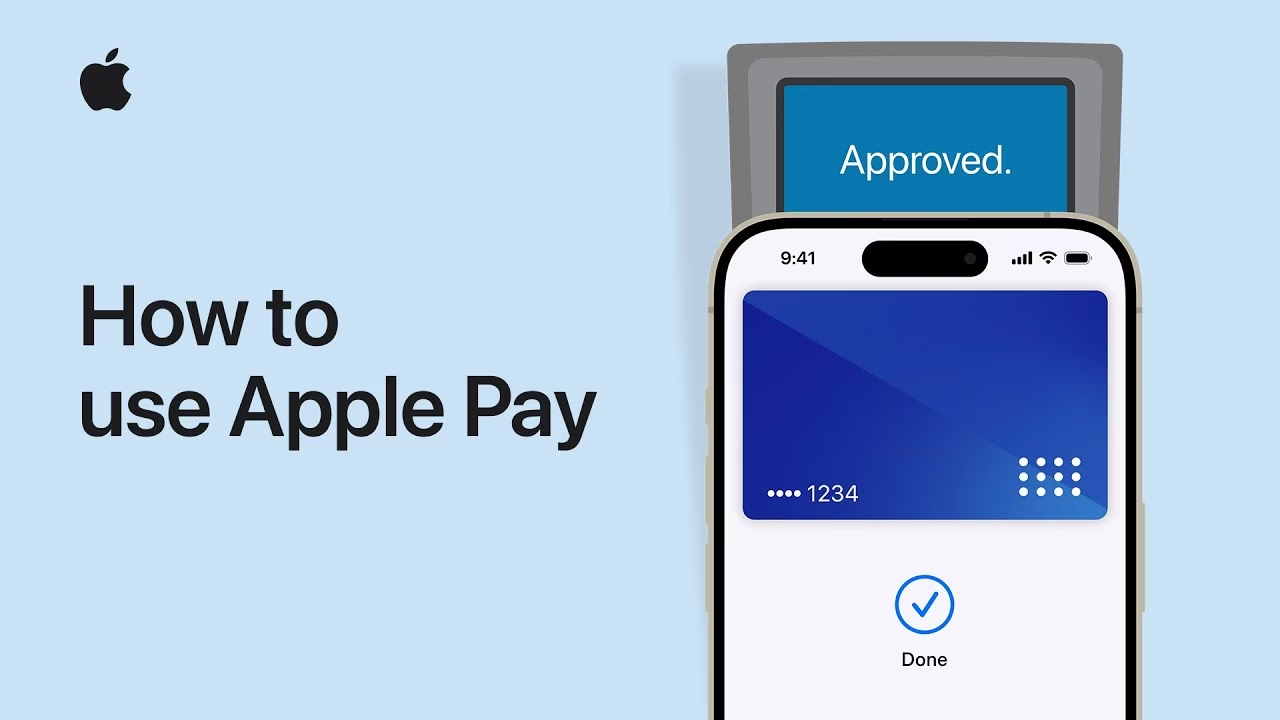
Všimli jste si někdy, jak někdo mávne svým iPhonem nad terminálem a okamžitě zaplatí za nákup? To není sci-fi, ale realita díky Apple Pay! Tato inovativní služba od Applu transformuje způsob, jakým platíme, a nabízí bezpečné a neuvěřitelně pohodlné řešení pro každodenní transakce. Ať už nakupujete v kamenném obchodě, objednáváte online nebo platíte v aplikacích, Apple Pay zjednodušuje celý proces a eliminuje potřebu nosit s sebou fyzickou peněženku plnou karet. V tomto komplexním průvodci se dozvíte vše, co potřebujete vědět o nastavení a používání Apple Pay na vašem iPhonu, a objevíte, jak tato technologie může zefektivnit vaše finanční transakce.
- Co je Apple Pay a Proč se ho Vyplatí Používat?
- Předpoklady pro Používání Apple Pay
- Jak Nastavit Apple Pay na iPhonu: Podrobný Průvodce
- Používání Apple Pay v Obchodech
- Používání Apple Pay v Aplikacích a na Webových Stránkách
- Apple Cash: Posílání Peněz Přátelům a Rodině
- Správa Karet v Apple Pay
- Bezpečnost Apple Pay: Vaše Finance v Naprostém Bezpečí
- Často Kladené Otázky (FAQ)
- Závěr
Co je Apple Pay a Proč se ho Vyplatí Používat?
Apple Pay je bezkontaktní platební služba vyvinutá společností Apple, která vám umožňuje bezpečně ukládat debetní, kreditní a předplacené karty do aplikace Peněženka (Wallet) na vašem iPhonu. Místo toho, aby se při platbě posílaly skutečné údaje o vaší kartě, Apple Pay používá unikátní šifrovaný token (číslo účtu zařízení), který chrání vaše finanční informace a udržuje je soukromé. To znamená, že vaše skutečné číslo karty se nikdy neukládá na zařízení ani se nesdílí s obchodníkem, což výrazně zvyšuje bezpečnost vašich transakcí.
Hlavní výhody používání Apple Pay zahrnují:
- Bezpečnost: Díky pokročilému šifrování, tokenizaci a biometrickému ověřování (Face ID nebo Touch ID) jsou vaše platby mnohem bezpečnější než s tradiční plastovou kartou.
- Pohodlí: Místo hledání peněženky stačí dvakrát stisknout tlačítko, ověřit se a přiložit iPhone k terminálu.
- Rychlost: Transakce jsou dokončeny během několika sekund, což šetří čas u pokladny.
- Univerzálnost: Používat Apple Pay můžete v obchodech, v aplikacích a na webových stránkách.
- Soukromí: Vaše platební údaje nejsou nikdy sdíleny s obchodníky.
Předpoklady pro Používání Apple Pay
Než se pustíte do nastavení Apple Pay, ujistěte se, že splňujete následující požadavky:
- Máte kompatibilní iPhone (iPhone 6 nebo novější).
- Váš iPhone běží na iOS 8.1 nebo novější verzi operačního systému.
- Vaše banka podporuje Apple Pay (většina velkých bank v České republice již tuto službu nabízí).
- Apple Pay je dostupný ve vaší zemi (Česká republika Apple Pay plně podporuje).
- Jste přihlášeni pomocí svého Apple ID.
Jak Nastavit Apple Pay na iPhonu: Podrobný Průvodce
Nastavení Apple Pay je překvapivě jednoduché a zabere jen pár minut. Zde je krok za krokem, jak přidat vaši platební kartu do Peněženky:
- Otevřete aplikaci Nastavení na vašem iPhonu.
- Přejděte dolů a klepněte na Peněženka a Apple Pay. Ikona vypadá jako peněženka a je obvykle uprostřed stránky nastavení.
- Klepněte na Přidat kartu. Může se stát, že budete vyzváni k zadání vašeho Apple ID a hesla. Pokud ano, klepněte po dokončení na Další.
- Vyberte typ karty, kterou chcete přidat: Kreditní nebo debetní karta. Klepněte na Pokračovat.
- Nyní můžete svou kartu naskenovat pomocí fotoaparátu iPhonu. Položte kreditní nebo debetní kartu na rovný povrch s vaším jménem a čísly nahoru. Poté umístěte iPhone nad kartu tak, aby byla umístěna v bílém rámečku na obrazovce. Pokud se skenování nedaří, můžete také klepnout na Zadání údajů karty ručně ve spodní části obrazovky a zadat číslo karty ručně.
- Ověřte své informace a klepněte na Další. Uvidíte obrazovku s vaším jménem a číslem karty. Je dobré si zkontrolovat, zda jsou všechny informace správné, než budete pokračovat.
- Zadejte třímístný bezpečnostní kód (CVC/CVV), který se obvykle nachází na zadní straně většiny karet. Možná budete také muset zadat nebo ověřit datum vypršení platnosti karty. Poté klepněte na Další.
- Přečtěte si a klepněte na Souhlasím v pravém dolním rohu obrazovky.
- Vyberte metodu ověření a klepněte na Další. Kartu můžete ověřit zadáním kódu zaslaného e-mailem, textovou zprávou, nebo můžete zavolat do své banky a ověřit svůj účet.
- Zadejte aktivační kód, který jste právě obdrželi, a klepněte na Další. Pokud jste zvolili ověření účtu textovou zprávou, kód se může zadat automaticky.
- Nakonec se vás iPhone zeptá, zda chcete tuto kartu nastavit jako Výchozí kartu. Můžete klepnout na „Použít jako výchozí kartu“ nebo „Zatím ne“. Toto nastavení můžete kdykoli později změnit.
Jakmile dokončíte tyto kroky, vaše karta bude přidána do Apple Pay a můžete ji začít používat. Na iPhonech 8 a novějších modelech můžete opakovat výše uvedené kroky a přidat až 12 karet.
Používání Apple Pay v Obchodech
Placení v obchodech pomocí Apple Pay je rychlé a bezpečné. Stačí postupovat takto:
- Vyhledejte logo Apple Pay nebo logo bezkontaktní platby (čtyři vlnky) u pokladny. Tyto symboly jasně indikují, že obchod přijímá Apple Pay.
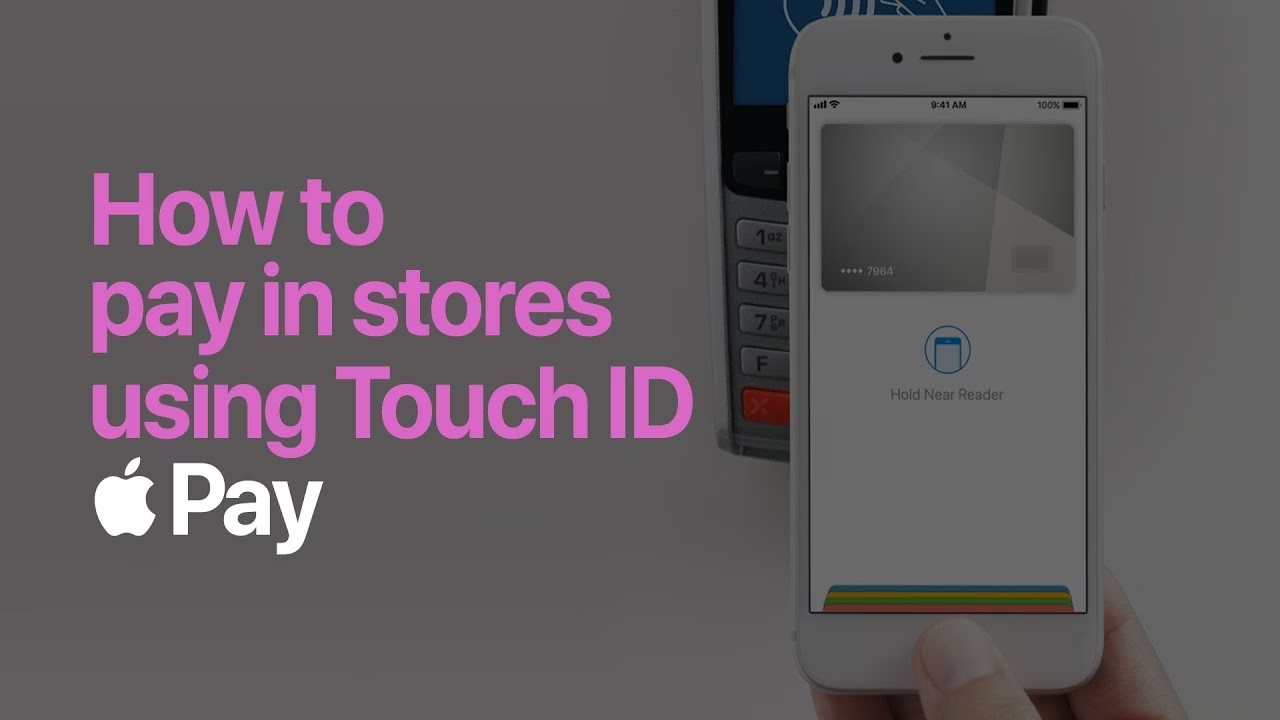
- Dvakrát stiskněte boční tlačítko (u iPhonů X a novějších) nebo tlačítko plochy (u iPhonů 8 a starších). Tím se otevře vaše výchozí karta v Apple Pay.
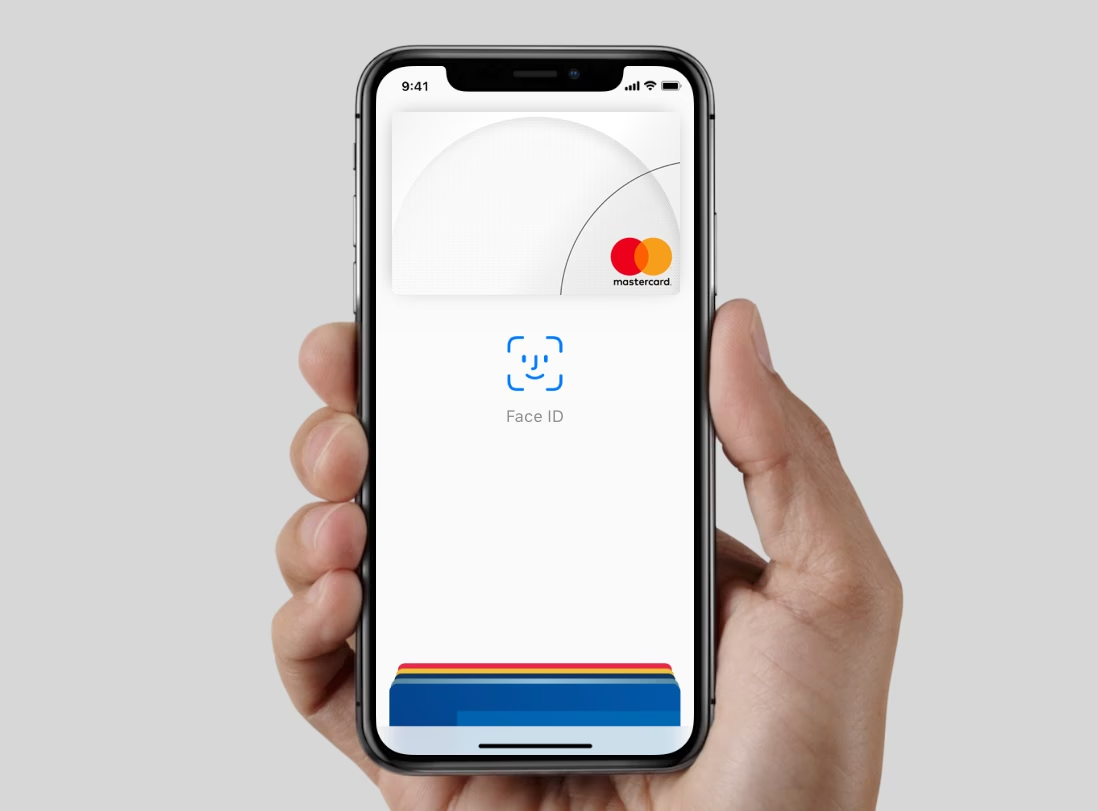
- Ověřte svou identitu pomocí Face ID (pokud máte iPhone X nebo novější, stačí se podívat na iPhone) nebo Touch ID (pokud máte iPhone 8 nebo starší, položte prst na tlačítko plochy). Můžete také zadat svůj číselný kód pro iPhone.
- Přidržte horní část iPhonu blízko platebního terminálu. Držte telefon v klidu, dokud se na iPhonu nezobrazí „Hotovo“ a zelená fajfka.
Poznámka: U nákupů pod určitou částku (např. 50 dolarů v USA, v ČR se limit může lišit a závisí na nastavení banky a terminálu) nemusíte potřebovat další ověření, jako je podpis. U vyšších částek může být vyžadován podpis nebo PIN.
Používání Apple Pay v Aplikacích a na Webových Stránkách
Apple Pay není jen pro kamenné obchody; můžete jej také pohodlně používat pro nákupy v aplikacích a na webových stránkách. Proces je stejně jednoduchý a bezpečný:
- Během procesu placení v aplikaci nebo na webu jednoduše klepněte na Apple Pay tlačítko.
- Pokud máte více karet, vyberte tu, kterou chcete použít.
- Dále dvakrát stiskněte boční tlačítko na iPhonu a ověřte svou identitu pomocí Face ID, Touch ID nebo svého kódu.
- Vaše platba bude bezpečně zpracována.
Jednou z velkých výhod je, že pokud musíte zadat svou dodací adresu nebo jiné kontaktní informace, Apple Pay si je zapamatuje, takže je nebudete muset zadávat znovu. Pokud máte problémy se zadáváním informací v aplikaci, můžete přejít do Nastavení > Peněženka a Apple Pay a posunout se dolů, abyste zadali své jméno, dodací adresu, e-mailovou adresu a telefonní číslo pod sekcí „Výchozí transakce“.
Apple Cash: Posílání Peněz Přátelům a Rodině
Apple Cash je funkce, která vám umožňuje posílat a přijímat peníze prostřednictvím zpráv (iMessage). Je však důležité si uvědomit, že Apple Cash je primárně dostupný pouze pro uživatele ve Spojených státech. Pokud žijete mimo USA, tato funkce pro vás pravděpodobně nebude dostupná.
Pro uživatele v USA:
Nastavení Apple Cash:
- Otevřete Nastavení a přejděte na Peněženka a Apple Pay.
- Zapněte přepínač u Apple Cash.
- Postupujte podle pokynů na obrazovce, včetně zadání hesla k Apple ID a souhlasu s podmínkami.
Posílání peněz pomocí Apple Cash v aplikaci Zprávy:
- Otevřete aplikaci Zprávy.
- Otevřete konverzaci nebo začněte novou s osobou, které chcete poslat peníze.
- Klepněte na tlačítko Apple Pay (s logem Apple vedle slova „Pay“) přímo pod textovým polem. Pokud ho nevidíte, klepněte na ikonu Aplikace vlevo od textového pole.
- Zadejte částku, kterou chcete poslat. Můžete použít symboly plus a minus pro přidávání nebo odečítání peněz, nebo klepnout na „Zobrazit číselnou klávesnici“ pro ruční zadání.
- Klepněte na „Zaplatit“. Můžete také přidat zprávu.
- Klepněte na tlačítko „Odeslat“ (šipka nahoru).
- Dvakrát stiskněte boční tlačítko na iPhonu pro potvrzení platby. Budete muset ověřit platbu pomocí Face ID, Touch ID nebo zadáním kódu iPhonu.
Do účtu Apple Cash můžete také přidat peníze nebo je převést na svůj bankovní účet. V nastavení Peněženka a Apple Pay vyberte svou kartu Apple Cash a klepněte na „Přidat peníze“ nebo „Převést do banky“.

Správa Karet v Apple Pay
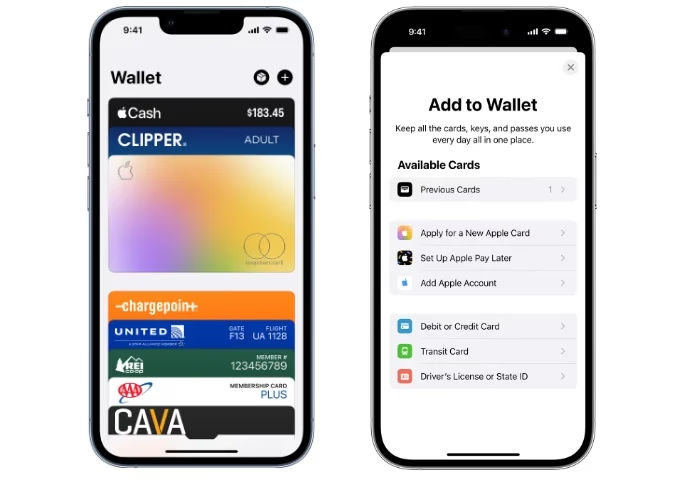
Pokud máte v aplikaci Peněženka více karet, první přidaná karta se automaticky stane vaší výchozí kartou. Můžete ji však snadno změnit nebo odebrat karty, které již nepoužíváte.
Změna výchozí karty:
- Otevřete Nastavení.
- Přejděte na Peněženka a Apple Pay.
- Pod sekcí „Výchozí transakce“ klepněte na Výchozí karta.
- Vyberte kartu, kterou chcete používat jako výchozí.
Odebrání karty z Apple Pay:
- Otevřete aplikaci Peněženka.
- Vyberte kartu, kterou chcete odebrat.
- Klepněte na tlačítko se třemi tečkami (Více) v pravém horním rohu.
- V rozbalovací nabídce vyberte možnost Podrobnosti karty.
- Sjeďte dolů a klepněte na Odebrat kartu.
- Potvrďte odebrání klepnutím na „Odebrat“ ve výzvě k potvrzení.
Bezpečnost Apple Pay: Vaše Finance v Naprostém Bezpečí
Jednou z největších starostí při digitálních platbách je bezpečnost. Apple Pay je navrženo s ohledem na maximální ochranu vašich finančních dat. Zde jsou klíčové bezpečnostní prvky:
- Tokenizace: Jak již bylo zmíněno, Apple Pay nepřenáší skutečné číslo vaší karty obchodníkovi. Místo toho se používá jedinečné, zašifrované číslo účtu zařízení (Device Account Number), které je uloženo v zabezpečeném prvku (Secure Element) vašeho iPhonu. Každá transakce je autorizována s jednorázovým dynamickým bezpečnostním kódem.
- Biometrické Ověření: Každá platba (s výjimkou drobných nákupů) vyžaduje ověření vaší identity pomocí Face ID, Touch ID nebo vašeho kódu. To znamená, že i kdyby se váš iPhone dostal do nepovolaných rukou, bez vašeho otisku prstu, skenu obličeje nebo kódu nelze provést platbu.
- Soukromí: Apple neuchovává žádné údaje o vašich transakcích, které by bylo možné spojit s vámi. Vaše nákupní zvyklosti tak zůstávají soukromé.
- Ztráta nebo Krádež: V případě ztráty nebo krádeže iPhonu můžete okamžitě pozastavit nebo zcela odstranit karty z Apple Pay pomocí funkce Najít můj iPhone, aniž byste museli rušit své fyzické karty.
Ve srovnání s tradičními platebními metodami nabízí Apple Pay výrazně vyšší úroveň zabezpečení:
| Funkce / Metoda | Apple Pay | Fyzická karta | Hotovost |
|---|---|---|---|
| Rychlost platby | Vysoká (sekundy) | Střední (vložení, PIN) | Střední (hledání, počítání) |
| Bezpečnost | Velmi vysoká (tokenizace, biometrie) | Střední (riziko ztráty, skimmerů) | Nízká (riziko ztráty/krádeže) |
| Pohodlí | Velmi vysoké (jen iPhone) | Střední (nutná peněženka) | Střední (nutná peněženka, drobné) |
| Anonymita | Nízká (digitální stopa) | Nízká (digitální stopa) | Vysoká (pokud není sledováno) |
| Dostupnost | Vyžaduje NFC terminál, kompatibilní banku | Široká (většina obchodů) | Široká |
Často Kladené Otázky (FAQ)
Zde jsou odpovědi na některé z nejčastějších otázek týkajících se Apple Pay:
Je Apple Pay bezpečné?
Ano, Apple Pay je velmi bezpečné. Používá šifrování, biometrické ověření (Face ID/Touch ID) a tokenizaci transakcí k ochraně vašich finančních informací. Vaše skutečné číslo karty se nikdy neukládá na zařízení ani se nesdílí s obchodníkem.
Účtuje si Apple Pay poplatky?
Ne, za používání Apple Pay pro nákupy v obchodech, aplikacích nebo online se neplatí žádné poplatky. Jediné poplatky, které by mohly vzniknout, jsou ty, které si účtuje vaše banka za používání vaší karty, stejně jako u běžných transakcí.
Jaké iPhone modely jsou kompatibilní s Apple Pay?
Apple Pay je k dispozici na iPhonech 6 a novějších modelech. Pro plné využití všech funkcí (např. Apple Cash, pokud je dostupný ve vaší zemi) je doporučena novější verze iOS.
Co když moje banka nepodporuje Apple Pay?
Pokud vaše banka v současné době nepodporuje Apple Pay, nebudete moci přidat její karty do aplikace Peněženka. V takovém případě můžete zvážit kontaktování vaší banky a vyjádření zájmu o podporu Apple Pay, nebo si otevřít účet u jiné banky, která tuto službu nabízí.
Mohu používat Apple Pay, když nemám internetové připojení?
Ano, pro platby v obchodech nepotřebujete internetové připojení. Terminál komunikuje s vaším iPhonem pomocí technologie NFC (Near Field Communication), která funguje lokálně. Pro přidání karty nebo správu účtu však internetové připojení potřebné je.
Závěr
Apple Pay představuje moderní, bezpečný a mimořádně pohodlný způsob, jak spravovat své platby. S jeho silným šifrováním, biometrickým ověřováním a tokenizovanými transakcemi udržuje vaše finanční informace v bezpečí a zároveň zefektivňuje každodenní nákupy. Pokud jste si Apple Pay ještě nenastavili, je ten správný čas to udělat a užívat si svobody, kterou nabízí – už nikdy se nebudete muset starat o nošení fyzické peněženky všude s sebou. Přejděte na digitální platby a zažijte budoucnost financí!
Chceš-li si přečíst další články podobné jako Platby s Apple Pay: Vše, co potřebujete vědět, navštiv kategorii iPhone.