
01/03/2023
Siri, inteligentní virtuální asistentka od Applu, je navržena tak, aby vám usnadnila život a transformovala způsob, jakým interagujete s vaším iPhonem. Odpovídá na hlasové příkazy a pomáhá vám efektivně plnit úkoly, ať už jste na cestách, vaříte, nebo máte plné ruce. Její aktivace a správné nastavení je klíčem k odemknutí jejího plného potenciálu. V tomto podrobném průvodci se dozvíte vše potřebné k tomu, abyste Siri nejen zapnuli, ale také ji přizpůsobili svým potřebám a naučili se využívat všech jejích funkcí pro maximální pohodlí a efektivitu.
Ať už jste nováček s iPhonem nebo dlouholetý uživatel, který chce objevit nové možnosti, tento článek vám poskytne komplexní informace o nastavení a používání Siri. Pochopení, jak Siri funguje a jak ji ovládat, je v dnešním propojeném světě, kde je technologické pohodlí klíčové, zásadní pro udržení produktivity a konektivity.
Základní nastavení Siri a vyhledávání
Prvním krokem k využití Siri je její správné nastavení v systémových předvolbách vašeho iPhonu. Tento proces je rychlý a uživatelsky přívětivý a umožní vám přizpůsobit chování Siri vašim preferencím. Otevřete aplikaci „Nastavení“ na vašem iPhonu. Přejděte dolů a klepněte na „Siri a hledání“. Zde naleznete veškerá nastavení související se Siri, která vám umožní přizpůsobit ji přesně podle vašich potřeb.
V sekci „Siri a hledání“ jsou dvě hlavní možnosti aktivace: „Poslouchat ‚Hey Siri‘“ a „Stisknout boční tlačítko pro Siri“. Je důležité pochopit rozdíl mezi nimi. „Poslouchat ‚Hey Siri‘“ umožňuje aktivaci Siri pouze hlasem, bez nutnosti stisknout jakékoli tlačítko. Tato funkce je obzvláště užitečná, když máte plné ruce nebo když řídíte. Naopak „Stisknout boční tlačítko pro Siri“ umožňuje aktivaci Siri dlouhým stisknutím bočního tlačítka (u iPhonů s Face ID) nebo tlačítka Home (u starších modelů). To je ideální v tichém prostředí, kde by hlasová aktivace mohla být nevhodná.
Pro aktivaci Siri zapněte přepínač u obou možností, které chcete používat. Pokud chcete Siri zcela vypnout, přepněte oba tyto přepínače do polohy „Vypnuto“. Objeví se potvrzovací okno, ve kterém klepněte na „Vypnout Siri“ pro potvrzení. Mějte na paměti, že deaktivace Siri také vypne funkci diktování, která využívá stejnou technologii rozpoznávání hlasu. Ujistěte se, že máte aktivní připojení k internetu (mobilní data nebo Wi-Fi), aby Siri mohla správně fungovat, protože pro zpracování většiny požadavků vyžaduje online připojení.
Aktivace Siri hlasem („Hey Siri“)
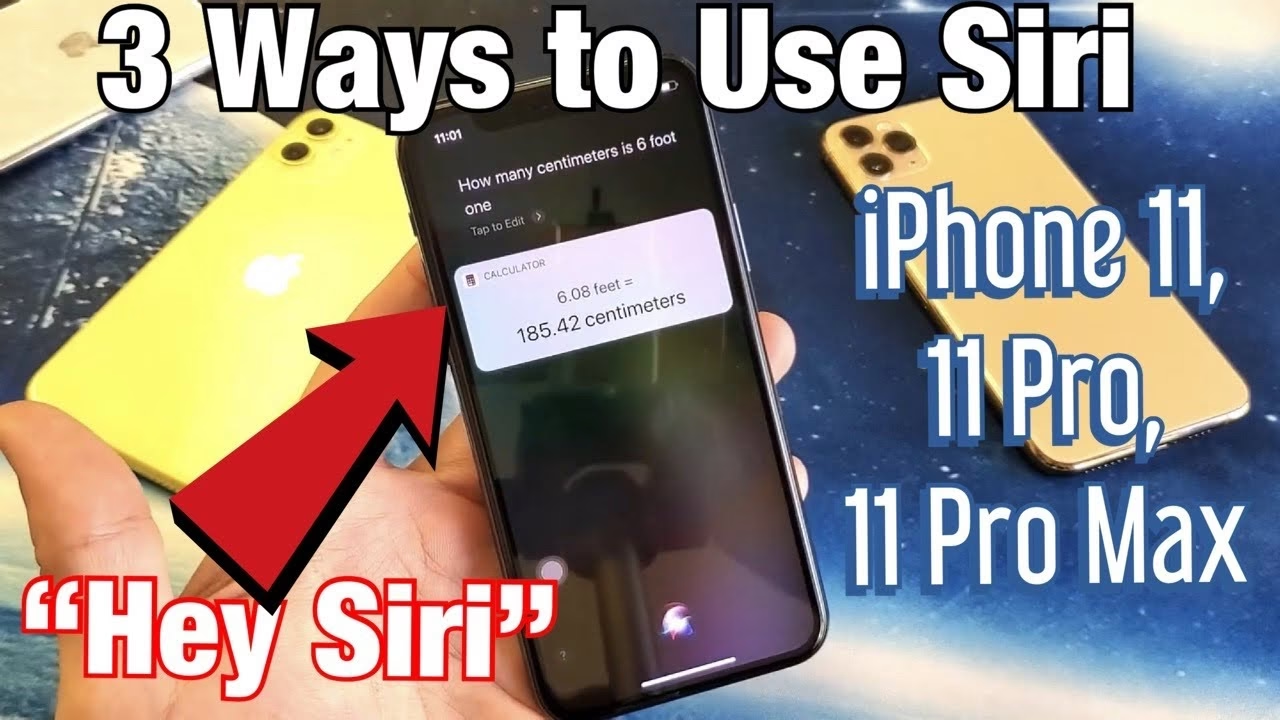
Možnost „Poslouchat ‚Hey Siri‘“ je revoluční funkcí, která vám umožňuje ovládat váš iPhone zcela hands-free. Jednoduše vyslovíte magická slova „Hey Siri“ a váš telefon se probudí k životu, připravený plnit vaše příkazy. Aktivace této funkce je přímočará a zahrnuje krátký proces učení, během kterého Siri rozpozná váš hlas.
Chcete-li tuto funkci povolit, otevřete „Nastavení“ a přejděte na „Siri a hledání“. Zde najděte a zapněte přepínač „Poslouchat ‚Hey Siri‘“. Následně vás iPhone provede několika kroky pro nastavení rozpoznávání hlasu. Budete požádáni, abyste vyslovili několik frází, aby se Siri naučila rozpoznávat váš jedinečný hlas a rozlišovat ho od ostatních. Tento trénink zajistí, že Siri bude reagovat pouze na vás, což zvyšuje přesnost a bezpečnost.
Jakmile je nastavení dokončeno, můžete Siri aktivovat kdykoli pouhým vyslovením „Hey Siri“, a to i když je obrazovka zamknutá (pokud to povolíte v nastavení). Tato funkce je nesmírně praktická při řízení, vaření, cvičení nebo v jakékoli situaci, kdy nemůžete nebo nechcete držet telefon v ruce. Je to skvělý způsob, jak maximalizovat produktivitu a udržet si fokus na to, co děláte, zatímco Siri vyřizuje vaše digitální úkoly.
Aktivace Siri pomocí tlačítka
Pro ty, kteří preferují fyzickou interakci nebo se nacházejí v hlučném prostředí, kde by hlasová aktivace mohla být nespolehlivá, je aktivace Siri pomocí tlačítka ideální alternativou. Tato metoda je rychlá, diskrétní a spolehlivá.
Chcete-li povolit aktivaci Siri pomocí tlačítka, postupujte následovně:
- Otevřete aplikaci „Nastavení“ na vašem iPhonu.
- Přejděte dolů a klepněte na „Siri a hledání“.
- Zde najděte možnost „Stisknout boční tlačítko pro Siri“ a zapněte přepínač do zelené polohy.
Po aktivaci této funkce stačí dlouze stisknout boční tlačítko (u iPhonů s Face ID) nebo tlačítko Home (u starších modelů iPhonů), aby se Siri probudila. Jakmile Siri zareaguje, můžete vyslovit svůj dotaz nebo příkaz. Tato metoda je obzvláště užitečná v situacích, kdy nechcete mluvit nahlas, například v knihovně, na schůzce nebo v tiché kanceláři.
Je důležité si uvědomit, že pro správnou funkci Siri je vždy potřeba aktivní připojení k internetu, ať už přes Wi-Fi nebo mobilní data. Bez něj Siri nebude schopna zpracovávat většinu vašich požadavků, které vyžadují přístup k online informacím nebo službám.
Využití Siri na zamknuté obrazovce
Používání Siri, když je váš iPhone zamknutý, může být nesmírně pohodlné, ale zároveň vyžaduje zvážení otázek soukromí a bezpečnosti. Tato funkce vám umožňuje rychle zadávat příkazy nebo získávat informace, aniž byste museli odemykat telefon, což šetří čas a usnadňuje rychlé interakce.
Pro povolení této funkce přejděte do „Nastavení“, poté na „Siri a hledání“ a zde zapněte přepínač „Povolit Siri při zamknuté obrazovce“. Jakmile je tato možnost aktivována, můžete Siri používat i tehdy, když je váš iPhone zamknutý, ať už pomocí „Hey Siri“ nebo stisknutím bočního tlačítka. To je skvělé pro rychlé dotazy, jako je kontrola počasí, nastavení budíku nebo odeslání zprávy, aniž byste museli odemykat zařízení.
Nicméně je důležité si uvědomit potenciální rizika. Povolení Siri na zamknuté obrazovce znamená, že kdokoli, kdo má přístup k vašemu telefonu, může teoreticky zadávat příkazy Siri a získávat určité informace, i když je zařízení zamknuté. I když Apple implementoval bezpečnostní opatření, jako je například omezení přístupu k osobním údajům bez odemknutí, měli byste zvážit úroveň soukromí, kterou si přejete udržet. Pokud je pro vás soukromí prioritou a často se ocitáte v situacích, kdy by se k vašemu telefonu mohl dostat někdo nepovolaný, můžete tuto funkci ponechat vypnutou, nebo se ujistit, že Siri neposkytuje citlivé informace bez ověření.
Siri jako váš osobní asistent: Co všechno umí?
Siri je mnohem víc než jen hlasová aktivace. Je to inteligentní asistent, který dokáže provádět širokou škálu úkolů, což z ní činí nepostradatelného pomocníka pro každodenní správu vašeho iPhonu. Zde jsou některé z nejužitečnějších funkcí, které Siri zvládne:
Volání a odesílání zpráv
Siri zjednodušuje komunikaci. Jednoduše řekněte „Zavolej [jméno kontaktu]“ nebo „Pošli zprávu [jméno kontaktu] s textem [vaše zpráva]“. Siri také umí přečíst nové zprávy nahlas a umožní vám na ně odpovědět bez psaní.
Nastavení budíků, připomenutí a časovačů
Už nikdy nezapomenete na důležitou událost. Řekněte „Nastav budík na [čas]“, „Připomeň mi [úkol] v [čas]“ nebo „Nastav časovač na [doba trvání]“. Siri se postará o vaše denní plány.
Ovládání chytrých domácích zařízení s HomeKit
Pokud máte chytrá domácí zařízení kompatibilní s HomeKit, Siri vám umožní je ovládat hlasem. Řekněte „Zapni světla“ nebo „Nastav termostat na 22 stupňů“. Siri vám pomůže spravovat vaši propojenou domácnost s lehkostí.
Interakce s CarPlay
Při řízení se Siri stane vaším spolujezdcem prostřednictvím Apple CarPlay. Můžete požádat o navigaci, posílat zprávy nebo někomu zavolat, aniž byste spustili oči ze silnice. Je to klíčové pro bezpečnou jízdu.
Ovládání přehrávání médií
Přehrávejte hudbu nebo podcasty pomocí příkazů, jako je „Pusť [název písně] na Apple Music“ nebo „Spusť nejnovější epizodu [název podcastu]“. Siri dokáže pozastavit, přeskočit nebo upravit hlasitost podle vašich potřeb.
Řešení běžných problémů se Siri
Přestože je Siri spolehlivá, občas se mohou vyskytnout problémy, které jí brání v plné funkčnosti. Zde je přehled běžných problémů a jejich řešení, abyste se ujistili, že vaše Siri vždy funguje bezchybně.
| Problém | Možné řešení |
|---|---|
| Siri nereaguje | Ujistěte se, že máte aktivní připojení k internetu (Wi-Fi nebo mobilní data). Siri vyžaduje online připojení pro většinu funkcí. Zkontrolujte, zda je Siri zapnutá v Nastavení > Siri a hledání. Zkuste restartovat iPhone. |
| Siri vám nerozumí / špatně interpretuje příkazy | Mluvte jasně a přímo do mikrofonu iPhonu. Minimalizujte okolní hluk, který by mohl rušit rozpoznávání hlasu. Zkuste znovu nastavit rozpoznávání hlasu pro „Hey Siri“ v Nastavení > Siri a hledání. |
| Siri nemluví nahlas | Zkontrolujte, zda není hlasitost iPhonu příliš nízká nebo ztlumená. Upravte hlasitost pomocí bočních tlačítek, zatímco Siri mluví. Zkontrolujte nastavení hlasu Siri v Nastavení > Siri a hledání > Hlas Siri. |
| Siri nefunguje na zamknuté obrazovce | Ujistěte se, že je povolena možnost „Povolit Siri při zamknuté obrazovce“ v Nastavení > Siri a hledání. |
| Siri neovládá chytrá zařízení | Zkontrolujte, zda jsou vaše chytrá zařízení správně nastavena v aplikaci Domácnost (HomeKit) a zda jsou online. Ujistěte se, že je iPhone připojen ke stejné Wi-Fi síti jako HomeKit zařízení. |
Přizpůsobení Siri: Hlas a další možnosti
Siri není jen funkční, ale také přizpůsobitelná. Můžete si vybrat hlas, který se vám nejvíce líbí, a upravit další nastavení, aby byla interakce s ní ještě příjemnější a efektivnější.
Chcete-li změnit hlas Siri, přejděte do „Nastavení“ > „Siri a hledání“ > „Hlas Siri“. Zde si můžete vybrat z různých hlasů a přízvuků. Apple nabízí různé genderové a regionální varianty, takže si můžete vybrat ten, který vám nejlépe vyhovuje a je pro vás nejpříjemnější poslouchat. Tato personalizace pomáhá vytvořit přirozenější a příjemnější zážitek z používání Siri.
Kromě hlasu existují i další důležitá nastavení, která můžete upravit:
- Jazyk: Můžete změnit jazyk, ve kterém Siri komunikuje a rozumí příkazům.
- Zpětná vazba Siri: Nastavte, zda má Siri vždy odpovídat nahlas, nebo jen když je tichý režim vypnutý, nebo když používáte sluchátka.
- Moje informace: Ujistěte se, že Siri zná vaše kontaktní údaje, aby mohla správně provádět úkoly, jako je volání domů nebo navigace na vaši adresu.
- Historie Siri a diktování: Můžete si prohlédnout a smazat historii vašich interakcí se Siri, což je užitečné pro správu soukromí.
Pravidelnou kontrolou a úpravou těchto nastavení můžete zajistit, že Siri bude fungovat přesně tak, jak potřebujete, a poskytovat vám nejlepší možnou službu.
Často kladené otázky (FAQ)
Pro co nejlepší využití Siri na vašem iPhonu je důležité vědět, jak ji nastavit a používat její funkce. Zde jsou některé běžné otázky a přímočaré odpovědi, které vám pomohou začít.
Jaké jsou kroky pro zapnutí Siri na novém modelu iPhonu?
Nejprve otevřete „Nastavení“ a poté vyberte „Siri a hledání“. Zde můžete zapnout možnosti jako „Poslouchat ‚Hey Siri‘“ nebo „Stisknout boční tlačítko pro Siri“. Je to jednoduchý proces, který trvá jen několik minut.
Lze Siri aktivovat bez stisknutí jakýchkoli tlačítek na iPhonu?
Ano, povolením funkce „Poslouchat ‚Hey Siri‘“ v nastavení „Siri a hledání“ můžete Siri probudit pouhým hlasem. Po nastavení rozpoznávání hlasu budete moci Siri používat hlasové ovládání zcela hands-free.
Co mám dělat, když Siri na mém iPhonu nereaguje?
Ujistěte se, že je Siri zapnutá v nastavení. Pokud problém přetrvává, zkontrolujte připojení k internetu (Wi-Fi nebo mobilní data) nebo restartujte iPhone. Někdy pomůže i zkontrolovat nastavení mikrofonu.
Jak mohu upravit hlasitost Siri na svém iPhonu?
Hlasitost Siri můžete upravit pomocí tlačítek hlasitosti, zatímco Siri právě mluví. Případně ji můžete změnit v „Nastavení“ pod „Siri a hledání“, i když tato možnost je spíše pro změnu hlasu Siri, nikoli její aktuální hlasitosti.
Je možné používat Siri na iPhonu, když je obrazovka zamknutá?
Ano, povolte „Povolit Siri při zamknuté obrazovce“ v nastavení „Siri a hledání“, abyste mohli Siri používat, aniž byste museli odemykat iPhone. Mějte však na paměti otázky soukromí.
Jak nastavit „Hey Siri“ na nejnovějším iPhonu?
V nastavení „Siri a hledání“ zapněte „Poslouchat ‚Hey Siri‘“ a postupujte podle pokynů na obrazovce, abyste naučili Siri rozpoznávat váš hlas. Tento proces je rychlý a zajistí, že Siri bude reagovat přesně na vás.
Co když jsem Siri nenastavil/a?
Pokud jste Siri nenastavili, nebude na vašem iPhonu aktivní ani nebude reagovat na žádné příkazy. Musíte projít procesem nastavení v „Nastavení“ > „Siri a hledání“, abyste ji mohli začít používat. Bez tohoto počátečního nastavení zůstane Siri nečinná a nebude schopna pomoci s úkoly.
Siri je skutečně výkonný nástroj, který může výrazně zjednodušit každodenní interakci s vaším iPhonem. Ať už si vyberete aktivaci hlasem nebo tlačítkem, její schopnost provádět úkoly a poskytovat informace na základě hlasových příkazů je neocenitelná. Investujte pár minut do jejího správného nastavení a přizpůsobení a brzy zjistíte, jak se stane nepostradatelnou součástí vašeho digitálního života, která vám pomůže být efektivnější a lépe propojený. Využijte plně potenciál tohoto inteligentního asistenta a objevte novou úroveň pohodlí a efektivity.
Chceš-li si přečíst další články podobné jako Jak aktivovat Siri na vašem iPhonu?, navštiv kategorii iPhone.