
15/01/2025
Váš iPhone je více než jen telefon – je to také přenosná hudební knihovna, která vám umožní mít své oblíbené skladby a alba vždy po ruce. Ať už se chystáte na dlouhou cestu, cvičíte v posilovně, nebo si jen chcete odpočinout s dobrou hudbou, mít svá alba přímo v telefonu je neocenitelné. Proces přidávání hudby se může zdát na první pohled složitý, zejména s různými verzemi softwaru a mnoha dostupnými metodami. Tento komplexní průvodce vám krok za krokem ukáže, jak efektivně spravovat a přidávat hudební alba na váš iPhone, ať už preferujete tradiční synchronizaci, ruční správu, nebo moderní streamovací služby. Připravte se naplnit svůj iPhone oblíbenými tóny!
Existuje několik hlavních způsobů, jak dostat hudbu, a konkrétně celá alba, do vašeho iPhonu. Každá metoda má své specifické výhody a je vhodná pro různé uživatelské preference a situace. Pochopení těchto metod vám pomůže vybrat tu nejlepší pro vaše potřeby a zajistit, že vaše hudební sbírka bude vždy přístupná, když ji budete potřebovat.
- Tradiční synchronizace: iTunes a Finder
- Ruční přidávání alb: Přetahování v iTunes (verze 10 a starší)
- Přidávání alb prostřednictvím streamovacích služeb (Apple Music, Spotify atd.)
- Nakupování a stahování alb přímo z iTunes Storu
- Správa hudby a řešení běžných problémů
- Srovnání metod přidávání alb
- Často kladené dotazy (FAQ)
Tradiční synchronizace: iTunes a Finder
Nejběžnější a nejrozsáhlejší metodou pro přidávání alb na iPhone je synchronizace s počítačem. V závislosti na operačním systému vašeho počítače a jeho verzi budete používat buď aplikaci iTunes (pro Windows PC a starší verze macOS) nebo Finder (pro macOS Catalina a novější).
Synchronizace pomocí iTunes (Windows a starší macOS)
iTunes je dlouholetým správcem multimediálního obsahu pro zařízení Apple. Proces přidávání alb je zde poměrně přímočarý, ale vyžaduje, abyste měli svá alba již v knihovně iTunes na vašem počítači.
- Připojte iPhone k počítači: Použijte Lightning kabel (nebo starší 30pinový konektor) k propojení vašeho iPhonu s počítačem.
- Otevřete iTunes: Pokud se iTunes nespustí automaticky, spusťte jej ručně.
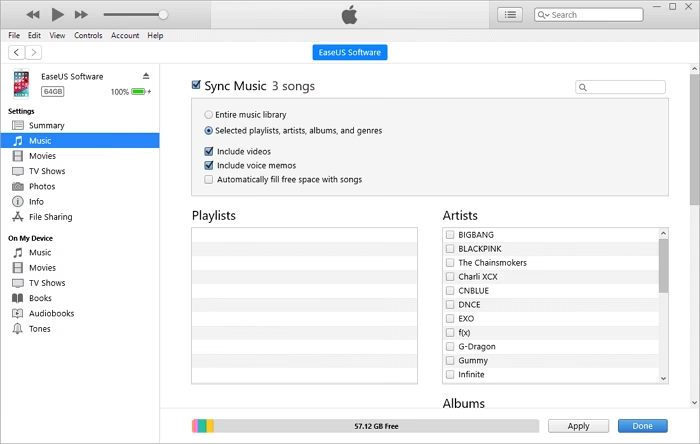
- Vyberte své zařízení: V levém horním rohu okna iTunes by se měla objevit ikona vašeho iPhonu. Klikněte na ni.
- Přejděte na sekci Hudba: V levém postranním panelu pod sekcí 'Nastavení' klikněte na 'Hudba'.
- Povolte synchronizaci hudby: Zaškrtněte políčko 'Synchronizovat hudbu'.
- Vyberte alba k synchronizaci: Zde máte dvě hlavní možnosti:
- Celá hudební knihovna: Pokud chcete mít na iPhonu veškerou hudbu z vaší knihovny iTunes (a máte dostatek volného místa na iPhonu), vyberte tuto možnost.
- Vybrané seznamy skladeb, interpreti, alba a žánry: Tato volba vám dává větší kontrolu. Můžete zaškrtnout konkrétní alba, která chcete přidat. Pro přidání celého alba stačí zaškrtnout políčko vedle názvu alba v seznamu. Můžete také vybrat konkrétní interprety nebo žánry, což automaticky zahrne všechna alba, která k nim patří.
- Aplikujte změny: Klikněněte na tlačítko 'Použít' nebo 'Synchronizovat' v pravém dolním rohu okna. iTunes začne přenášet vybraná alba do vašeho iPhonu. Průběh synchronizace uvidíte v horní části okna iTunes.
Synchronizace pomocí Finderu (macOS Catalina a novější)
Na novějších verzích macOS převzal roli iTunes Finder. Proces je velmi podobný, ale rozhraní se mírně liší.
- Připojte iPhone k počítači: Propojte svůj iPhone s Macem pomocí kabelu.
- Otevřete Finder: Otevřete okno Finderu. V levém postranním panelu by se v sekci 'Místa' měl objevit váš iPhone. Klikněte na něj.
- Přejděte na záložku Hudba: V horní části okna Finderu, kde jsou záložky 'Obecné', 'Hudba', 'Filmy' atd., klikněte na 'Hudba'.
- Povolte synchronizaci hudby: Zaškrtněte políčko 'Synchronizovat hudbu na [název vašeho iPhonu]'.
- Vyberte alba k synchronizaci: Podobně jako v iTunes, můžete zvolit 'Celá hudební knihovna' nebo 'Vybraní umělci, alba, žánry a seznamy skladeb'. Pokud zvolíte druhou možnost, můžete jednotlivě zaškrtávat alba, která chcete přidat.
- Aplikujte změny: Klikněte na tlačítko 'Použít' v pravém dolním rohu okna. Finder zahájí synchronizaci.
Důležité upozornění k synchronizaci: iPhone je obvykle synchronizován s jednou hlavní hudební knihovnou. Pokud se pokusíte synchronizovat s jinou knihovnou na jiném počítači, budete upozorněni, že veškerá stávající hudba na iPhonu bude smazána a nahrazena obsahem z nové knihovny. To je důležité mít na paměti, aby nedošlo k nechtěné ztrátě dat.
Ruční přidávání alb: Přetahování v iTunes (verze 10 a starší)
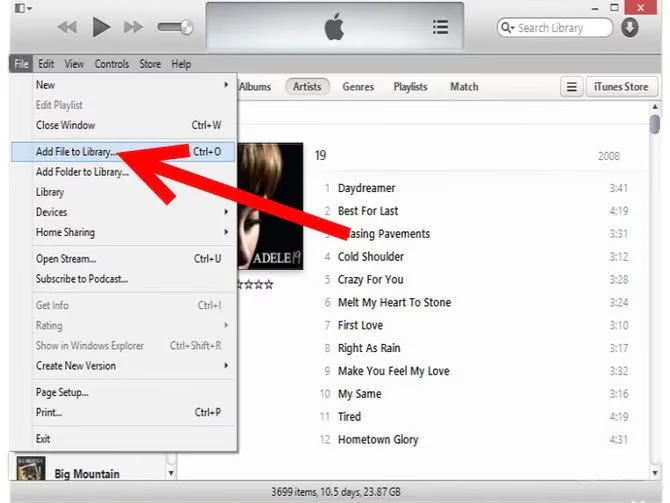
Uživatelé starších verzí iTunes, konkrétně iTunes 10 a předchozích, měli k dispozici unikátní funkci ručního přidávání obsahu přetažením. Tato metoda nabízela větší flexibilitu pro rychlé přidání jednotlivých skladeb nebo alb bez nutnosti kompletní synchronizace celé knihovny.
Pokud používáte iTunes 10 (nebo starší) a máte zapnutou možnost ruční správy hudby (najdete ji v nastavení shrnutí vašeho zařízení v iTunes), můžete alba přidávat jednoduše takto:
- Připojte iPhone: Propojte svůj iPhone s počítačem, na kterém máte iTunes 10.
- Otevřete iTunes: Spusťte iTunes.
- Zobrazte svůj iPhone v postranním panelu: Ujistěte se, že váš iPhone je viditelný v levém postranním panelu pod 'Zařízeními'.
- Přejděte na alba v knihovně iTunes: V hlavní části okna iTunes najděte alba, která chcete přidat, ve vaší hudební knihovně.
- Ruční přetažení: Jednoduše klikněte a přetáhněte celé album (nebo jednotlivé skladby) z vaší knihovny iTunes přímo na ikonu vašeho iPhonu v levém postranním panelu. Jakmile uvidíte, že se ikona iPhonu zvýrazní, uvolněte tlačítko myši.
Tyto ručně přidané položky se pak zobrazí v sekci 'Ručně přidané skladby' (Manually Added Songs) ve spodní části záložky Hudba, hned pod sekcemi Seznamy skladeb, Interpreti, Žánry a Alba, když si prohlížíte obsah svého zařízení v iTunes. Tato metoda ruční přetažení byla velmi oblíbená pro rychlé doplnění obsahu, aniž by se musela spouštět plná synchronizace, což bylo užitečné, pokud jste chtěli jen pár nových položek.
Přidávání alb prostřednictvím streamovacích služeb (Apple Music, Spotify atd.)
V dnešní době je velká část poslechu hudby realizována prostřednictvím streamovacích služeb. Ačkoli se nejedná o „přidávání“ alb ve smyslu jejich fyzického nahrávání z počítače, tyto služby nabízejí možnost stažení alb pro offline poslech, což je pro uživatele prakticky totéž jako mít je na zařízení.
Apple Music
Pokud jste předplatitelem Apple Music, máte přístup k obrovské knihovně milionů skladeb a alb. Můžete si přidávat alba do své knihovny v Apple Music a poté je stahovat pro offline poslech.
- Otevřete aplikaci Hudba: Na vašem iPhonu spusťte aplikaci Hudba.
- Vyhledejte album: Použijte vyhledávání nebo procházejte doporučení, abyste našli album, které chcete přidat.
- Přidejte do knihovny: Jakmile najdete album, klepněte na tlačítko '+' (Přidat). Tím se album přidá do vaší knihovny Apple Music.
- Stáhněte pro offline poslech: Po přidání do knihovny se u alba objeví ikona mráčku se šipkou dolů. Klepněte na ni, abyste stáhli album do svého iPhonu. Jakmile je staženo, můžete ho poslouchat i bez připojení k internetu.
Podobné funkce nabízejí i jiné populární streamovací služby jako Spotify, YouTube Music, Deezer a další. Vždy hledejte možnost stažení alba nebo playlistu pro offline poslech, pokud chcete mít hudbu dostupnou bez internetového připojení.
Nakupování a stahování alb přímo z iTunes Storu
Máte-li raději vlastnit hudbu, než ji pouze streamovat, můžete si zakoupit alba přímo z iTunes Storu na vašem iPhonu a stáhnout si je. Zakoupená alba jsou navždy vaše a můžete si je kdykoli znovu stáhnout.
- Otevřete aplikaci iTunes Store: Na vašem iPhonu najděte a otevřete aplikaci 'iTunes Store'.
- Přejděte na sekci Hudba: V dolní navigaci klepněte na 'Hudba'.
- Vyhledejte nebo projděte: Použijte vyhledávací pole nebo procházejte žebříčky a kategorie, abyste našli album, které si chcete koupit.
- Zakupte album: Klepněte na cenu u alba a potvrďte nákup pomocí Face ID, Touch ID nebo hesla.
- Stáhněte album: Po dokončení nákupu se album automaticky začne stahovat do vaší knihovny v aplikaci Hudba. Pokud se nestáhne ihned, můžete ho najít v sekci 'Zakoupené' v iTunes Storu a klepnout na ikonu mráčku pro stažení.
Správa hudby a řešení běžných problémů
Přidávání alb je jen jedna část rovnice; důležitá je i správa vaší hudební sbírky a řešení případných problémů.
Nedostatek místa
Nejčastějším problémem při přidávání hudby je nedostatek úložného prostoru na iPhonu. Před synchronizací nebo stahováním velkých alb zkontrolujte dostupné místo v Nastavení > Obecné > Úložiště: iPhone. Pokud je místa málo, zvažte smazání nepotřebných aplikací, fotografií nebo videí, nebo selektivní synchronizaci menšího počtu alb.
Hudba se nezobrazuje
Pokud se alba po synchronizaci nebo stažení nezobrazují v aplikaci Hudba, zkuste následující:
- Restartujte iPhone: Jednoduchý restart často vyřeší drobné softwarové chyby.
- Zkontrolujte synchronizační nastavení: Ujistěte se, že v iTunes/Finderu máte správně zaškrtnutá alba a že synchronizace proběhla bez chyb.
- Zkontrolujte připojení k internetu: Pokud stahujete ze streamovacích služeb nebo iTunes Storu, ujistěte se, že máte stabilní Wi-Fi nebo mobilní datové připojení.
- Přihlaste se ke správnému Apple ID: Pro nákupy z iTunes Storu a Apple Music se ujistěte, že jste přihlášeni ke správnému Apple ID.
Odstranění alb z iPhonu
Pokud chcete uvolnit místo nebo se jen zbavit některých alb, můžete je odstranit přímo z iPhonu nebo přes počítač:
- Z iPhonu: V aplikaci Hudba přejděte na album, které chcete odstranit. Dlouze na něj klepněte, vyberte 'Odstranit z knihovny' a poté 'Odstranit stahování' (pokud chcete album jen odstranit z offline úložiště, ale ponechat ho v knihovně) nebo 'Odstranit z knihovny' (pokud chcete album odstranit úplně z Apple Music knihovny). Pro synchronizovanou hudbu se tato volba často neobjeví, musíte ji odebrat přes iTunes/Finder.
- Přes iTunes/Finder: Odškrtněte alba, která nechcete mít na iPhonu, v sekci Hudba v iTunes/Finderu a proveďte opětovnou synchronizaci. Tím se alba z iPhonu odstraní.
Srovnání metod přidávání alb
| Metoda přidání | Požadovaný software | Potřeba počítače | Výhody | Nevýhody |
|---|---|---|---|---|
| Automatická synchronizace (iTunes/Finder) | iTunes / Finder | Ano | Snadná správa velkých knihoven, automatické aktualizace, uspořádanost | Vyžaduje připojení k PC, omezení na jednu knihovnu, méně flexibilní pro rychlé změny |
| Ruční přetahování (iTunes 10) | iTunes 10 | Ano | Přesná kontrola nad jednotlivými položkami, rychlé přidání bez plné synchronizace | Starší metoda, může být chaotické pro velké knihovny, omezená dostupnost |
| Streamovací služby (offline stahování) | Aplikace (např. Apple Music, Spotify) | Ne | Přístup k obrovské knihovně, offline poslech, objevování nové hudby | Vyžaduje předplatné, hudba není „vlastní“ (pouze licence k poslechu), závislost na službě |
| Nákup/stažení z iTunes Storu | iTunes Store app | Ne | Vlastníte hudbu, snadné stahování přímo do zařízení | Jen zakoupená hudba, omezený výběr oproti streamovacím službám |
Často kladené dotazy (FAQ)
Mohu přidat hudbu na iPhone bez počítače?
Ano, můžete. Pomocí streamovacích služeb jako Apple Music nebo Spotify si můžete alba stahovat pro offline poslech. Také si můžete kupovat a stahovat hudbu přímo z aplikace iTunes Store na vašem iPhonu.
Co když se mi alba po synchronizaci nezobrazí?
Nejprve zkontrolujte, zda jste v iTunes/Finderu správně vybrali všechna alba a zda synchronizace proběhla bez chyb. Zkuste restartovat iPhone i počítač. Ujistěte se, že máte na iPhonu dostatek volného místa. Pokud problém přetrvává, zkuste zrušit synchronizaci hudby, kliknout na Použít a poté ji znovu povolit a synchronizovat.
Jak odstraním alba z iPhonu?
U synchronizované hudby musíte alba odškrtnout v iTunes/Finderu a poté provést opětovnou synchronizaci. Pro hudbu staženou ze streamovacích služeb nebo zakoupenou z iTunes Storu můžete album odstranit přímo z aplikace Hudba na iPhonu dlouhým stisknutím na album a výběrem možnosti odstranění.
Jaký je rozdíl mezi automatickou synchronizací a ručním přidáváním?
Automatická synchronizace spravuje celou vaši hudební knihovnu na základě pravidel, která nastavíte v iTunes/Finderu. Je ideální pro udržování celé sbírky v aktuálním stavu. Ruční přidávání (dostupné ve starších iTunes) vám umožnilo přetahovat jednotlivé skladby nebo alba, což bylo flexibilnější pro rychlé doplnění, ale vyžadovalo více manuální správy.
Mohu synchronizovat iPhone s více než jednou hudební knihovnou?
Ne, iPhone je obvykle navržen tak, aby byl synchronizován pouze s jednou hudební knihovnou iTunes/Finderu. Pokud se pokusíte synchronizovat s jinou knihovnou, budete upozorněni, že veškerá stávající synchronizovaná hudba na vašem iPhonu bude smazána a nahrazena obsahem z nové knihovny. To pomáhá předcházet neoprávněnému kopírování hudby.
Ať už jste fanoušky tradiční synchronizace přes počítač, nebo dáváte přednost pohodlí streamovacích služeb, váš iPhone nabízí flexibilní možnosti pro správu a poslech vaší oblíbené hudby. Doufáme, že vám tento průvodce pomohl lépe pochopit, jak přidat alba na váš iPhone a užívat si je kdekoli a kdykoli.
Chceš-li si přečíst další články podobné jako Přidání alb na iPhone: Kompletní průvodce, navštiv kategorii iPhone.