
16/01/2022
V dnešní digitální době je běžné, že máme více e-mailových účtů – jeden pro práci, druhý pro osobní komunikaci, možná i třetí pro online nákupy nebo registrace. Neustálé přepínání mezi různými aplikacemi a webovými rozhraními může být únavné a časově náročné. Naštěstí, váš iPhone s integrovanou aplikací Mail nabízí elegantní a efektivní řešení, jak mít všechny své e-mailové schránky na jednom místě. Ať už jste nováček v ekosystému Apple, nebo jen potřebujete přidat novou e-mailovou adresu, tento komplexní průvodce vám ukáže, jak na to krok za krokem, a zajistí, že budete mít svou poštu vždy pod kontrolou.
Aplikace Mail na iPhonech a iPadech je navržena tak, aby vám usnadnila život. Umožňuje automaticky připojit schránky od hlavních poskytovatelů e-mailu, jako jsou iCloud, Google a Microsoft, nebo ručně nastavit účet, pokud váš poskytovatel není v seznamu. S tímto průvodcem se naučíte, jak přidávat, odebírat a spravovat nastavení e-mailových schránek, což vám poskytne plnou kontrolu nad vaší digitální komunikací.
- Proč mít e-mail na iPhonu? Klíčové výhody
- Přidání e-mailového účtu: Automatické nastavení pro oblíbené poskytovatele
- Ruční přidání e-mailového účtu: Pro specifické a méně běžné poskytovatele
- Správa nastavení schránky pro Outlook a Exchange
- Nastavení výchozího e-mailového účtu: Pro bezproblémové odesílání
- Odstranění nebo dočasná deaktivace účtu: Pro čistotu a soukromí
- Vylepšení aplikace Mail v iOS 16 a novějších verzích
- Alternativní e-mailové aplikace: Když Apple Mail nestačí
- Často kladené otázky (FAQ)
- Snadná správa e-mailů s aplikací Mail
Proč mít e-mail na iPhonu? Klíčové výhody
Integrace e-mailových účtů přímo do vašeho iPhonu přináší řadu nesporných výhod, které vám usnadní každodenní správu komunikace:
- Centrální správa: Všechny vaše e-maily, ať už osobní, pracovní nebo jiné, jsou dostupné z jediné aplikace. Odpadá tak nutnost přepínání mezi různými platformami.
- Okamžité notifikace: Díky push notifikacím se o nové zprávě dozvíte prakticky okamžitě, což je klíčové pro rychlou reakci na důležité e-maily.
- Integrace s ekosystémem Apple: E-mailové účty se často propojují i s dalšími aplikacemi, jako jsou Kalendář, Kontakty, Připomínky nebo Poznámky, což zjednodušuje organizaci vašeho života.
- Snadné vyhledávání: Rychle najdete starší zprávy díky výkonnému vyhledávání napříč všemi připojenými účty.
- Pohodlí na cestách: S e-mailem v kapse jste vždy ve spojení, ať už jste kdekoli, a můžete vyřizovat neodkladné záležitosti přímo z vašeho mobilního zařízení.
Přidání e-mailového účtu: Automatické nastavení pro oblíbené poskytovatele
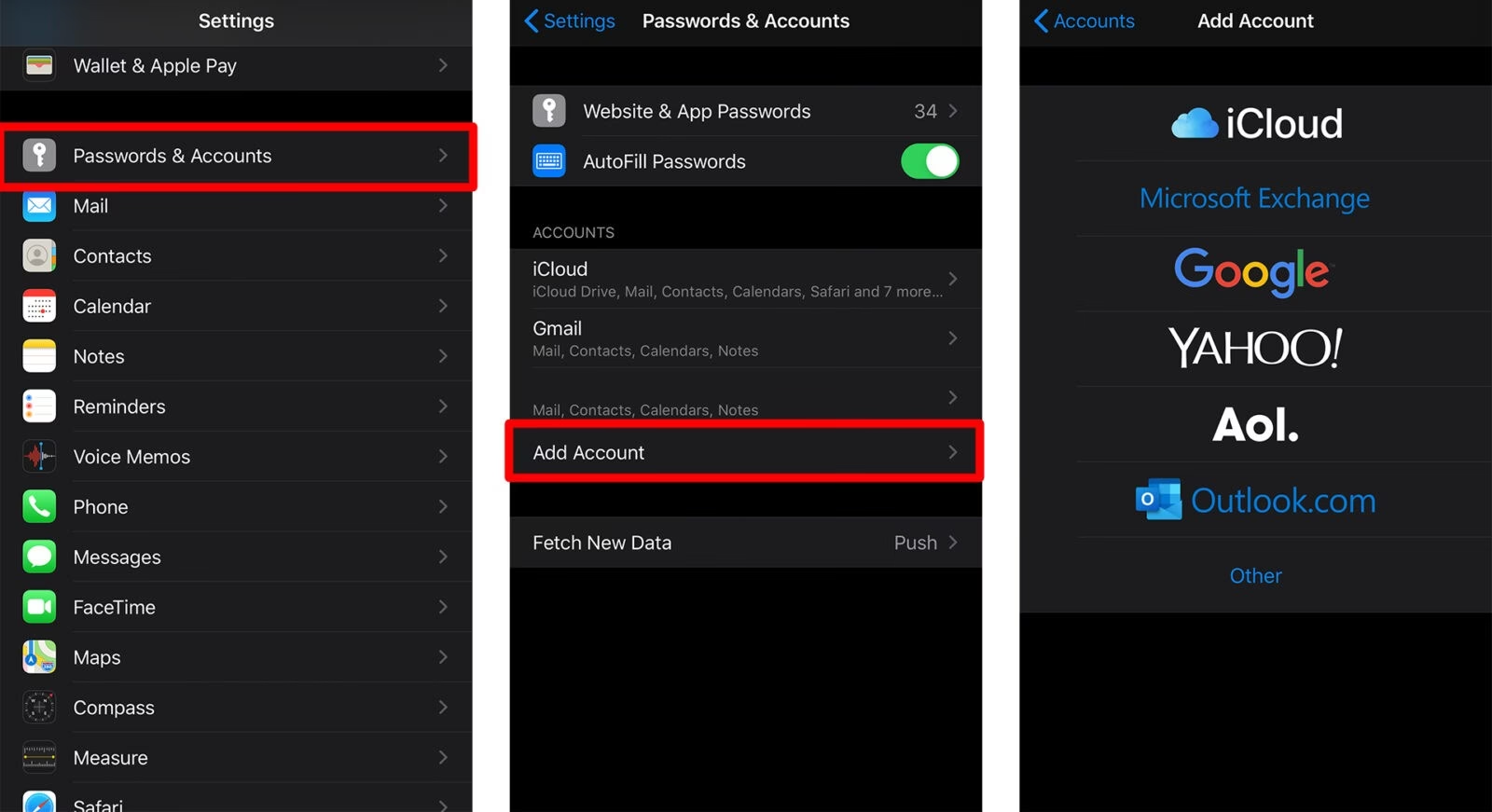
Pokud používáte e-mailového poskytovatele jako je Apple (iCloud), Google (Gmail), Yahoo nebo Microsoft (Outlook), můžete svůj e-mailový účet v aplikaci Mail nastavit automaticky během několika minut. Tato metoda je pro většinu uživatelů preferovanou volbou díky své jednoduchosti a rychlosti. Postupujte podle těchto pokynů:
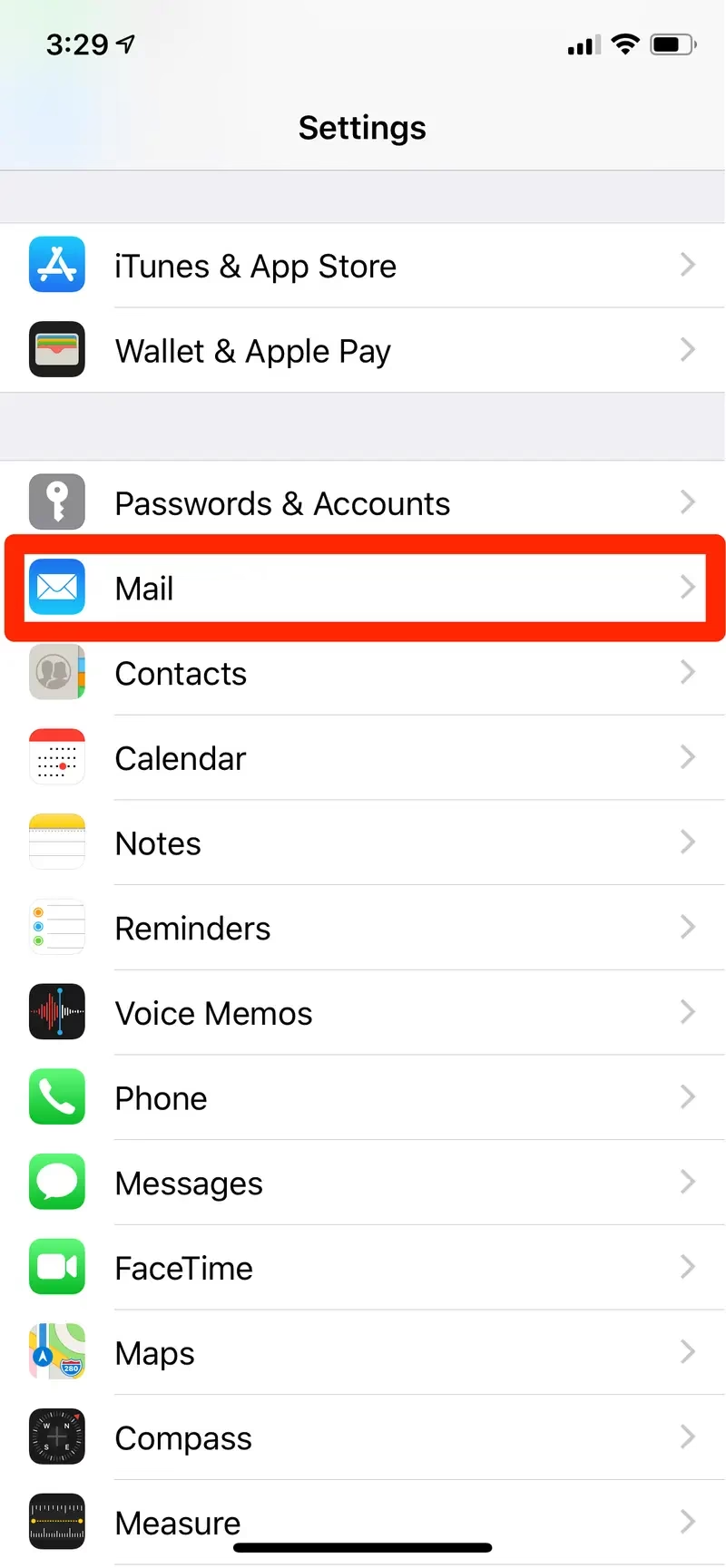
- Otevřete aplikaci Nastavení na vašem iPhonu nebo iPadu.
- Přejděte dolů a klepněte na Mail.
- Vyberte Účty a poté klepněte na Přidat účet.
- Z dostupného seznamu poskytovatelů e-mailu si vyberte toho svého (např. iCloud, Google, Yahoo, Outlook, Microsoft Exchange).
- Zadejte e-mailovou adresu a heslo pro vybraný e-mailový účet a klepněte na Další pro ověření přihlašovacích údajů. Někteří poskytovatelé mohou vyžadovat dvoufaktorovou autentizaci, proto mějte po ruce své ověřovací kódy nebo zařízení.
- Volitelně si vyberte další položky, které chcete synchronizovat s tímto e-mailovým účtem, jako je Kalendář, Kontakty, Připomínky nebo Poznámky, a poté klepněte na Uložit pro dokončení přidání účtu.
Úspěšně jste přidali svůj e-mailový účet do aplikace Mail. Mějte na paměti, že počáteční načítání všech zpráv může chvíli trvat, zejména pokud máte v dané schránce mnoho e-mailů.
Ruční přidání e-mailového účtu: Pro specifické a méně běžné poskytovatele
Pokud váš poskytovatel není v automatickém seznamu, musíte svůj účet nastavit ručně. Tento proces trvá o něco déle, ale je poměrně snadný, jakmile máte požadovaná nastavení e-mailového serveru (obvykle IMAP nebo POP). Pečlivě dodržujte níže uvedené pokyny:
- Otevřete Nastavení na vašem iPhonu nebo iPadu.
- Vyberte Mail.
- Klepněte na Účty a poté na Přidat účet.
- V dolní části seznamu poskytovatelů e-mailu klepněte na Jiný a poté vyberte Přidat poštovní účet.
- Zadejte své jméno, e-mailovou adresu, heslo a volitelně popis účtu. Poté klepněte na Další.
- Nyní si vyberte typ účtu v horní části (IMAP nebo POP) a zadejte požadované informace do polí Název hostitele a Uživatelské jméno pod sekcemi Server příchozí pošty a Server odchozí pošty. Budete potřebovat také heslo pro oba servery.
- Nyní klepněte na Další a počkejte, než Mail ověří váš účet. Pokud jsou údaje správné a nebudete vyzváni k jejich úpravě, klepněte na Uložit pro dokončení.
Váš účet IMAP nebo POP je nyní připraven k použití v aplikaci Mail. Jakékoli uložené e-mailové účty můžete později upravit v Nastavení > Mail > Účty a upravit pokročilé funkce, jako je SSL a S/MIME, frekvence načítání a automatické odpovědi mimo kancelář.
Potřebujete pomoci s nastavením serveru? Zadejte svou e-mailovou adresu na stránce Vyhledávání nastavení pošty Apple a klepněte na tlačítko Ověřit. Zobrazí se vám podrobnosti o vašich serverech příchozí a odchozí pošty. Tato nastavení pak zadejte do aplikace Apple Mail, jak je popsáno výše, a jste připraveni.

Rozdíl mezi IMAP a POP
Při ručním nastavení účtu se setkáte s volbou mezi IMAP a POP. Jde o dva základní protokoly pro stahování e-mailů. Zde je jejich srovnání:
| Funkce | IMAP (Internet Message Access Protocol) | POP (Post Office Protocol) |
|---|---|---|
| Synchronizace | Ano, zprávy zůstávají na serveru a jsou synchronizovány s vaším zařízením. Změny (přečtení, smazání) se projeví všude. | Ne, zprávy se stahují na zařízení a obvykle se ze serveru odstraní. Změny se na serveru neprojeví. |
| Více zařízení | Ideální pro přístup k e-mailům z více zařízení (iPhone, iPad, Mac, PC), protože všechny vidí stejný stav schránky. | Méně vhodné, protože zprávy jsou stahovány na jedno zařízení a na jiných již nejsou dostupné, pokud se nesmažou ze serveru. |
| Velikost schránky | Velikost schránky na zařízení je malá, protože zprávy jsou načítány dynamicky. | Zprávy se stahují na zařízení, což může zabírat více místa. |
| Offline přístup | Ano, stažené zprávy jsou dostupné offline. | Ano, stažené zprávy jsou dostupné offline. |
| Doporučení | Doporučeno pro většinu moderních uživatelů, kteří chtějí flexibilitu a přístup z více zařízení. | Vhodné pro uživatele, kteří chtějí zprávy pouze na jednom zařízení a uvolnit místo na serveru. |
Správa nastavení schránky pro Outlook a Exchange
Účty Microsoft (Outlook, Exchange) nabízejí další funkce pro správu vaší schránky. Jakmile nastavíte svůj účet Exchange nebo Outlook, nezapomeňte se podívat na stránku s podrobnostmi o účtu.
Například můžete vybrat Dny synchronizace pošty (Mail Days to Sync) od možnosti „Bez omezení“ po „jeden den“, „tři dny“, „jeden týden“, „dva týdny“ nebo „jeden měsíc“. Pokud byste chtěli vytvořit automatickou odpověď (mimo kancelář), můžete tuto možnost vybrat na této obrazovce.
Označování zpráv je podporováno pro účty Exchange, ale s určitými omezeními. Pamatujte, že server musí podporovat Exchange Web Services (EWS), aby váš účet Exchange fungoval v aplikaci Mail.
Nastavení výchozího e-mailového účtu: Pro bezproblémové odesílání
Když odpovídáte na zprávu nebo ji přeposíláte v aplikaci Mail, použije se e-mailový účet a adresa stejného účtu, který zprávu původně přijal. Při vytváření nové e-mailové zprávy však možná budete chtít zvolit, který e-mailový účet se má použít. Proto postupujte podle těchto kroků:
- Otevřete aplikaci Nastavení na vašem iPhonu nebo iPadu.
- V seznamu Nastavení vyberte Mail.
- Vyberte Výchozí účet v dolní části obrazovky, pod položkou Psaní.
- Vyberte e-mailový účet, který chcete použít, čímž se vedle něj objeví zaškrtnutí.
- Vraťte se na předchozí obrazovku a ověřte, že je účet uveden pod Výchozím účtem.
I když nastavíte výchozí účet, stále můžete změnit e-mailovou adresu odesílatele před odesláním zprávy jednoduše klepnutím na pole „Od“ při psaní nové zprávy. V rozbalovací nabídce uvidíte všechny své e-mailové adresy; vyberte tu, kterou chcete použít. Tato flexibilita je velmi praktická.
Odstranění nebo dočasná deaktivace účtu: Pro čistotu a soukromí
Může nastat doba, kdy budete chtít e-mailový účet z aplikace Mail odebrat. Možná již e-mailovou adresu nepoužíváte nebo ji chcete dočasně deaktivovat.
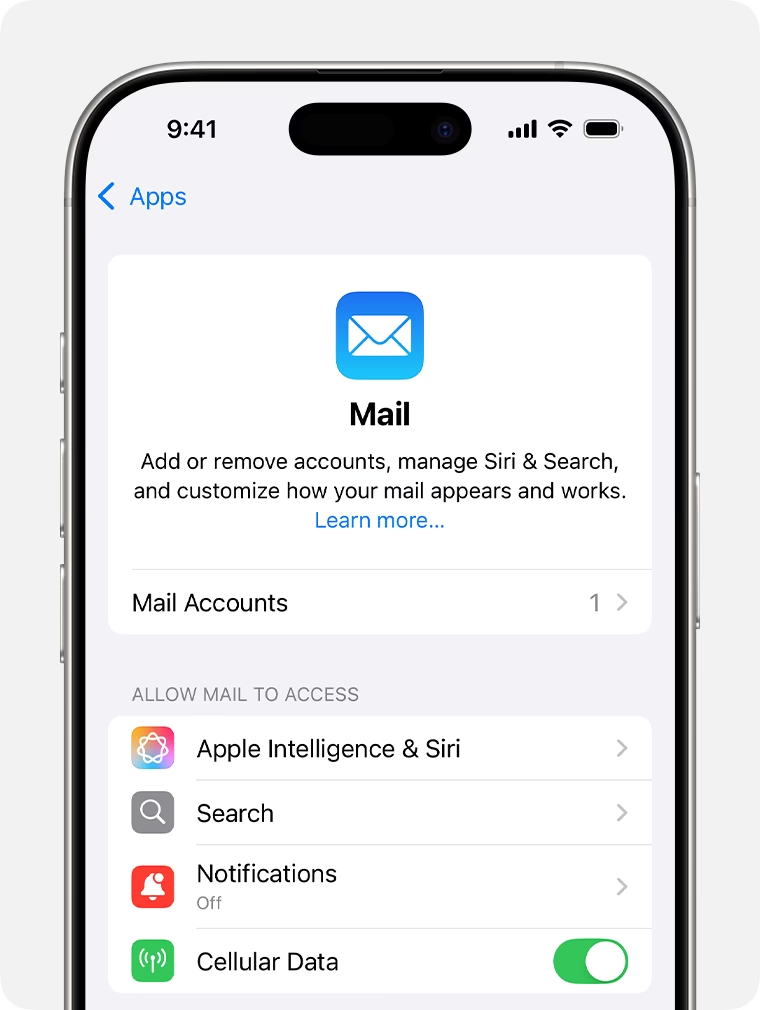
Pro trvalé smazání e-mailového účtu z aplikace Mail postupujte takto:
- Otevřete aplikaci Nastavení na vašem iPhonu nebo iPadu.
- V seznamu Nastavení vyberte Mail.
- Klepněte na Účty a vyberte účet, který chcete odebrat.
- Klepněte na Smazat účet v dolní části obrazovky s podrobnostmi o účtu.
- Klepněte na Smazat účet pro potvrzení této akce nebo Zrušit, pokud jste si to rozmysleli.
Na druhou stranu, pokud chcete e-mailový účet dočasně deaktivovat, přejděte na obrazovku s podrobnostmi o účtu a vypněte přepínač Mail, spolu s přepínači pro přidružené aplikace, jako jsou Poznámky a Připomínky, pokud si přejete. A když se rozhodnete tento účet později znovu aktivovat, stačí se vrátit do této nabídky a zapnout všechny přepínače.
Upozorňujeme, že odstranění e-mailového účtu odstraní stažené zprávy ze zařízení. Účet zůstává aktivní na serveru, takže jej můžete kdykoli znovu nastavit.
Vylepšení aplikace Mail v iOS 16 a novějších verzích
Apple neustále pracuje na zlepšování svých nativních aplikací. V iOS 16, iPadOS 16 a macOS Ventura byla aplikace Mail výrazně vylepšena o funkce, které zvyšují produktivitu a uživatelský komfort:
- Zpět odeslat (Undo Send): Máte několik sekund na to, abyste zrušili odeslání e-mailu, pokud jste si to rozmysleli nebo jste si všimli chyby.
- Plánování odeslání e-mailů: Můžete si naplánovat odeslání e-mailu na konkrétní čas a datum, což je ideální pro komunikaci napříč časovými zónami nebo pro připomenutí.
- Připomenutí e-mailů: Pokud nemáte čas odpovědět hned, můžete si nastavit připomenutí, aby se vám e-mail znovu zobrazil v konkrétní době nebo na konkrétním místě.
- Lepší vyhledávání: Vylepšené vyhledávání nabízí přesnější a relevantnější výsledky.
Tyto funkce dělají z aplikace Mail ještě výkonnější nástroj pro správu vaší pošty.
Alternativní e-mailové aplikace: Když Apple Mail nestačí
Přestože aplikace Apple Mail nabízí robustní řešení pro správu více účtů, někteří uživatelé mohou preferovat jiné možnosti. Na App Storu existuje mnoho vynikajících e-mailových aplikací třetích stran, které také dokáží plynule spravovat více účtů, často s vlastními unikátními funkcemi:
- Microsoft Outlook: Pro uživatele silně integrované do ekosystému Microsoftu.
- Gmail: Oficiální aplikace pro uživatele Google e-mailů s rozšířenými funkcemi Gmailu.
- Spark Mail: Oblíbená pro svůj chytrý inbox, rychlé odpovědi a týmovou spolupráci.
- Canary Mail: Zaměřuje se na bezpečnost a šifrování.
Volba je vždy na vás a závisí na vašich specifických potřebách a preferencích.
Často kladené otázky (FAQ)
- Mohu přidat více než jeden e-mailový účet na iPhone?
- Ano, aplikace Mail na iPadu a iPhonu umožňuje uživatelům přidat více než jeden e-mailový účet od stejného nebo různých poskytovatelů e-mailu. Je to jedna z jejích klíčových výhod.
- Jak dlouho trvá synchronizace e-mailů po přidání účtu?
- Počáteční načítání a synchronizace e-mailů po přidání nového účtu může trvat několik minut až desítky minut, v závislosti na objemu zpráv ve vaší schránce a rychlosti vašeho internetového připojení. Buďte trpěliví.
- Co se stane, když smažu e-mailový účet z iPhonu?
- Odstraněním e-mailového účtu z aplikace Mail dojde k odstranění všech stažených zpráv a dat (jako jsou kalendáře, kontakty, poznámky, pokud byly synchronizovány) spojených s tímto účtem z vašeho zařízení. Samotný e-mailový účet však zůstane aktivní na serveru poskytovatele a můžete jej kdykoli znovu přidat na jakémkoli zařízení.
- Potřebuji speciální nastavení pro firemní e-mail?
- V mnoha případech ano. Firemní e-maily často využívají specifické konfigurace serverů (např. Microsoft Exchange, vlastní IMAP/POP servery) a mohou vyžadovat ruční zadání podrobných informací, které vám poskytne vaše IT oddělení. Vždy se poraďte se správcem sítě nebo IT podporou vaší organizace.
- Je lepší použít IMAP nebo POP pro můj e-mailový účet?
- Pro většinu moderních uživatelů je IMAP preferovanou volbou, protože udržuje vaše e-maily synchronizované napříč všemi zařízeními (iPhone, iPad, počítač) a zprávy zůstávají na serveru. POP je vhodnější, pokud chcete zprávy stahovat pouze na jedno zařízení a uvolnit místo na serveru, ale pak k nim nemáte přístup z jiných zařízení.
Snadná správa e-mailů s aplikací Mail
Ať už máte na svém iPhonu nebo iPadu pouze dva e-mailové účty, nebo se blížíte k dvojcifernému počtu, je skvělé vědět, že aplikace Mail na vašem zařízení dokáže všechny spravovat za vás. S jednoduchými kroky pro automatické i ruční nastavení, pokročilými funkcemi pro Outlook a Exchange a možností nastavit si výchozí účet máte plnou správu nad svou e-mailovou komunikací. Díky neustálým vylepšením ze strany Applu, jako jsou funkce zpětného odeslání nebo plánování e-mailů v novějších verzích iOS, se aplikace Mail stává ještě mocnějším nástrojem pro vaši každodenní produktivitu. Využijte plný potenciál svého iPhonu a udržujte svou schránku vždy v pořádku!
Chceš-li si přečíst další články podobné jako E-mail na iPhone: Kompletní průvodce nastavením, navštiv kategorii iPhone.