

19/02/2023
Už jste se někdy setkali s frustrující situací, kdy se nemůžete přihlásit ke svému Apple ID na iPhonu a stahovat aplikace? Nejste sami! Mnoho uživatelů, stejně jako tazatel z Redditu, řeší stejný problém: „Jak stáhnout aplikace bez Apple ID?“ Ať už jste zapomněli heslo, nechcete zadávat platební údaje, nebo vás jednoduše zajímají alternativní způsoby, tento článek vám poskytne komplexního průvodce. Prozkoumáme různé metody, od těch nejjednodušších a nejbezpečnějších, až po pokročilé a potenciálně rizikové techniky, abychom vám pomohli získat požadované aplikace na vašem zařízení iOS.
Vzhledem k přísným pravidlům App Store a probíhajícím diskuzím o monopolu Apple (například spor Epic Games vs. Apple) roste zájem o alternativní způsoby stahování aplikací. Je důležité pochopit, proč je Apple ID obvykle nezbytné, a jaké možnosti máte, pokud ho nechcete nebo nemůžete použít. Pojďme se podívat na sedm (a více) jednoduchých způsobů, jak získat aplikace bez nutnosti zadávat vaše Apple ID nebo heslo.
Proč je Apple ID obvykle vyžadováno?
Apple ID je klíčem k celému ekosystému Apple. Slouží jako váš digitální pas pro přístup k App Store, iTunes Store, iCloud, iMessage, FaceTime a dalším službám. Když stahujete aplikace, Apple ID zajišťuje, že se aplikace propojí s vaším účtem pro budoucí aktualizace, obnovení nákupů a synchronizaci dat napříč zařízeními. Je to také bezpečnostní prvek, který chrání vaše nákupy a osobní údaje. Proto je obvykle vyžadováno heslo nebo biometrická autentizace (Face ID/Touch ID) pro každé stažení.
Legitimní a bezpečné metody stahování bez neustálého zadávání Apple ID
1. Stahování aplikací pomocí Face ID / Touch ID
Pokud chcete jednoduchou a bezpečnou metodu pro stahování aplikací na vašem iPhonu bez nutnosti pamatovat si heslo k Apple ID, Face ID (nebo Touch ID u starších modelů) je ideálním řešením. Tato biometrická funkce zjednodušuje proces získávání aplikací a činí ho mimořádně pohodlným. Zde je návod, jak ji nastavit:
- Krok 1: Nejprve se ujistěte, že je Face ID/Touch ID povoleno pro stahování aplikací. Přejděte do „Nastavení“ vašeho zařízení.
- Krok 2: Přejděte na „Face ID a kód“ (nebo „Touch ID a kód“) a zadejte svůj přístupový kód, pokud jej máte nastaven.
- Krok 3: Zapněte Face ID (nebo Touch ID) pro „iTunes a App Store“. Přepněte posuvník do aktivní polohy.
- Krok 4: V App Store vyhledejte požadovanou aplikaci a klepněte na tlačítko „Získat“ (pro bezplatné aplikace) nebo cenu (pro placené aplikace).
- Krok 5: Zobrazí se výzva; dvojitým stisknutím bočního tlačítka (pro Face ID) nebo položením prstu na Home Button (pro Touch ID) zahájíte instalaci.
S Face ID/Touch ID si užijete bezproblémový a bezpečný proces stahování aplikací, aniž byste museli pokaždé zadávat své Apple ID heslo. Tato metoda je v souladu s klíčovými požadavky na bezpečnost a zjednodušuje vaši zkušenost s aplikacemi.
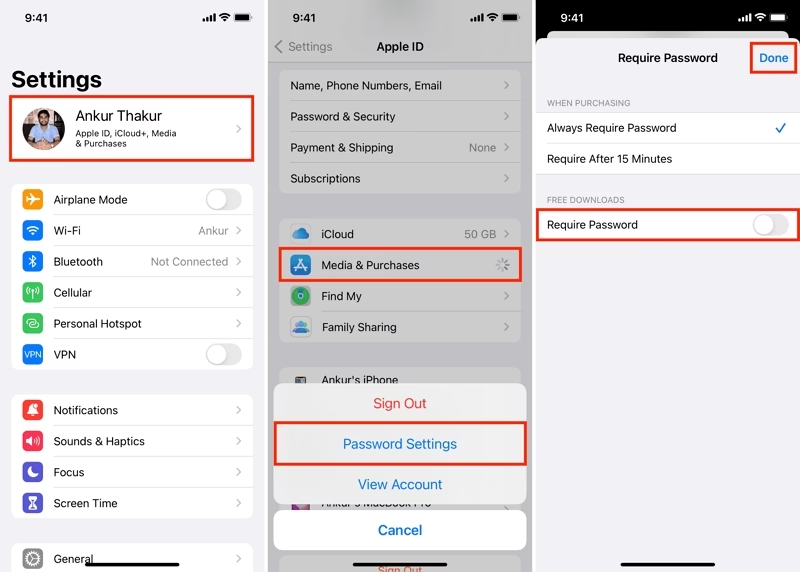
2. Úprava nastavení hesla pro App Store
Pokud chcete stahovat aplikace, aniž byste neustále zadávali heslo k Apple ID, existuje způsob, jak proces zefektivnit. Abyste zvýšili své šance na stahování aplikací bez hesla, ujistěte se, že je váš iOS aktuální, a postupujte podle těchto jednoduchých kroků:
- Krok 1: Otevřete aplikaci „Nastavení“ na vašem iOS zařízení.
- Krok 2: Přejděte dolů a najděte „iTunes a App Store“ (nebo klepněte na své jméno/Apple ID nahoře a pak na „Média a nákupy“).
- Krok 3: Klepněte na „Nastavení hesla“.
- Krok 4: Zde můžete vypnout možnost „Vyžadovat heslo“ pro bezplatné stahování aplikací. Pro placené nákupy budete stále vyzváni k zadání hesla nebo použití biometrické autentizace.
S těmito jednoduchými úpravami nebudete vyzváni k zadání hesla k Apple ID pokaždé, když budete chtít nainstalovat bezplatnou aplikaci na vaše iOS zařízení. Tato bezproblémová metoda je kompatibilní s iOS 16 a novějšími verzemi, což činí stahování aplikací plynulejším a efektivnějším.
3. Použití předinstalovaných aplikací
Některá zařízení přicházejí s předinstalovanými aplikacemi, které můžete používat přímo. To znamená, že můžete přidávat aplikace do svého iPhonu bez Apple ID, pokud jsou již součástí jeho původní softwarové výbavy. Můžete zkontrolovat, zda to, co potřebujete, je již na vašem zařízení, v Knihovně aplikací nebo v Nastavení:
- V Knihovně aplikací: Přejeďte prstem doleva na domovské obrazovce, dokud se nedostanete do Knihovny aplikací. Zde jsou všechny vaše aplikace uspořádány do kategorií. Předinstalované aplikace budou smíchány s ostatními.
- V Nastavení: Otevřete aplikaci „Nastavení“ a posouvejte se dolů, abyste viděli seznam nainstalovaných aplikací. Zde můžete vyhledat předinstalované aplikace.
Pokud aplikaci omylem smažete, obvykle ji můžete znovu stáhnout z App Store, aniž byste museli znovu zadávat heslo, pokud jste již dříve použili svůj Apple ID účet a máte povolené biometrické ověřování.
4. Využití Rodinného sdílení (Family Sharing)
Pokud má člen vaší rodiny Apple ID, můžete ho požádat o nastavení Rodinného sdílení. Tato funkce umožňuje různým uživatelům Apple sdílet nákupy a předplatná placených aplikací, aniž by každý musel mít vlastní Apple ID nebo kupovat stejnou aplikaci. S Rodinným sdílením můžete přistupovat k více obsahu, včetně zakoupených aplikací, hudby, filmů a knih.
Povolení funkce Rodinného sdílení je poměrně snadné. Člen rodiny, který má Apple ID, může zahájit proces v nastavení svého zařízení, vybrat své Apple ID a poté zvolit možnost „Rodinné sdílení“. Může vás a další členy rodiny pozvat do skupiny (celkem až 6 osob). Jakmile budete přidáni, budete si užívat sdílených nákupů a předplatných.
5. Instalace webových aplikací (PWA - Progressive Web Apps)
Při instalaci webových aplikací nemusíte zadávat heslo k Apple ID. Obvykle můžete k webové aplikaci přistupovat prostřednictvím webového prohlížeče. Instalace webových aplikací nevyžaduje heslo k Apple ID, protože nevyžadují žádnou další autentizaci. Vždy se ujistěte, že používáte důvěryhodné zdroje, když přistupujete k webovým aplikacím, abyste ochránili své osobní údaje.

Zde je návod, jak stáhnout webovou aplikaci na váš iPhone bez Apple ID:
- Spusťte prohlížeč Safari na vašem iPhonu.
- Najděte webovou aplikaci v Safari.
- Klepněte na tlačítko „Sdílet“ (ikonu se čtverečkem a šipkou nahoru).
- Vyberte možnost „Přidat na plochu“.
- Pojmenujte aplikaci a poté klepněte na ikonu „Přidat“.
- Spusťte aplikaci, když se objeví na vaší domovské obrazovce.
Tato metoda je skvělá pro aplikace, které primárně fungují online a nevyžadují hlubokou integraci se systémem iOS.
6. Odhlášení z vašeho Apple ID účtu
Pokud chcete stahovat aplikace bez potíží s vaším Apple ID, můžete se jednoduše odhlásit ze svého Apple účtu. Tím se bude zdát, jako byste své Apple ID nepoužívali. Zde je návod, jak to udělat:
- Krok 1: Otevřete aplikaci „Nastavení“ na vašem iOS zařízení.
- Krok 2: Najděte sekci, která zobrazuje vaše Apple ID, obvykle s vaším jménem a obrázkem.
- Krok 3: Zvolte „Odhlásit se“ z vašeho Apple ID.
Tímto způsobem nebude vaše zařízení již připojeno k vašemu Apple ID, což může znamenat, že nebudete požádáni o Apple ID při instalaci aplikací. Mějte na paměti, že to není zaručené řešení a omezuje přístup k dalším službám Apple ID (iCloud, iMessage atd.), ale je to užitečná možnost, jak zjednodušit instalaci aplikací bez neustálé potřeby vašeho Apple ID.
Pokročilé a rizikovější metody stahování aplikací
7. Použití starších verzí iTunes, které stále podporují App Store
Můžete stáhnout aplikace bez vašeho Apple ID pomocí starší verze iTunes, jako je iTunes 12.6.3, která stále podporuje App Store pro stahování aplikací na počítač a jejich synchronizaci se zařízením. Tuto verzi lze najít na oficiálních stránkách podpory Apple (i když Apple již aktivně nepodporuje tuto funkci). Po stažení a instalaci připojte své zařízení k počítači a spusťte iTunes. Jakmile vaše zařízení důvěřuje iTunes, měli byste být schopni používat App Store v iTunes a stahovat aplikace bez nutnosti zadávat vaše Apple ID přímo na iPhonu pro každé stažení.
Důležité upozornění: Tato metoda je zastaralá a nedoporučuje se kvůli bezpečnostním rizikům a nedostatku přístupu k nejnovějším funkcím a aktualizacím aplikací. Starší verze softwaru postrádají nejnovější bezpečnostní záplaty a mohou být zranitelné vůči hrozbám. Navíc nemusí správně fungovat s novějšími verzemi iOS nebo modely iPhonů.
8. Stažení aplikací pomocí nástrojů třetích stran a alternativních obchodů
Pokud hledáte způsoby, jak stahovat aplikace bez vašeho Apple ID a hesla, mohou vám pomoci nástroje třetích stran, jako jsou například alternativní obchody s aplikacemi (často označované jako „třetí strany“). Tyto programy nabízejí přímý způsob, jak získat aplikace, aniž byste museli provádět jailbreak vašeho zařízení. Mezi populární příklady patří TuTu Helper nebo AppValley.
POZOR: Buďte velmi opatrní, protože používání těchto nástrojů výrazně zvyšuje riziko, že se na vaše zařízení dostane malware nebo spyware bez vašeho vědomí. Tyto zdroje nejsou autorizovány společností Apple a nepodléhají stejné přísné kontrole bezpečnosti a kvality jako oficiální App Store. Existuje vysoká pravděpodobnost stažení škodlivého softwaru, který může ohrozit vaše osobní údaje nebo stabilitu zařízení. Vždy si zálohujte své zařízení před použitím jakýchkoli nástrojů třetích stran.
9. Instalace .ipa souborů přes iTunes nebo Finder
Můžete také obejít standardní požadavky App Store instalací aplikací z .ipa souborů. Soubory .ipa jsou instalační balíčky pro aplikace iOS. Tyto soubory lze získat z různých kanálů a zdrojů. Nicméně, ujistěte se, že soubor získáte z důvěryhodných zdrojů a vyhněte se bezpečnostním rizikům.
Postup:
- Připravte si .ipa soubor aplikace, kterou chcete nainstalovat.
- Připojte svůj iPhone nebo iPad k počítači pomocí USB kabelu.
- Spusťte iTunes (na starších MacOS/Windows) nebo Finder (na novějších MacOS) na vašem počítači a najděte ikonu vašeho zařízení.
- Přetáhněte a pusťte .ipa soubor na ikonu zařízení v iTunes nebo Finderu. Tím se zahájí instalační procedura.
Upozornění: Apple nepodporuje přímou instalaci .ipa souborů z neznámých zdrojů bez vývojářského účtu nebo jailbreaku. Tato metoda je primárně určena pro vývojáře, kteří testují své aplikace, nebo pro uživatele, kteří mají jailbreaknuté zařízení. Instalace z nedůvěryhodných zdrojů může vést k bezpečnostním problémům a nestabilitě systému.
10. Jailbreak vašeho zařízení pro použití alternativních obchodů s aplikacemi
Abyste získali aplikace bez Apple ID a užívali si prémiové funkce zdarma, můžete zvážit jailbreak vašeho zařízení. Jailbreaking je proces odstranění omezení společnosti Apple, což vám dává větší kontrolu nad vaším zařízením. Je důležité znát související fakta.
Jailbreaking se stal jednodušším a obvykle trvá asi patnáct minut. Umožňuje vám instalovat jakoukoli aplikaci a přistupovat k základním souborům vašeho zařízení. Nicméně, má také nevýhody:
- Ztráta záruky: Jailbreak okamžitě ruší záruku na vaše zařízení.
- Bezpečnostní rizika: Zvyšuje se riziko instalace nebezpečných aplikací a vystavuje vaše zařízení malwaru a hackerským útokům.
- Nestabilita a výkon: Jailbreaknutá zařízení mohou být nestabilní, pomalejší a náchylnější k pádům.
- Problémy s aktualizacemi: Může bránit budoucím aktualizacím iOS nebo je komplikovat, což může vést k nefunkčnosti zařízení.
Omezení společnosti Apple v App Store jsou zavedena za účelem zajištění kvality a bezpečnosti aplikací. Když provedete jailbreak, získáte větší svobodu, ale ztratíte bezpečnost a spolehlivost App Store. Proto buďte při zvažování jailbreaku velmi opatrní.
11. Použití vývojářského účtu
Pokud máte přístup k vývojářskému účtu Apple, můžete vytvářet a instalovat aplikace na vaše iOS zařízení bez nutnosti stahování z App Store. Tato metoda nabízí větší flexibilitu a kontrolu nad instalací aplikací, ale vyžaduje technické znalosti a dovednosti. Abyste toho dosáhli, musíte se zaregistrovat do Apple Developer Programu, nastavit si vývojové prostředí a zabývat se kódováním a laděním. To může být cenná zkušenost pro uživatele, kteří se zajímají o vývoj softwaru, zejména při testování a nasazování vlastních aplikací přizpůsobených specifickým potřebám.
| Metoda | Potřebné Apple ID pro stažení | Bezpečnost | Kompatibilita | Složitost | Klíčové poznámky |
|---|---|---|---|---|---|
| Face ID / Touch ID | Ne (pro heslo) | Vysoká | Většina iOS zařízení | Nízká | Zjednodušuje stahování, ale vyžaduje prvotní Apple ID nastavení. |
| Úprava nastavení hesla | Ne (pro bezplatné) | Vysoká | iOS 16+ | Nízká | Jen pro bezplatné aplikace, placené stále vyžadují heslo. |
| Předinstalované aplikace | Ne | Vysoká | Všechny iPhony | Nízká | Jen ty, které již byly na telefonu. |
| Rodinné sdílení | Ne (vlastní) | Vysoká | Většina iOS zařízení | Střední | Vyžaduje Apple ID organizátora rodiny. |
| Webové aplikace (PWA) | Ne | Střední | Většina iOS zařízení | Nízká | Funkčnost závisí na webu, nejsou to nativní aplikace. |
| Starší verze iTunes | Ne (občas) | Nízká | Starší iOS/iTunes | Střední | Velké bezpečnostní riziko, zastaralé. |
| 3rd-party obchody / nástroje | Ne | Velmi nízká | Různá | Střední | Vysoké riziko malwaru a nestability. |
| Odhlášení z Apple ID | Ne (občas) | Střední | Většina iOS zařízení | Nízká | Omezuje přístup k dalším Apple službám. |
| Instalace .ipa přes iTunes/Finder | Ne | Nízká | Vyžaduje důvěru ve zdroje, často pro vývojáře/jailbreak. | Střední | Riziko z nespolehlivých zdrojů. |
| Jailbreak | Ne | Velmi nízká | Různá | Vysoká | Ztráta záruky, vysoké bezpečnostní riziko, nestabilita. |
| Vývojářský účet | Ano (vývojářský) | Vysoká | Různá | Vysoká | Pro technicky zdatné vývojáře. |
Často kladené otázky (FAQ)
Potřebuji Apple ID ke stažení aplikací?
Obecně ano, Apple ID je vyžadováno pro stahování aplikací z oficiálního App Store. Slouží k ověření nákupů, správě aplikací a přístupu k dalším službám Apple. Existují však metody, jak obejít neustálé zadávání hesla nebo stáhnout některé typy aplikací bez něj, jak je popsáno výše.
Je bezpečné stahovat aplikace z jiných zdrojů než z App Store?
Stahování aplikací mimo oficiální App Store (např. z obchodů třetích stran nebo neověřených .ipa souborů) nese značná bezpečnostní rizika. Tyto zdroje nepodléhají přísným kontrolám kvality a bezpečnosti společnosti Apple, což zvyšuje pravděpodobnost stažení malwaru, virů nebo aplikací, které mohou ohrozit vaše osobní údaje a stabilitu zařízení. Vždy buďte extrémně opatrní a preferujte oficiální App Store, kdykoli je to možné.
Zruší jailbreak záruku na můj iPhone?
Ano, provedení jailbreaku na vašem iPhonu téměř jistě zruší záruku poskytovanou společností Apple. Apple nepodporuje modifikace softwaru, které přesahují standardní operační systém iOS. Kromě ztráty záruky se vystavujete riziku bezpečnostních zranitelností, nestability systému a potenciální nefunkčnosti zařízení.
Mohu sdílet aplikace s rodinou bez jejich Apple ID?
Ano, pomocí funkce Rodinného sdílení (Family Sharing) můžete sdílet zakoupené aplikace, hudbu, filmy a další obsah s až pěti dalšími členy rodiny. Ti pak mohou stahovat sdílené aplikace, aniž by museli používat své vlastní Apple ID nebo znovu za ně platit. Jeden člen rodiny (organizátor) s Apple ID musí Rodinné sdílení nastavit a spravovat.
Závěr
V tomto článku jsme prozkoumali různé způsoby, jak stáhnout aplikace bez Apple ID. Od pohodlného Face ID a úpravy nastavení, přes využití Rodinného sdílení a webových aplikací, až po rizikovější možnosti, jako jsou starší verze iTunes, nástroje třetích stran nebo jailbreak – možnosti existují. Zatímco některé metody nabízejí flexibilitu, je klíčové si být vědom potenciálních rizik, zejména pokud se odchylujete od oficiálního App Store.
Pro nejbezpečnější a uživatelsky nejpřívětivější řešení doporučujeme vždy používat oficiální App Store s vaším Apple ID a využít biometrické ověřování pro zjednodušení procesu. Pokud se rozhodnete pro alternativní metody, vždy pečlivě zvažte rizika pro bezpečnost a stabilitu vašeho zařízení. Vaše data a soukromí jsou příliš cenné na to, abyste je vystavovali zbytečnému nebezpečí.
Chceš-li si přečíst další články podobné jako Aplikace bez Apple ID: Jde to?, navštiv kategorii iPhone.