
10/08/2023
Narozeniny jsou vždy výjimečným milníkem v životech každého z nás. Představují nejen oslavu uplynulého roku, ale i příležitost projevit lásku a uznání našim blízkým. S neustále rostoucím okruhem přátel, rodiny a známých však může být obtížné si všechny tyto důležité dny zapamatovat. Naštěstí je váš iPhone vybaven nástroji, které vám pomohou udržet si přehled o všech narozeninách a zajistit, abyste už nikdy nezapomněli popřát. V tomto komplexním průvodci se dozvíte, jak efektivně využívat aplikaci Kalendář a Kontakty na vašem iPhonu k nastavení a správě narozeninových upozornění, abyste mohli vždy oslavit ty nejdůležitější okamžiky.
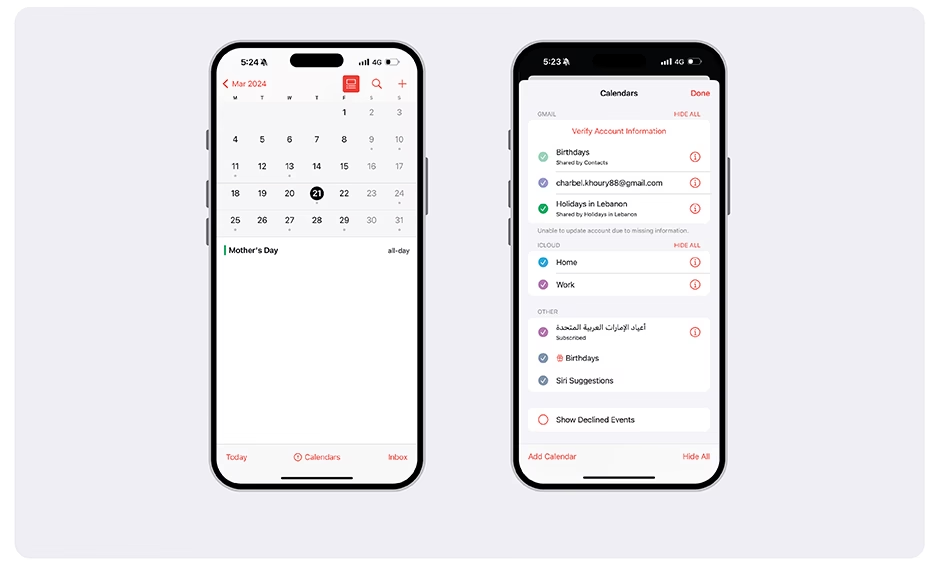
Nejjednodušší způsob, jak přidat a zobrazit narozeniny v aplikaci Kalendář na vašem iPhonu, je přidání data narození k existujícímu kontaktu. Pro ty, kteří nejsou ve vašem seznamu kontaktů, však aplikace Kalendář funguje stejně dobře. Než však začnete narozeniny přidávat, ujistěte se, že jsou upozornění povolena. Čtěte dál a dozvíte se, jak na to.
- Jak povolit Upozornění na narozeniny na vašem iPhonu
- Přidání narozenin k vašim Kontaktům
- Přímé přidání narozenin do aplikace Kalendář
- Srovnání metod přidávání narozenin
- Jak upravit nebo skrýt narozeninové události v aplikaci Kalendář
- Jak smazat narozeninové události z iPhonu Kalendáře
- Často kladené otázky (FAQ) k nastavení připomenutí narozenin na iPhonu
- Už nikdy nezmeškejte narozeniny
Jak povolit Upozornění na narozeniny na vašem iPhonu
Než se pustíme do detailů, jak nastavit připomenutí narozenin, podívejme se rychle, jak povolit připomenutí a upozornění na narozeniny pro aplikaci Kalendář. Tím zajistíte, že se narozeninová připomenutí, která vytvoříte, objeví včas a tak, jak jste si přáli. Je to klíčový první krok, který často bývá přehlížen, ale bez něj nebudou vaše upozornění fungovat správně.
- Krok 1: Otevřete aplikaci Kalendář a klepněte na Kalendáře ve spodní nabídce.
- Krok 2: Projděte tento seznam a zaškrtněte možnost Narozeniny. Pokud již není zaškrtnuta, znamená to, že systémové narozeniny nejsou aktivní. Zaškrtnutím se ujistíte, že se všechny narozeniny, které jsou přidány k vašim kontaktům, automaticky zobrazí ve vašem kalendáři.
- Krok 3: Klepnutím na Hotovo toto okno zavřete.
Tím zajistíte, že všechny narozeninové události budou viditelné ve vašem kalendáři. Je důležité si uvědomit, že tato volba pouze zobrazuje narozeniny z vašich kontaktů. Jakmile je to hotovo, můžete přistoupit k nastavení času upozornění pro tato narozeninová oznámení na vašem iPhonu, což vám umožní přizpůsobit, jak dlouho předem chcete být upozorněni.
Nastavení výchozích časů upozornění pro narozeniny
Chcete být upozorněni den předem, nebo přímo v den narozenin? iPhone vám dává možnost přizpůsobit si, kdy chcete být na narozeniny upozorněni. Nastavení výchozích časů upozornění je skvělý způsob, jak zajistit, že nikdy nezmeškáte důležitý den, ať už potřebujete čas na nákup dárku, nebo jen chcete poslat včasnou zprávu.
- Krok 4: Otevřete aplikaci Nastavení a klepněte na Kalendář.
- Krok 5: Zde klepněte na Výchozí časy upozornění.
- Krok 6: Poté klepněte na Narozeniny. Zde si můžete vybrat z několika možností:
- V den události (9:00): Upozornění obdržíte ráno v den narozenin.
- Den předem (9:00): Ideální pro ty, kteří si chtějí připravit dárek nebo gratulaci s předstihem.
- Dva dny předem (9:00): Pro ty, kteří potřebují více času na plánování.
- Týden předem (9:00): Pro velké oslavy nebo vzdálené přátele, kdy je potřeba logistika.
- Žádné: Pokud si přejete pouze vizuální připomenutí v kalendáři bez aktivních upozornění.
Vyberte si relevantní čas upozornění, který nejlépe vyhovuje vašim potřebám.
Tato nastavení se vztahují na všechny narozeniny, které jsou synchronizovány z vašich kontaktů. Díky tomu máte plnou kontrolu nad tím, kdy a jak vás iPhone na tyto události upozorní.
Přidání narozenin k vašim Kontaktům
Přidání narozenin přímo do záznamu kontaktu je nejefektivnější a nejintegrovanější způsob, jak zajistit, že se objeví ve vašem kalendáři. Tento způsob je ideální, protože propojuje narozeniny přímo s informacemi o dané osobě, což usnadňuje správu a synchronizaci napříč vašimi zařízeními Apple.
- Krok 1: Otevřete aplikaci Kontakty a klepněte na příslušný kontakt, kterému chcete přidat narozeniny.
- Krok 2: Poté klepněte na Upravit v pravém horním rohu obrazovky.
- Krok 3: Přejděte dolů a klepněte na přidat narozeniny. Pokud již máte narozeniny přidané, uvidíte tam datum a můžete ho přímo upravit.
- Krok 4: Zde přejeďte prstem nahoru nebo dolů a nastavte správné datum narození, měsíc a rok pro daný kontakt. Buďte pečliví, protože chybně zadané datum může vést k upozorněním v nesprávný den.
- Krok 5: Poté klepněte na Hotovo.
Tím se přidají narozeniny pro vybraný kontakt a budou k dispozici také v aplikaci Kalendář na vašem iPhonu. Tento údaj se automaticky synchronizuje s vaším iCloud účtem, takže narozeniny budou viditelné i na jiných zařízeních Apple, jako je iPad nebo Mac, pokud používáte stejné Apple ID. To zajišťuje konzistenci a spolehlivost vašich připomenutí.
Přímé přidání narozenin do aplikace Kalendář
Někdy možná nebudete chtít přidávat někoho do svých kontaktů, nebo se jedná o narozeniny, které chcete sledovat nezávisle na kontaktním seznamu (např. narozeniny celebrit, firemní výročí, nebo jen dočasné připomenutí). V takovém případě můžete přidat narozeniny přímo do kalendáře jako opakovanou událost. Tato metoda vyžaduje trochu více manuálního nastavení, ale nabízí velkou flexibilitu.
- Krok 1: Otevřete aplikaci Kalendář na vašem iPhonu. Poté klepněte na ikonu + v pravém horním rohu obrazovky.
- Krok 2: Zde přidejte název pro narozeninovou událost, například "Narozeniny [Jméno]". Poté zapněte přepínač pro Celý den, což zajistí, že událost nebude mít specifický čas, ale bude trvat po celý den.
- Krok 3: Jakmile je hotovo, klepněte na možnost před Začíná a nastavte příslušné datum pomocí kalendáře.
- Krok 4: Po nastavení data přejděte dolů a klepněte na možnost před Opakovat. Zde vyberte Každý rok. Tím zajistíte, že se tato událost bude automaticky opakovat každý rok ve stejný den.
- Krok 5: Nyní zkontrolujte všechny podrobnosti události, jako je název, datum a nastavení opakování. Poté klepněte na Přidat.
Tím se vytvoří roční připomenutí narozenin ve vašem iPhonu. Můžete jej pak použít k popřání svým přátelům a blízkým v jejich zvláštní den. Nezapomeňte, že na rozdíl od narozenin přidaných přes Kontakty, iPhone nerozlišuje tuto událost jako narozeniny, ale jako běžnou opakovanou událost. To znamená, že se na ni nebudou vztahovat specifická nastavení narozeninových upozornění, která jste nastavili v Krocích 4-6, ale spíše obecná nastavení upozornění pro události.
Srovnání metod přidávání narozenin
Každá metoda má své výhody a nevýhody, které byste měli zvážit v závislosti na vašich potřebách a preferencích. Následující tabulka vám pomůže se rozhodnout, která metoda je pro vás ta pravá.
| Metoda | Výhody | Nevýhody | Doporučeno pro |
|---|---|---|---|
| Přidání přes Kontakty |
|
| Rodina, blízcí přátelé, kolegové – kdokoli, koho máte v kontaktech. |
| Přímé přidání do Kalendáře |
|
| Lidé, které nemáte v kontaktech, výročí, speciální události. |
Jak upravit nebo skrýt narozeninové události v aplikaci Kalendář
Někdy se stane, že omylem zadáte špatné datum, nebo máte duplicitní záznam, který chcete odstranit. iPhone vám umožňuje snadno upravovat nebo dokonce skrýt narozeninové události, což vám dává plnou kontrolu nad vaším kalendářem. Správná správa těchto událostí je klíčová pro udržení přehledného a přesného kalendáře.
Úprava narozeninové události
- Krok 1: Otevřete aplikaci Kalendář a přejděte na příslušný měsíc. Poté klepněte na ikonu seznamu (tři vodorovné čárky) z možností menu v dolní části obrazovky, abyste viděli události v seznamu.
- Krok 2: Nyní klepněte na příslušné datum. Jakmile je událost viditelná v seznamu, klepněte na ni.
- Krok 3: Klepněte na Upravit.
- Krok 4: Zde upravte podrobnosti události podle svého přání. Můžete změnit datum, název nebo nastavení upozornění. Jakmile provedete všechny změny, klepněte na Hotovo.
- Krok 5: Pokud se zobrazí výzva, klepněte na "Uložit pro budoucí události". Tím zajistíte, že se vaše změny projeví ve všech budoucích upozorněních pro tuto událost na vašem iPhonu. Pokud zvolíte "Pouze tuto událost", změna se projeví pouze pro aktuální rok, což je méně časté, ale užitečné pro specifické situace.
Tím zajistíte, že se vaše změny projeví ve všech budoucích upozorněních pro tuto událost na vašem iPhonu. Tato funkce je zvláště užitečná, pokud se změní datum narození nebo pokud potřebujete opravit chybu v roce.
Skrytí narozenin v aplikaci Kalendář
Pokud nechcete, aby se narozeniny zobrazovaly ve vašem kalendáři, ale nechcete je smazat (například kvůli synchronizaci s jinými zařízeními nebo službami), můžete je skrýt. To zajistí, že narozeniny zůstanou ve vašem kalendáři, aniž by byly viditelné v aplikaci Kalendář. Tato metoda je užitečná pro dočasné "úklid" kalendáře.
- Krok 1: Přejděte na příslušný měsíc v aplikaci Kalendář a klepněte na ikonu seznamu.
- Krok 2: Nyní přejděte na příslušné datum a klepněte na narozeninovou událost.
- Krok 3: Poté klepněte na Kalendář a vyberte jiný účet nebo kalendář, do kterého chcete tuto událost přesunout. Můžete si například vytvořit speciální skrytý kalendář pro takové účely.
- Krok 4: Jakmile je hotovo, klepněte na název měsíce v levém horním rohu.
- Krok 5: Zde klepněte na Kalendáře z možností menu.
- Krok 6: Nyní projděte seznam účtů a zrušte zaškrtnutí účtu, který jste nastavili pro narozeninovou událost (nebo kalendáře, do kterého jste ji přesunuli).
Tím se všechny události přidané pro tento účet nebo možnost skryjí z aplikace Kalendář, včetně narozeninové události. Při výběru se proto ujistěte, že na tento účet nebo kalendář nejsou přidány žádné důležité události, které chcete mít viditelné. Je to skvělá volba pro dočasné skrytí nebo pro správu méně prioritních událostí.
Jak smazat narozeninové události z iPhonu Kalendáře
Pokud již dříve přidané narozeniny nejsou potřeba nebo se jedná o duplicitní záznam, můžete narozeniny z aplikace Kalendář na vašem iPhonu smazat. Tím se událost zcela odstraní. Je důležité si uvědomit, že smazání je nevratné a odstraní událost ze všech synchronizovaných zařízení. Proto si před smazáním vždy dvakrát rozmyslete.
- Krok 1: Otevřete aplikaci Kalendář a klepněte na příslušný měsíc. Zde klepněte na ikonu seznamu.
- Krok 2: Klepněte na datum události, a jakmile je událost viditelná, klepněte na ni.
- Krok 3: Poté klepněte na Smazat událost. Tato volba se obvykle nachází na konci podrobností události.
- Krok 4: Vyberte "Smazat všechny budoucí události". Tím zajistíte, že aktuální i všechny budoucí notifikace pro tento narozeninový záznam budou smazány z aplikace Kalendář na vašem iPhonu. Pokud byste zvolili pouze "Smazat tuto událost", smazala by se pouze pro aktuální rok a v dalších letech by se objevila znovu.
Tím zajistíte, že aktuální i všechny budoucí notifikace pro tento narozeninový záznam budou smazány z aplikace Kalendář na vašem iPhonu. Tato funkce je obzvláště užitečná, pokud se změní status vztahu nebo pokud je záznam zastaralý.
Máte ještě nějaké otázky? Zde jsou odpovědi na některé z nejčastějších dotazů týkajících se správy narozeninových upozornění na vašem iPhonu.
1. Mohu použít externí aplikace pro nastavení upozornění na narozeniny na iPhonu?
Ano, existuje mnoho externích aplikací, které vám pomohou sledovat narozeniny na vašem iPhonu. Příkladem je aplikace hip: Birthday Reminder App nebo Birthday Calendar. Tyto aplikace často nabízejí pokročilejší funkce, jako jsou import z Facebooku, různé typy připomenutí, nebo možnost přidávat poznámky a dárkové nápady. Integrace s nativním kalendářem se však může lišit.
2. Mohu nastavit připomenutí narozenin pomocí iCloudu?
Ano, můžete přejít na stránku Kalendáře na iCloudu na webu (www.icloud.com) a přidat narozeniny do kalendáře vašeho iPhonu, aniž byste museli používat aplikaci Kontakty. Jakmile se přihlásíte ke svému účtu iCloud, můžete ručně přidávat události do kalendáře. Tyto události se pak automaticky synchronizují s vaším iPhonem, pokud máte povolenou synchronizaci Kalendáře v nastavení iCloudu na vašem zařízení. To je užitečné, pokud spravujete kalendář z počítače nebo jiného zařízení.
3. Co dělat, když se narozeniny nezobrazují v kalendáři?
Pokud se narozeniny nezobrazují, zkontrolujte následující:
- Ujistěte se, že máte v aplikaci Kalendář zaškrtnutou možnost „Narozeniny“ (viz Jak povolit upozornění na narozeniny).
- Ověřte, zda je kontakt, kterému jste narozeniny přidali, synchronizován s iCloudem nebo jiným účtem, který používáte a který je povolen v Kalendáři.
- Zkuste restartovat aplikaci Kalendář nebo celý iPhone.
- Zkontrolujte nastavení regionu a času na vašem iPhonu, zda jsou správná.
4. Mohu nastavit různá upozornění pro různé osoby?
Bohužel, nativní nastavení "Výchozí časy upozornění" pro narozeniny je globální a platí pro všechny narozeniny synchronizované z kontaktů. Pokud chcete specifická upozornění pro jednotlivé osoby, museli byste přidat narozeniny jako samostatnou událost do kalendáře (nikoli přes kontakty) a tam si ručně nastavit upozornění pro každou událost zvlášť. To může být časově náročné, ale nabízí vyšší míru personalizace.
5. Jak se narozeniny synchronizují mezi iPhonem a jinými zařízeními Apple?
Pokud používáte stejné Apple ID a máte povolenou synchronizaci kontaktů a kalendáře s iCloudem (Nastavení > [Vaše jméno] > iCloud > Kontakty / Kalendáře), veškeré narozeniny přidané k vašim kontaktům nebo přímo do kalendáře se automaticky synchronizují mezi vaším iPhonem, iPadem, Macem a webovým rozhraním iCloudu. To zajišťuje, že máte vždy aktuální informace bez ohledu na to, jaké zařízení používáte.
Už nikdy nezmeškejte narozeniny
Zmeškat narozeniny je pro mnohé téměř hříšné, zvláště pokud jde o někoho z vašeho nejbližšího okolí. Věřím, že tento článek vám pomohl pochopit, jak snadno přidávat a spravovat narozeniny v aplikaci Kalendář na vašem iPhonu. Využitím těchto funkcí nejenže posílíte své vztahy tím, že ukážete, že vám na lidech záleží, ale také si ušetříte starosti s pamatováním si desítek důležitých dat. Váš iPhone je výkonný nástroj, který vám může pomoci být organizovanější a ohleduplnější. Nyní jste plně vybaveni k tomu, abyste si pamatovali a oslavovali každou důležitou narozeninovou událost s lehkostí a radostí!
Chceš-li si přečíst další články podobné jako Nezapomeňte na narozeniny: iPhone vám pomůže!, navštiv kategorii iPhone.