
26/08/2024
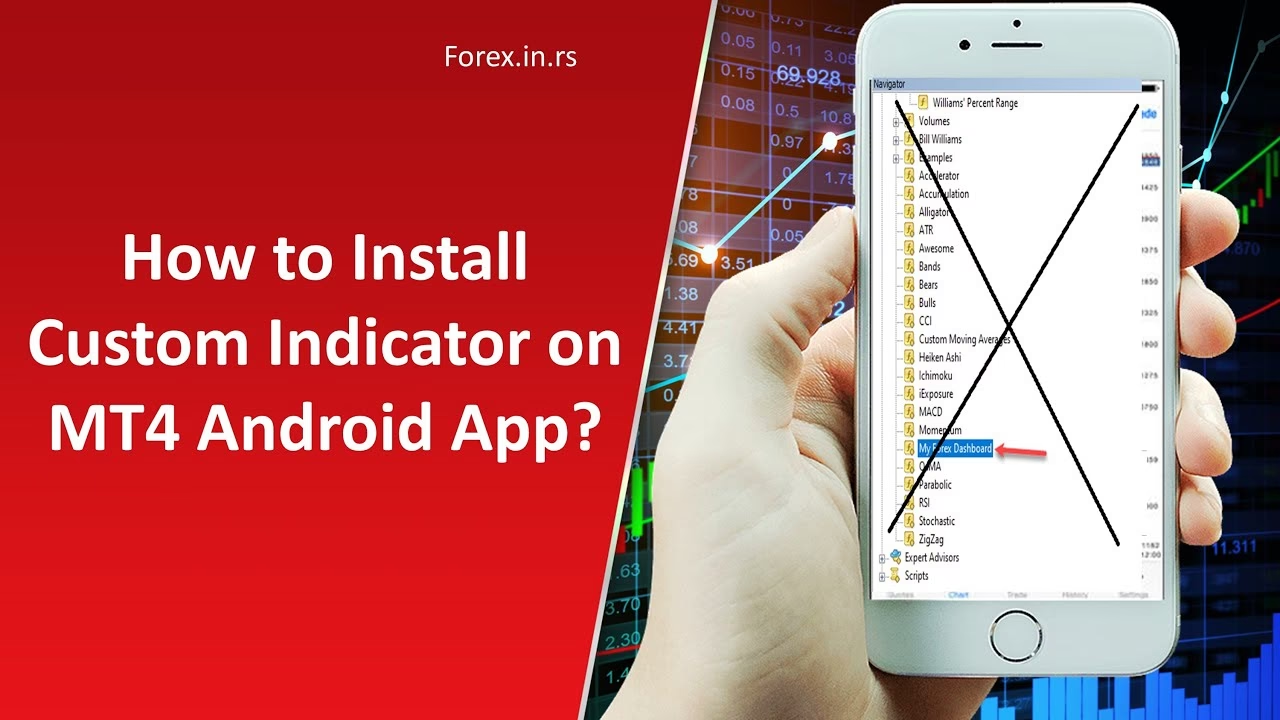
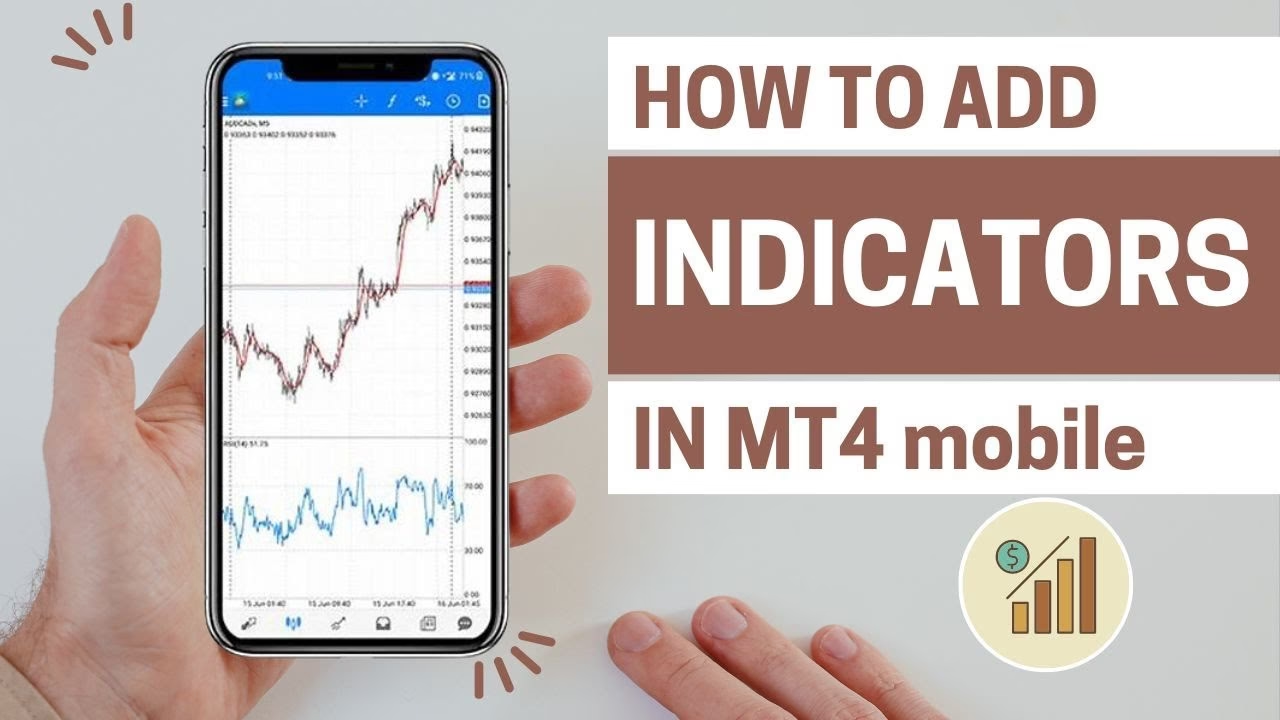
Mobilní obchodování se stalo nedílnou součástí života mnoha traderů. Aplikace MetaTrader 4 (MT4) pro iPhone je nesmírně populární díky své dostupnosti a základním funkcím. Mnozí obchodníci se však setkávají s jedním zásadním omezením: neschopností přidávat vlastní indikátory přímo do mobilní aplikace. Tato funkcionalita, která je klíčová pro pokročilou analýzu a personalizované obchodní strategie, je v mobilní verzi MT4 nedostupná. Naštěstí existuje elegantní řešení, které vám umožní využívat plný potenciál desktopové verze MT4, včetně všech vašich oblíbených vlastních indikátorů, přímo z vašeho iPhone. Pojďme se podívat, jak na to.
Proč vlastně nelze přidávat vlastní indikátory přímo do mobilní aplikace MT4? Hlavním důvodem je bezpečnost. Mobilní operační systémy, jako je iOS, jsou navrženy tak, aby byly co nejvíce uzavřené a chráněné před škodlivým softwarem. Povolení nahrávání libovolných souborů, jako jsou vlastní indikátory, by mohlo otevřít zadní vrátka pro hackery k manipulaci se systémem vašeho telefonu, přidání škodlivého kódu nebo jiným kybernetickým útokům. Z tohoto důvodu se vývojáři MetaTraderu rozhodli omezit tuto funkcionalitu pouze na desktopovou verzi, kde je kontrola nad soubory a systémem uživatele mnohem větší.
Řešení: Vzdálený Přístup k MT4 na VPS
Jediným spolehlivým způsobem, jak používat vlastní indikátory na vašem iPhone, je vzdálené připojení k desktopové verzi MT4. To znamená, že nainstalujete desktopovou aplikaci MT4 na vzdálený server – nejčastěji na virtuální privátní server (VPS) – a poté se k tomuto serveru připojíte ze svého iPhone pomocí aplikace pro vzdálenou plochu. Tímto způsobem získáte plný přístup k desktopovému prostředí MT4, včetně možnosti instalovat a používat libovolné vlastní indikátory, skripty a expertní poradce (EAs).
Co je VPS a proč ho potřebuji?
VPS (Virtual Private Server) je virtuální stroj, který běží 24 hodin denně, 7 dní v týdnu, obvykle v datovém centru. Je to jako mít svůj vlastní počítač, který je neustále zapnutý a připojený k internetu, ale fyzicky ho nemáte u sebe. Pro tradery je VPS ideální, protože zajišťuje nepřetržitý provoz MT4 a nízkou latenci spojení s brokery, což je klíčové pro automatické obchodování a provádění příkazů. Navíc, na VPS si můžete nainstalovat jakýkoli software, včetně desktopové verze MT4 a všech vašich vlastních indikátorů.
Průvodce Krok za Krokem: MT4 s Vlastními Indikátory na iPhone
1. Získání Bezplatného VPS od Vašeho Brokera
Mnoho Forex brokerů nabízí svým aktivním klientům bezplatné VPS hostingové služby. Tyto nabídky jsou často podmíněny udržováním určitého zůstatku na účtu, objemu obchodování nebo jinými kritérii. Vždy si ověřte konkrétní podmínky u svého brokera.
- Kontaktujte svého brokera: Zkontrolujte webové stránky svého brokera nebo se obraťte na jejich zákaznickou podporu a zjistěte podrobnosti o získání bezplatného VPS.
- Splňte požadavky: Ujistěte se, že splňujete veškerá kritéria pro získání VPS.
- Získejte přístupové údaje: Jakmile se kvalifikujete, broker vám obvykle poskytne potřebné údaje pro přístup k VPS, jako je IP adresa, uživatelské jméno a heslo. Tyto informace si pečlivě uschovejte.
2. Instalace MT4 na VPS
Po získání přístupových údajů k VPS je dalším krokem instalace platformy MT4.
- Připojte se k VPS z počítače: Použijte klienta pro vzdálenou plochu (např. "Připojení ke vzdálené ploše" pro uživatele Windows) z běžného počítače k připojení k VPS pomocí údajů, které vám poskytl broker.
- Stáhněte MT4 na VPS: Jakmile jste připojeni k VPS, použijte jeho webový prohlížeč k navigaci na webové stránky vašeho brokera (nebo oficiální web MetaTraderu) a stáhněte platformu MT4.
- Nainstalujte MT4: Nainstalujte MT4 na VPS stejně, jako byste ji instalovali na svůj osobní počítač. Postupujte podle pokynů instalačního průvodce.
3. Přidání Vlastních Indikátorů do MT4 na VPS
Nyní přichází klíčový krok – přidání vašich vlastních indikátorů do nově nainstalované MT4 na VPS.
- Přeneste soubory indikátorů: Pokud máte soubory vlastních indikátorů (.mq4 nebo .ex4) na svém lokálním počítači, přeneste je na VPS. Můžete je zkopírovat a vložit přes připojení ke vzdálené ploše nebo použít službu pro sdílení souborů (např. Dropbox, Google Drive), pokud máte na VPS nainstalovaný prohlížeč.
- Otevřete MT4 na VPS: Spusťte platformu MT4 na VPS.
- Otevřete složku dat: V MT4 přejděte na "Soubor" > "Otevřít složku dat" (File > Open Data Folder). Tím se otevře průzkumník souborů ve správné složce.
- Umístěte indikátory: V otevřené složce dat navigujte do "MQL4" > "Indicators". Zde umístěte soubory vašich vlastních indikátorů.
- Restartujte MT4: Pro zajištění, že platforma rozpozná a načte nové vlastní indikátory, restartujte MT4. Nové indikátory by se měly objevit v okně "Navigátor" pod "Indikátory".
4. Přístup k VPS MT4 z iPhone
S MT4 nainstalovanou a nakonfigurovanou na VPS je čas se k ní připojit z vašeho iPhone.
- Stáhněte aplikaci pro vzdálenou plochu: Na svém iPhone přejděte do App Store a vyhledejte aplikaci pro vzdálenou plochu. Oficiální aplikace "Microsoft Remote Desktop" je spolehlivá volba, ale existuje mnoho dalších kvalitních aplikací třetích stran, jako jsou "AnyDesk" nebo "TeamViewer".
- Nainstalujte a otevřete aplikaci: Stáhněte a nainstalujte vybranou aplikaci pro vzdálenou plochu.
- Nastavte nové připojení: Otevřete aplikaci a nastavte nové připojení pomocí IP adresy VPS, poskytnutého uživatelského jména a hesla. Ujistěte se, že zadáváte správné údaje.
- Navázání připojení: Jakmile je připojení navázáno, uvidíte na obrazovce vašeho iPhone rozhraní plochy VPS. Odtud můžete přistupovat k platformě MT4 se všemi jejími vlastními indikátory.
5. Používání MT4 na Vašem iPhone
Pomocí aplikace pro vzdálenou plochu můžete s platformou MT4 interagovat, jako byste používali stolní počítač. Budete moci otevírat grafy, aplikovat vlastní indikátory a provádět obchody.
- Interakce: Ovládání bude probíhat dotykem prstů, což vyžaduje trochu zvyku, zejména kvůli menší velikosti obrazovky iPhone.
- Optimalizace: Pro podrobnější analýzu je stále lepší větší obrazovka, ale pro monitorování pozic a rychlé interakce je iPhone s VPS skvělým nástrojem.
- Spotřeba dat: Používání VPS a připojení ke vzdálené ploše může spotřebovat značné množství mobilních dat, proto je vhodné připojit se k Wi-Fi, kdykoli je to možné.
- Bezpečnost: Ujistěte se, že heslo k vašemu VPS je silné a pravidelně jej aktualizujte, abyste maximalizovali bezpečnost.
Jak přidat indikátory do desktopové verze MT4? (Souhrn)
Pro úplnost si zopakujme, jak přidat nový vlastní indikátor do desktopové platformy MetaTrader 4, což je krok nezbytný při konfiguraci MT4 na VPS:
- Otevřete platformu MetaTrader 4.
- Zvolte "Soubor" (File) > "Otevřít složku dat" (Open data folder).
- Otevřete adresář "MQL4" > "Indicators".
- Do tohoto adresáře vložte soubor vašeho vlastního indikátoru (.ex4 nebo .mql4).
- Nakonec obnovte "Indikátory" v okně "Navigátor" (pravým tlačítkem myši na "Indikátory" a zvolte "Obnovit"), a nový indikátor se objeví.
Srovnání: Nativní MT4 Aplikace vs. Vzdálený Přístup přes VPS
| Funkce | MT4 Mobilní Aplikace (Nativní) | MT4 Desktop přes VPS (Vzdálený Přístup) |
|---|---|---|
| Vlastní Indikátory | ❌ Nepodporováno (pouze výchozí) | ✅ Plná podpora |
| Expertní Poradci (EAs) | ❌ Nepodporováno | ✅ Plná podpora |
| Skripty | ❌ Nepodporováno | ✅ Plná podpora |
| Zabezpečení | Vysoké (uzavřený systém) | Závisí na VPS a síle hesla |
| Datová spotřeba | Nízká | Vyšší (streamování plochy) |
| Komplexnost nastavení | Velmi jednoduché | Střední až vysoká |
| Uživatelská zkušenost | Optimalizováno pro dotyk | Ovládání desktopu na malé obrazovce |
Často Kladené Dotazy (FAQ)
- Mohu přidat vlastní indikátory přímo do aplikace MT4 pro iPhone?
- Ne, mobilní aplikace MT4 pro iPhone (ani Android) nepodporuje přidávání vlastních indikátorů mimo výchozí seznam. Důvodem je bezpečnost a omezení mobilních operačních systémů.
- Je možné přidat indikátory do aplikace MT4 pro Android?
- Stejně jako u iPhone, ani aplikace MetaTrader pro Android vám neumožňuje přidávat vlastní indikátory kromě těch výchozích. Pro přidání nových indikátorů musíte použít desktopovou verzi MetaTraderu.
- Jak přidám indikátor Heiken Ashi do MT4 na Androidu?
- Indikátor Heiken Ashi je vlastní indikátor, a proto ho nelze přímo přidat do mobilní aplikace MT4 pro Android. Jediným řešením je použití desktopové verze MT4 na VPS a vzdálený přístup k ní z vašeho telefonu.
- Je vzdálený přístup bezpečný?
- Pokud používáte silná hesla, aktualizujete software a jste opatrní s tím, jaké soubory na VPS nahráváte, pak ano. Důležité je také volit spolehlivého poskytovatele VPS.
Závěr
Ačkoliv nativní aplikace MetaTrader 4 pro iPhone neumožňuje přímé přidávání vlastních indikátorů, řešení prostřednictvím VPS a aplikace pro vzdálenou plochu nabízí plnohodnotnou alternativu. Tento přístup vám umožní využívat veškeré pokročilé funkce desktopové verze MT4, včetně všech vašich personalizovaných nástrojů a strategií, odkudkoli a kdykoli. Je to sice trochu složitější na nastavení, ale pro tradery, kteří vyžadují maximální flexibilitu a přístup k pokročilým nástrojům na cestách, je to neocenitelné řešení. S tímto průvodcem byste měli být schopni nastavit si své vlastní výkonné obchodní centrum ve vaší kapse.
Chceš-li si přečíst další články podobné jako Použití MT4 Desktop na iPhone: Vlastní Indikátory, navštiv kategorii iPhone.