
29/05/2024
V digitální éře se čtení knih přesouvá z papíru na obrazovky našich chytrých zařízení. E-knihy ve formátu ePub se staly neuvěřitelně populárními, a není divu, vždyť nabízejí pohodlí, přenositelnost a často i interaktivní prvky. Mnoho uživatelů si oblíbilo čtení ePub knih na svých iPhonech, iPadech a iPodech, což s sebou ovšem nese otázku: Jak tyto knihy efektivně dostat z počítače do vašeho iOS zařízení? Naštěstí existuje několik spolehlivých metod, ať už preferujete tradiční přístupy, nebo hledáte moderní a flexibilní řešení. V tomto článku prozkoumáme nejlepší způsoby, jak přenést ePub knihy do vašeho iPhonu, s důrazem na jednoduchost a bezpečnost vašich dat.
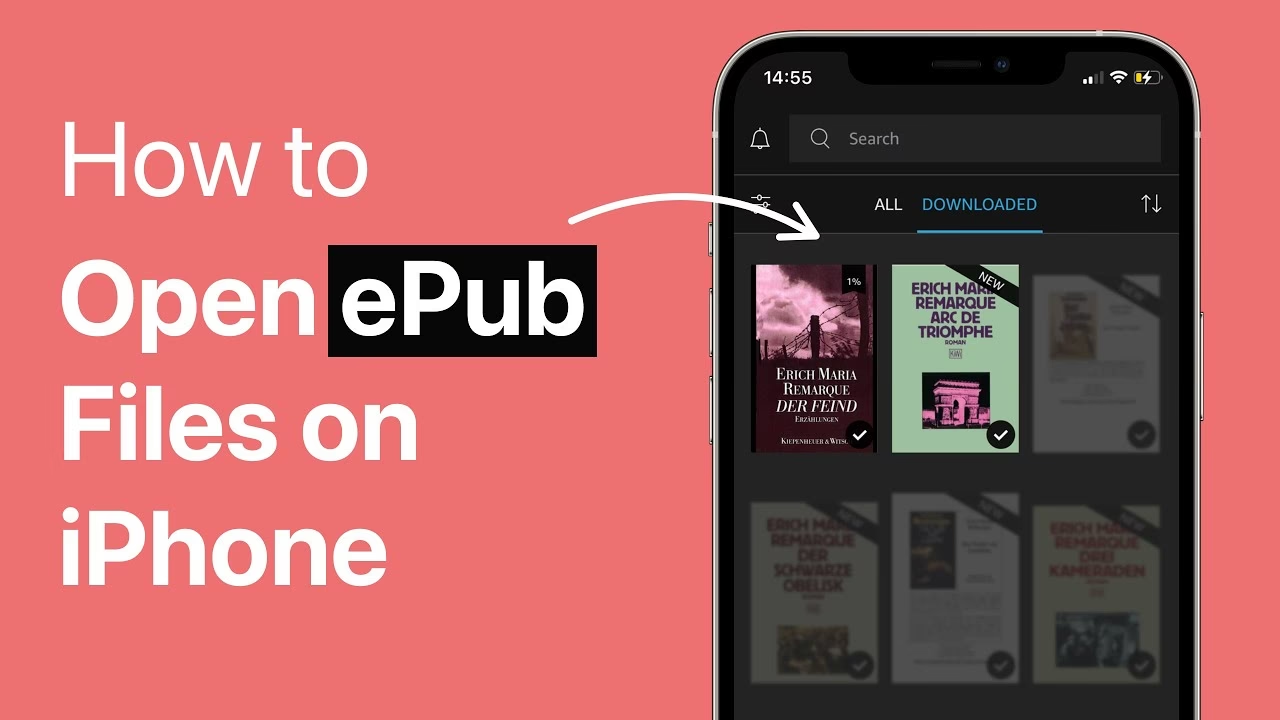
Ať už jste zarytý fanoušek Applu, nebo jen hledáte nejefektivnější cestu k obohacení vaší digitální knihovny, následující odstavce vám nabídnou podrobné návody a tipy, jak si užívat vaše oblíbené tituly přímo na vašem telefonu. Představíme si nejen klasické řešení s iTunes, ale i alternativy jako je Aiseesoft FoneTrans, Calibre nebo AirDrop, které nabízejí větší flexibilitu a často i lepší uživatelský zážitek. Pojďme se ponořit do světa digitálního čtení a zjistit, jak na to!
Tradiční metoda: Přenos ePub souborů do iPhonu pomocí iTunes
iTunes bylo dlouhou dobu výchozím nástrojem pro správu médií na zařízeních Apple. Ačkoliv se jeho role v posledních letech změnila a správa knih byla přesunuta do aplikace Knihy (Books), stále je možné iTunes použít pro synchronizaci ePub souborů, zejména u starších verzí nebo pro ty, kteří jsou na tento software zvyklí. Je však důležité si uvědomit, že synchronizace přes iTunes může v některých případech vést ke ztrátě stávajících dat na vašem zařízení, pokud si nedáte pozor. Pokud vám to nevadí, můžete postupovat podle následujících kroků.
Krok 1: Připojte iPhone k iTunes
Nejprve se ujistěte, že máte iTunes aktualizované na nejnovější verzi. Spusťte iTunes a pomocí Lightning USB kabelu připojte svůj iPhone k počítači. Jakmile se zařízení rozpozná, klikněte na ikonu zařízení (obvykle malá ikona iPhonu) v horní části okna iTunes. Tím se dostanete do souhrnného okna vašeho zařízení.
Krok 2: Přenos ePub knih do iPhonu s iTunes
V souhrnném okně sjeďte dolů a pod sekcí „Možnosti“ zaškrtněte políčko „Ručně spravovat hudbu a videa“. Poté klikněte na „Synchronizovat“ a následně „Hotovo“, abyste uložili změny. Nyní v levém panelu iTunes zvolte „Knihy“. Jednoduše přetáhněte ePub knihy z vašeho počítače přímo do hlavního rozhraní iTunes. Knihy se automaticky přidají do vaší knihovny iTunes a při další synchronizaci se přenesou do vašeho iPhonu. Nezapomeňte, že úspěšná synchronizace vyžaduje, aby byl váš iPhone připojen a synchronizován s touto konkrétní knihovnou iTunes.
Moderní řešení: Jak přidat ePub knihy do iPhonu bez iTunes
Mnoho uživatelů hledá alternativy k iTunes, ať už kvůli jeho složitosti, riziku ztráty dat, nebo prostě proto, že preferují jednodušší a intuitivnější nástroje. Naštěstí existuje řada vynikajících programů, které vám umožní spravovat a přenášet ePub knihy mezi počítačem a vaším iPhonem bez nutnosti iTunes. Představíme si několik z nich, s důrazem na Aiseesoft FoneTrans jako na vysoce doporučenou volbu.
Řešení 1: Přenos ePub knih do iPhonu pomocí Aiseesoft FoneTrans
Aiseesoft FoneTrans je jednou z nejlepších voleb pro přenos ePub knih a dalších souborů do vašeho iPhonu, iPadu a iPodu. Tento software nejenže umožňuje snadný import ePub souborů, ale také synchronizaci e-knih do iTunes nebo do vašeho lokálního počítače. FoneTrans vyniká svou schopností spravovat a editovat soubory před exportem na nové iOS zařízení, což nabízí maximální flexibilitu a kontrolu. Celkově je FoneTrans iOS transfer software navržen tak, aby přenos ePub knih do iPhonu byl jednoduchý a bezproblémový.
Klíčové vlastnosti Aiseesoft FoneTrans:
- Podpora široké škály typů souborů včetně ePub, kontaktů, fotografií, zpráv a dalších.
- Přenos souborů z iPhonu/iPadu/iPodu do počítače jedním kliknutím.
- Export souborů z počítače nebo iOS zařízení do iPhonu/iPadu/iPodu.
- Synchronizace souborů z iPhonu/iPadu/iPodu do iTunes.
- Možnost editace, slučování a seskupování souborů před přenosem.
- Bez ztráty dat během přenosu.
Krok 1: Připojte iPhone k FoneTrans
Stáhněte a nainstalujte software Aiseesoft FoneTrans pro přenos ePub souborů do iPhonu. Po instalaci spusťte FoneTrans a připojte svůj iPhone k počítači pomocí USB kabelu. Software automaticky rozpozná vaše zařízení a zobrazí jeho základní informace.
Krok 2: Vyberte ePub knihy
V levém panelu rozhraní FoneTrans zvolte kategorii „Knihy“. Poté klikněte na tlačítko „Přidat“ (obvykle ikona „+“) v horním panelu nástrojů. Otevře se okno pro procházení souborů. Vyberte všechny ePub knihy, které chcete exportovat do svého iPhonu. Můžete vybrat jednotlivé soubory nebo více souborů najednou. Po výběru souborů klikněte na „Otevřít“ a FoneTrans začne automaticky přenášet vybrané ePub knihy do vašeho iPhonu. Celý proces je rychlý a efektivní, a vaše knihy se objeví v aplikaci Knihy (Books) na iPhonu.
FoneTrans dokáže plynule přenést všechny vybrané ePub knihy do vašeho iPhonu. Stejnými operacemi můžete snadno přenášet filmy, fotografie a další soubory do vašeho iPhonu, iPadu a iPodu, což z něj činí komplexní řešení pro správu dat na iOS zařízeních.
Řešení 2: Přidání ePub knih do iPhonu pomocí Calibre
Pokud se již delší dobu zabýváte čtením e-knih, pak by vám Calibre mělo být známé. Jedná se o výkonný a open-source software pro správu e-knih, který nabízí širokou škálu funkcí, včetně konverze formátů a přenosu knih do různých zařízení. I když jste Calibre nikdy předtím nepoužívali, snadno jej najdete a stáhnete na internetu. Důležité je zajistit, aby Wi-Fi síť, kterou používáte, byla v dobrém stavu, protože Calibre často využívá síťové připojení pro přenos.
Krok 1: Spusťte Calibre a přidejte ePub knihy
Otevřete Calibre a klikněte na tlačítko „Přidat knihy“ v horní části rozhraní, abyste přidali své ePub knihy do knihovny Calibre. Alternativně můžete ePub soubory jednoduše přetáhnout a pustit přímo do hlavního rozhraní.
Krok 2: Získejte odkaz pro stažení ePub
V panelu nástrojů klikněte na možnost „Připojit/sdílet“. Z rozbalovací nabídky vyberte „Spustit server obsahu“. Tím se spustí lokální webový server, který zpřístupní vaši knihovnu Calibre prostřednictvím webového prohlížeče. Znovu klikněte na „Připojit/sdílet“ a zobrazí se webová adresa (URL), kterou můžete použít pro přístup k obsahu.
Krok 3: Přenos ePub knih do iPhonu pomocí Calibre
Otevřete webový prohlížeč na svém iPhonu (např. Safari) a zkopírujte a vložte tuto webovou adresu, kterou jste získali z Calibre, do vyhledávacího řádku. Můžete ji také ručně zadat. Jakmile se stránka načte, uvidíte všechny ePub knihy, které jste dříve přidali do Calibre. Jednoduše klikněte na tlačítko „Stáhnout“ vedle každé knihy, kterou chcete uložit do iPhonu. Knihy se stáhnou a otevřou v aplikaci Knihy (Books).
Řešení 3: Import ePub knih do iPhonu pomocí AirDrop
AirDrop je populární program pro sdílení souborů, který vám umožňuje bezdrátově sdílet ePub knihy z vašeho Mac počítače do iPhonu. Je to rychlé a pohodlné, ale důležité je si uvědomit, že AirDrop funguje pouze mezi produkty Apple. Uživatelé Windows proto budou muset vyzkoušet jiné metody přenosu ePub souborů.
Krok 1: Otevřete AirDrop na Mac OS X
Na vašem Mac počítači zvolte „Přejít“ v panelu nabídek. Ze seznamu „Přejít“ vyberte „AirDrop“ pro otevření rozhraní AirDrop.
Krok 2: Spusťte AirDrop, Wi-Fi a Bluetooth na iPhonu
Přejděte na své iOS zařízení. Přejeďte prstem nahoru z dolní části obrazovky pro spuštění Ovládacího centra. Ujistěte se, že jste připojeni k silné bezdrátové síti a že máte zapnuté Bluetooth. Zkontrolujte, zda je AirDrop nastaven na „Všichni“ nebo „Jen kontakty“, pokud je odesílatel ve vašich kontaktech.
Krok 3: Přenos ePub knih do iPhonu bez iTunes
Najděte svou ePub knihu na Macu a klikněte pravým tlačítkem na její ikonu. Vyberte „Sdílet“ a poté zvolte „AirDrop“ pro přenos ePub na iPhone. Zobrazí se váš iPhone jako cíl. Klikněte na něj a soubor se okamžitě přenese. Na iPhonu budete vyzváni k otevření souboru v aplikaci Knihy (Books).
Další možnosti: E-mail a cloudové služby
Mimo výše uvedené metody existují i další, jednodušší, byť méně efektivní způsoby, jak dostat ePub knihy do vašeho iPhonu. Jedním z nich je použití e-mailu. Jednoduše připojte ePub knihu jako přílohu k e-mailu a odešlete si ji na svou vlastní e-mailovou adresu. Poté na iPhonu otevřete e-mail, stáhněte přílohu a zvolte otevření v aplikaci Knihy. Podobně můžete využít cloudové služby jako iCloud Drive, Google Drive nebo Dropbox. Nahrajte ePub soubory do cloudu z počítače a poté je stáhněte do iPhonu pomocí příslušné cloudové aplikace. Tyto metody jsou vhodné pro menší počet knih, ale pro rozsáhlejší knihovny se doporučují specializované nástroje.
Pro lepší přehlednost a pomoc při výběru nejlepší metody pro vaše potřeby jsme připravili srovnávací tabulku.
| Metoda | Snadnost použití | Riziko ztráty dat | Kompatibilita OS | Hlavní výhody | Hlavní nevýhody |
|---|---|---|---|---|---|
| iTunes | Střední | Střední (při špatné synchronizaci) | Windows, macOS | Tradiční, vestavěná integrace | Může být složité, riziko smazání dat |
| FoneTrans | Vysoká | Nízká | Windows, macOS | Bez ztráty dat, široká podpora souborů, správa | Placená aplikace |
| Calibre | Střední (nastavení serveru) | Nízká | Windows, macOS, Linux | Výkonný správce e-knih, konverze | Vyžaduje spuštěný server a Wi-Fi |
| AirDrop | Vysoká | Nízká | macOS (odesílatel), iOS (příjemce) | Bezdrátový, rychlý, jednoduchý | Pouze pro zařízení Apple |
| E-mail/Cloud | Vysoká | Nízká | Univerzální | Jednoduché, nevyžaduje software | Nevhodné pro velké množství knih, pomalé |
Proč zvolit ePub pro vaše knihy?
Formát ePub (electronic publication) je otevřený standard pro e-knihy, který je široce podporován a má mnoho výhod oproti jiným formátům, jako je například PDF. Jednou z jeho klíčových vlastností je reflowable content, což znamená, že text se automaticky přizpůsobí velikosti obrazovky a zvolenému písmu, což zajišťuje optimální čtení na různých zařízeních, od malých displejů iPhonů po větší tablety. Na rozdíl od PDF, kde je rozložení pevně dané, ePub umožňuje dynamické změny, což výrazně zlepšuje uživatelský zážitek, zejména na mobilních zařízeních. Navíc ePub soubory jsou často menší, obsahují metadata (autor, název, obálka) a podporují interaktivní prvky a multimédia, což z nich činí ideální volbu pro moderní digitální knihovny.
Často kladené otázky (FAQ)
Q1: Proč už nevidím knihy v iTunes tak jako dříve?
A1: S příchodem iTunes 12 a pozdějších verzí, a zejména s macOS Catalina, Apple přesunul správu knih z iTunes do samostatné aplikace „Knihy“ (Books). To znamená, že pokud používáte novější macOS, knihy spravujete přímo v aplikaci Knihy, nikoli v iTunes. Na Windows nebo starších macOS si můžete stále všimnout sekce Knihy v iTunes, ale její funkčnost je omezena. Pro nejlepší zážitek na iPhonu doporučujeme používat aplikaci Knihy a synchronizovat přes iCloud nebo přenášet soubory přímo do ní pomocí nástrojů jako FoneTrans.
Q2: Je FoneTrans bezpečný pro mé soubory a data?
A2: Ano, Aiseesoft FoneTrans je navržen s ohledem na bezpečnost dat. Na rozdíl od některých metod synchronizace, které mohou potenciálně přepsat nebo smazat existující data na vašem zařízení, FoneTrans se zaměřuje na přímý přenos souborů, který nevede ke ztrátě dat. Je to spolehlivý software, který je široce používán pro správu iOS dat a je pravidelně aktualizován, aby zajistil kompatibilitu a bezpečnost.
Q3: Mohu s FoneTrans přenášet i jiné typy souborů než jen ePub knihy?
A3: Absolutně! FoneTrans je komplexní nástroj pro správu iOS dat. Kromě ePub knih můžete snadno přenášet fotografie, videa, hudbu, kontakty, zprávy, hlasové poznámky a mnoho dalších typů souborů mezi vaším iPhonem/iPadem/iPodem a počítačem, stejně jako mezi iOS zařízeními navzájem. Je to univerzální řešení pro všechny vaše potřeby přenosu dat.
Q4: Existují nějaké bezplatné alternativy pro přenos ePub knih?
A4: Ano, existují bezplatné metody. Calibre je skvělá bezplatná a open-source aplikace pro správu e-knih, která umožňuje přenos přes webový server. AirDrop je bezplatný, ale omezený na ekosystém Apple. Použití e-mailu nebo cloudových služeb (jako Google Drive, Dropbox, iCloud Drive) je také bezplatné, ale méně efektivní pro velké množství souborů nebo časté přenosy. FoneTrans sice není zdarma, ale nabízí prémiové funkce a bezkonkurenční snadnost použití, což ho činí oblíbenou volbou pro ty, kteří hledají spolehlivé a rychlé řešení.
Q5: Co když můj ePub soubor není podporován nebo se neotevře?
A5: Většina ePub souborů by se měla bez problémů otevřít v aplikaci Knihy (Books) na iPhonu. Pokud se tak nestane, může to být způsobeno poškozeným souborem, nebo souborem s DRM (Digital Rights Management) ochranou, která brání neoprávněnému kopírování. V případě DRM budete potřebovat speciální software k odstranění ochrany, což může být komplikované a v některých zemích i nelegální. Pro poškozené soubory zkuste získat jinou kopii knihy. Calibre také nabízí nástroje pro opravu a konverzi e-knih, což může pomoci s problematickými soubory.
Závěr
Přenos ePub knih do vašeho iPhonu je dnes snazší než kdykoli předtím, ať už se rozhodnete pro tradiční metody s iTunes, nebo pro moderní a flexibilní alternativy. Každá z popsaných metod má své výhody a nevýhody, a volba té nejlepší závisí na vašich individuálních preferencích a potřebách. Pokud hledáte komplexní, bezpečné a uživatelsky přívětivé řešení, které vám ušetří čas a námahu, Aiseesoft FoneTrans je vynikající volbou. Umožňuje nejen snadný přenos ePub souborů, ale také efektivní správu všech ostatních dat na vašem iOS zařízení, a to vše bez rizika ztráty dat.
Bez ohledu na to, kterou metodu si vyberete, doufáme, že vám tento průvodce pomohl zjednodušit proces a že si nyní budete moci naplno užívat svou digitální knihovnu kdekoli a kdykoli. Šťastné čtení!
Chceš-li si přečíst další články podobné jako Přenos knih ePub do iPhonu: Kompletní průvodce, navštiv kategorii Technologie.