
06/04/2026
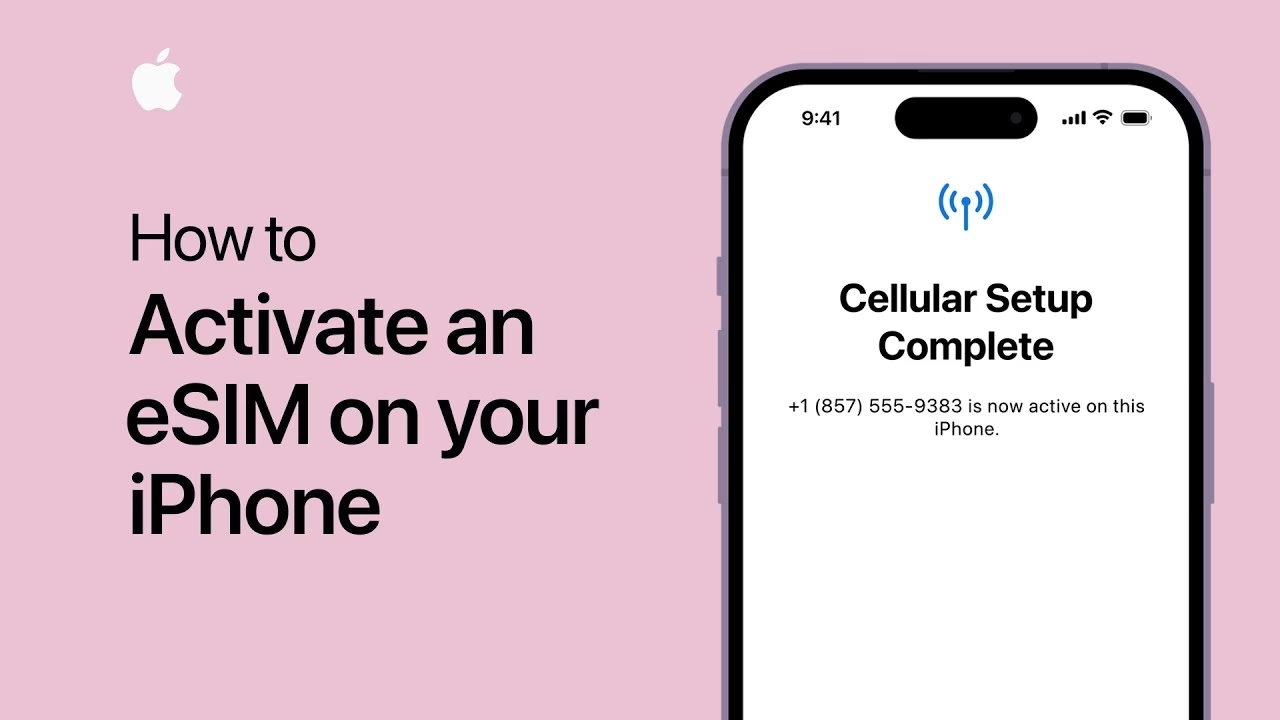
Vítejte ve světě moderní konektivity! Pokud vlastníte iPhone 11 a chcete naplno využít jeho potenciál, aktivace eSIM je jedním z nejlepších kroků, které můžete udělat. Zapomeňte na hledání malých šuplíčků a fyzických SIM karet. S eSIM se otevírá brána k neuvěřitelné flexibilitě, ať už potřebujete oddělit pracovní a soukromé hovory, cestujete do zahraničí, nebo jen toužíte po jednodušším digitálním životě. iPhone 11 podporuje funkci duální SIM, což znamená, že můžete mít aktivní jak fyzickou SIM kartu, tak i eSIM současně – ideální řešení pro správu více čísel nebo mezinárodní připojení.

Než se ponoříme do samotného procesu aktivace, pojďme si rychle vysvětlit, co to vlastně eSIM je. eSIM, neboli „embedded SIM“ (vestavěná SIM), je digitální verze tradiční SIM karty. Místo fyzického čipu, který vkládáte do telefonu, je eSIM přímo integrována do hardwaru vašeho zařízení. To vám umožňuje aktivovat mobilní tarif od vašeho operátora bez nutnosti použití fyzické karty. Technologie eSIM přináší řadu výhod, od snadnějšího přepínání mezi tarify a operátory, přes pohodlnější cestování až po zvýšenou bezpečnost, protože ji nelze fyzicky vyjmout z telefonu.
Co je to eSIM a proč ji chtít na iPhone 11?
Jak už bylo zmíněno, eSIM je digitální SIM karta. Na rozdíl od klasické plastové karty, kterou vkládáte do slotu v telefonu, je eSIM software, který je již součástí vašeho iPhone 11. To znamená, že nemusíte nic vkládat ani vyjímat. Celý proces aktivace probíhá digitálně, což je nejen pohodlnější, ale i ekologičtější. Hlavním lákadlem pro majitele iPhone 11 je podpora duální SIM funkcionality. To znamená, že můžete mít aktivní dvě telefonní čísla najednou – jedno na fyzické SIM kartě a jedno na eSIM. Představte si, že máte jedno číslo pro práci a druhé pro osobní použití, aniž byste museli nosit dva telefony. Nebo pokud často cestujete, můžete si pořídit místní datový tarif prostřednictvím eSIM, aniž byste museli měnit svou hlavní SIM kartu. Tato flexibilita je neocenitelná a činí iPhone 11 ještě univerzálnějším zařízením.
Výhody eSIM:
- Pohodlí: Žádné fyzické karty, žádné šuplíčky, žádné nástroje pro vyjmutí.
- Duální SIM: Možnost mít dvě aktivní čísla (např. osobní a pracovní) na jednom zařízení.
- Cestování: Snadná aktivace místních datových tarifů v zahraničí bez nutnosti kupovat fyzickou SIM.
- Zabezpečení: eSIM nelze z telefonu fyzicky vyjmout, což ztěžuje její zneužití v případě ztráty nebo krádeže telefonu.
- Flexibilita: Snadné přepínání mezi operátory nebo tarify, často bez nutnosti návštěvy prodejny.
Příprava před aktivací eSIM
Než se pustíte do samotné aktivace eSIM, je důležité provést několik přípravných kroků, aby vše proběhlo hladce. Nejdůležitější je kontaktovat vašeho mobilního operátora. Ne všichni operátoři podporují eSIM, nebo nemusí mít tuto službu dostupnou pro všechny své tarify. Zde je to, co byste měli udělat:
Krok 1: Kontaktujte svého operátora
Předtím, než začnete s aktivací eSIM, budete potřebovat eSIM plán od vašeho operátora. Většina operátorů vám poskytne QR kód, aktivační kód nebo podrobnosti pro ruční zadání do vašeho telefonu. Ujistěte se, že váš operátor podporuje eSIM pro iPhone 11 a že máte nárok na eSIM tarif. Zeptejte se na:
- Zda váš stávající tarif podporuje eSIM, nebo zda potřebujete nový.
- Jaké informace nebo kód vám poskytnou pro aktivaci (QR kód je nejčastější).
- Jaké kroky musíte provést z jejich strany (někdy potřebují aktivovat eSIM na svém konci předtím, než ji můžete nastavit na telefonu).
Krok 2: Ujistěte se, že jste připojeni k internetu
Pro aktivaci eSIM je nezbytné, aby byl váš iPhone 11 připojen k internetu, ideálně přes stabilní Wi-Fi síť. Bez připojení k internetu se eSIM nemůže stáhnout a aktivovat.
Krok 3: Zkontrolujte verzi iOS
Ujistěte se, že váš iPhone 11 má nainstalovanou aktuální verzi iOS. Apple neustále vylepšuje podporu eSIM, a novější verze iOS mohou přinést lepší stabilitu a funkce. Přejděte do Nastavení > Obecné > Aktualizace softwaru a zkontrolujte, zda je k dispozici nějaká aktualizace.
Podrobný průvodce aktivací eSIM na iPhone 11
Jakmile máte vše připraveno a váš operátor vám poskytl potřebné informace, můžete přistoupit k samotné aktivaci eSIM. Proces je velmi intuitivní a iPhone vás jím provede krok za krokem.
Krok 1: Otevřete aplikaci Nastavení
Na domovské obrazovce vašeho iPhone 11 klepněte na ikonu Nastavení (šedá ikona ozubeného kola).
Krok 2: Vyberte možnost Mobilní data (nebo Cellular)
V menu Nastavení sjeďte dolů a klepněte na Mobilní data (nebo Cellular, v závislosti na regionu a jazykovém nastavení vašeho telefonu).
Zde uvidíte přehled vašich stávajících mobilních tarifů. Pokud máte již fyzickou SIM, uvidíte ji zde.
Krok 3: Přidání mobilního tarifu
Klepněte na Přidat mobilní tarif. Tato možnost vás přesměruje na obrazovku pro nastavení nové SIM karty.
Krok 4: Naskenování QR kódu nebo ruční zadání podrobností
Zde máte dvě hlavní možnosti, v závislosti na tom, jaké informace vám poskytl váš operátor:
- Použití QR kódu (doporučeno):
Pokud vám operátor poskytl QR kód, namířte fotoaparát vašeho iPhonu na tento QR kód. Ujistěte se, že kód je dobře osvětlený a celý se vejde do rámečku na obrazovce. Jakmile váš iPhone kód rozpozná, zobrazí se zpráva „Nalezen nový mobilní tarif“. Klepněte na Přidat mobilní tarif pro pokračování. iPhone se poté připojí k síti operátora a stáhne profil eSIM. - Ruční zadání podrobností:
Pokud vám operátor poskytl aktivační kód nebo jiné manuální detaily (jako je SM-DP+ adresa a aktivační kód), klepněte na Zadat podrobnosti ručně na spodní části obrazovky. Zde budete muset zadat poskytnuté informace. Buďte velmi opatrní při zadávání, aby nedošlo k překlepům. Po zadání klepněte na Další.
Krok 5: Přizpůsobení popisků tarifů
Jakmile je eSIM aktivována, iPhone vás vyzve k pojmenování vašich tarifů. Například můžete jeden tarif označit jako „Osobní“ a druhý jako „Pracovní“ nebo „Cestování“. Toto pojmenování vám pomůže udržet si přehled o tom, který tarif používáte pro hovory, zprávy a data. Můžete si vybrat z přednastavených štítků nebo si vytvořit vlastní. Toto je důležitý krok pro efektivní správu duální SIM funkcionality.
Krok 6: Nastavení výchozí linky
Po pojmenování tarifů budete vyzváni k nastavení výchozí linky. To je linka, která bude použita pro běžné hovory a zprávy, pokud neurčíte jinak. Můžete vybrat:
- Primární: Váš hlavní tarif (např. fyzická SIM).
- Sekundární: Váš nově přidaný eSIM tarif.
- Použít sekundární pro data: Pokud chcete primárně používat data z eSIM tarifu.
- Použít primární pro data: Pokud chcete primárně používat data z primárního tarifu.
- Vždy se ptát: iPhone se vás vždy zeptá, kterou linku chcete použít pro odchozí hovor, pokud se nejedná o kontakt s přiřazenou linkou.
Můžete také určit, která linka bude použita pro mobilní data. Je důležité si uvědomit, že pro iMessage a FaceTime můžete nastavit pouze jednu linku. Nicméně, můžete přepínat mezi linkami kdykoli v Nastavení > Mobilní data.
Správa a používání eSIM na iPhone 11
Po aktivaci eSIM se váš iPhone 11 stává ještě flexibilnějším. Můžete snadno spravovat, jak se vaše dvě linky chovají.
Přepínání linek pro hovory a zprávy
Při vytáčení nového čísla můžete klepnout na tlačítko „Primární“ (nebo název vaší linky) v horní části obrazovky a vybrat, ze které linky chcete volat. Pro již existující kontakty můžete nastavit výchozí linku. V aplikaci Kontakty otevřete kontakt, klepněte na „upravit“, sjeďte dolů a vyberte „preferovaná mobilní linka“.
Nastavení mobilních dat
V Nastavení > Mobilní data můžete vybrat, která linka bude používána pro mobilní data. Můžete také povolit „Přepínání mobilních dat“, což umožní iPhonu automaticky přepínat na druhou linku, pokud je první linka nedostupná nebo má slabý signál (například při mezinárodním roamingu).
Tabulka: Fyzická SIM vs. eSIM na iPhone 11
| Funkce/Vlastnost | Fyzická SIM | eSIM |
|---|---|---|
| Instalace | Fyzické vložení karty | Digitální stažení profilu |
| Získání | Koupě karty v obchodě/online | Online aktivace, QR kód |
| Změna operátora | Výměna karty | Digitální změna profilu |
| Duální SIM | Jedna fyzická SIM + jedna eSIM | Jedna fyzická SIM + jedna eSIM |
| Cestování | Nákup místní SIM, výměna | Aktivace místního tarifu online |
| Zabezpečení | Lze fyzicky vyjmout | Nelze fyzicky vyjmout |
| Ekologie | Plastový odpad | Bez odpadu |
Možné problémy a jejich řešení
I když je proces aktivace eSIM obvykle hladký, někdy se mohou vyskytnout problémy. Zde jsou některé z nejčastějších a jak je řešit:
- QR kód se nenascanuje: Ujistěte se, že QR kód je dobře osvětlený, není rozmazaný a že držíte iPhone ve správné vzdálenosti. Zkuste restartovat aplikaci Nastavení nebo iPhone. Pokud to nepomůže, požádejte operátora o nový QR kód nebo o manuální aktivační detaily.
- Problémy s připojením po aktivaci: Zkontrolujte, zda máte povolená mobilní data pro aktivovanou eSIM. Přejděte do Nastavení > Mobilní data a ujistěte se, že je linka zapnutá a vybraná pro data. Zkuste restartovat iPhone.
- „Žádná služba“ nebo „Síť není k dispozici“: Ujistěte se, že jste v oblasti s pokrytím vašeho operátora. Zkontrolujte nastavení APN (Access Point Name) v Nastavení > Mobilní data > [Váš eSIM tarif] > Mobilní datová síť. Tyto detaily by měl poskytnout váš operátor. Zkuste resetovat síťová nastavení (Nastavení > Obecné > Přenést nebo resetovat iPhone > Resetovat > Resetovat nastavení sítě).
- Aktivace se nezdařila: Je možné, že došlo k chybě na straně operátora. Kontaktujte ho a ujistěte se, že eSIM profil byl správně aktivován z jejich strany. Někdy je nutné proces zopakovat.
- Chybně zadané manuální detaily: Pokud jste zadávali detaily ručně, pečlivě zkontrolujte, zda jste nezadali žádný překlep. I malá chyba může zabránit aktivaci.
Často kladené otázky (FAQ) o eSIM na iPhone 11
Zde jsou odpovědi na některé z nejčastějších otázek týkajících se používání eSIM na iPhone 11:
Je iPhone 11 kompatibilní s eSIM?
Ano, iPhone 11 plně podporuje technologii eSIM a funkci duální SIM (jedna fyzická SIM a jedna eSIM).
Kolik eSIM mohu mít na svém iPhone 11?
Na iPhone 11 můžete mít uloženo více profilů eSIM (až 8 nebo více, v závislosti na modelu a verzi iOS), ale aktivní mohou být současně pouze dvě linky (jedna fyzická SIM a jedna eSIM, nebo dvě eSIM v novějších modelech, ale iPhone 11 podporuje jen 1 fyzickou + 1 eSIM).
Mohu přenést eSIM na nový iPhone?
Ano, eSIM lze obvykle přenést na nové zařízení. Proces se liší v závislosti na operátorovi. Někteří operátoři umožňují přenos přímo v nastavení iOS (Nastavení > Mobilní data > Přidat mobilní tarif > Přenést z jiného iPhonu), zatímco jiní mohou vyžadovat nový QR kód nebo kontaktování zákaznické podpory.
Je eSIM bezpečnější než fyzická SIM?
V mnoha ohledech ano. Protože eSIM je integrována do zařízení, nelze ji fyzicky vyjmout v případě ztráty nebo krádeže telefonu, což ztěžuje její zneužití. Navíc je šifrována, což přidává další vrstvu zabezpečení.
Ovlivňuje eSIM životnost baterie iPhone 11?
Používání eSIM by nemělo mít výrazný dopad na životnost baterie ve srovnání s fyzickou SIM kartou. Jakákoli SIM karta vyžaduje určitou energii pro komunikaci se sítí, ale rozdíl mezi fyzickou a digitální verzí je minimální.
Mohu použít eSIM pro mezinárodní roaming?
Ano, eSIM je ideální pro mezinárodní roaming. Místo nákupu fyzické SIM karty v každé zemi, kterou navštívíte, si můžete snadno stáhnout a aktivovat eSIM tarif od místního operátora nebo globálního poskytovatele eSIM služeb. Tím si udržíte své hlavní číslo aktivní pro příjem hovorů a zpráv, zatímco pro data využijete výhodnější místní tarif.
Aktivace eSIM na vašem iPhone 11 je jednoduchý proces, který vám otevře dveře k novým možnostem. S duální SIM funkcionalitou, snadným přepínáním mezi tarify a zvýšeným pohodlím je eSIM budoucností mobilní konektivity. Nyní, když víte, jak na to, můžete naplno využít potenciál svého iPhone 11 a zjednodušit si svůj digitální život. Užijte si svobodu, kterou eSIM přináší!
Chceš-li si přečíst další články podobné jako Jak aktivovat eSIM na vašem iPhone 11?, navštiv kategorii Technologie.