
02/10/2024
V dnešní uspěchané době je udržování přehledu o všech našich závazcích, schůzkách a událostech klíčové. Mnozí z nás používají různé platformy pro správu svého času, často se spoléhají jak na Kalendář Google pro práci či osobní život, tak na nativní Apple Kalendář integrovaný do jejich iPhonů, iPadů a Maců. Žonglování s více kalendáři však může vést k přehlédnutým událostem a zbytečnému stresu. Naštěstí existuje elegantní řešení: synchronizace vašeho Kalendáře Google s Apple Kalendářem. Tento komplexní průvodce vám ukáže, jak snadno a efektivně propojit vaše kalendáře, abyste měli všechny své události na jednom místě a nikdy už nic nezmeškali. Prozkoumáme důležitost této integrace, její výhody a poskytneme vám podrobné návody krok za krokem pro všechna vaše Apple zařízení.
- Důležitost synchronizace a výhody integrovaného plánování
- Předpoklady pro úspěšnou synchronizaci
- Kroky k synchronizaci Kalendáře Google s Apple Kalendářem na iPhone a iPadu
- Kroky k synchronizaci Kalendáře Google s Apple Kalendářem na Macu
- Funkce a omezení Kalendáře Google na zařízeních Apple
- Řešení běžných problémů se synchronizací
- Důležité rozlišení: Aplikace Kalendář Google vs. synchronizace událostí
- Často kladené otázky (FAQ)
- Závěr
Důležitost synchronizace a výhody integrovaného plánování
Proč je synchronizace kalendářů tak důležitá? Představte si situaci, kdy máte pracovní schůzky zaznamenané v Kalendáři Google a osobní události v Apple Kalendáři. Bez synchronizace je velmi snadné zapomenout na jednu z nich nebo si naplánovat dvě události na stejný čas. Jednotný přehled všech vašich závazků vám ušetří čas, sníží stres a zlepší vaši celkovou produktivitu. Můžete snadno vidět, kdy máte volno, a efektivněji plánovat svůj den, týden i měsíc. Navíc, pokud používáte více Apple zařízení, synchronizace zajistí, že vaše kalendáře budou aktuální na všech zařízeních – od iPhonu po Mac. Integrované plánování znamená, že vaše data jsou vždy konzistentní a dostupné, ať už jste kdekoli, což vede k plynulejšímu a organizovanějšímu životu.
Předpoklady pro úspěšnou synchronizaci
Než se pustíte do samotné synchronizace, je důležité splnit několik předpokladů, které zajistí hladký a bezproblémový proces. Tyto kroky jsou klíčové pro optimalizaci výkonu a zamezení potenciálních problémů.
1. Účty Google a Apple
Základem je mít aktivní účet Google a Apple ID. Bez těchto dvou účtů není synchronizace možná. Pokud je nemáte, můžete si je snadno vytvořit online – účet Google na accounts.google.com a Apple ID na appleid.apple.com.
2. Kompatibilita zařízení
Ujistěte se, že vaše zařízení podporuje synchronizaci. Proces funguje na:
- iPhone: Jakýkoli model s iOS 10 nebo novějším.
- iPad: Jakýkoli model s iPadOS 13 nebo novějším.
- Mac: Jakýkoli model s macOS Sierra (verze 10.12) nebo novějším.
Verzi operačního systému zjistíte v Nastavení > Obecné > Informace (na iPhone/iPadu) nebo v nabídce Apple > O tomto Macu (na Macu).
3. Aktualizace operačního systému
Je nezbytné mít nejnovější verzi operačního systému. Aktualizace často opravují chyby a přidávají funkce, které zlepšují proces synchronizace. Zde je, jak aktualizovat vaše zařízení:
- iPhone/iPad: Přejděte do Nastavení > Obecné > Aktualizace softwaru.
- Mac: Klikněte na nabídku Apple > Nastavení systému (nebo Předvolby systému) > Aktualizace softwaru.
4. Zálohování stávajících dat kalendáře
Před synchronizací si zálohujte svá stávající data kalendáře. Tento krok zajistí, že během procesu synchronizace neztratíte žádné důležité události nebo schůzky. Zde jsou možnosti zálohování:
- iPhone/iPad: Použijte iCloud k zálohování dat. Přejděte do Nastavení > [vaše jméno] > iCloud > Záloha na iCloudu a klepněte na „Zálohovat nyní“.
- Mac: Exportujte data kalendáře otevřením aplikace Kalendář, kliknutím na Soubor > Exportovat > Exportovat a uložením souboru .ics.
Splněním těchto předpokladů připravíte půdu pro úspěšnou synchronizaci mezi vaším Kalendářem Google a Apple Kalendářem. Každý krok je klíčový pro zajištění hladkého a bezchybného synchronizačního procesu.
Kroky k synchronizaci Kalendáře Google s Apple Kalendářem na iPhone a iPadu
Synchronizace Kalendáře Google s Apple Kalendářem na iPhonu nebo iPadu je přímočará. Postupujte podle těchto kroků, abyste zajistili, že oba kalendáře budou bezproblémově spolupracovat.
Krok 1: Otevřete Nastavení zařízení a přejděte na Kalendář
Nejprve odemkněte svůj iPhone nebo iPad a otevřete aplikaci Nastavení. Přejděte dolů, dokud nenajdete položku Kalendář. Klepnutím na ni se otevřou různá nastavení související s vaším kalendářem.
Krok 2: Klepněte na 'Účty' a poté na 'Přidat účet'
V nastavení Kalendáře uvidíte možnost s názvem Účty. Klepněte na ni, abyste viděli všechny účty již propojené s vaším zařízením. Chcete-li přidat nový účet, klepněte na Přidat účet. Toto tlačítko vám umožní přidávat účty z různých služeb, jako je Google, Yahoo a Outlook.
Krok 3: Vyberte 'Google' a zadejte svůj e-mail a heslo
Ze seznamu typů účtů vyberte Google. Budete vyzváni k zadání přihlašovacích údajů k vašemu účtu Google. Zadejte svou e-mailovou adresu a klepněte na Další, poté zadejte své heslo a znovu klepněte na Další. Pokud používáte dvoufázové ověření, možná budete muset zadat kód odeslaný na váš telefon.
Krok 4: Zvolte, které služby chcete synchronizovat
Po přihlášení uvidíte možnosti synchronizace různých služeb, jako je Pošta, Kontakty a Kalendář. Ujistěte se, že přepínač vedle položky Kalendář je zapnutý. Můžete si také vybrat synchronizaci pošty a kontaktů, pokud si přejete. Klepněte na Uložit v pravém horním rohu pro potvrzení vašich voleb.
Krok 5: Otevřete aplikaci Kalendář k ověření synchronizace
Nakonec otevřete aplikaci Kalendář na svém iPhonu nebo iPadu. Události z vašeho Kalendáře Google by se nyní měly objevit v aplikaci Apple Kalendář. Pro potvrzení zkontrolujte konkrétní události, o kterých víte, že jsou ve vašem Kalendáři Google. Pokud se objeví, synchronizace byla úspěšná.
Díky těmto krokům se váš Kalendář Google hladce integruje s vaším Apple Kalendářem na iPhonu nebo iPadu. Toto nastavení vám umožní spravovat vaše plány na jednom místě, což usnadňuje udržování pořádku.
Kroky k synchronizaci Kalendáře Google s Apple Kalendářem na Macu
Synchronizace Kalendáře Google s Apple Kalendářem na Macu zahrnuje několik jednoduchých kroků. Tento průvodce zajistí, že se vaše události objeví bezproblémově v kalendáři vašeho Macu.

Krok 1: Otevřete 'Nastavení systému' a přejděte na 'Internetové účty'
Začněte otevřením Nastavení systému na Macu. Nastavení systému najdete kliknutím na logo Apple v levém horním rohu obrazovky. Jakmile jste v Nastavení systému, vyhledejte a klikněte na Internetové účty. Tato sekce spravuje všechny vaše online účty, včetně e-mailu, kalendáře a sociálních médií.
Krok 2: Klikněte na 'Google' a přihlaste se svými údaji
V nabídce Internetové účty uvidíte seznam typů účtů na pravé straně. Klikněte na Google. Objeví se nové okno, které vás vyzve k zadání přihlašovacích údajů k vašemu účtu Google. Zadejte svou e-mailovou adresu a heslo. Pokud máte povoleno dvoufázové ověření, budete muset zadat ověřovací kód odeslaný na váš telefon.
Krok 3: Ujistěte se, že je 'Kalendáře' zaškrtnuto pro synchronizaci
Po přihlášení uvidíte seznam služeb, které můžete synchronizovat s vaším účtem Google. Patří sem Pošta, Kontakty a Kalendáře. Ujistěte se, že je zaškrtávací políčko vedle položky Kalendáře vybráno. Toto nastavení umožní synchronizaci událostí z vašeho Kalendáře Google s vaším Apple Kalendářem. Můžete si vybrat synchronizaci i dalších služeb, ale ujistěte se, že Kalendáře jsou určitě zaškrtnuty.
Krok 4: Otevřete aplikaci Apple Kalendář k potvrzení synchronizace událostí
Chcete-li ověřit, zda jsou vaše kalendáře synchronizovány, otevřete aplikaci Kalendář na Macu. Události z vašeho Kalendáře Google by se nyní měly objevit v aplikaci Apple Kalendář. Zkontrolujte konkrétní události, abyste se ujistili, že se vše správně synchronizovalo. Pokud se vaše události zobrazí, pak byl proces synchronizace úspěšný.
Díky těmto krokům se váš Kalendář Google integruje s vaším Apple Kalendářem na Macu, což usnadňuje správu vašeho rozvrhu napříč oběma platformami.
Funkce a omezení Kalendáře Google na zařízeních Apple
Při synchronizaci Kalendáře Google se zařízeními Apple získáte několik užitečných funkcí, ale zároveň se setkáte s některými omezeními. Pochopení těchto aspektů vám pomůže co nejlépe využít váš integrovaný kalendářový systém.
E-mailová oznámení pro události
- Funkce: Kalendář Google umožňuje přijímat e-mailová oznámení pro nadcházející události, což pomáhá udržet si přehled o vašem rozvrhu zasíláním připomenutí přímo do vaší schránky.
- Omezení: V Apple Kalendáři nemusí být tato e-mailová oznámení tak přizpůsobitelná nebo se mohou integrovat odlišně. I když můžete stále dostávat oznámení, možnosti přizpůsobení mohou být menší ve srovnání s Kalendářem Google.
Vytváření nových Kalendářů Google
- Funkce: Můžete vytvářet nové kalendáře v rámci Kalendáře Google, což vám umožní organizovat události podle kategorií (např. práce, osobní, rodina).
- Omezení: Při používání Apple Kalendáře není možné vytvářet nový Kalendář Google přímo z aplikace. Nový kalendář musíte vytvořit v samotném Kalendáři Google a poté jej synchronizovat s Apple Kalendářem. Tento dodatečný krok může být pro některé uživatele nepohodlný.
Funkce plánovače místností
- Funkce: Funkce plánovače místností v Kalendáři Google vám pomáhá najít a rezervovat dostupné zasedací místnosti, což je užitečné zejména v podnikovém prostředí.
- Omezení: Tato funkce se nepřenáší do Apple Kalendáře. Když synchronizujete své kalendáře, funkce plánovače místností z Kalendáře Google se v aplikaci Apple Kalendář nezobrazí ani nebude použitelná.
Rozdíly v uživatelském rozhraní a funkcích
- Funkce: Kalendář Google a Apple Kalendář mají různá uživatelská rozhraní, která odpovídají jejich ekosystémům. Kalendář Google nabízí více webově orientovaný zážitek, zatímco Apple Kalendář se hladce integruje s ekosystémem a designovým jazykem společnosti Apple.
- Omezení: Tyto rozdíly znamenají, že některé funkce dostupné v Kalendáři Google nemusí být přítomny nebo fungovat stejným způsobem v Apple Kalendáři. Například barevné kódování událostí nebo specifické zobrazení kalendáře se mohou mezi dvěma platformami lišit.
Řešení běžných problémů se synchronizací
Synchronizace Kalendáře Google s Apple Kalendářem zjednodušuje správu rozvrhů, ale někdy se mohou objevit problémy. Zde jsou praktická řešení běžných problémů:
Kalendář se nezobrazuje: Zkontrolujte nastavení účtu
- Problém: Někdy se váš Kalendář Google nemusí objevit v aplikaci Apple Kalendář.
- Řešení:
- Zkontrolujte integraci účtu: Ujistěte se, že jste svůj účet Google správně přidali do nastavení zařízení. Přejděte do Nastavení > Kalendář > Účty > Přidat účet. Vyberte Google a zadejte své přihlašovací údaje.
- Povolte synchronizaci kalendáře: Ověřte, že je povolena možnost synchronizace kalendáře. Přejděte do Nastavení > Kalendář > Účty, vyberte váš Google účet a ujistěte se, že je přepínač Kalendáře zapnutý.
Chyby ověření: Ověřte přihlašovací údaje a dvoufázové ověření
- Problém: Při pokusu o synchronizaci dochází k chybám kvůli problémům s ověřením.
- Řešení:
- Ověřte přihlašovací údaje: Dvakrát zkontrolujte správnost své e-mailové adresy a hesla.
- Dvoufázové ověření: Pokud používáte dvoufázové ověření, ujistěte se, že je správně nastaveno. Přejděte do účtu Google > Zabezpečení > Dvoufázové ověření. V případě potřeby vygenerujte heslo aplikace a použijte jej pro synchronizaci.
Chybějící události: Zkontrolujte nastavení synchronizace a oprávnění
- Problém: Některé události chybí ve vašem synchronizovaném kalendáři.
- Řešení:
- Nastavení synchronizace: Ujistěte se, že jsou pro synchronizaci vybrány všechny kalendáře. Otevřete Kalendář Google ve webovém prohlížeči. Přejděte na Mé kalendáře na levém postranním panelu, klikněte na šipku dolů a zkontrolujte, zda jsou vybrány všechny kalendáře.
- Oprávnění: Zkontrolujte, zda má kalendář správná oprávnění. Přejděte do Nastavení > Kalendář > Účty. Vyberte účet Google a ověřte, že je přepínač Kalendáře zapnutý.
Důležité rozlišení: Aplikace Kalendář Google vs. synchronizace událostí
Je důležité si uvědomit rozdíl mezi stažením a používáním samostatné aplikace Kalendář Google na vašem iPhonu a iPadu a synchronizací událostí z Kalendáře Google s nativní aplikací Apple Kalendář. Zatímco aplikace Kalendář Google je dostupná v App Store a umožňuje vám spravovat své události přímo v prostředí Google, tento článek se zaměřuje na druhý přístup: integraci vašich událostí Google přímo do předinstalované aplikace Apple Kalendář. Mnoho uživatelů preferuje tento způsob, aby měli všechny své události – ať už z Google, iCloudu nebo jiných zdrojů – zobrazeny na jednom místě v rozhraní, na které jsou zvyklí z Apple ekosystému. Ačkoli aplikace Kalendář Google má své výhody a vysoké hodnocení, někteří uživatelé hlásí občasné problémy s plynulostí nebo synchronizací, což posiluje argument pro využití nativní integrace.
Často kladené otázky (FAQ)
Mohu vytvořit nový Kalendář Google přímo z aplikace Apple Kalendář?
Ne, bohužel to není možné. Nový Kalendář Google musíte vytvořit přímo ve webovém rozhraní Kalendáře Google. Jakmile je vytvořen, automaticky se synchronizuje s vaším Apple Kalendářem, pokud máte správně nastavenou synchronizaci účtu.
Budou se mé události z Kalendáře Google automaticky aktualizovat v Apple Kalendáři?
Ano, po úspěšné synchronizaci se události z Kalendáře Google budou automaticky zobrazovat a aktualizovat v aplikaci Apple Kalendář. Změny provedené v jednom kalendáři by se měly projevit i v druhém, i když s mírným zpožděním v závislosti na nastavení synchronizační frekvence.
Mohu synchronizovat více účtů Kalendáře Google s Apple Kalendářem?
Ano, můžete přidat více účtů Google k vašemu zařízení Apple a synchronizovat kalendáře z každého z nich. Postup je stejný jako pro přidání prvního účtu – stačí zopakovat kroky pro každý další účet Google.
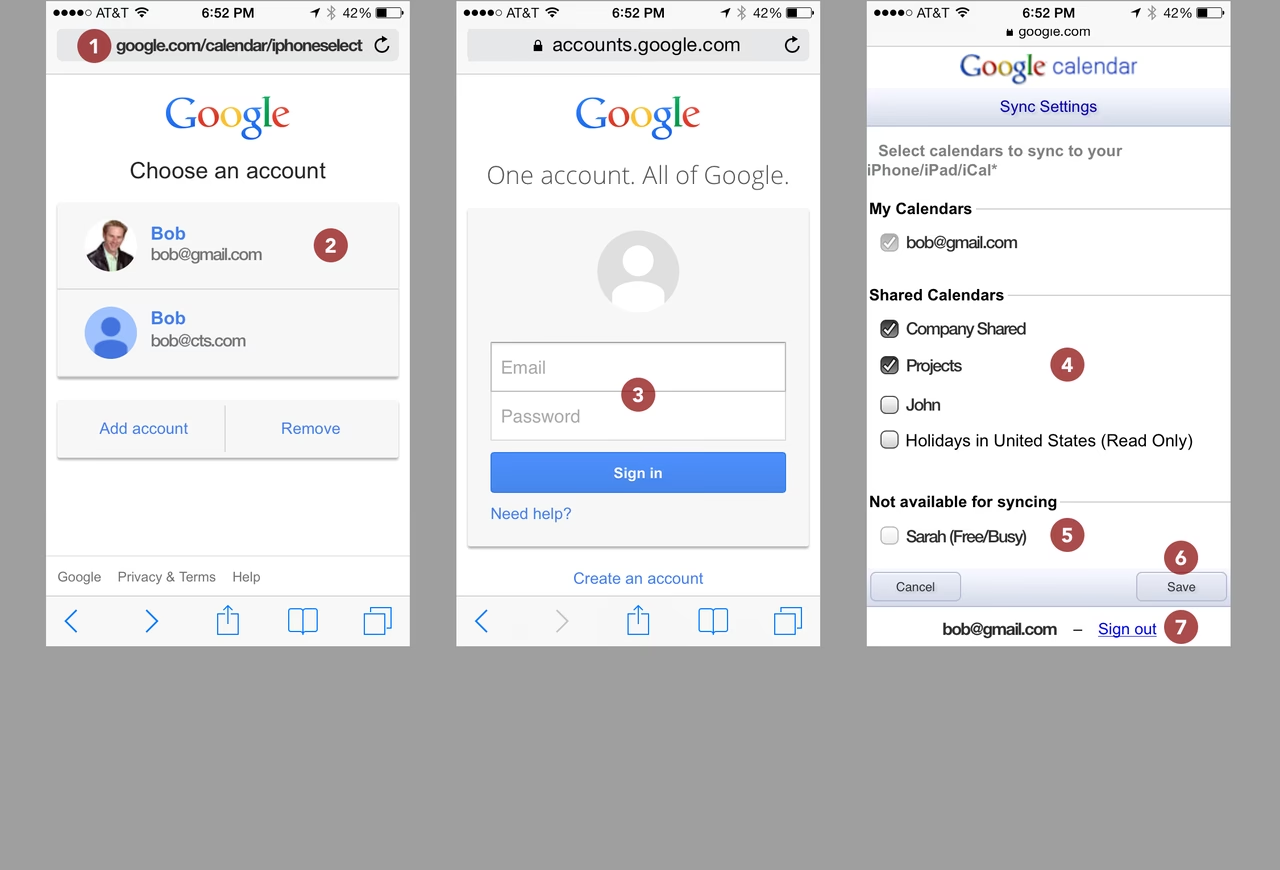
Co když chci synchronizovat jen některé kalendáře z mého účtu Google?
Pokud nechcete synchronizovat všechny kalendáře z vašeho účtu Google, můžete si vybrat, které chcete zobrazit. Navštivte webovou stránku www.google.com/calendar/syncselect (na počítači) a odškrtněte kalendáře, které nechcete synchronizovat s vaším zařízením Apple. Tato volba se pak projeví v Apple Kalendáři.
Závěr
Synchronizace Kalendáře Google s Apple Kalendářem je jednoduchý, ale nesmírně efektivní způsob, jak zjednodušit správu vašeho času a zajistit, že nikdy nezapomenete na důležitou událost. Sledováním kroků uvedených v tomto průvodci můžete snadno integrovat své digitální životy a mít všechny své schůzky, úkoly a připomínky na jednom, snadno dostupném místě. Ať už používáte iPhone, iPad nebo Mac, propojení těchto kalendářových systémů vám přinese nepřekonatelný pořádek a klid mysli. Využijte plný potenciál svých zařízení a užijte si efektivnější a organizovanější život.
Chceš-li si přečíst další články podobné jako Synchronizace Kalendáře Google s Apple Kalendářem, navštiv kategorii iPhone.