
13/01/2025
S příchodem nového iPhonu nebo iPadu se často objevují otázky, jak nejlépe nastavit zařízení pro celou rodinu, zejména pak pro děti. Apple nabízí elegantní řešení zvané Rodinné sdílení, které zjednodušuje správu digitálního života vaší rodiny, sdílení obsahu a dohled nad aktivitami vašich ratolestí. Tento komplexní průvodce vám ukáže, jak efektivně využít Rodinné sdílení k nastavení a správě všech vašich Apple zařízení.
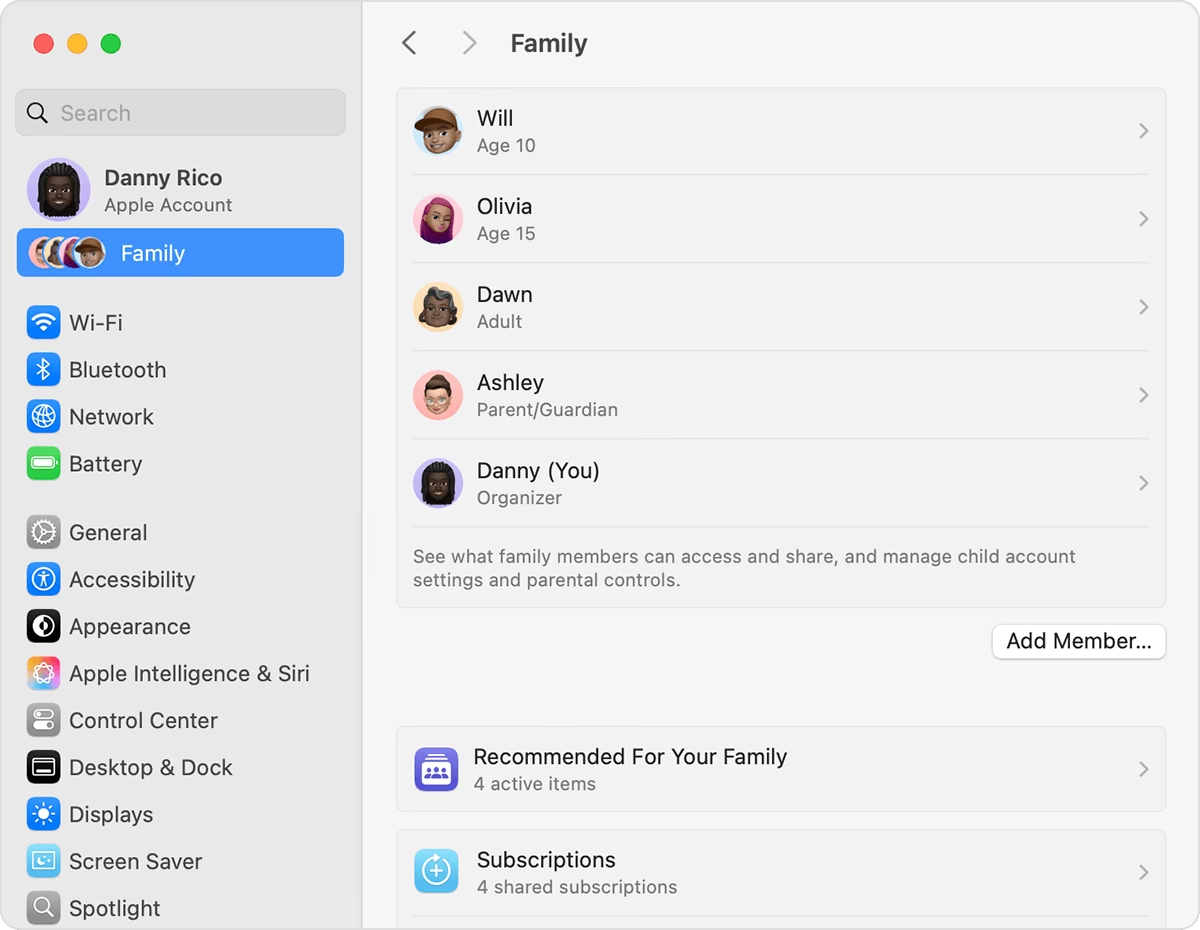
Rodinné sdílení je funkce Applu, která umožňuje až šesti členům rodiny sdílet nákupy z App Storu, iTunes Storu, Apple Books a Apple TV, stejně jako předplatné služeb Apple (např. Apple Music, Apple Arcade, iCloud+), a dokonce i polohu. Pro rodiče je však nejdůležitější správa dětských účtů a nastavení rodičovské kontroly, jako je Čas u obrazovky a funkce Žádost o nákup. Umožňuje vám mít přehled o tom, co vaše děti dělají na svých zařízeních, a zároveň jim poskytnout bezpečné a kontrolované prostředí.
- Co je Rodinné sdílení a proč ho potřebujete?
- Nastavení Rodinného sdílení na novém iPhonu (Organizátor rodiny)
- Přidání členů rodiny (dospělí a děti)
- Nastavení iPadu pro děti bez vlastního Apple ID (A proč je Apple ID nutné)
- Klíčové funkce pro rodiče v Rodinném sdílení
- Tipy pro správu dětských zařízení
- Tabulka: Rodinné sdílení vs. Základní rodičovská kontrola
- Časté dotazy
- Mohu nastavit iPad pro mé dítě, aniž bych pro něj vytvořil Apple ID?
- Co když moje dítě už má Apple ID?
- Kolik lidí může být v Rodinném sdílení?
- Co se stane, když se dítě v Rodinném sdílení stane dospělým (např. dosáhne 13 let)?
- Mohu někoho z Rodinného sdílení odebrat?
- Potřebuji pro Rodinné sdílení kreditní kartu?
Co je Rodinné sdílení a proč ho potřebujete?
Rodinné sdílení je více než jen sdílení aplikací. Je to komplexní ekosystém navržený tak, aby zjednodušil digitální život rodin. Hlavní důvody, proč byste měli Rodinné sdílení zvážit, jsou:
- Sdílení nákupů: Jednou koupíte aplikaci, hru nebo film a všichni členové rodiny ji mohou používat. Totéž platí pro předplatné Apple služeb.
- Dohled nad dětmi: Nejdůležitější pro rodiče. Můžete vytvářet dětské Apple ID, spravovat Čas u obrazovky, schvalovat nákupy a stahování (Žádost o nákup) a kontrolovat obsah.
- Sdílení polohy: Všichni členové rodiny mohou sdílet svou polohu s ostatními, což zvyšuje bezpečnost.
- Sdílení rodinného kalendáře a připomínek: Udržujte celou rodinu v obraze o nadcházejících událostech.
- Sdílení úložiště iCloud+: Pokud máte předplatné iCloud+, můžete sdílet úložný prostor s celou rodinou.
Nastavení Rodinného sdílení na novém iPhonu (Organizátor rodiny)
Nastavení Rodinného sdílení je poměrně jednoduché a začíná u jednoho dospělého člena rodiny, který se stane „organizátorem rodiny“. Tento organizátor má plnou kontrolu nad skupinou a může přidávat nebo odebírat členy.
- Otevřete Nastavení: Na svém iPhonu klepněte na ikonu Nastavení.
- Klepněte na své jméno: V horní části Nastavení klepněte na své jméno (Apple ID, iCloud, Média a nákupy).
- Zvolte Rodinné sdílení: Následně klepněte na „Rodinné sdílení“.
- Nastavte si Rodinné sdílení: Klepněte na „Nastavit Rodinné sdílení“ a postupujte podle pokynů na obrazovce. Budete muset potvrdit své Apple ID a platební metodu, která bude použita pro všechny sdílené nákupy (pokud není aktivní Žádost o nákup pro děti).
Jakmile je Rodinné sdílení nastaveno, můžete začít přidávat členy rodiny.
Přidání členů rodiny (dospělí a děti)
Přidání dospělého člena rodiny nebo teenagera s existujícím Apple ID:
- V Nastavení Rodinného sdílení klepněte na „Přidat člena“.
- Zvolte „Pozvat členy“.
- Zadejte Apple ID osoby, kterou chcete pozvat. Mohou být pozváni prostřednictvím iMessage nebo osobně.
- Pozvaná osoba obdrží pozvánku a musí ji přijmout na svém zařízení.
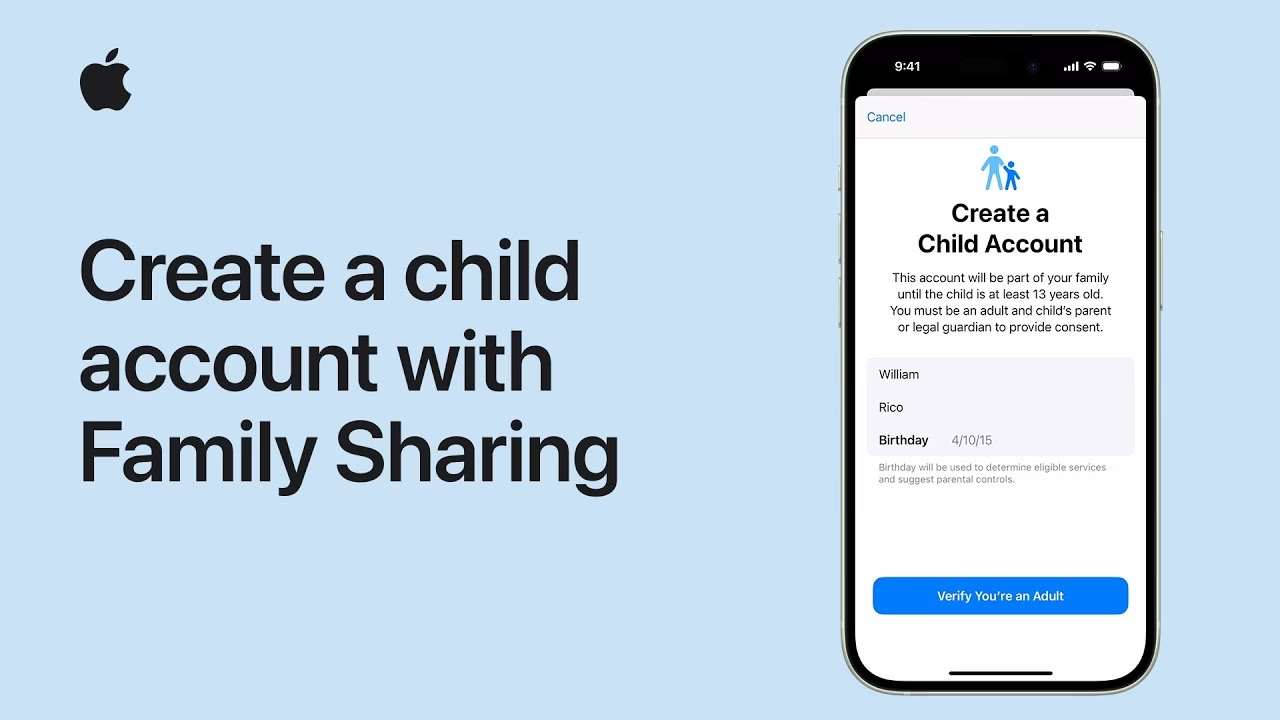
Vytvoření dětského Apple ID (pro děti do 13 let):
Toto je klíčové, pokud chcete nastavit iPad nebo iPhone pro vaše dítě. Apple ID je nezbytné pro přístup k App Storu, iCloudu, iMessage, FaceTime a pro plné využití funkcí rodičovské kontroly. Není možné nastavit iPad pro hlavně dětské použití bez vytvoření Apple ID pro ně, pokud chcete využívat jakékoli online funkce nebo stahovat aplikace. Nicméně, toto Apple ID je speciální „dětské“ Apple ID, které je plně pod vaší kontrolou.
- V Nastavení Rodinného sdílení klepněte na „Přidat člena“.
- Zvolte „Vytvořit dětský účet“.
- Postupujte podle pokynů na obrazovce: Zadejte datum narození dítěte (to je důležité pro věkové omezení obsahu), souhlasíte s podmínkami a vytvoříte pro dítě Apple ID (e-mailovou adresu a heslo).
- Budete muset ověřit, že jste dospělý, obvykle pomocí bezpečnostního kódu vaší kreditní karty (která nebude účtována, slouží pouze k ověření).
- Nastavte si Žádost o nákup (Ask to Buy) – důrazně doporučujeme tuto funkci aktivovat. Každý nákup nebo stažení (i bezplatné) bude vyžadovat vaše schválení.
- Nastavte si omezení pro Čas u obrazovky (Screen Time) a obsahová omezení.
Jakmile je dětské Apple ID vytvořeno, můžete se s ním přihlásit na iPadu nebo iPhonu, který je určen pro vaše dítě. Tím zajistíte, že všechny funkce Rodinného sdílení a rodičovské kontroly budou plně funkční.
Nastavení iPadu pro děti bez vlastního Apple ID (A proč je Apple ID nutné)
Uživatelé se často ptají: „Je možné nastavit iPad pro hlavně dětské použití bez vytvoření Apple ID pro ně?“ Krátká odpověď je ne, alespoň ne tak, jak byste si představovali pro plnohodnotné a bezpečné používání. Důvodů je hned několik:
- App Store a stahování aplikací: Bez Apple ID není možné stahovat aplikace z App Storu, ani ty bezplatné. iPad by byl v podstatě jen drahý prohlížeč webu (pokud byste ho vůbec připojili k internetu).
- iCloud a zálohování: Bez Apple ID nelze používat iCloud pro zálohování dat, synchronizaci fotografií nebo dokumentů. Veškerá data by zůstala pouze na zařízení.
- iMessage a FaceTime: Komunikační služby Apple jsou vázány na Apple ID.
- Rodinné sdílení a rodičovská kontrola: Nejdůležitější je, že bez Apple ID nelze dítě přidat do Rodinného sdílení, a tím pádem nemůžete efektivně využívat klíčové funkce jako Čas u obrazovky, Žádost o nákup, sledování polohy přes Najít (Find My) nebo omezovat obsah.
Proto je nejlepším a nejbezpečnějším řešením vytvořit dětské Apple ID v rámci Rodinného sdílení. Toto ID je speciálně navrženo pro děti, s automaticky aktivovanými rodičovskými kontrolami a s vaší plnou kontrolou. Dítě tak získá přístup k potřebným funkcím a aplikacím, zatímco vy si udržíte dohled a kontrolu nad jeho digitálním světem.
Klíčové funkce pro rodiče v Rodinném sdílení
Čas u obrazovky (Screen Time)
Tato funkce je vaším nejlepším přítelem v boji proti nadměrnému používání zařízení. Můžete nastavit:
- Klidový čas (Downtime): Určete časový rámec, kdy jsou k dispozici pouze vybrané aplikace (např. telefon a zprávy).
- Limity aplikací: Nastavte denní limity pro jednotlivé kategorie aplikací (např. hry, sociální sítě) nebo pro konkrétní aplikace.
- Vždy povolené aplikace: Vyberte aplikace, které budou vždy dostupné, i během Klidového času nebo po dosažení limitu (např. aplikace pro učení, komunikační aplikace).
- Omezení obsahu a soukromí: Zabraňte přístupu k nevhodnému obsahu na webu, v aplikacích a médiích. Můžete také zabránit změnám nastavení účtu, kódu nebo hlasitosti.
- Komunikace: Omezte, s kým může dítě komunikovat během Klidového času i mimo něj.
Všechna tato nastavení spravujete ze svého vlastního zařízení a můžete si prohlížet reporty o používání zařízení vašeho dítěte.
Žádost o nákup (Ask to Buy)
Tato funkce je automaticky aktivována pro dětské účty a je neocenitelná. Kdykoli se vaše dítě pokusí stáhnout (i bezplatnou) aplikaci, film, knihu nebo provést nákup v aplikaci, obdržíte na svém zařízení oznámení. Můžete si prohlédnout podrobnosti o nákupu a buď ho schválit, nebo zamítnout. Tím máte plnou kontrolu nad všemi výdaji a stahováním.
Sdílení nákupů a předplatných
Všichni členové Rodinného sdílení mají přístup k aplikacím, hrám, filmům a knihám zakoupeným ostatními členy. To platí i pro předplatné Apple služeb, jako je Apple Music, Apple TV+, Apple Arcade, Apple News+ a sdílení úložného prostoru iCloud+.
Sdílení polohy
Pro klid duše můžete s dětmi sdílet polohu v aplikaci Najít (Find My). To vám umožní vidět, kde se vaše děti nacházejí, a také najít ztracená nebo odcizená zařízení.
Najít (Find My)
Aplikace Najít vám umožňuje nejen sledovat polohu členů rodiny, ale také najít jejich zařízení, přehrát na nich zvuk nebo je vzdáleně vymazat v případě ztráty či krádeže.
Tipy pro správu dětských zařízení
- Komunikujte s dětmi: Vysvětlete jim, proč nastavujete limity a proč jsou důležité. Zapojte je do rozhodování o čase u obrazovky.
- Pravidelně kontrolujte: Procházejte si týdenní reporty o Času u obrazovky a upravujte nastavení podle potřeby.
- Vytvořte si rodinná pravidla: Dohodněte se na pravidlech používání zařízení, která doplňují technická nastavení.
- Buďte příkladem: Děti se učí pozorováním. Pokud sami trávíte příliš mnoho času na telefonu, je těžké po nich chtít něco jiného.
- Používejte silná hesla: Ujistěte se, že dětská zařízení mají silné kódy a hesla, která děti znají, ale nemohou je snadno změnit bez vašeho vědomí.
Tabulka: Rodinné sdílení vs. Základní rodičovská kontrola
Někdy si lidé pletou rodičovskou kontrolu s Rodinným sdílením. Zde je stručné srovnání:
| Funkce | Rodinné sdílení (s dětským Apple ID) | Základní omezení (bez Apple ID nebo s dospělým ID) |
|---|---|---|
| Sdílení nákupů/předplatných | Ano, mezi všemi členy rodiny | Ne |
| Žádost o nákup (Ask to Buy) | Ano, pro dětské účty | Ne |
| Čas u obrazovky (vzdálená správa) | Ano, z rodičovského zařízení | Ne (pouze lokálně na zařízení dítěte) |
| Vytvoření dětského Apple ID | Ano | Ne |
| Sdílení polohy v Najít | Ano | Ne |
| Rodinný kalendář/připomínky | Ano | Ne |
Časté dotazy
Mohu nastavit iPad pro mé dítě, aniž bych pro něj vytvořil Apple ID?
Ne, pokud chcete plně využívat iPad pro stahování aplikací, přístup k internetovým službám Applu (iCloud, iMessage) a hlavně pro efektivní rodičovskou kontrolu přes Rodinné sdílení. Apple ID je nezbytné pro identifikaci uživatele a správu jeho přístupu. Můžete však vytvořit speciální dětské Apple ID, které je plně pod vaší kontrolou a součástí Rodinného sdílení.
Co když moje dítě už má Apple ID?
Pokud je dítě mladší 13 let (věk se může v různých zemích lišit), organizátor rodiny může jeho stávající Apple ID přidat do Rodinného sdílení a převzít nad ním kontrolu. Pokud je starší, může se připojit do Rodinného sdílení jako dospělý člen, ale rodičovské kontroly (Žádost o nákup, Klidový čas) musí být nastaveny a přijaty přímo na jeho zařízení.
Kolik lidí může být v Rodinném sdílení?
Rodinné sdílení může mít až šest členů, včetně organizátora.
Co se stane, když se dítě v Rodinném sdílení stane dospělým (např. dosáhne 13 let)?
Když dítě dosáhne věkové hranice pro dospělost (v ČR 13 let), Apple mu pošle e-mail s informací, že se blíží čas, kdy bude moci spravovat svůj vlastní účet. Dítě si může zvolit, zda bude svůj účet spravovat samo, nebo zda zůstane součástí Rodinného sdílení. Pokud si zvolí správu účtu, Žádost o nákup se pro něj automaticky vypne a stane se plnohodnotným dospělým členem rodinné skupiny (nebo ji opustí).
Mohu někoho z Rodinného sdílení odebrat?
Ano, organizátor rodiny může kdykoli odebrat dospělého člena nebo dětský účet z Rodinného sdílení. U dětských účtů je to možné provést přímo v nastavení Rodinného sdílení. U dospělých členů je to také možné, ale ti mohou skupinu opustit i sami.
Potřebuji pro Rodinné sdílení kreditní kartu?
Ano, organizátor rodiny musí mít platnou kreditní nebo debetní kartu zaregistrovanou u svého Apple ID. Tato karta bude použita pro všechny nákupy, které nejsou schváleny přes Žádost o nákup nebo jsou provedeny dospělými členy rodiny.
Rodinné sdílení je mocný nástroj, který vám pomůže udržet pořádek v digitálním životě vaší rodiny a zajistit bezpečnost dětí online. S trochou počátečního nastavení získáte klid v duši a efektivní kontrolu nad všemi zařízeními.
Chceš-li si přečíst další články podobné jako Rodinné sdílení na iPhone: Průvodce pro rodiče, navštiv kategorii Technologie.