

19/01/2024
Mnoho uživatelů iPhonů se spoléhá na Apple Music pro poslech svých oblíbených skladeb. Co když ale máte speciální píseň, nahrávku nebo zvukovou stopu, která v Apple Music není dostupná, ale máte ji uloženou jako MP3 soubor, například v aplikaci Soubory na svém iPhonu? Často se objevuje otázka, zda lze takové MP3 soubory přidat přímo do aplikace Hudba na iPhonu, aby byly všechny skladby na jednom místě. Bohužel, přímé přidání MP3 souborů z aplikace Soubory do Apple Music na iPhonu bez použití počítače není možné. Ekosystém Apple je navržen tak, aby se hudební knihovna spravovala a synchronizovala primárně z počítače. Nicméně, nezoufejte! Existují ověřené metody, jak vaše MP3 soubory do Apple Music dostat. V tomto komplexním průvodci vám krok za krokem ukážeme, jak na to, ať už používáte Windows PC nebo Mac.
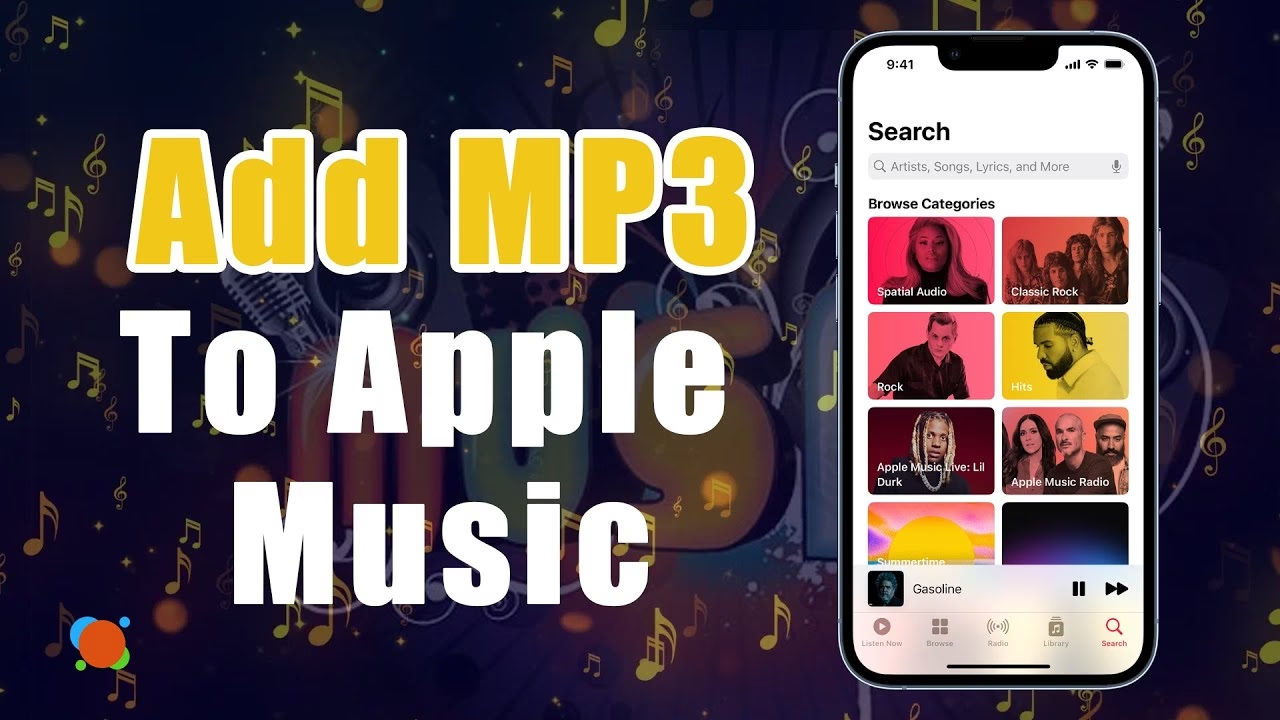
Proč nelze přidat MP3 přímo do Apple Music z iPhonu?
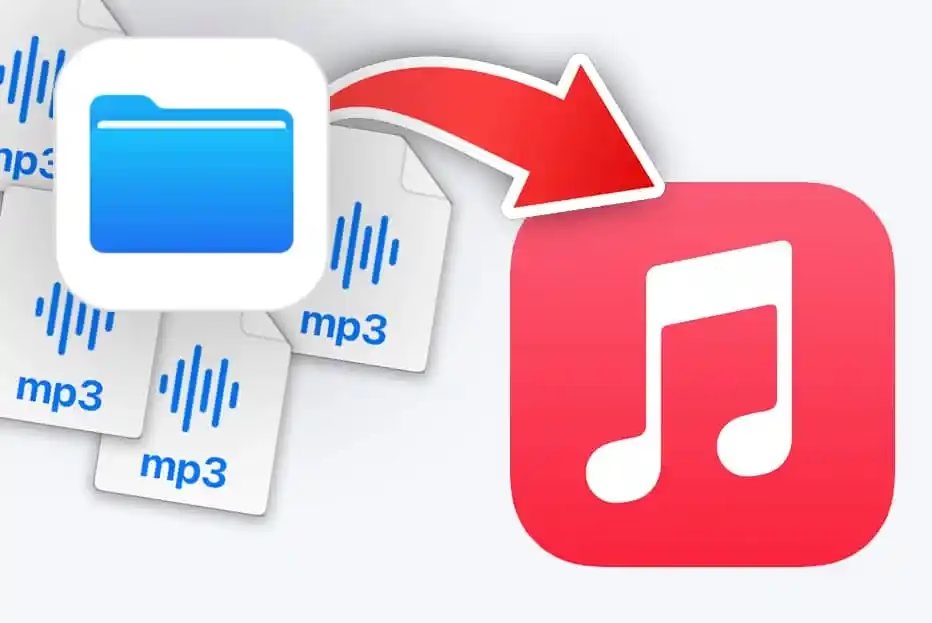
Je důležité si uvědomit základní omezení. Ačkoliv iPhone dokáže přehrávat MP3 soubory přímo z aplikace Soubory nebo jiných aplikací pro správu souborů, neexistuje žádná vestavěná funkce nebo možnost, která by umožnila přímý import těchto souborů do aplikace Hudba (Apple Music) na samotném zařízení. Aplikace Hudba je navržena pro správu a synchronizaci hudby z knihovny, která je obvykle hostována na počítači (buď v iTunes pro Windows nebo v aplikaci Hudba/Finder pro Mac) nebo je součástí předplatného Apple Music. Cílem je, aby vaše hudební knihovna byla konzistentní a synchronizovaná napříč všemi vašimi zařízeními Apple, což vyžaduje centrální bod správy, kterým je v tomto případě počítač. Proto je prvním a nezbytným krokem přesun vašich MP3 souborů z iPhonu do počítače.
První krok: Přesun MP3 souborů z iPhonu do počítače
Než budete moci přidat MP3 soubory do Apple Music, musíte je nejprve dostat z vašeho iPhonu do počítače. Existuje několik způsobů, jak toho dosáhnout.
Použití iCloud Drive
iCloud Drive je jednoduchý a efektivní způsob, jak přenést soubory z iPhonu na počítač, pokud máte dostatek místa v úložišti iCloud.
- Krok 1: Přesun MP3 do iCloud Drive z aplikace Soubory.
Otevřete aplikaci „Soubory“ na svém iPhonu a najděte MP3 soubory, které chcete přenést. Klepněte na ikonu se třemi tečkami v pravém horním rohu a poté klepněte na „Vybrat“. Vyberte požadované MP3 soubory. Poté klepněte na ikonu složky (nebo na „Přesunout“) a vyberte cestu v „iCloud Drive“, kam chcete soubory uložit. Můžete si vytvořit i novou složku. Potvrďte klepnutím na „Kopírovat“ nebo „Přesunout“. - Krok 2: Stažení MP3 z iCloud.com do počítače.
Na počítači otevřete webový prohlížeč a přejděte na iCloud.com. Přihlaste se pomocí svého Apple ID a hesla. Vyberte „iCloud Drive“ a najděte složku nebo soubory, kam jste MP3 soubory uložili. Držte klávesu Ctrl (na Windows) nebo Command (na Macu) a klikněte na všechny MP3 soubory, které chcete stáhnout. Poté klikněte na tlačítko „Stáhnout“ pro uložení souborů do vašeho počítače.
Alternativa: Použití nástroje třetí strany pro přenos souborů (např. AirDroid Personal)
Pokud máte mnoho souborů nebo preferujete rychlejší a přímější metodu přenosu bez nutnosti procházet webové rozhraní, můžete použít specializovaný nástroj pro přenos dat, jako je AirDroid Personal. Tento nástroj umožňuje snadný a rychlý bezdrátový přenos souborů mezi iPhonem a počítačem (Mac nebo Windows).
- Výhody: Vysoká rychlost, podpora všech typů dat, snadné použití, bezdrátový přenos.
- Základní kroky:
- Nainstalujte aplikaci AirDroid Personal na svůj iPhone i počítač a přihlaste se pod stejným účtem.
- Otevřete mobilní aplikaci a v části „Moje zařízení“ klepněte na název vašeho počítače, čímž navážete bezdrátové spojení.
- Klepněte na „Přenos souborů“, poté na ikonu přílohy a vyberte „Soubory“. Vyberte MP3 soubory, které chcete přenést.
- Zaškrtněte políčka u vybraných souborů a klepněte na „Odeslat“. AirDroid okamžitě přenese soubory do vašeho počítače.
Metody přidání MP3 do Apple Music na iPhonu
Jakmile máte MP3 soubory na svém počítači, můžete je přidat do své hudební knihovny a synchronizovat s iPhonem.
Metoda 1: Pomocí iTunes (pro Windows PC)
iTunes je stále klíčovým nástrojem pro správu médií na Windows PC a synchronizaci s iOS zařízeními. Pamatujte, že při synchronizaci hudby přes iTunes se mohou stávající skladby na vašem iPhonu smazat a nahradit synchronizovanými položkami, pokud nemáte aktivovanou iCloud Music Library, která by sloučila obsah.
- Krok 1: Přidání MP3 do knihovny iTunes.
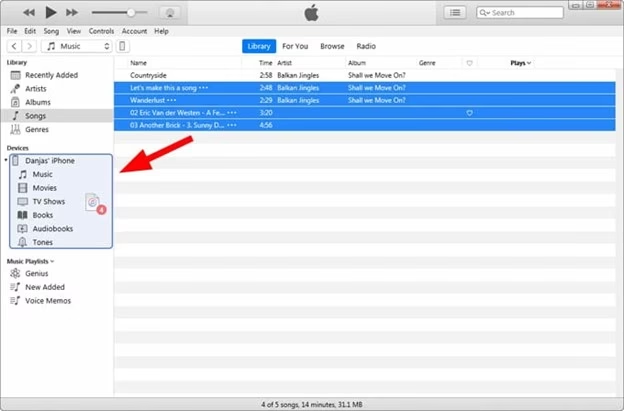
Stáhněte a nainstalujte nejnovější verzi iTunes. Spusťte iTunes. Klikněte na „Soubor“ v horní liště a vyberte „Přidat soubor do knihovny“ nebo „Přidat složku do knihovny“. Vyberte MP3 soubory nebo složky, které jste si stáhli do počítače, a klikněte na „Otevřít“. Soubory se nyní objeví ve vaší knihovně iTunes. - Krok 2: Synchronizace MP3 s iPhonem přes iTunes.
Připojte svůj iPhone k počítači pomocí USB kabelu. Pokud se zobrazí výzva, důvěřujte počítači. Jakmile iTunes rozpozná váš iPhone, klikněte na ikonu zařízení (malý symbol iPhonu) v levém horním rohu. V levém menu vyberte „Hudba“. Zaškrtněte „Synchronizovat hudbu“. Můžete si vybrat celou hudební knihovnu, vybrané seznamy skladeb, umělce, alba nebo žánry. Ujistěte se, že jsou vybrány i vaše nově přidané MP3 soubory. Klikněte na „Použít“ nebo „Synchronizovat“ v pravém dolním rohu. iTunes začne přenášet MP3 soubory na váš iPhone.
Metoda 2: Pomocí aplikace Hudba (pro Mac)
Na počítačích Mac s macOS Catalina a novějším převzala správu hudby aplikace Hudba (Music app) a synchronizaci zařízení zajišťuje Finder.
- Krok 1: Import MP3 do knihovny aplikace Hudba.
Otevřete aplikaci „Hudba“ na svém Macu. V horním menu klikněte na „Soubor“ a poté vyberte „Importovat“. Vyhledejte MP3 soubory, které jste si stáhli do počítače, vyberte je a klikněte na „Otevřít“. Soubory se nyní přidají do vaší knihovny v aplikaci Hudba. - Krok 2: Synchronizace MP3 s iPhonem přes Finder.
Připojte svůj iPhone k Macu pomocí USB kabelu. Otevřete Finder (ikonu úsměvu v Docku). V postranním panelu Finderu by se měl objevit váš iPhone pod „Místa“. Klikněte na něj. V horní části okna Finderu klikněte na záložku „Hudba“. Zaškrtněte „Synchronizovat hudbu do [název vašeho iPhonu]“. Zvolte, zda chcete synchronizovat celou hudební knihovnu, nebo vybrané položky. Ujistěte se, že jsou zahrnuty vaše nově přidané MP3 soubory. Klikněte na „Použít“ v pravém dolním rohu. Finder zahájí synchronizaci hudby na váš iPhone.
Metoda 3: Bez použití iTunes/Finderu – s nástrojem třetí strany (např. AOMEI FoneBackup)
Pokud se chcete vyhnout složitosti iTunes nebo Finderu, nebo se obáváte ztráty dat, nástroje třetích stran nabízejí jednodušší a bezpečnější alternativu. Jedním z takových nástrojů je AOMEI FoneBackup, který je navržen pro správu dat iOS a umožňuje přenos souborů mezi iPhonem a počítačem bez rizika ztráty stávajících dat.
- Výhody této metody:
- Žádná ztráta dat: Na rozdíl od iTunes, které mohou přepsat stávající hudbu, AOMEI FoneBackup neovlivní vaše stávající soubory.
- Vysoká rychlost: Rychlý přenos i velkého množství skladeb.
- Jednoduché rozhraní: Intuitivní ovládání, vhodné i pro začátečníky.
- Kroky pro použití AOMEI FoneBackup:
- Stáhněte a nainstalujte AOMEI FoneBackup na svůj počítač (Windows).
- Připojte svůj iPhone k počítači pomocí USB kabelu.
- V programu AOMEI FoneBackup klikněte na „Phone Transfer“ a poté zvolte „PC to iPhone“ (PC do iPhonu).
- Klikněte na ikonu „Plus“ pro výběr MP3 souborů, které chcete přenést, nebo je jednoduše přetáhněte do okna programu.
- Nakonec klikněte na „Start Transfer“ (Spustit přenos), čímž se MP3 soubory přidají do Apple Music na vašem iPhonu.
Srovnání metod: iTunes/Finder vs. Nástroje třetích stran
Pro lepší představu o tom, která metoda je pro vás nejvhodnější, se podívejme na srovnání klíčových vlastností:
| Kritérium | iTunes/Finder | Nástroj třetí strany (např. AOMEI FoneBackup) |
|---|---|---|
| Snadnost použití | Střední (někdy složité, plné funkcí) | Vysoká (přímější a intuitivnější) |
| Riziko ztráty dat | Ano (pokud se nesprávně synchronizuje nebo nemá zálohu) | Ne (většinou navrženo pro bezpečný přenos) |
| Rychlost přenosu | Závisí na velikosti knihovny a výkonu PC | Vysoká (optimalizováno pro rychlé přesuny) |
| Kompatibilita | Windows (iTunes), Mac (Hudba/Finder) | Windows (AOMEI FoneBackup), některé i Mac |
| Potřeba předplatného Apple Music | Ne (pro vlastní soubory) | Ne (pro vlastní soubory) |
Důležité tipy a doporučení
Předtím než začnete s přidáváním MP3 souborů, je dobré si ověřit několik věcí:
- Formát souboru: Ujistěte se, že vaše MP3 soubory jsou ve správném formátu. Apple Music podporuje mimo jiné formáty MP3, AAC, ALAC (Apple Lossless Audio Codec), FLAC a WAV. Pokud máte soubory v jiném formátu, jako je například WMA, budete je muset nejprve převést na jeden z podporovaných formátů pomocí konvertoru.
- Aktualizace softwaru: Vždy používejte nejnovější verzi iTunes, aplikace Hudba nebo Finderu, abyste zajistili nejlepší kompatibilitu a výkon. Stejně tak aktualizujte svůj iOS na iPhonu.
- Zálohování: Před jakoukoli větší synchronizací nebo přenosem dat je vždy dobré mít zálohu vašeho iPhonu, ať už přes iCloud nebo iTunes. Minimalizujete tak riziko ztráty dat.
- Organizace souborů: Udržujte své MP3 soubory dobře organizované ve složkách na počítači. To usnadní jejich přidávání do knihovny.
Často kladené otázky (FAQ)
Lze MP3 soubory importovat přímo do Apple Music na iPhonu?
Ne, MP3 soubory nelze přímo importovat do aplikace Apple Music na iPhonu bez použití počítače. Musíte je nejprve přesunout do počítače a poté je přidat do knihovny iTunes (pro Windows) nebo aplikace Hudba (pro Mac) a následně synchronizovat s vaším iPhonem.
Existují nějaké požadavky na formát souboru pro přidávání hudby do Apple Music na iPhonu?
Ano, Apple Music podporuje různé audio formáty, včetně MP3, AAC, ALAC (Apple Lossless Audio Codec), FLAC a WAV. Ujistěte se, že vaše MP3 soubory jsou v jednom z těchto podporovaných formátů.
Potřebuji aktivní předplatné Apple Music k přidávání vlastních MP3?
Ne, k přidávání vlastních MP3 souborů do vaší knihovny na iPhonu nepotřebujete aktivní předplatné Apple Music. Tyto soubory budou uloženy lokálně na vašem zařízení a budou součástí vaší osobní hudební sbírky.
Jak přenést MP3 soubory z počítače do Apple Music na iPhonu?
K přenosu MP3 souborů z počítače do Apple Music na iPhonu připojte svůj iPhone k počítači. Na Windows otevřete iTunes, přidejte soubory do knihovny iTunes a poté synchronizujte iPhone. Na Macu otevřete aplikaci Hudba, importujte soubory do knihovny a synchronizujte je přes Finder.
Co když nemám iTunes nebo preferuji jinou metodu?
Pokud nemáte iTunes nebo preferujete alternativní řešení, můžete použít nástroje třetích stran, jako je AOMEI FoneBackup, které umožňují přímý a bezpečný přenos MP3 souborů z počítače do vašeho iPhonu bez nutnosti synchronizace přes iTunes a bez rizika ztráty dat.
Závěr
Přidání MP3 souborů do Apple Music na vašem iPhonu se může zdát na první pohled komplikované, obzvláště pokud máte soubory pouze na svém zařízení. Klíčovým poznatkem je, že přímý import z iPhonu do Apple Music není možný a vždy je nutné použít počítač jako prostředníka. Ať už se rozhodnete pro tradiční metodu pomocí iTunes nebo Finderu, nebo pro modernější a často uživatelsky přívětivější nástroj třetí strany, jako je AOMEI FoneBackup, proces je s naším průvodcem snadno zvládnutelný. Pamatujte, že první krok vždy spočívá v přesunu MP3 souborů z vašeho iPhonu do počítače, k čemuž vám může pomoci iCloud Drive nebo specializované aplikace jako AirDroid Personal. S těmito informacemi budete moci snadno spravovat svou hudební sbírku a užívat si všechny své oblíbené skladby na jednom místě v aplikaci Apple Music. Šťastný poslech!
Chceš-li si přečíst další články podobné jako Jak přidat MP3 do Apple Music na iPhone?, navštiv kategorii iPhone.