
07/02/2022
V dnešní digitální době je iPhone nebo iPad mnohem víc než jen telefon či tablet – je to vaše mobilní kancelář, knihovna a archiv dokumentů. Schopnost efektivně pracovat s PDF soubory je pro mnoho uživatelů naprosto klíčová. Ať už jde o důležité pracovní smlouvy, elektronické knihy, návody nebo studijní materiály, mít tyto soubory snadno dostupné a organizované na vašem iOS zařízení je neocenitelné. Naštěstí Apple poskytuje několik intuitivních metod, jak PDF soubory uložit a spravovat, ať už je najdete kdekoli. V tomto podrobném průvodci se ponoříme do všech dostupných možností a ukážeme vám krok za krokem, jak na to, abyste mohli své PDF soubory na iPhonu či iPadu využívat naplno.
- Ukládání PDF přímo z prohlížeče Safari
- Efektivní správa PDF s aplikací Soubory (Files) a iCloud Drive
- Využití aplikací třetích stran pro pokročilou správu PDF
- Přenos PDF pomocí e-mailu nebo zpráv
- Uložení webové stránky jako PDF souboru
- Porovnání metod ukládání PDF na iPhone/iPad
- Často kladené otázky (FAQ) o PDF na iPhone
- Závěr
Ukládání PDF přímo z prohlížeče Safari
Jedním z nejčastějších scénářů je narazit na PDF soubor přímo při prohlížení webu v Safari. Ať už je to jídelní lístek restaurace, technický list produktu nebo článek, který si chcete přečíst později, Safari nabízí jednoduché řešení pro uložení. Klíčem k úspěchu je tlačítko sdílení, které se nachází na různých místech v závislosti na tom, zda používáte iPhone nebo iPad. Na iPhonu ho obvykle najdete v levém dolním rohu obrazovky, zatímco na iPadu je umístěno napravo od adresního řádku prohlížeče. Vždy vypadá jako zaoblený čtverec se šipkou směřující nahoru.
Jakmile klepnete na toto ikonické tlačítko, iOS vám nabídne seznam možností, jak soubor sdílet nebo uložit. Zde se otevírá svět možností, kam PDF uložit:
1. Uložení do aplikace Knihy (Books): Mnoho uživatelů preferuje odeslání PDF souboru do vestavěné aplikace Knihy. To je ideální pro e-knihy, návody nebo delší dokumenty, které si chcete v klidu přečíst. Jakmile je soubor uložen do Knih, je vždy dostupný přímo z této aplikace, a to i offline.
2. Uložení do cloudových služeb (Dropbox, Google Drive, OneDrive): Pokud preferujete přístup k souborům z různých zařízení, včetně počítače, nebo pokud spolupracujete s ostatními, cloudové služby jsou skvělou volbou. Pokud máte některou z těchto aplikací nainstalovanou na svém iPhonu, objeví se v seznamu možností sdílení. Stačí vybrat preferovanou službu a zvolit složku, kam chcete PDF uložit. Je to perfektní řešení pro ty, kteří chtějí mít své dokumenty synchronizované napříč platformami.
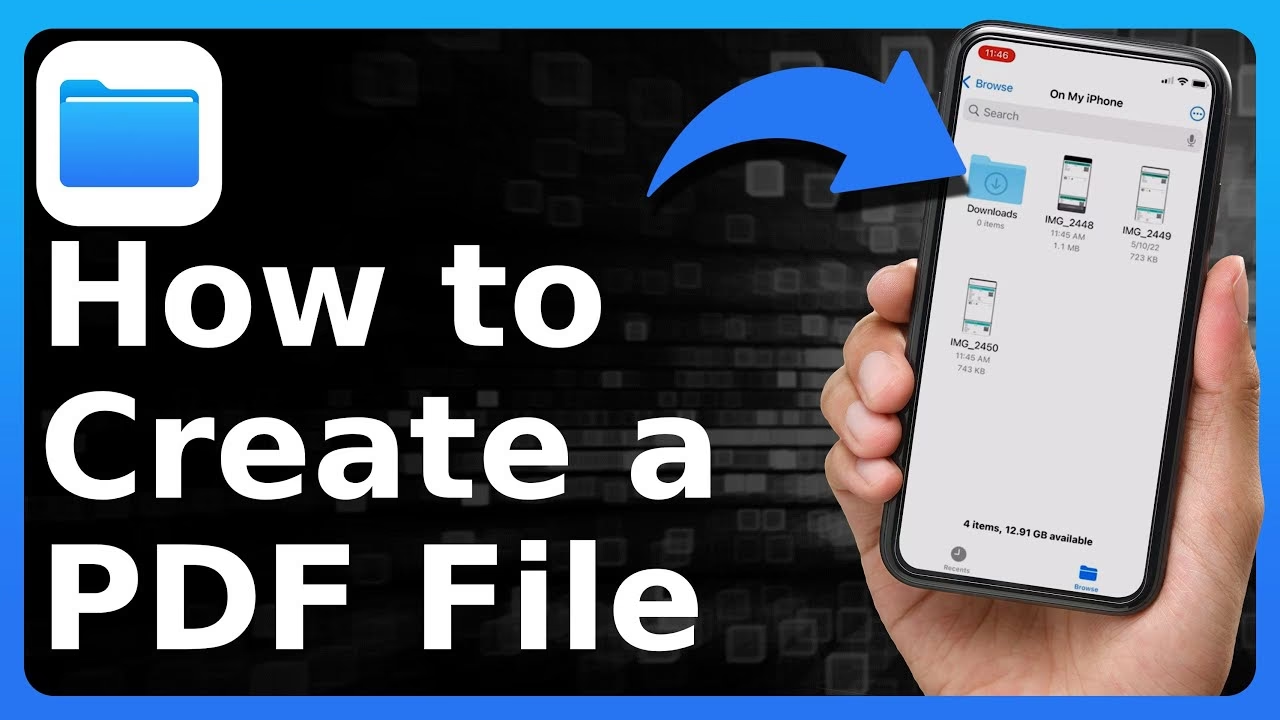
3. Uložení do aplikace Soubory (Files): iOS má také univerzální způsob ukládání dokumentů mimo konkrétní aplikace, a to je aplikace Soubory. Tato aplikace slouží jako centrální místo pro správu všech vašich souborů, ať už jsou uložené lokálně na zařízení, v iCloud Drive nebo v jiných cloudových službách, které jste integrovali. Pokud chcete PDF uložit do Souborů, posuňte se v seznamu možností sdílení dolů, dokud neuvidíte možnost 'Uložit do Souborů'. Klepněte na ni a poté vyberte požadované místo uložení – například přímo do iCloud Drive, na váš iPhone nebo do libovolné složky, kterou máte v aplikaci Soubory nastavenou. Jedná se o velmi flexibilní a doporučenou metodu pro organizaci vašich dokumentů.
Efektivní správa PDF s aplikací Soubory (Files) a iCloud Drive
Aplikace Soubory, která je předinstalovaná na každém iPhonu a iPadu, je srdcem správy dokumentů v iOS. Funguje jako váš osobní správce souborů, který vám umožňuje přístup k dokumentům uloženým lokálně na zařízení, stejně jako k těm v iCloud Drive a dalších cloudových službách. Využití iCloud Drive ve spojení s aplikací Soubory je jedním z nejjednodušších a nejefektivnějších způsobů, jak nahrávat a synchronizovat PDF soubory napříč všemi vašimi Apple zařízeními.
Postup, jak nahrát PDF pomocí iCloud Drive:
- Otevřete aplikaci Soubory na vašem iPhonu.
- Přejděte na 'Procházet' a vyberte 'iCloud Drive' nebo jiné místo, kam chcete PDF uložit. Můžete si vytvořit i novou složku pro lepší organizaci.
- Klepněte na ikonu se třemi tečkami v pravém horním rohu obrazovky a vyberte 'Novou složku' nebo 'Přidat soubor'. Pokud přidáváte soubor z jiného zdroje, vyberte 'Procházet' a najděte PDF soubor na svém zařízení.
- Pokud máte PDF soubor uložený jinde (například v e-mailu nebo z jiné aplikace), můžete jej z této aplikace 'Sdílet' a poté vybrat 'Uložit do Souborů'.
- Jakmile je soubor v iCloud Drive, budete k němu mít přístup z jakéhokoli zařízení přihlášeného ke stejnému Apple ID.
Aplikace Soubory také umožňuje snadné vyhledávání, přesouvání, kopírování a přejmenování PDF souborů, což z ní činí nepostradatelný nástroj pro každodenní práci s dokumenty.
Využití aplikací třetích stran pro pokročilou správu PDF
Zatímco vestavěné nástroje iOS jsou pro základní správu PDF dostačující, existuje řada vynikajících aplikací třetích stran, které nabízejí rozšířené funkce pro prohlížení, anotaci a úpravy PDF. Tyto aplikace jsou ideální pro uživatele, kteří s PDF soubory pracují intenzivněji.
Mezi nejoblíbenější patří:
- Adobe Acrobat Reader: Standard pro prohlížení PDF, nabízí spolehlivé zobrazení a základní nástroje pro anotace.
- PDF Expert by Readdle: Velmi výkonná aplikace pro čtení, anotace, úpravy a organizaci PDF. Umožňuje vyplňování formulářů, podepisování dokumentů a mnoho dalšího.
- Documents by Readdle: Komplexní správce souborů, který skvěle pracuje s PDF, ale zároveň zvládá i jiné typy souborů. Nabízí vestavěný prohlížeč, stahování souborů z webu a synchronizaci s cloudovými službami.
Jak nahrát PDF pomocí aplikace třetí strany:
- Stáhněte si a nainstalujte vybranou aplikaci z App Storu.
- Otevřete aplikaci. Některé mohou vyžadovat přihlášení nebo vytvoření účtu.
- Většina těchto aplikací má tlačítko '+' nebo 'Přidat', které vám umožní importovat soubory. Můžete importovat přímo z 'Souborů', 'Fotografií', nebo dokonce stáhnout z webu přímo v aplikaci.
- Alternativně, pokud máte PDF v jiné aplikaci (např. e-mail), můžete použít tlačítko sdílení a vybrat 'Otevřít v...' nebo 'Zkopírovat do [Název aplikace]'.
- Po nahrání budete moci PDF soubor spravovat a využívat všechny funkce, které daná aplikace nabízí.
Tyto aplikace často nabízejí lepší zážitek z čtení, možnost zvýrazňovat text, přidávat poznámky, vyplňovat interaktivní formuláře a dokonce i upravovat text v PDF.
Přenos PDF pomocí e-mailu nebo zpráv
Pro rychlé sdílení PDF souboru s někým jiným nebo pro jednoduchý přenos mezi vlastními zařízeními je e-mail nebo aplikace pro zasílání zpráv (jako iMessage, WhatsApp, Messenger) stále velmi pohodlná metoda.
Postup:
- Otevřete aplikaci Mail, Zprávy nebo jinou komunikační aplikaci na vašem iPhonu.
- Vytvořte novou zprávu nebo e-mail.
- Klepněte na ikonu pro připojení přílohy (obvykle sponka na papír nebo ikona '+').
- Vyhledejte PDF soubor, který chcete připojit. Můžete jej vybrat z 'Fotografií', 'Souborů' nebo z jiných aplikací.
- Vyberte PDF a připojte jej ke zprávě.
- Vyplňte příjemce a odešlete.
Tato metoda je skvělá pro jednorázové sdílení nebo pro situace, kdy potřebujete rychle dostat soubor na jiné zařízení, které nemá přístup ke stejným cloudovým službám. Mějte však na paměti, že e-mailové služby mají často omezení na velikost příloh (např. 20-25 MB).
Uložení webové stránky jako PDF souboru
Někdy není třeba stahovat existující PDF, ale spíše si přejete uložit celou webovou stránku jako PDF pro offline čtení nebo archivaci. To je neuvěřitelně užitečné pro články, recepty, cestovní itineráře nebo cokoli, co chcete mít k dispozici bez připojení k internetu a bez reklam.
Jak na to:
- Otevřete webovou stránku v Safari, kterou chcete uložit jako PDF.
- Klepněte na tlačítko sdílení (zaoblený čtverec se šipkou nahoru).
- V seznamu možností se posuňte dolů a vyberte 'Tisk'.
- Na obrazovce náhledu tisku použijte gesto 'roztažení prstů' (pinch-to-zoom) na miniatuře stránky. Tím se náhled zvětší na celou stránku PDF.
- Jakmile je PDF zobrazeno na celé obrazovce, klepněte znovu na tlačítko sdílení v pravém horním rohu.
- Nyní můžete vybrat, kam chcete PDF uložit – do 'Souborů', 'Knih', nebo do libovolné cloudové služby či aplikace třetí strany.
Tímto způsobem získáte přesnou kopii webové stránky, kterou si můžete prohlížet kdykoli a kdekoli, aniž byste potřebovali aktivní připojení k internetu.
Porovnání metod ukládání PDF na iPhone/iPad
Abychom vám pomohli vybrat nejlepší metodu pro vaše potřeby, připravili jsme srovnávací tabulku nejpoužívanějších způsobů ukládání PDF:
| Metoda | Snadnost použití | Místo uložení | Pro koho je vhodná | Hlavní výhody |
|---|---|---|---|---|
| Safari (Kniha) | Velmi snadné | Aplikace Knihy | Pro čtení e-knih a dlouhých dokumentů | Čisté čtení, offline přístup, organizace v knihovně |
| Safari (Soubory) | Snadné | Aplikace Soubory (iCloud Drive / Na mém iPhonu) | Pro obecnou správu dokumentů, synchronizaci | Centrální správa, synchronizace s iCloud, přístup z jiných aplikací |
| Cloudové služby (Dropbox, GD, OD) | Snadné | Cloudové úložiště | Pro multiplatformní přístup, spolupráci, velké soubory | Přístup z jakéhokoli zařízení, snadné sdílení, zálohování |
| Aplikace třetích stran | Střední | V rámci aplikace / Integrované cloudové úložiště | Pro pokročilé čtení, anotace, úpravy PDF | Rozšířené funkce, speciální nástroje, lepší uživatelský zážitek |
| E-mail / Zprávy | Velmi snadné | Příloha zprávy | Pro rychlé jednorázové sdílení nebo přenos | Okamžité sdílení, univerzální dostupnost |
| Uložení webu jako PDF | Střední | Aplikace Soubory / Knihy / Cloud | Pro offline čtení webových stránek, archivaci obsahu | Offline přístup, bez reklam, zachování formátu stránky |
Často kladené otázky (FAQ) o PDF na iPhone
Zde jsou odpovědi na některé z nejčastějších otázek týkajících se práce s PDF soubory na iPhonu a iPadu:
Jak nahraju PDF na svůj iPhone?
Existuje několik způsobů. Můžete použít tlačítko sdílení v Safari a uložit PDF do aplikace Knihy, Soubory nebo do cloudové služby (Dropbox, Google Drive). Dále můžete PDF nahrát pomocí aplikace Soubory (zejména přes iCloud Drive), e-mailem jako přílohu, nebo pomocí specializovaných aplikací třetích stran (např. Adobe Acrobat Reader, PDF Expert).
Mohu nahrát PDF na svůj iPhone přímo z webové stránky?
Ano, samozřejmě. Když narazíte na PDF soubor na webové stránce v Safari nebo jiném prohlížeči, stačí na něj klepnout. Jakmile se PDF otevře, použijte tlačítko sdílení (čtverec se šipkou nahoru) a vyberte možnost 'Uložit do Souborů', 'Kopírovat do Knih' nebo jinou preferovanou aplikaci či cloudovou službu.
Jaké aplikace mohu použít k nahrání PDF na svůj iPhone?
Kromě vestavěných aplikací jako Safari, Mail a hlavně Soubory (Files) můžete využít mnoho dalších. Mezi nejoblíbenější patří Adobe Acrobat Reader, PDF Expert by Readdle, Documents by Readdle, Google Drive, Dropbox a Microsoft OneDrive. Každá z nich nabízí různé funkce pro prohlížení, správu a úpravy PDF.
Jak nahraju PDF z počítače na svůj iPhone?
Nejsnadnější způsoby jsou:
- Cloudové služby: Nahrajte PDF na Dropbox, Google Drive, OneDrive nebo iCloud Drive z počítače. Soubor se pak automaticky synchronizuje s vaším iPhonem v příslušné aplikaci nebo v aplikaci Soubory.
- E-mail: Pošlete si PDF e-mailem jako přílohu na svou vlastní adresu. Poté otevřete e-mail na iPhonu a uložte přílohu.
- Finder (macOS Catalina a novější) / iTunes (starší macOS/Windows): Připojte iPhone k počítači, otevřete Finder (nebo iTunes), vyberte svůj iPhone, přejděte do sekce 'Soubory' (File Sharing) a přetáhněte PDF do podporované aplikace na iPhonu.
Existuje limit pro velikost souboru při nahrávání PDF na iPhone?
Ano, limit existuje, ale závisí na konkrétní metodě nebo aplikaci, kterou používáte. Například e-mailové služby mají obvykle limit kolem 20-25 MB pro přílohy. Cloudové služby jako iCloud Drive, Dropbox nebo Google Drive nabízejí mnohem větší kapacitu a jsou ideální pro nahrávání velkých PDF souborů. Pokud pracujete s rozsáhlými dokumenty, vždy doporučujeme použít cloudové úložiště, které se postará o bezproblémovou synchronizaci a přístup.
Závěr
Jak vidíte, iPhone a iPad nabízejí širokou škálu možností, jak efektivně ukládat a spravovat PDF soubory. Ať už preferujete jednoduché uložení do Knih pro čtení, komplexní správu v aplikaci Soubory s iCloud Drive, nebo využití pokročilých funkcí aplikací třetích stran, vždy najdete metodu, která vyhovuje vašim potřebám. Schopnost mít důležité dokumenty po ruce, ať už jste kdekoli, výrazně zvyšuje vaši produktivitu a flexibilitu. Experimentujte s různými metodami a objevte, která z nich je pro vás nejpohodlnější. S těmito znalostmi se váš iPhone stane ještě mocnějším nástrojem pro práci s dokumenty.
Chceš-li si přečíst další články podobné jako Uložení a správa PDF na iPhone a iPadu, navštiv kategorii iPhone.