

14/04/2022
Už jste si někdy přáli zkombinovat dva obrázky do jednoho přímo na svém iPhonu? Možná chcete přidat vtipný popisek k fotografii, nebo superponovat osobu na jiné pozadí. Ať už je váš důvod jakýkoli, kopírování a vkládání obrázku na jiný obrázek na vašem iPhonu je proces, který lze provést několika jednoduchými způsoby. I když vestavěná aplikace Fotky od Applu tuto konkrétní funkci nenabízí, existují elegantní řešení, která vám umožní dosáhnout působivých výsledků. Od využití chytrých systémových nástrojů až po propracované aplikace třetích stran, možnosti jsou téměř neomezené. V tomto podrobném průvodci prozkoumáme různé metody, jak vložit jeden obrázek do druhého na vašem iPhonu, abyste mohli popustit uzdu své kreativitě a vytvářet jedinečné kompozice. Pojďme na to!
- 1. Využití zkratek (Shortcuts) pro rychlé vrstvení obrázků
- 2. Kreativní tvorba s Instagramem
- 3. Pokročilé úpravy s aplikací InShot
- 4. Flexibilita s aplikací HashPhotos
- Srovnání metod pro vkládání obrázků
- Tipy pro nejlepší výsledky při vrstvení obrázků
- Často kladené otázky (FAQ)
- Je možné vložit obrázek do obrázku přímo v aplikaci Fotky od Applu?
- Musím stahovat placené aplikace, abych mohl kombinovat obrázky?
- Mohu odstranit pozadí z obrázku předtím, než ho vložím na jiný?
- Jsou mé osobní údaje a fotografie v bezpečí při používání těchto aplikací?
- Mohu po sloučení obrázků provést další úpravy?
- Závěr
1. Využití zkratek (Shortcuts) pro rychlé vrstvení obrázků
Aplikace Zkratky (Shortcuts) je výkonný nástroj, který Apple integroval do iOS už od verze 12. Umožňuje uživatelům automatizovat širokou škálu úkolů, včetně komplexních úprav fotografií. Díky komunitě uživatelů jsou k dispozici předpřipravené zkratky, které výrazně zjednodušují proces vkládání jednoho obrázku na druhý. Jednou z nejoblíbenějších je zkratka „Overlay Images“ (Překrýt obrázky), která vám umožní snadno kombinovat dvě fotografie, a to i s využitím nových funkcí iOS 16, jako je vyříznutí objektu z fotografie.
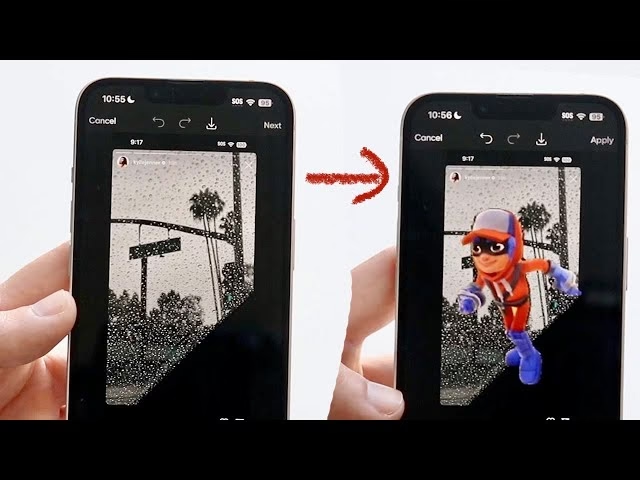
Jak na to krok za krokem:
- Instalace aplikace Zkratky: Ujistěte se, že máte na svém iPhonu nainstalovanou aplikaci Zkratky. Obvykle je předinstalovaná, ale pokud ji nemáte, můžete ji zdarma stáhnout z App Store.
- Přidání zkratky „Overlay Images“: Otevřete ve webovém prohlížeči na svém iPhonu odkaz na zkratku „Overlay Images“ (často ji najdete na specializovaných webech s zkratkami pro iOS). Klepněte na tlačítko „Get Shortcut“ (Získat zkratku) nebo „Přidat zkratku“ a potvrďte její přidání do vaší knihovny zkratek.
- Spuštění zkratky: Otevřete aplikaci Zkratky a v seznamu zkratek najděte a klepněte na „Overlay Images“.
- Výběr obrázků: Zkratka vás nejprve vyzve k výběru „popředí“ – tedy obrázku, který chcete umístit na vršek druhého obrázku. Poté vyberete „pozadí“ – obrázek, na který se popředí vloží.
- Úpravy a uložení: Po výběru zkratka obvykle nabídne možnosti pro úpravu velikosti, pozice nebo otočení vloženého obrázku. Po dokončení úprav klepněte na „Hotovo“ nebo „Done“. Výsledný obrázek se automaticky uloží do vaší aplikace Fotky. Tato metoda je vynikající pro ty, kteří preferují systémová řešení a chtějí mít kontrolu nad procesem bez nutnosti stahovat další aplikace. Její síla spočívá v flexibilitě a možnosti opakovaného použití pro rychlé vrstvení obrázků s minimálním úsilím.
2. Kreativní tvorba s Instagramem
Instagram není jen platforma pro sdílení fotografií, ale také překvapivě schopný nástroj pro rychlé a snadné kombinování obrázků, zejména při vytváření Instagram Stories. Pokud jste pravidelným uživatelem, tato metoda vám ušetří čas a umožní vám vytvářet poutavý obsah přímo v aplikaci, kterou již dobře znáte.
Postup pro Instagram Stories:
- Zkopírování obrázku: Nejprve zkopírujte obrázek, který chcete vložit. Můžete to udělat buď z aplikace Fotky (dlouhým stiskem na obrázek a výběrem „Kopírovat fotografii“) nebo, pokud máte iOS 16, můžete vyříznout objekt z fotografie (dlouhým stiskem na objekt, dokud se neobjeví ohraničení, a poté klepnutím na „Kopírovat“).
- Vytvoření Instagram Story: Otevřete Instagram a přejděte na obrazovku pro tvorbu příběhu. Vyberte obrázek, který bude sloužit jako pozadí pro vaši kompozici.
- Vložení zkopírovaného obrázku: Jakmile máte pozadí připravené, klepněte a podržte prst na obrázku pozadí. Objeví se možnost „Vložit“ (Paste). Klepněte na ni a zkopírovaný obrázek se vloží na pozadí.
- Úpravy a uložení: Vložený obrázek můžete posouvat, měnit jeho velikost a otáčet ho dvěma prsty. Přidejte text, nálepky nebo filtry podle potřeby. Jakmile jste s výsledkem spokojeni, klepněte na ikonu se třemi tečkami v pravém horním rohu a vyberte „Uložit“ (Save), abyste si obrázek stáhli do svého iPhonu. Tato metoda je ideální pro rychlé a spontánní úpravy a je skvělá pro vytváření interaktivních příběhů a vizuálních koláží, které můžete okamžitě sdílet.
3. Pokročilé úpravy s aplikací InShot
Aplikace InShot je populární editor videí a fotografií, který nabízí robustní sadu nástrojů pro úpravu obrázků, včetně možnosti snadno kopírovat a vkládat jeden obrázek na druhý. Jednou z jejích největších výhod je schopnost automaticky odstranit pozadí z obrázku, což vám umožní bezproblémově integrovat objekty do jiných scén, a to i na starších verzích iOS, které funkci vyříznutí objektu nemají.
Jak kombinovat obrázky v InShotu:
- Instalace a spuštění InShotu: Stáhněte a nainstalujte aplikaci InShot z App Store. Po instalaci ji otevřete.
- Výběr pozadí: Na úvodní obrazovce klepněte na tlačítko „FOTO“ pod sekcí „Vytvořit nový“ a poté na „Nový“. Vyberte obrázek, který bude sloužit jako pozadí vaší kompozice.
- Přidání druhého obrázku (popředí): Jakmile máte pozadí otevřené, vyhledejte ikonu „Nálepky“ (Stickers) v dolní liště nástrojů a klepněte na ni. Poté vyberte ikonu Galerie (často vypadá jako obrázek nebo fotografie). Zde můžete klepnout na ikonu plus, abyste buď přidali běžný obrázek, nebo vytvořili „výřez“ z fotografie (pokud InShot automaticky detekuje a odstraní pozadí).
- Úpravy a uložení: Vložený obrázek můžete libovolně upravovat – měnit jeho velikost, pozici, otáčet ho. InShot také nabízí nástroje pro úpravu průhlednosti, přidávání stínů nebo ohraničení, což vám dává velkou kontrolu nad výsledným vzhledem. Jakmile jste spokojeni, klepněte na ikonu sdílení (obvykle šipka nahoru nebo čtverec se šipkou) v pravém horním rohu a vyberte možnost „Uložit“ pro uložení obrázku do aplikace Fotky. InShot je ideální pro ty, kteří hledají komplexní řešení pro úpravy fotografií s pokročilými funkcemi.
4. Flexibilita s aplikací HashPhotos
HashPhotos je další výkonná aplikace pro správu a úpravu fotografií na iPhonu, která nabízí intuitivní způsob, jak vkládat jeden obrázek do druhého. Její rozhraní je navrženo tak, aby bylo uživatelsky přívětivé, a zároveň poskytuje dostatečné možnosti pro detailní úpravy.
Jak vložit obrázek do obrázku pomocí HashPhotos:
- Instalace a otevření HashPhotos: Stáhněte a nainstalujte aplikaci HashPhotos z App Store. Po instalaci ji otevřete.
- Výběr pozadí: Vyberte obrázek, který bude sloužit jako pozadí. Poté klepněte na ikonu tří čar (menu) v dolní části obrazovky.
- Přidání překrývajícího obrázku: Z menu, které se objeví, klepněte na ikonu plus (+) v dolní části. Z možností, které se objeví, vyberte „Překrýt obrázek“ (Overlay image). Vyberte obrázek, který chcete vložit na pozadí.
- Úpravy a uložení: HashPhotos vám umožní upravit vložený obrázek – měnit jeho velikost, pozici, otáčet ho, a také aplikovat různé efekty nebo upravit průhlednost. Po provedení všech potřebných úprav klepněte na ikonu stahování/uložení v horní části (obvykle šipka směřující dolů do čtverce). Vyberte požadovanou velikost a klepněte na „Uložit kopii“ (Save a copy), abyste výsledný obrázek uložili do aplikace Fotky. HashPhotos je skvělá volba pro ty, kteří hledají robustní správce fotografií s integrovanými nástroji pro kreativní kompozice.
Srovnání metod pro vkládání obrázků
Pro lepší přehlednost jsme pro vás připravili srovnávací tabulku, která vám pomůže vybrat si tu nejlepší metodu pro vaše potřeby.
| Metoda | Typ nástroje | Hlavní výhody | Složitost (1=snadné, 5=pokročilé) | Požadovaná verze iOS |
|---|---|---|---|---|
| Zkratky | Systémová automatizace | Nativní řešení, flexibilní, automatizace | 2 | iOS 12 a novější |
| Sociální síť / Editor příběhů | Velmi rychlé, integrované pro Stories, snadné sdílení | 1 | Nejnovější verze aplikace | |
| InShot | Komplexní foto/video editor | Odstranění pozadí, pokročilé úpravy, mnoho nástrojů | 3 | iOS 11 a novější |
| HashPhotos | Správce a editor fotografií | Intuitivní rozhraní, dobré pro organizaci | 2 | iOS 11 a novější |
Tipy pro nejlepší výsledky při vrstvení obrázků
Pouhé vložení jednoho obrázku do druhého je jen začátek. Chcete-li dosáhnout skutečně působivých a profesionálně vypadajících výsledků, je důležité věnovat pozornost několika klíčovým aspektům:
- Kvalita zdrojových obrázků: Vždy se snažte používat obrázky ve vysokém rozlišení. Nízká kvalita popředí nebo pozadí se projeví na celkové kompozici a může vést k rozmazaným nebo pixelovaným výsledkům. Čím ostřejší a detailnější jsou vaše původní fotografie, tím lépe se budou prolínat.
- Konzistence osvětlení a barev: Ideálně by se měly obrázky, které kombinujete, shodovat v osvětlení a barevném tónu. Pokud je jeden obrázek jasně osvětlen sluncem a druhý je pořízen ve stínu, bude obtížné je realisticky propojit. Mnoho editačních aplikací nabízí nástroje pro úpravu expozice, kontrastu a barevné teploty, které vám pomohou dosáhnout lepší shody.
- Použití výřezů (Cutouts): Pokud chcete vložit pouze určitý objekt z jednoho obrázku na jiný, naučte se efektivně používat funkci vyříznutí pozadí. iOS 16 to usnadňuje, ale i starší verze iOS a některé aplikace třetích stran (jako InShot) nabízejí vynikající nástroje pro přesné odstranění pozadí. Čistý výřez je základem pro věrohodnou kompozici.
- Experimentování s prolínáním a průhledností: Mnoho aplikací umožňuje měnit režimy prolnutí (blend modes) a průhlednost (opacity) vloženého obrázku. Tyto funkce vám umožní jemněji integrovat popředí do pozadí, vytvářet umělecké efekty nebo iluzi hloubky. Nebojte se experimentovat, dokud nenajdete ten správný vzhled.
- Kompoziční pravidla: I při vrstvení obrázků platí základní kompoziční pravidla fotografie, jako je pravidlo třetin, vedení linií nebo vyvážení prvků. Přemýšlejte o tom, jak se vložený obrázek vztahuje k pozadí a jak celková scéna působí na diváka.
- Doplnění textu a efektů: Po úspěšném sloučení obrázků můžete přidat text, nálepky, filtry nebo další efekty, abyste kompozici dokončili a dodali jí osobitý nádech. Vždy se ale ujistěte, že doplňkové prvky kompozici spíše vylepšují, než ruší.
Dodržováním těchto tipů se vaše sloučené fotografie posunou z pouhého překrývání k promyšleným a vizuálně poutavým dílům.
Často kladené otázky (FAQ)
Máte ještě otázky ohledně vkládání obrázků do obrázků na iPhonu? Zde jsou odpovědi na některé z nejčastějších dotazů:
Je možné vložit obrázek do obrázku přímo v aplikaci Fotky od Applu?
Bohužel, nativní aplikace Fotky na iPhonu tuto konkrétní funkci nenabízí. Je primárně určena pro základní úpravy, jako je ořezávání, filtry a úpravy expozice a barev. Pro složitější úkoly, jako je vrstvení obrázků, je nutné sáhnout po systémových zkratkách nebo aplikacích třetích stran, jak je popsáno v tomto průvodci.
Musím stahovat placené aplikace, abych mohl kombinovat obrázky?
Ne, nemusíte. Všechny metody popsané v tomto článku – Zkratky, Instagram, InShot a HashPhotos – nabízejí základní funkce pro vkládání obrázků zdarma. Některé z těchto aplikací mohou nabízet placené prémiové funkce (např. odstranění reklam, pokročilé efekty), ale pro samotné vrstvení fotografií postačí bezplatné verze.
Mohu odstranit pozadí z obrázku předtím, než ho vložím na jiný?
Ano, určitě! S iOS 16 Apple integroval funkci, která vám umožňuje snadno vyříznout subjekt z fotografie a zkopírovat ho jako „výřez“. Tento výřez pak můžete vložit do aplikací jako Instagram nebo iMessage. Pokud máte starší verzi iOS, nebo hledáte pokročilejší nástroje, aplikace jako InShot nabízejí automatické odstranění pozadí, což je velmi užitečné pro vytváření čistých kompozic.
Jsou mé osobní údaje a fotografie v bezpečí při používání těchto aplikací?
Většina renomovaných aplikací, jako jsou ty zmíněné, dodržuje přísné zásady ochrany soukromí. Vždy je však dobré zkontrolovat recenze aplikace a zásady ochrany osobních údajů v App Store před jejím stažením. Při používání systémových Zkratek nebo Instagramu jsou vaše data zpracovávána přímo v rámci ekosystému Applu nebo Instagramu, což je obecně považováno za bezpečné.
Mohu po sloučení obrázků provést další úpravy?
Ano, po sloučení obrázků můžete výslednou kompozici dále upravovat. Většina aplikací, které sloučení umožňují, nabízí i širokou škálu dalších editačních nástrojů, jako jsou filtry, ořezávání, úpravy barev, jasu, kontrastu a mnoho dalšího. Finální obrázek se obvykle uloží do vaší aplikace Fotky, odkud ho můžete dále upravovat v jakékoli jiné aplikaci, kterou preferujete, nebo ho rovnou sdílet.
Závěr
Jak vidíte, vkládání jednoho obrázku do druhého na iPhonu je sice na první pohled neintuitivní, ale s použitím správných nástrojů je to proces překvapivě snadný a přístupný. Ať už preferujete minimalistické systémové řešení v podobě Zkratek, rychlé a kreativní úpravy přímo v Instagram Stories, nebo hledáte pokročilé editační možnosti s aplikacemi jako InShot a HashPhotos, vždy existuje metoda, která splní vaše požadavky. Každý nástroj nabízí své jedinečné výhody a je určen pro trochu jiný typ uživatele a účelu.
Nyní máte všechny potřebné informace k tomu, abyste mohli začít experimentovat s vrstvením obrázků a vytvářet úchvatné vizuální kompozice přímo na svém iPhonu. Popusťte uzdu své fantazii a proměňte své běžné fotografie v umělecká díla. Bavte se při objevování nových kreativních možností!
Chceš-li si přečíst další články podobné jako Jak sloučit obrázky na iPhonu: Průvodce, navštiv kategorii iPhone.