
12/05/2022
V digitálním věku, kdy fotografie hrají klíčovou roli v našich životech – ať už jde o vzácné rodinné vzpomínky, profesionální portfolio, nebo jen zábavné snímky z dovolené – je schopnost efektivně spravovat a přenášet je mezi zařízeními naprosto zásadní. iPhone se stal pro mnohé z nás centrem pro pořizování, prohlížení a sdílení fotografií. Proto je otázka, jak přidat formát JPEG, jeden z nejběžnějších a nejrozšířenějších obrazových formátů, do vašeho iPhonu, tak často kladena.
Ať už jste nadšený fotograf, který chce mít své nejlepší snímky neustále u sebe pro rychlou prezentaci, nebo jen někdo, kdo si chce přenést starší fotografie z počítače na své mobilní zařízení, tento průvodce vám ukáže několik ověřených a jednoduchých metod. Od automatické synchronizace přes cloud až po rychlý bezdrátový přenos nebo tradiční kabelové spojení – pro každého se najde vhodná cesta. Cílem je zajistit, abyste měli své JPEGy na iPhonu vždy k dispozici, připravené k prohlížení, úpravám nebo sdílení s přáteli a rodinou.
Nebojte se složitých postupů. Celý proces je překvapivě intuitivní a s našimi podrobnými instrukcemi se rychle stanete expertem na správu fotografií na vašem iPhonu. Připravte se na to, že vaše digitální knihovna bude konečně kompletní a snadno dostupná, ať už jste kdekoli.
Pochopení formátu JPEG a jeho kompatibility s iPhonem
Než se pustíme do samotných metod přenosu, je dobré si v krátkosti připomenout, co je to formát JPEG a proč je tak široce používán. JPEG (Joint Photographic Experts Group) je standardní metoda pro kompresi ztrátového obrazu. To znamená, že při uložení obrázku ve formátu JPEG dojde k určité ztrátě dat, ale výměnou za to získáte výrazně menší soubor. Tato komprese je obvykle navržena tak, aby byla pro lidské oko sotva postřehnutelná, což dělá JPEG ideálním pro fotografie a komplexní grafiku, kde je důležitá velikost souboru a rychlost načítání.
iPhone, stejně jako prakticky všechna moderní digitální zařízení, plně podporuje formát JPEG. Fotografie pořízené iPhonem jsou ve výchozím nastavení ukládány ve formátu HEIC (High Efficiency Image File Format), který je ještě efektivnější z hlediska komprese než JPEG a Apple jej preferuje pro úsporu místa. Nicméně, iPhone si s JPEG soubory naprosto bez problémů poradí, ať už je přijme z e-mailu, webové stránky, nebo je na něj přenesete z počítače. Všechny JPEGy se po přidání objeví v aplikaci Fotky, kde s nimi můžete pracovat stejně jako s jakýmikoli jinými snímky.
Metody pro přidání JPEGů do iPhonu
Existuje několik spolehlivých způsobů, jak přenést JPEGy na váš iPhone. Volba nejlepší metody závisí na vašich preferencích, množství souborů, které chcete přenést, a dostupnosti internetového připojení nebo počítače. Podívejme se na ty nejčastěji používané.
1. Použití iCloud Fotek pro automatickou synchronizaci
iCloud Fotky je nejintegrovanější řešení pro uživatele Apple ekosystému. Umožňuje automatickou synchronizaci všech vašich fotografií a videí napříč všemi vašimi zařízeními Apple (iPhone, iPad, Mac, Apple TV) a také přístup přes iCloud.com. Jakmile nahrajete JPEGy do iCloudu, objeví se na vašem iPhonu automaticky.
Jak na to:
- Ujistěte se, že iCloud Fotky je zapnutý na iPhonu: Jděte do Nastavení > Fotky a zkontrolujte, zda je přepínač iCloud Fotky zapnutý.
- Přenos z Macu: Otevřete aplikaci Fotky na Macu. Přetáhněte JPEG soubory do okna aplikace Fotky nebo je importujte přes Soubor > Importovat. Jakmile jsou v knihovně Fotky na Macu, iCloud je automaticky nahraje na iCloud a synchronizuje s vaším iPhonem.
- Přenos z Windows PC: Stáhněte a nainstalujte iCloud pro Windows. Přihlaste se svým Apple ID. V nastavení iCloud pro Windows zaškrtněte Fotky a ujistěte se, že je zapnutá volba iCloud Fotky. Můžete také nastavit složky, které se budou automaticky synchronizovat. JPEGy můžete přetáhnout do složky iCloud Fotky, která se objeví v Průzkumníkovi souborů, a ty se pak nahrají na iCloud a synchronizují s iPhonem.
- Počkejte na synchronizaci: V závislosti na rychlosti vašeho internetu a počtu fotografií může synchronizace trvat od několika sekund do několika hodin.
Výhody:
- Automatická synchronizace: Jakmile jsou fotky jednou v iCloudu, jsou dostupné na všech vašich zařízeních.
- Zálohování: Vaše fotky jsou bezpečně uloženy v cloudu.
- Přístup odkudkoli: S přístupem na internet můžete své fotky prohlížet i přes webové rozhraní iCloud.com.
Nevýhody:
- Závislost na úložišti iCloud: Zdarma je k dispozici pouze 5 GB, což se může rychle zaplnit. Větší úložiště je zpoplatněno.
- Vyžaduje internetové připojení: Pro synchronizaci je nezbytná Wi-Fi nebo mobilní data.
- Počáteční nahrávání: Při prvním nahrávání velké knihovny může být proces zdlouhavý.
2. Přenos přes iTunes/Finder (pro macOS Catalina a novější)
Tato metoda je ideální pro uživatele, kteří preferují kabelové připojení nebo potřebují přenést velké množství fotografií najednou. Pro Mac s macOS Catalina a novějším se pro správu zařízení používá Finder, pro starší verze macOS a Windows PC se stále používá iTunes.
Jak na to:
- Připojte iPhone k počítači: Použijte Lightning kabel.
- Otevřete Finder (Mac) nebo iTunes (Windows/starší Mac): Finder se otevře automaticky po připojení iPhonu. V iTunes klikněte na ikonu vašeho zařízení v levém horním rohu.
- Vyberte iPhone: V bočním panelu Finderu nebo v iTunes vyberte vaše zařízení.
- Přejděte na záložku Fotky: V horní části okna Finderu/iTunes klikněte na záložku Fotky.
- Zaškrtněte „Synchronizovat fotografie“: Zaškrtněte políčko Synchronizovat fotografie do zařízení (v iTunes) nebo Synchronizovat fotografie (ve Finderu).
- Vyberte zdroj: Z rozevíracího menu Kopírovat fotografie z vyberte složku, kde máte uložené JPEGy, nebo aplikaci Fotky (na Macu).
- Vyberte složky/alba: Můžete zvolit, zda chcete synchronizovat Všechny složky a alba nebo jen Vybrané složky. Vyberte složky obsahující vaše JPEGy.
- Spusťte synchronizaci: Klikněte na tlačítko Použít nebo Synchronizovat v pravém dolním rohu.
Výhody:
- Spolehlivé pro velké objemy: Ideální pro přenos tisíců fotografií najednou.
- Kontrola nad výběrem: Můžete přesně určit, které složky a alba se synchronizují.
- Nezávislé na internetu: Po nahrání do počítače nepotřebujete internetové připojení pro samotný přenos do iPhonu.
Nevýhody:
- Nahrazuje stávající synchronizované fotky: Synchronizace přes iTunes/Finder obvykle nahrazuje stávající synchronizovanou knihovnu fotek na iPhonu (fotky pořízené iPhonem zůstanou).
- Vyžaduje počítač a kabel: Není to řešení pro „na cestách“.
3. Rychlý přenos pomocí AirDropu
AirDrop je skvělá funkce pro bezdrátový přenos souborů mezi zařízeními Apple, která jsou blízko sebe. Je ideální pro rychlé odeslání několika JPEGů z jednoho Apple zařízení na druhé, například z Macu na iPhone, nebo z jiného iPhonu/iPadu.
Jak na to:
- Zapněte AirDrop na obou zařízeních: Na iPhonu (a Macu) otevřete Ovládací centrum (nebo Finder pro Mac) a ujistěte se, že je AirDrop zapnutý a nastavený na Pouze pro kontakty nebo Pro všechny.
- Vyberte JPEGy: Na zdrojovém zařízení (Mac, jiný iPhone/iPad) otevřete aplikaci Fotky nebo složku s JPEGy. Vyberte fotografie, které chcete odeslat.
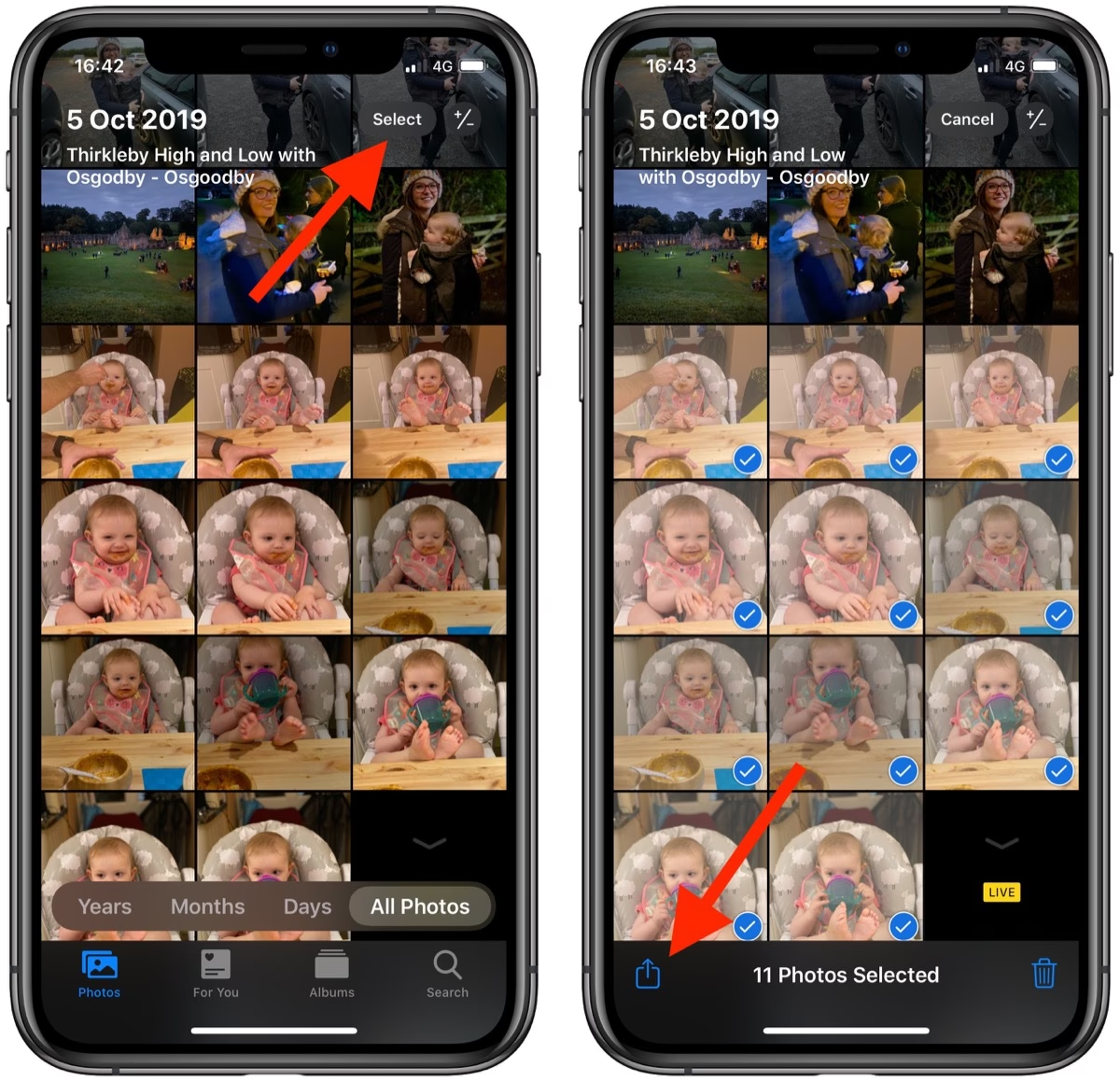
- Klikněte na ikonu Sdílet: Vyhledejte ikonu sdílení (čtverec se šipkou nahoru).
- Vyberte AirDrop: Z nabídky sdílení vyberte AirDrop.
- Zvolte cílové zařízení: Měl by se objevit váš iPhone. Klikněte na něj.
- Přijměte na iPhonu: Na iPhonu se objeví výzva k přijetí souborů. Klepněte na Přijmout. Fotografie se automaticky uloží do vaší knihovny v aplikaci Fotky.
Výhody:
- Extrémně rychlé: Přenos probíhá okamžitě, bez kabelů a složitého nastavení.
- Zachovává kvalitu: JPEGy se přenášejí v původní kvalitě.
- Jednoduché použití: Intuitivní rozhraní.
Nevýhody:
- Pouze mezi zařízeními Apple: AirDrop funguje pouze v rámci Apple ekosystému.
- Vyžaduje blízkost: Zařízení musí být v dosahu Wi-Fi a Bluetooth.
- Není vhodné pro hromadné přenosy knihoven: Pro tisíce fotek je lepší iCloud nebo iTunes.
4. Použití e-mailu pro menší množství souborů
E-mail je univerzální a jednoduchá metoda pro přenos několika málo JPEGů. Je ideální, pokud potřebujete rychle poslat pár fotek a nemáte přístup k počítači nebo jiným cloudovým službám.
Jak na to:
- Otevřete e-mailového klienta: Na počítači nebo jiném zařízení otevřete svůj e-mailový klient (např. Gmail, Outlook).
- Vytvořte novou zprávu: Adresujte ji na svou vlastní e-mailovou adresu.
- Připojte JPEGy: Použijte funkci „Připojit soubory“ a vyberte JPEGy, které chcete přenést. Mějte na paměti limity velikosti příloh vašeho e-mailového poskytovatele.
- Odešlete e-mail: Odešlete zprávu.
- Otevřete e-mail na iPhonu: Otevřete aplikaci Mail (nebo jinou e-mailovou aplikaci) na vašem iPhonu a otevřete zprávu, kterou jste si poslali.
- Uložte fotografie: Klepněte na přiložené JPEGy, aby se načetly. Poté klepněte na ikonu sdílení (čtverec se šipkou nahoru) a vyberte Uložit obrázek nebo Uložit obrázky. Fotografie se uloží do vaší knihovny v aplikaci Fotky.
Výhody:
- Univerzální: Funguje s jakýmkoli e-mailovým účtem a na jakémkoli zařízení.
- Nevyžaduje speciální software: Používáte jen to, co už máte.
- Rychlé pro pár fotek: Nejrychlejší cesta pro jednotlivé snímky.
Nevýhody:
- Omezení velikosti souborů: Většina e-mailových služeb má limity na velikost příloh (např. 25 MB), což je nevhodné pro velké množství nebo velmi kvalitní fotky.
- Možná komprese kvality: Některé e-mailové služby mohou automaticky komprimovat obrázky, aby se zmenšila velikost přílohy, což může vést ke ztrátě kvality.
- Neefektivní pro větší počet fotek: Ruční ukládání každé fotky je zdlouhavé.
5. Využití cloudových služeb třetích stran (Google Drive, Dropbox, OneDrive)
Pokud již používáte cloudové úložiště jako Google Drive, Dropbox nebo Microsoft OneDrive, můžete je využít i pro přenos JPEGů na iPhone. Tyto služby nabízejí často velkorysé bezplatné úložiště a jsou multiplatformní.
Jak na to:
- Nahrajte JPEGy do cloudu: Z počítače nebo jiného zařízení nahrajte JPEGy do vámi zvolené cloudové služby (např. Google Drive).
- Nainstalujte si aplikaci na iPhone: Stáhněte si příslušnou aplikaci (např. Google Drive, Dropbox) z App Storu na svůj iPhone.
- Přihlaste se a najděte fotky: Otevřete aplikaci, přihlaste se ke svému účtu a přejděte do složky, kde máte uložené JPEGy.
- Stáhněte/exportujte do aplikace Fotky: Otevřete JPEG, klepněte na ikonu sdílení nebo nabídky (obvykle tři tečky) a vyberte možnost Uložit do fotek, Exportovat nebo Uložit obrázek.
Výhody:
- Meziplatformní kompatibilita: Funguje napříč různými operačními systémy a zařízeními.
- Často velkorysé bezplatné úložiště: Mnoho služeb nabízí více bezplatného místa než iCloud.
- Přístup z různých zařízení: Fotky jsou dostupné odkudkoli s internetovým připojením.
Nevýhody:
- Vyžaduje instalaci dalších aplikací: Musíte si stáhnout a nainstalovat aplikaci pro každou službu.
- Ruční stahování do aplikace Fotky: Fotografie se neobjeví automaticky v aplikaci Fotky, musíte je tam ručně exportovat/uložit.
- Závislost na internetu: Pro přístup a stahování je nutné připojení.
Výhody a nevýhody různých metod
Každá metoda má své silné a slabé stránky. Následující tabulka vám pomůže vybrat tu nejvhodnější pro vaše potřeby.
| Metoda | Hlavní výhody | Hlavní nevýhody |
|---|---|---|
| iCloud Fotky | Automatická synchronizace napříč zařízeními, snadné zálohování, přístup odkudkoli. | Omezené bezplatné úložiště (5 GB), závislost na Wi-Fi, pomalejší pro velké knihovny při prvním nahrání. |
| iTunes/Finder | Spolehlivé pro velké objemy dat, kontrola nad výběrem složek, nezávislé na internetu (po stažení). | Nahrazuje stávající synchronizované fotky, vyžaduje počítač a kabel, méně flexibilní pro denní použití. |
| AirDrop | Extrémně rychlé, bezdrátové, zachovává kvalitu, ideální pro jednotlivé fotky. | Pouze mezi zařízeními Apple, vyžaduje blízkost, není vhodné pro hromadné přenosy celých knihoven. |
| Univerzální, nevyžaduje speciální software, rychlé pro pár fotek. | Omezení velikosti souborů, možná komprese kvality, neefektivní pro větší počet fotek. | |
| Cloud 3. stran | Meziplatformní kompatibilita, často velkorysé bezplatné úložiště, přístup z různých zařízení. | Vyžaduje instalaci dalších aplikací, ruční stahování do aplikace Fotky, závislost na internetu. |
Tipy pro správu JPEGů na iPhonu
Jakmile máte své JPEGy úspěšně na iPhonu, je důležité vědět, jak je efektivně spravovat, aby vaše knihovna fotek byla přehledná a plně využitelná.
Organizování v aplikaci Fotky
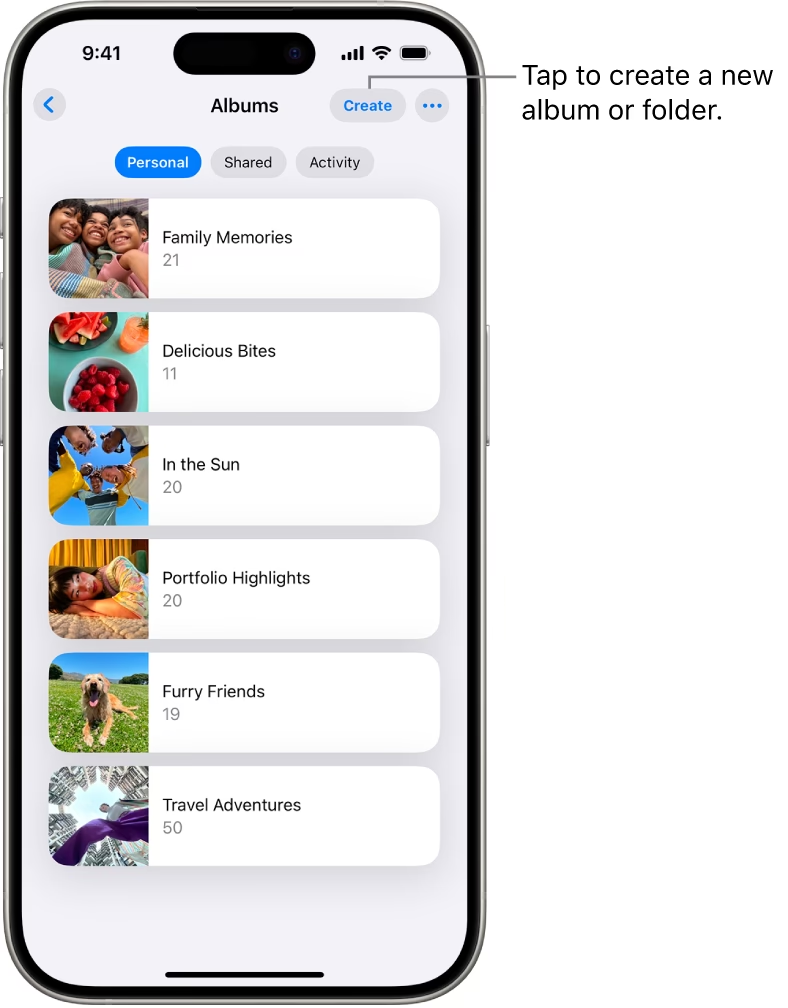
Aplikace Fotky na iPhonu nabízí robustní nástroje pro organizaci. Můžete vytvářet vlastní alba pro různé události, témata nebo osoby. Stačí otevřít aplikaci Fotky, přejít na záložku Alba a klepnout na ikonu + pro vytvoření nového alba. Poté do něj můžete přidávat vybrané JPEGy. Využívejte také funkci Oblíbené (ikona srdce) pro rychlý přístup k nejdůležitějším snímkům. iPhone také automaticky kategorizuje fotografie podle osob, míst a typů médií, což výrazně usnadňuje vyhledávání.

Úpravy fotografií
iPhone má vestavěné editační nástroje, které vám umožní provádět základní úpravy JPEGů přímo v aplikaci Fotky. Můžete ořezávat, otáčet, upravovat expozici, kontrast, saturaci a aplikovat filtry. Pro pokročilejší úpravy existuje v App Storu nepřeberné množství aplikací třetích stran, jako je Snapseed, Lightroom Mobile nebo VSCO, které nabízejí profesionální funkce pro úpravu fotografií.
Správa úložiště
JPEGy, zvláště ty ve vysokém rozlišení, mohou rychle zabrat hodně místa na vašem iPhonu. Pravidelně kontrolujte dostupné úložiště v Nastavení > Obecné > Úložiště iPhonu. Pokud používáte iCloud Fotky, můžete zapnout Optimalizovat úložiště iPhonu, což ukládá originály v plném rozlišení do iCloudu a na iPhonu ponechává pouze menší, optimalizované verze, které se stáhnou v plné kvalitě, když je potřebujete.
Zálohování
Ať už používáte jakoukoli metodu přenosu, vždy je klíčové mít své fotografie zálohované. iCloud Fotky automaticky zálohuje vaše snímky do cloudu. Můžete také provést kompletní zálohu iPhonu do iCloudu nebo do počítače přes Finder/iTunes. Pravidelné zálohování zajistí, že nepřijdete o své cenné vzpomínky v případě ztráty, poškození nebo krádeže zařízení.
Soukromí
Při přenosu a správě fotografií, zejména těch citlivých, vždy myslete na soukromí. Ujistěte se, že používáte silná hesla pro své Apple ID a cloudové účty. Při sdílení fotografií s ostatními buďte opatrní a používejte bezpečné metody. Aplikace Fotky má také možnost skrýt fotografie, které nechcete, aby byly ihned viditelné v hlavní knihovně.
Často kladené otázky (FAQ)
Mohu přenést JPEGy do iPhonu bez iTunes?
Ano, rozhodně. iTunes (nebo Finder pro novější Macy) je pouze jednou z mnoha možností. Můžete využít iCloud Fotky pro automatickou synchronizaci, AirDrop pro rychlý bezdrátový přenos z jiných Apple zařízení, poslat si JPEGy e-mailem nebo využít cloudové služby třetích stran jako Google Drive či Dropbox. Každá z těchto metod má své výhody a je vhodná pro různé situace.
Ovlivní přenos JPEGů do iPhonu kvalitu obrazu?
Většina metod, jako je iCloud Fotky, iTunes/Finder a AirDrop, přenáší JPEGy v jejich původní kvalitě bez jakékoli komprese nebo ztráty dat. Nicméně, pokud posíláte JPEGy e-mailem a soubory jsou příliš velké, některé e-mailové služby mohou automaticky komprimovat obrázky, což může vést k mírné ztrátě kvality. Při použití cloudových služeb třetích stran záleží na nastavení dané služby, ale obvykle nabízejí možnost zachování originální kvality.
Existuje limit, kolik JPEGů mohu přidat do iPhonu?
Jediným limitem pro počet JPEGů, které můžete přidat do svého iPhonu, je jeho fyzická úložná kapacita. Pokud máte iPhone s 64 GB, budete mít méně místa než s 256 GB nebo 512 GB. Stejně tak, pokud používáte iCloud Fotky, jste omezeni velikostí svého iCloud úložiště. Pravidelně kontrolujte dostupné místo v Nastavení > Obecné > Úložiště iPhonu a spravujte své soubory, abyste předešli zaplnění paměti.
Mohu si JPEGy uspořádat do alb v iPhonu?
Ano, samozřejmě! Jakmile jsou JPEGy na vašem iPhonu, automaticky se objeví v aplikaci Fotky. V této aplikaci můžete snadno vytvářet nová alba, přesouvat do nich fotografie, označovat oblíbené snímky a využívat inteligentní vyhledávání pro rychlé nalezení konkrétních fotografií. Organizace do alb vám pomůže udržet vaši knihovnu fotek přehlednou a snadno ovladatelnou.
Co mám dělat, když mám potíže s přenosem JPEGů do iPhonu?
Pokud narazíte na problémy, zkuste následující kroky: 1. Ujistěte se, že máte dostatek volného místa na iPhonu. 2. Zkontrolujte, zda máte nejnovější verzi iOS a také aktuální verze iTunes/iCloud pro Windows. 3. Restartujte jak iPhone, tak počítač. 4. Zkontrolujte síťové připojení, pokud používáte Wi-Fi nebo iCloud. 5. Pokud používáte kabel, zkuste jiný port USB nebo jiný kabel. Většina problémů je obvykle vyřešena těmito základními kroky.
Jaký formát fotografií je pro iPhone nejlepší?
iPhone nativně používá formát HEIC, který je velmi efektivní z hlediska úspory místa a zachování kvality. Nicméně, JPEG je univerzálnější a kompatibilní s prakticky všemi zařízeními a programy. Pro prohlížení a sdílení na iPhonu jsou oba formáty ideální. Pokud primárně pořizujete fotografie na iPhonu a chcete šetřit místo, držte se HEIC. Pokud často přenášíte fotografie mezi různými zařízeními a platformami, JPEG je bezpečnější volbou pro širokou kompatibilitu.
Závěr
Přidávání JPEGů do vašeho iPhonu je základní dovednost pro každého, kdo chce mít své digitální vzpomínky a důležité snímky vždy po ruce. Jak jsme si ukázali, existuje celá řada efektivních metod, od automatické synchronizace přes iCloud Fotky, spolehlivý kabelový přenos přes iTunes nebo Finder, bleskurychlý AirDrop, až po jednoduchou e-mailovou cestu či cloudové služby třetích stran. Každá z těchto metod nabízí specifické výhody a je vhodná pro různé situace, takže si můžete vybrat tu, která nejlépe vyhovuje vašim potřebám.
Důležité je nejen vědět, jak JPEGy přenést, ale také jak je na iPhonu efektivně spravovat. Využívání alb, vestavěných editačních nástrojů a pravidelné zálohování zajistí, že vaše fotky budou vždy přehledné, bezpečné a připravené k prohlížení či sdílení. Nyní, vyzbrojeni těmito znalostmi, můžete plně využít potenciál svého iPhonu jako osobní fotogalerie a mít své oblíbené snímky vždy s sebou, připravené k tomu, aby vyprávěly váš příběh.
Chceš-li si přečíst další články podobné jako Jak přidat JPEGy do vašeho iPhonu?, navštiv kategorii iPhone.