
17/09/2024
Ikonické vyzvánění iPhonu se stalo okamžitě rozpoznatelným, jemným, přesto odlišným podpisovým zvukem, který tato zařízení odlišuje. Zatímco výchozí vyzvánění jsou nepochybně příjemná, nic se nevyrovná vzrušení z poslechu vaší oblíbené písně nebo personalizovaného zvuku, když vám zazvoní iPhone. Naštěstí je přidávání vlastních vyzvánění na váš iPhone relativně přímočarý proces, který vám umožní vyjádřit vaši individualitu a preference pokaždé, když váš telefon zazvoní. V tomto podrobném průvodci se dozvíte, jak krok za krokem přenést a nastavit vlastní vyzvánění ve formátu M4R, abyste mohli svůj iPhone skutečně personalizovat.
1. Než Začnete: Shromáždění Potřebných Nástrojů
Předtím, než se pustíte do cesty za vlastním vyzváněním, ujistěte se, že máte k dispozici následující nezbytnosti. Tyto nástroje tvoří základ pro úspěšný přenos a nastavení vašich personalizovaných tónů.
- iPhone: Jakýkoli model iPhonu s iOS 13 nebo novějším bude stačit. Je důležité mít aktuální verzi operačního systému, protože starší verze mohou mít odlišné rozhraní nebo omezené funkce, což by mohlo komplikovat proces. iOS 13 a novější zajišťuje kompatibilitu s postupy popsanými v tomto průvodci a plynulý zážitek při správě vašich vyzvánění.
- Počítač (Mac nebo Windows PC): Budete potřebovat stolní počítač nebo notebook, abyste mohli spravovat a přenášet soubory vyzvánění na váš iPhone. Proces přenosu vyžaduje připojení vašeho iPhonu k počítači a použití specifického softwaru pro synchronizaci a správu médií.
- iTunes nebo Apple Music: Tyto aplikace slouží jako rozhraní pro správu vyzvánění na vašem počítači.
- iTunes: Na počítačích s Windows budete potřebovat nainstalovanou aplikaci iTunes. Je to klíčový nástroj pro správu veškerého obsahu na vašem iPhonu, včetně vyzvánění. Ujistěte se, že máte nejnovější verzi, abyste předešli problémům s kompatibilitou.
- Apple Music: Na počítačích Mac (s macOS Catalina nebo novějším) nahradila aplikace Apple Music iTunes pro správu médií, zatímco Finder se používá pro synchronizaci zařízení. V starších verzích macOS se stále používá iTunes. V tomto průvodci budeme pokrývat oba scénáře, abyste věděli, jak postupovat bez ohledu na váš operační systém.
- Soubory vyzvánění: Audio soubory, které chcete použít jako vyzvánění. Ty mohou být ve formátu MP3, AAC nebo M4R. M4R je preferovaný formát pro vyzvánění na iPhonu, a pokud máte soubory v jiných formátech, budete je muset převést.
2. Převod Audio Souborů do Formátu M4R: Klíčový Krok
Pokud vaše soubory vyzvánění ještě nejsou ve formátu M4R, budete je muset převést pomocí nástroje pro konverzi médií. Formát M4R je specifický pro Apple a je optimalizován pro vyzvánění na iPhonu, což zajišťuje správnou funkci a rozpoznání systémem.
- Proč M4R? Apple používá formát M4R pro vyzvánění, protože je to speciální verze souborů AAC (.m4a) s příponou .m4r, která systému říká, že se jedná o vyzvánění. Bez této správné přípony iPhone soubor nerozpozná jako vyzvánění.
- Online konvertory: K dispozici je několik bezplatných online konvertorů, které vám s tím pomohou. Mezi populární patří Zamzar nebo Media.io. Proces je obvykle velmi jednoduchý:
- Nahrání souboru: Navštivte webovou stránku konvertoru a nahrajte požadovaný audio soubor (např. MP3 nebo AAC) ze svého počítače.
- Výběr výstupního formátu: Z nabídky dostupných formátů vyberte M4R jako cílový výstupní formát. Některé konvertory mohou nabídnout i možnost oříznutí zvuku, což je užitečné, vzhledem k omezení délky vyzvánění na iPhonu (více o tom později).
- Spuštění konverze: Klikněte na tlačítko "Převést" nebo "Start". Proces může trvat několik sekund až minut v závislosti na velikosti souboru a rychlosti vašeho internetového připojení.
- Stažení převedeného souboru: Po dokončení konverze si stáhněte převedený soubor M4R do svého počítače. Ujistěte se, že víte, kam se soubor uložil (obvykle do složky "Stahování").
3. Přenos Vyzvánění na iPhone Pomocí iTunes nebo Apple Music
Nyní, když máte své vyzvánění ve správném formátu M4R, je čas je přenést na váš iPhone. Tento krok vyžaduje použití iTunes (pro Windows) nebo Apple Music (pro Mac).
- Připojte svůj iPhone k počítači: Použijte originální Lightning kabel k propojení vašeho iPhonu s počítačem. Je důležité použít spolehlivý kabel, aby nedošlo k přerušení spojení během přenosu dat.
- Spusťte iTunes nebo Apple Music: Otevřete příslušnou aplikaci na svém počítači.
- Na Windows (iTunes): Vyhledejte a spusťte aplikaci iTunes.
- Na Macu (Apple Music): Spusťte aplikaci Apple Music.
- Vyberte svůj iPhone:
- V iTunes (Windows): Po připojení iPhonu by se v levém horním rohu okna iTunes měla objevit ikona malého telefonu. Klikněte na ni.
- V Apple Music (Mac): Na levém postranním panelu v sekci "Zařízení" by se měl objevit název vašeho iPhonu. Pokud se nezobrazí, hledejte ikonu zařízení v horní části okna.
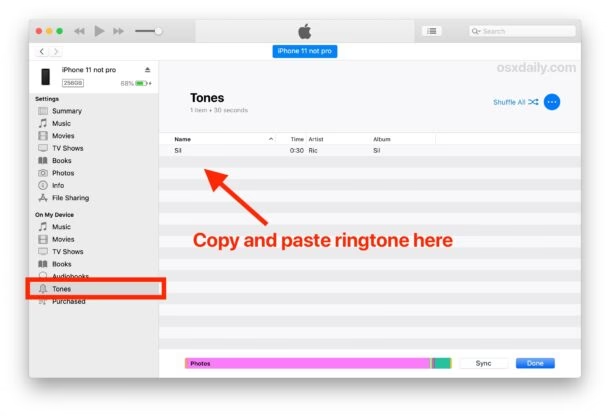
- Přístup k sekci "Tóny" (nebo "Vyzvánění"): Toto je klíčový krok pro správu vyzvánění.
- V iTunes (Windows): Po kliknutí na ikonu iPhonu v levém panelu v sekci "Souhrn" (nebo "Settings") byste měli vidět položku "Tóny" (nebo "Tones"). Klikněte na ni.
- V Apple Music (Mac): Na levém postranním panelu pod názvem vašeho iPhonu (v sekci "Nastavení pro [název iPhonu]") klikněte na položku "Tóny".
- Přetáhněte soubory vyzvánění: Nyní přetáhněte (drag and drop) převedené soubory vyzvánění M4R z vašeho počítače (např. ze složky "Stahování") přímo do sekce "Tóny" v iTunes nebo Apple Music. Jednoduše uchopte soubor myší a pusťte ho do okna aplikace. Po přetažení by se soubor měl objevit v seznamu vyzvánění.
- Synchronizujte svůj iPhone:
- V iTunes (Windows): Po přetažení souborů klikněte na tlačítko "Použít" nebo "Synchronizovat" v pravém dolním rohu okna iTunes. Tím se vyzvánění přenesou na váš iPhone. Počkejte, dokud se proces synchronizace nedokončí.
- V Apple Music (Mac): Proces synchronizace by měl proběhnout automaticky po přetažení souborů. Pokud ne, nebo chcete vynutit synchronizaci, můžete kliknout na tlačítko "Synchronizovat" v pravém dolním rohu okna Finderu (pokud synchronizujete přes Finder) nebo se ujistit, že je automatická synchronizace povolena v nastavení vašeho zařízení v Apple Music.
4. Nastavení Vlastního Vyzvánění na iPhonu: Závěrečné Kroky
Jakmile jsou vyzvánění úspěšně přenesena na váš iPhone, zbývá už jen je nastavit jako výchozí zvuk pro příchozí hovory.
- Otevřete "Nastavení" na svém iPhonu: Klepněte na ikonu aplikace "Nastavení" na domovské obrazovce vašeho iPhonu.
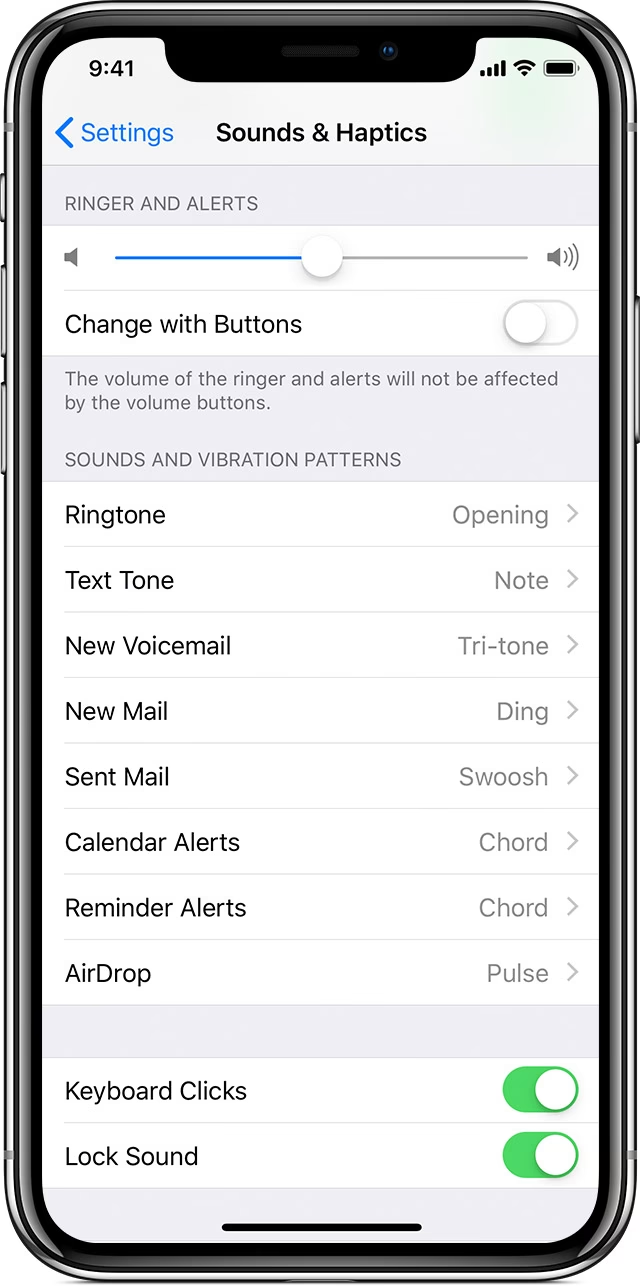
- Přejděte na "Zvuky a haptika": Posuňte se dolů a klepněte na "Zvuky a haptika" (nebo "Zvuky a vibrace" na starších iOS). Tato sekce spravuje všechny zvukové a vibrační vzorce vašeho zařízení.
- Vyberte "Vyzvánění": V sekci "Zvuky a haptika" pod "Zvuky vyzvánění a upozornění" klepněte na "Vyzvánění". Zobrazí se seznam všech dostupných vyzvánění, včetně těch výchozích od Applu a těch, které jste právě přidali.
- Vyberte své vlastní vyzvánění: V horní části seznamu byste měli vidět svá nově přidaná vlastní vyzvánění. Najděte a klepněte na vlastní vyzvánění, které jste dříve přidali. Jakmile na něj klepnete, automaticky se nastaví jako vaše výchozí vyzvánění.
- Užijte si své personalizované vyzvánění: Váš iPhone nyní bude vyzvánět s vámi zvoleným vlastním vyzváněním.
5. Důležité Tipy a Časté Dotazy pro Vyzvánění na iPhone
Abyste si zajistili co nejlepší zážitek s vlastními vyzváněními, zde jsou další tipy a odpovědi na časté dotazy.
- Omezení délky vyzvánění: Vlastní vyzvánění jsou omezena na 40 sekund délky. Pokud je váš audio soubor delší, budete jej muset před převodem na formát M4R oříznout. Mnoho online konvertorů nabízí základní nástroje pro oříznutí. Pokud ne, můžete použít jednoduchý audio editor na vašem počítači. Vyzvánění delší než 40 sekund systém iPhonu nemusí rozpoznat nebo nemusí správně fungovat.
- Úprava názvů vyzvánění: Názvy svých vlastních vyzvánění můžete upravit přímo v iTunes nebo Apple Music. Jednoduše dvakrát klikněte na soubor vyzvánění v sekci "Tóny", zadejte požadovaný název a stiskněte Enter nebo Return. Doporučuje se používat jasné a rozpoznatelné názvy, abyste je snadno našli v seznamu na iPhonu.
- Použití vlastních vyzvánění pro specifické kontakty: Toto je skvělá funkce pro personalizaci. Můžete přiřadit různá vlastní vyzvánění jednotlivým kontaktům, takže okamžitě poznáte, kdo vám volá, aniž byste se museli dívat na obrazovku.
- Otevřete aplikaci "Kontakty" na svém iPhonu.
- Vyberte požadovaný kontakt, kterému chcete přiřadit speciální vyzvánění.
- Klepněte na "Upravit" v pravém horním rohu obrazovky.
- Posuňte se dolů a klepněte na "Vyzvánění".
- Vyberte své vlastní vyzvánění ze seznamu.
- Klepněte na "Hotovo" nebo "Uložit".
Nyní bude tento kontakt používat své speciální vyzvánění, zatímco ostatní budou používat vaše výchozí.
Časté dotazy:
- Q: Proč moje vyzvánění nefunguje nebo se nezobrazuje v seznamu?
A: Nejčastější příčiny jsou špatný formát (musí být M4R), překročení délky 40 sekund, nebo neúspěšná synchronizace. Zkontrolujte tyto body a zkuste proces přenosu zopakovat. Ujistěte se, že jste soubor přetáhli do správné sekce "Tóny" v iTunes/Apple Music.
- Q: Mohu použít jakoukoli píseň jako vyzvánění?
A: Ano, můžete použít jakoukoli píseň, pokud ji převedete do formátu M4R a oříznete ji na maximální délku 40 sekund. Je důležité mít na paměti autorská práva při sdílení nebo veřejném používání takových vyzvánění. Pro osobní použití to obvykle není problém.
- Q: Potřebuji k tomuto procesu internetové připojení?
A: Pro převod audio souborů na formát M4R pomocí online konvertorů budete potřebovat internet. Samotný přenos vyzvánění z počítače na iPhone přes iTunes/Apple Music však nevyžaduje aktivní internetové připojení, pouze spojení mezi iPhonem a počítačem.
- Q: Je tento proces přidávání vlastních vyzvánění zdarma?
A: Ano, pokud již vlastníte audio soubory a používáte bezplatné online konvertory a iTunes/Apple Music (které jsou zdarma), celý proces je zdarma. Nemusíte platit za žádné speciální aplikace ani služby, pokud se držíte těchto metod.
- Q: Mohu vyzvánění odstranit z iPhonu?
A: Ano, můžete. V iTunes nebo Apple Music v sekci "Tóny" můžete vyzvánění vybrat a smazat. Poté je třeba iPhone znovu synchronizovat, aby se změny projevily i na zařízení.
Závěr
Využijte svobodu personalizace a proměňte vyzvánění svého iPhonu v odraz vašeho jedinečného stylu. S těmito jednoduchými kroky můžete bez námahy přidávat vlastní vyzvánění, čímž se každý příchozí hovor stane příjemnou symfonií vašeho výběru. Ať už je to vaše oblíbená melodie, vtipný zvuk nebo speciální tón pro blízké, vaše personalizované vyzvánění dodá vašemu iPhonu zcela novou úroveň individuality. Užijte si jedinečný zvuk, který vás bude doprovázet každý den!
Chceš-li si přečíst další články podobné jako Vlastní Vyzvánění na iPhone: Kompletní Průvodce, navštiv kategorii iPhone.