
08/04/2025
Dnešní svět je plný vizuálního obsahu a vaše videa z iPhonu nejsou výjimkou. Přidání textu k videu je skvělý způsob, jak vylepšit vyprávění, poskytnout kontext, nebo jednoduše učinit vaše záběry poutavějšími a srozumitelnějšími. Ať už chcete přidat titulky pro neslyšící, popisky produktů, nebo jen vtipné komentáře, iPhone nabízí řadu nástrojů, které vám s tím pomohou. V tomto komplexním průvodci se podíváme na nejoblíbenější a nejefektivnější metody, jak přidat slova do vašich videí přímo z vašeho mobilního zařízení.
- Proč přidávat text do videí na iPhone?
- Jak přidat text do videa pomocí iMovie
- Clips: Kreativní a intuitivní přidávání textu
- Další populární aplikace třetích stran pro přidání textu
- Tipy pro profesionální vzhled textu ve videích
- Srovnávací tabulka aplikací pro přidání textu
- Často kladené otázky (FAQ)
- Závěrečné myšlenky
Proč přidávat text do videí na iPhone?
Přidání textu k videím není jen o estetice; má to i praktické výhody. Zde jsou hlavní důvody, proč byste měli zvážit přidání textových prvků do svých videí:
- Zvýšená přístupnost: Textové popisky nebo titulky umožňují divákům s poruchami sluchu plně pochopit obsah videa. Navíc mnoho lidí sleduje videa na sociálních sítích bez zvuku, a text jim tak pomáhá porozumět sdělení.
- Zlepšení srozumitelnosti a kontextu: Text může objasnit složité scény, identifikovat osoby nebo místa, nebo zdůraznit klíčové informace, které by jinak mohly být přehlédnuty.
- Zvýšení zapojení diváků: Poutavé titulky, otázky nebo vtipné poznámky mohou udržet pozornost diváků a podpořit interakci s vaším obsahem.
- Vytvoření jedinečného vizuálního stylu: Různé fonty, barvy a animace textu mohou vašemu videu dodat osobitý a profesionální vzhled, který ho odliší od ostatních.
- Zvýšení virality: Videa s jasným a stručným textem se často lépe sdílí a mají větší potenciál se stát virálními, protože rychle a efektivně předávají zprávu.
Jak přidat text do videa pomocí iMovie
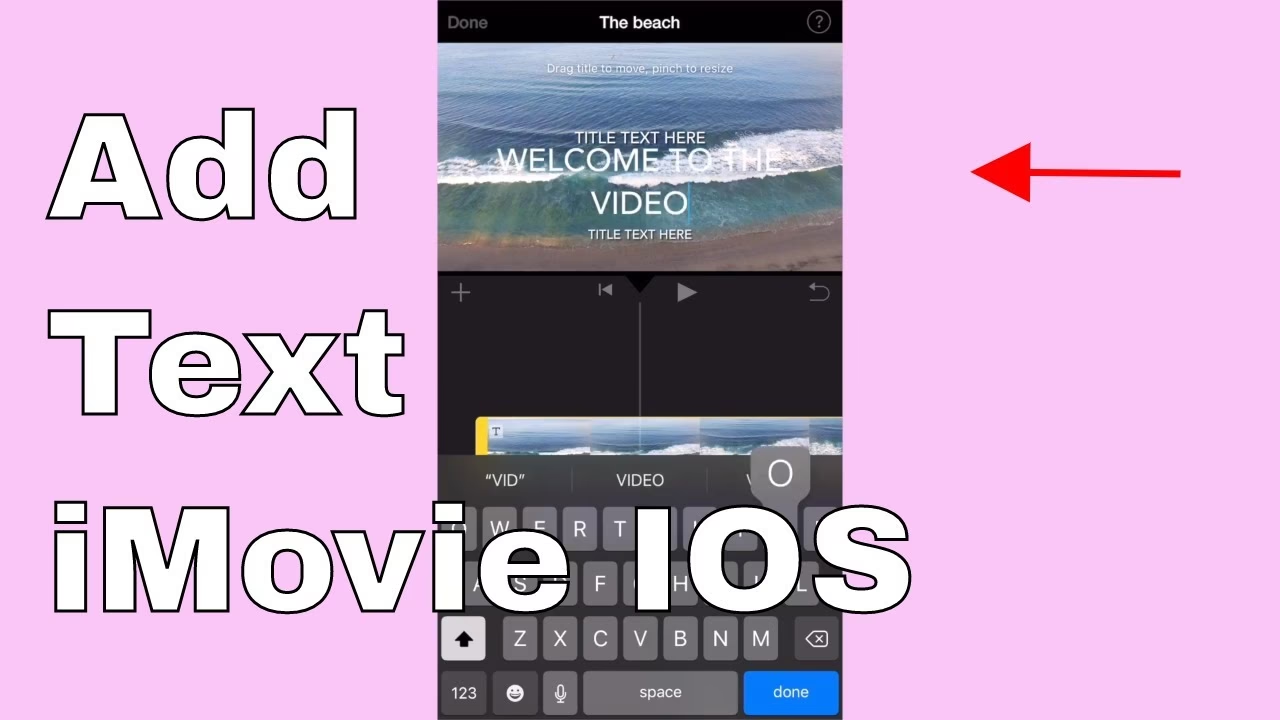
iMovie je bezplatná a výkonná aplikace pro úpravu videa od společnosti Apple, která je předinstalovaná na většině iPhonů. Nabízí širokou škálu funkcí pro vytváření profesionálně vypadajících videí, včetně možnosti přidávat textové překryvy. Zde je podrobný návod, jak na to:
Krok za krokem s iMovie:
- Otevřete iMovie a vytvořte nový projekt: Spusťte aplikaci iMovie na svém iPhonu. Klepněte na záložku "Projekty" a poté na ikonu "+" (Vytvořit projekt). Vyberte "Film".
- Importujte video: Klepněte na ikonu "+" v knihovně médií a vyberte video, ke kterému chcete přidat text. Poté klepněte na "Vytvořit film".
- Přetáhněte video na časovou osu: Vaše video se automaticky přidá na časovou osu ve spodní části obrazovky.
- Přidejte textový překryv: Klepněte na video klip na časové ose, aby se zobrazil panel nástrojů ve spodní části obrazovky. Klepněte na ikonu "T" (Text).
- Vyberte styl textu: Zobrazí se různé styly textu. Vyberte ten, který se vám líbí nebo který nejlépe odpovídá stylu vašeho videa.
- Zadejte svůj text: Klepněte na zástupný text v okně náhledu a zadejte slova, která chcete přidat.
- Upravte pozici a velikost: Pomocí úchytů po stranách textového pole můžete měnit jeho velikost a přemístit ho na obrazovce.
- Přizpůsobte font, barvu a zarovnání: Pomocí možností na panelu nástrojů můžete upravit font, barvu, velikost a zarovnání textu. Můžete také přidat obrys nebo stín pro lepší čitelnost.
- Přidejte další textová pole (volitelné): Pokud potřebujete více textových polí, klepněte znovu na ikonu "T".
- Náhled a úpravy: Přehrávejte video, abyste se ujistili, že se text zobrazuje podle vašich představ a v ten správný čas. Můžete upravit délku zobrazení textu přetažením jeho okrajů na časové ose.
- Uložte a exportujte: Jakmile jste spokojeni, klepněte na "Hotovo" v levém horním rohu. Poté klepněte na ikonu sdílení (čtverec se šipkou nahoru) a vyberte požadované rozlišení a formát pro export videa.
Clips: Kreativní a intuitivní přidávání textu
Clips je další vynikající aplikace od Applu pro přidávání textu do videí, která nabízí řadu kreativních nástrojů a efektů. Je obzvláště vhodná pro rychlé a zábavné úpravy pro sociální média. Jednou z jejích unikátních funkcí jsou "Živé titulky", které automaticky generují titulky z mluveného slova.
Krok za krokem s Clips:
- Stáhněte a otevřete aplikaci Clips: Pokud ji ještě nemáte, stáhněte si ji z App Store.
- Spusťte nový projekt: Klepněte na tlačítko "+" pro spuštění nového projektu nebo pro nahrání nového videa.
- Importujte video: Klepněte na ikonu médií (obrázek v rámečku) a vyberte video z role fotoaparátu, které chcete upravit.
- Přidejte text pomocí "Živých titulků" nebo ručně:
- Živé titulky: Klepněte na ikonu "bubliny s textem" (Živé titulky). Začněte nahrávat video a mluvte – aplikace automaticky převede vaši řeč na text. Můžete si vybrat různé styly titulků.
- Ruční text: Pokud nechcete používat Živé titulky, klepněte na ikonu "T" (Text) a poté na "Plakáty" pro výběr pozadí s textem, nebo na ikonu "bubliny" pro přidání bubliny s textem.
- Zadejte požadovaný text: Klepněte na textové pole a zadejte text.
- Přizpůsobte text: Pomocí možností ve spodní části obrazovky můžete přizpůsobit font, barvu, velikost a zarovnání textu. Můžete také přidat emoji nebo animované nálepky.
- Přetáhněte textové pole: Přetáhněte textové pole na požadovanou pozici na obrazovce. Pomocí gesta "pinch-to-zoom" (štípnutí a roztáhnutí) můžete měnit jeho velikost.
- Přidejte další textová pole (volitelné): Pokud chcete přidat více textových polí, klepněte na ikonu "Aa" pro další možnosti textu.
- Náhled a úpravy: Přehrávejte video, abyste se ujistili, že se text zobrazuje podle vašich představ.
- Uložte a sdílejte: Jakmile jste spokojeni, klepněte na ikonu sdílení a vyberte, jak chcete video uložit nebo sdílet.
Další populární aplikace třetích stran pro přidání textu
Kromě iMovie a Clips existuje na App Store mnoho aplikací třetích stran, které se specializují na přidávání textu k videím. Tyto aplikace často nabízejí pokročilejší funkce a možnosti přizpůsobení. Zde je několik oblíbených voleb:
- Splice: Výkonná aplikace pro úpravu videa, která umožňuje přidávat text, hudbu a přechody do vašich videí. Nabízí uživatelsky přívětivé rozhraní a širokou škálu efektů. Je ideální pro ty, kteří chtějí mít nad úpravami větší kontrolu.
- KineMaster: Profesionální aplikace pro úpravu videa, která vám umožní přidávat textové vrstvy, nálepky a animace do vašich videí. Podporuje také více zvukových a video stop, což z ní činí silný nástroj pro pokročilejší uživatele.
- Vont: Jednoduchá, ale účinná aplikace pro přidávání textu do videí. Nabízí obrovské množství textových stylů (více než 400 fontů) a umožňuje přizpůsobit font, barvu, velikost a pozici textu. Je to skvělá volba, pokud je vaší primární potřebou rozsáhlá škála fontů.
Tipy pro profesionální vzhled textu ve videích
Přidávání textu do videa může být kreativní a zábavný proces, ale je důležité mít na paměti několik osvědčených postupů, abyste dosáhli co nejlepších výsledků a aby váš text skutečně vynikl:
- Buďte struční: Vyhněte se přidávání příliš mnoho textu do videí. Příliš mnoho slov může rychle zahltit diváka a odvést pozornost od vizuálního obsahu. Text by měl doplňovat, nikoli dominovat.
- Zvolte čitelná písma: Rozhodněte se pro fonty, které jsou snadno čitelné, zejména při přidávání titulků nebo popisků. Vyvarujte se příliš ozdobných nebo dekorativních fontů, které mohou být obtížně rozluštitelné, zvláště na menších obrazovkách. Bezpatková písma (sans-serif) jsou obvykle nejlepší volbou pro digitální obsah.
- Zvažte načasování: Ujistěte se, že načasování vašich textových překryvů odpovídá zvukovým nebo vizuálním prvkům ve vašem videu. Text by se měl objevit, když je relevantní, a zmizet, když už není potřeba, aby nenarušoval tok videa. Ideální je nechat text na obrazovce alespoň 2 sekundy, aby ho diváci stihli přečíst.
- Použijte kontrastní barvy: Zajistěte, aby barva vašeho textu výrazně vynikala na pozadí videa. To zlepší čitelnost, zejména pokud je pozadí rušné nebo barevné. Černý text na bílém podkladu nebo bílý text s černým obrysem jsou často nejbezpečnější volbou.
- Vyhněte se rušivému pozadí: Neumisťujte textová pole na místa, kde je pozadí příliš rušivé nebo se často mění (např. pohybující se voda, stromy, obloha). Text by měl mít vždy jasné a konzistentní pozadí, aby byl snadno čitelný.
- Náhled a revize: Vždy si prohlédněte své video s textovými překryvy před uložením nebo sdílením. To vám pomůže identifikovat jakékoli problémy nebo úpravy, které je třeba provést. Sledujte video několikrát, abyste se ujistili, že text funguje tak, jak má.
Pro snazší výběr té správné aplikace pro vaše potřeby jsme připravili srovnávací tabulku nejoblíbenějších možností:
| Funkce / Aplikace | iMovie | Clips | Vont | Splice | KineMaster |
|---|---|---|---|---|---|
| Cena | Zdarma (předinstalováno) | Zdarma | Zdarma (s nákupy v app) | Placené předplatné | Placené předplatné |
| Snadnost použití | Střední | Velmi snadné | Snadné | Střední | Pokročilé |
| Počet fontů | Omezený výběr | Omezený výběr | Více než 400 + vlastní | Široký výběr | Široký výběr |
| Živé titulky (auto-text) | Ne | Ano | Ne | Ne | Ne |
| Animace textu | Základní | Základní | Základní | Ano | Pokročilé |
| Komplexní střih videa | Ano | Ne (spíše rychlé klipy) | Ne | Ano | Ano |
| Cílová skupina | Běžní uživatelé, začátečníci | Uživatelé sociálních sítí | Uživatelé zaměření na text | Pokročilejší uživatelé | Profesionálové |
Často kladené otázky (FAQ)
- Jak přidám slova do videa na mém iPhonu?
- K přidání slov do videa na vašem iPhonu můžete použít různé aplikace dostupné v App Store. Mezi nejoblíbenější patří iMovie (předinstalovaná aplikace od Applu), Clips (také od Applu, skvělá pro rychlé a kreativní klipy) nebo aplikace třetích stran jako Vont, Splice či KineMaster. Proces obvykle zahrnuje import videa, výběr textového nástroje, zadání textu a úpravu jeho vzhledu a načasování.
- Kterou aplikaci mohu použít k přidání textu do mých videí na iPhonu?
- Existuje několik populárních aplikací pro přidávání textu do videí na iPhonu. Doporučujeme začít s iMovie nebo Clips, protože jsou zdarma a od Applu. Pokud hledáte více možností fontů, zkuste Vont. Pro komplexnější úpravy s textovými vrstvami a animacemi se podívejte na Splice nebo KineMaster. Vyberte si tu, která nejlépe vyhovuje vašim potřebám a úrovni zkušeností.
- Mohu přidat vlastní fonty k textu ve svých videích na iPhonu?
- Ano, některé aplikace pro úpravu videa na iPhonu vám umožňují přidávat vlastní fonty k textu ve vašich videích. Například aplikace Vont je známá svou rozsáhlou knihovnou fontů a možností importovat vlastní fonty. U ostatních aplikací záleží na jejich konkrétních funkcích, ale obecně platí, že pokročilejší editory tuto možnost nabízejí.
- Jak mohu upravit načasování a délku textu ve videu?
- Většina aplikací pro úpravu videa pro iPhone nabízí možnosti pro úpravu načasování a délky textu ve vašem videu. Obvykle můžete přetáhnout textovou vrstvu na časové ose a prodloužit nebo zkrátit její trvání podle vašich preferencí. Ujistěte se, že text se objevuje a mizí v synchronizaci s děním ve videu.
- Je možné animovat text ve videu na iPhonu?
- Ano, mnoho aplikací pro úpravu videa na iPhonu nabízí funkce animace textu. Můžete animovat text, aby se objevil (např. postupným zobrazením, posunem) nebo zmizel, nebo přidat dynamické efekty, které zvýší vizuální přitažlivost vašeho videa. Aplikace jako KineMaster a Splice nabízejí pokročilejší možnosti animace.
- Mohu přidat více řádků textu do videa na iPhonu?
- Rozhodně! Většina aplikací pro úpravu videa na iPhonu vám umožňuje přidat více řádků textu do vašeho videa. Můžete zadat požadovaný text a individuálně upravit pozici, velikost a barvu každého řádku, abyste dosáhli požadovaného rozvržení.
Závěrečné myšlenky
Přidávání textu k videím na iPhonu může výrazně vylepšit způsob, jakým komunikujete a zapojujete své publikum. Ať už jde o titulky, popisky nebo kreativní textové překryvy, aplikace jako iMovie a Clips, spolu s možnostmi třetích stran, poskytují uživatelsky přívětivé nástroje, které vám pomohou dosáhnout profesionálně vypadajících výsledků. S trochou praxe a smyslem pro design budete schopni vytvářet podmanivá videa, která efektivně sdělují vaše poselství a zanechají trvalý dojem.
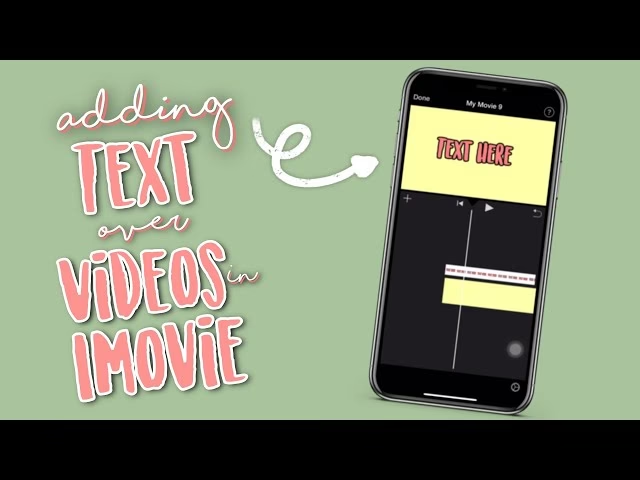
Pamatujte, že přidání textu k videu není jen o předávání informací, ale také o vylepšení celkového vizuálního zážitku. Experimentujte s různými styly, umístěním a načasováním, abyste objevili, co nejlépe funguje pro váš konkrétní obsah. S těmito nástroji a tipy ve vašich rukou se z vás brzy stane mistr v přidávání textu do videí na iPhone!
Chceš-li si přečíst další články podobné jako Jak přidat text do videa na iPhone?, navštiv kategorii iPhone.