
21/10/2022
V dnešním uspěchaném světě je efektivní správa času naprosto klíčová. Mnoho z nás spoléhá na Outlook pro pracovní komunikaci a plánování, zatímco iPhone slouží jako náš osobní digitální asistent. Otázka, jak tyto dva světy propojit, aby kalendář z Outlooku byl bezproblémově dostupný přímo ve vašem iPhonu, je proto velmi častá. Dobrou zprávou je, že tento proces je překvapivě jednoduchý a nevyžaduje žádné složité technické znalosti. V tomto článku se podrobně podíváme na to, jak synchronizovat váš Outlook kalendář s nativní aplikací Kalendář na iPhonu, a nabídneme vám tipy pro bezproblémovou organizaci vašeho času.
Udržování synchronizovaných kalendářů je nezbytné pro každého, kdo žongluje s pracovními povinnostmi, osobními událostmi a společenskými závazky. Ať už pracujete z domova, v kanceláři, nebo jste neustále na cestách, mít přístup ke všem svým schůzkám z jednoho místa vám ušetří spoustu stresu a zaručí, že nikdy nic nezmeškáte. Představte si, že máte všechny události – od důležité obchodní schůzky po narozeniny kamaráda – přehledně seřazené přímo v kapse.
Jak snadno připojit Outlook kalendář k iPhonu
Nejjednodušší a nejefektivnější způsob, jak propojit svůj Outlook kalendář s iPhonem, je přidat váš Outlook účet přímo do nastavení Kalendáře vašeho iPhonu. Díky tomu se všechny události z Outlooku automaticky objeví v nativní aplikaci Kalendář na vašem telefonu, což vám umožní spravovat je společně s vašimi osobními událostmi.
Postupujte podle těchto jednoduchých kroků:
- Otevřete Nastavení iPhonu: Na domovské obrazovce vašeho iPhonu najděte a klepněte na ikonu aplikace „Nastavení“ (obvykle šedá ikona s ozubenými koly).
- Přejděte do sekce Kalendář: V Nastavení sjeďte dolů, dokud nenajdete položku „Kalendář“, a klepněte na ni.
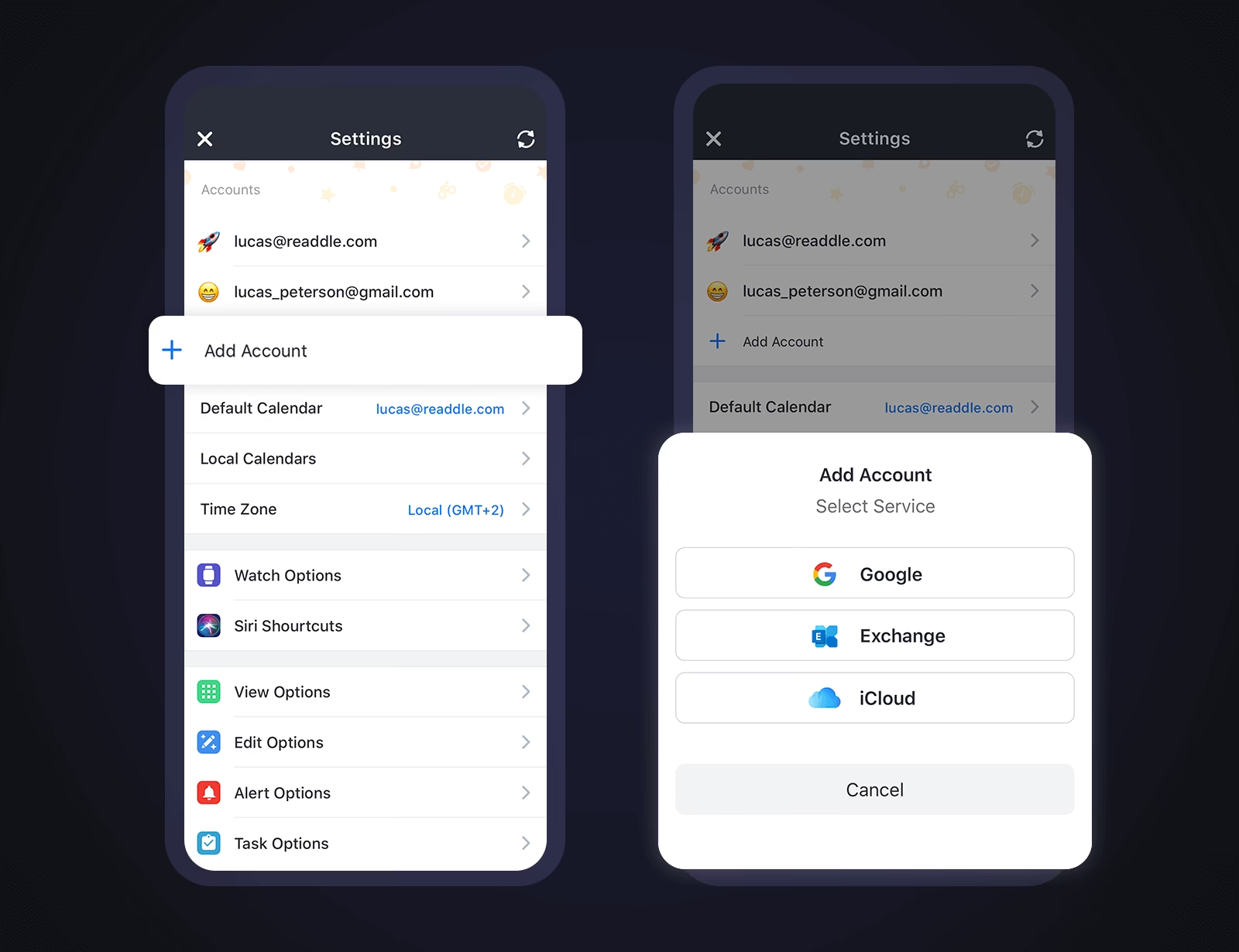
- Přístup k účtům kalendáře: V sekci Kalendář klepněte na „Účty kalendáře“. Zde uvidíte seznam všech účtů, které jsou již s vaším kalendářem propojeny.
- Přidání nového účtu: Klepněte na „Přidat účet“. Zobrazí se vám seznam různých typů účtů, které můžete přidat.
- Vyberte Outlook.com: Ze zobrazených možností vyberte „Outlook.com“. I když používáte firemní účet Office 365, tato volba je obvykle správná cesta, protože se jedná o platformu Microsoftu.
- Přihlaste se k Outlooku: Budete přesměrováni na přihlašovací obrazovku Microsoftu. Zadejte svou e-mailovou adresu Outlooku (nebo e-mailovou adresu Office 365) a heslo. Možná budete muset potvrdit svou identitu pomocí dvoufázového ověření, pokud jej máte nastavené.
- Povolte synchronizaci kalendáře: Po úspěšném přihlášení se vrátíte na obrazovku s nastavením účtu. Ujistěte se, že přepínač vedle položky „Kalendáře“ je zapnutý (zelený). Pokud chcete synchronizovat také e-maily, kontakty nebo poznámky z Outlooku, můžete povolit i tyto možnosti.
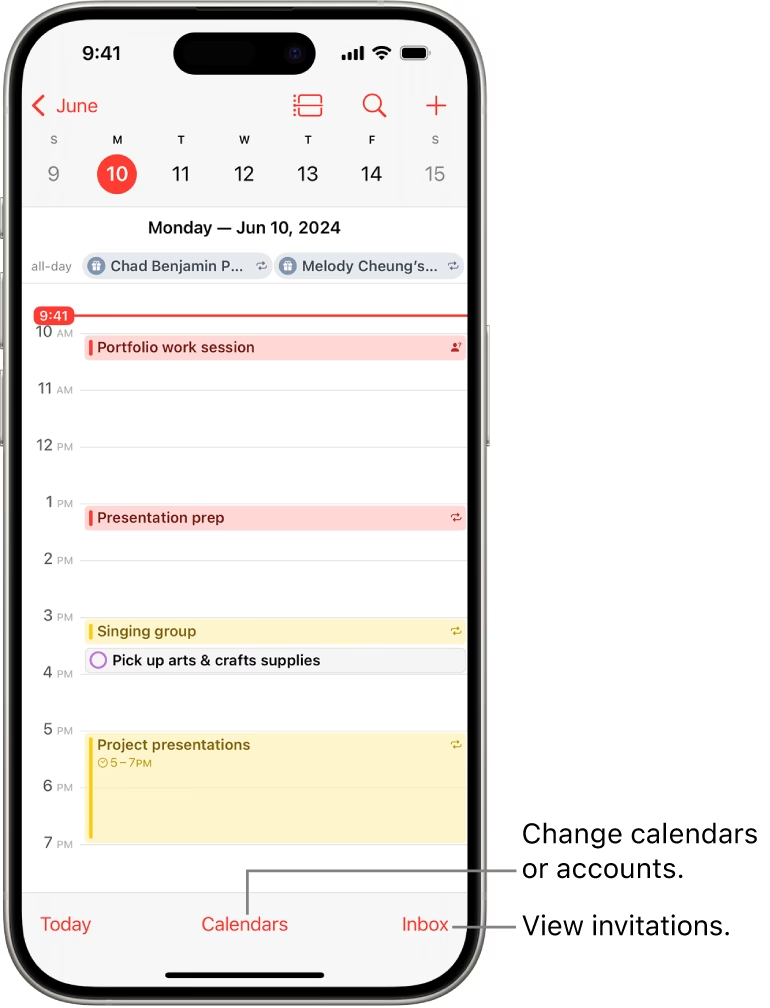
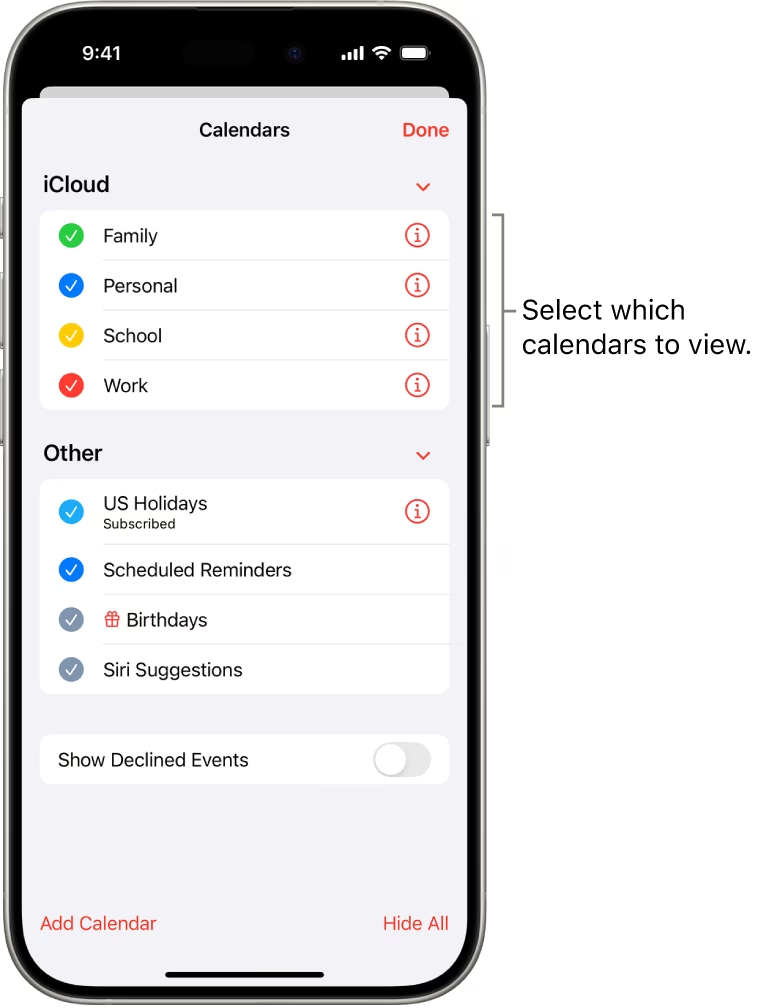
- Zkontrolujte Kalendář: Nyní otevřete aplikaci „Kalendář“ na svém iPhonu. V dolní části obrazovky klepněte na „Kalendáře“. Zde byste měli vidět svůj nově přidaný Outlook kalendář. Ujistěte se, že je zaškrtnutý, aby se jeho události zobrazovaly.
A je to! Váš Outlook kalendář je nyní synchronizován s vaším iPhonem. Všechny nové události, které přidáte v Outlooku, se automaticky zobrazí na vašem iPhonu a naopak. Problémy s konektivitou nebo synchronizací Outlooku s iPhonem jsou primárně řešeny podporou Apple, nicméně výše uvedený postup by měl ve většině případů fungovat bezchybně.
Proč je synchronizace kalendářů tak důležitá?
V éře hybridní práce a flexibilních rozvrhů je schopnost udržet si přehled o všech svých závazcích klíčová. Už dávno neplatí pevná pracovní doba od 9 do 5. S narůstající flexibilitou a prolínáním osobního a pracovního života se stává správa více kalendářů nezbytností. Synchronizace kalendářů přináší řadu výhod:
- Eliminace zmeškaných schůzek: Nikdy nezapomenete na důležitou schůzku, termín odevzdání projektu nebo osobní událost, jako je návštěva lékaře.
- Komplexní přehled: Všechny vaše pracovní i osobní události jsou na jednom místě, což vám umožňuje lépe plánovat a efektivněji využívat svůj čas. Získáte ucelený pohled na svůj den, týden i měsíc.
- Zvýšená produktivita: Když nemusíte neustále přepínat mezi různými aplikacemi a zařízeními, abyste zkontrolovali svůj rozvrh, ušetříte čas a snížíte mentální zátěž. To vám umožní soustředit se na důležitější úkoly.
- Snadné plánování: Při plánování nových událostí okamžitě vidíte svou dostupnost, což usnadňuje domlouvání schůzek s kolegy, přáteli nebo rodinou.
- Klid v duši: Vědomí, že máte všechny své závazky pod kontrolou, přináší pocit klidu a snižuje stres z potenciálního opomenutí.
Synchronizace napříč platformami: Outlook, Google a iPhone
Často se stává, že lidé používají Outlook pro práci a například Google Kalendář pro osobní život. I v takovém případě existují řešení, jak mít všechny události synchronizované a dostupné na vašem iPhonu. Klíčem je zde „přihlášení k odběru“ kalendáře, nikoli pouhý „import“.
Důležitý rozdíl: Předplatné vs. Import
- Import kalendáře: Vytvoří statický snímek událostí v daném okamžiku. Nové události nebo změny se po importu automaticky neaktualizují.
- Předplatné kalendáře (Subscription): Vytvoří dynamické propojení, které pravidelně kontroluje zdrojový kalendář na změny a automaticky je promítá do vašeho kalendáře. To zajišťuje neustálou aktuálnost vašich dat.
Pokud potřebujete synchronizovat Google Kalendář s Outlookem (a následně s iPhonem), obvykle to zahrnuje získání speciálního ICS odkazu z jednoho kalendáře a jeho přidání jako předplatného do druhého. Tento postup zajistí, že události z jednoho kalendáře se budou automaticky objevovat v tom druhém. V případě iPhonu stačí, aby byl kalendář dostupný v Outlooku (nebo Googlu, pokud jej máte propojený s Outlookem), a iPhone jej již bude umět zobrazit, jak bylo popsáno výše.
Tipy pro bezproblémovou synchronizaci a řešení problémů
I když je proces synchronizace obvykle přímočarý, občas se mohou objevit drobné zádrhely. Zde je několik tipů a řešení:
- Zkontrolujte připojení k internetu: Pro synchronizaci je nezbytné stabilní připojení k Wi-Fi nebo mobilním datům.
- Zkontrolujte nastavení účtu: Ujistěte se, že je u vašeho Outlook účtu v Nastavení iPhonu (Nastavení > Kalendář > Účty > Váš Outlook účet) zapnuta synchronizace pro Kalendáře.
- Restartujte aplikaci Kalendář: Někdy pomůže jednoduše zavřít a znovu otevřít aplikaci Kalendář.
- Restartujte iPhone: Pokud předchozí kroky nepomohly, zkuste restartovat celý telefon.
- Aktualizujte iOS: Ujistěte se, že máte na svém iPhonu nainstalovanou nejnovější verzi operačního systému iOS. Aktualizace často řeší chyby a zlepšují kompatibilitu.
- Zkontrolujte nastavení serveru: V pokročilých případech (zejména u firemních účtů) se ujistěte, že nastavení serveru pro Outlook je správné. Obvykle to iPhone nastaví automaticky, ale v některých firemních sítích může být potřeba ruční konfigurace.
Často kladené otázky (FAQ)
Mohu místo nativní aplikace Kalendář používat aplikaci Outlook?
Ano, samozřejmě. Pokud dáváte přednost rozhraní aplikace Outlook, můžete si ji zdarma stáhnout z App Store. Po instalaci se přihlásíte ke svému Outlook účtu a získáte přístup ke svým e-mailům, kalendáři a kontaktům přímo v aplikaci Outlook. To je skvělá alternativa pro ty, kteří chtějí mít jednotné prostředí Microsoftu na svém iPhonu.
Proč se mi nezobrazují všechny události z Outlooku?
Existuje několik důvodů:
- Není povolen kalendář v nastavení účtu: Znovu zkontrolujte, zda je přepínač pro „Kalendáře“ zapnutý v nastavení účtu na iPhonu (Nastavení > Kalendář > Účty > Váš Outlook účet).
- Skrytý kalendář: V aplikaci Kalendář klepněte na „Kalendáře“ dole a ujistěte se, že váš Outlook kalendář je zaškrtnutý a není skrytý.
- Primární kalendář: Ujistěte se, že události, které postrádáte, jsou skutečně v primárním kalendáři vašeho Outlook účtu, a ne v nějakém sdíleném nebo sekundárním kalendáři, který nemusí být nastaven k synchronizaci.
- Časové pásmo: Zkontrolujte, zda jsou správně nastavená časová pásma na iPhonu i v Outlooku.
Jak odstraním Outlook kalendář z iPhonu?
Pokud již nechcete mít svůj Outlook kalendář synchronizovaný s iPhonem, můžete účet snadno odstranit:
- Přejděte do „Nastavení“ iPhonu.
- Klepněte na „Kalendář“.
- Klepněte na „Účty“.
- Vyberte svůj Outlook účet.
- Klepněte na „Smazat účet“. Potvrdíte smazání. Tím se odstraní všechny synchronizované data z vašeho iPhonu, ale váš Outlook účet zůstane beze změny.
Je synchronizace Outlook kalendáře s iPhonem bezpečná?
Ano, proces synchronizace využívá standardní šifrovací protokoly a zabezpečení, které zajišťuje Microsoft i Apple. Vaše data jsou chráněna stejně, jako při běžném používání Outlooku a iPhonu. Vždy se ujistěte, že používáte silná, jedinečná hesla a máte zapnuté dvoufázové ověření pro zvýšenou ochranu.
Srovnání: Nativní aplikace Kalendář vs. Aplikace Outlook
| Funkce | Nativní aplikace Kalendář (iPhone) | Aplikace Outlook (App Store) |
|---|---|---|
| Potřeba stažení | Ne (předinstalovaná) | Ano (nutno stáhnout z App Store) |
| Integrace s iOS | Vysoká (hladká integrace s ekosystémem Apple) | Střední (samostatná aplikace) |
| Uživatelské rozhraní | Standardní vzhled iOS Kalendáře | Rozhraní Microsoft Outlook (jednotné s desktopovou verzí) |
| Správa více účtů | Ano (lze přidat více kalendářů) | Ano (lze přidat více e-mailových/kalendářových účtů) |
| E-mail & Kontakty | Oddělené aplikace | Vše v jednom (e-mail, kalendář, kontakty) |
| Jednoduchost nastavení | Velmi vysoká | Vysoká |
Volba mezi nativní aplikací Kalendář a aplikací Outlook závisí na vašich preferencích. Pokud chcete co největší integraci s iOS a minimalistické řešení, nativní aplikace je ideální. Pokud preferujete jednotné prostředí pro e-maily, kalendář a kontakty a jste zvyklí na rozhraní Outlooku, pak je aplikace Outlook tou správnou volbou.
Závěr
Synchronizace Outlook kalendáře s vaším iPhonem je klíčovým krokem k efektivní správě času a zvýšení vaší produktivita. Jak jsme si ukázali, proces je přímočarý a zabere jen pár minut. Ať už se rozhodnete pro nativní aplikaci Kalendář nebo oficiální aplikaci Outlook z App Store, získáte okamžitý přístup ke všem svým schůzkám a událostem přímo z vašeho mobilního zařízení.
Udržování synchronizovaných kalendářů napříč všemi vašimi zařízeními a platformami je nezbytné pro moderní životní styl. S tímto průvodcem byste měli mít vše potřebné k tomu, abyste měli svůj rozvrh vždy pod kontrolou a už nikdy nezmeškali nic důležitého. Je to malý krok, který může mít obrovský dopad na vaši denní organizaci a klid v duši.
Chceš-li si přečíst další články podobné jako Outlook Kalendář na iPhone: Kompletní Průvodce, navštiv kategorii iPhone.