
06/08/2024
Netflix se stal neodmyslitelnou součástí naší zábavy, nabízející nekonečné hodiny filmů a seriálů v prémiové kvalitě. Mnoho uživatelů však preferuje sledování obsahu na větší obrazovce, ať už jde o televizi nebo monitor počítače. Pro uživatele Apple zařízení to donedávna znamenalo jednoduché zrcadlení přes AirPlay. Nicméně, Netflix nedávno odstranil přímou podporu AirPlay pro všechny své plány a také podporu Chromecastu pro základní plán s reklamami. To zanechalo mnoho uživatelů Apple v nejistotě, jak si nadále užívat Netflix na velkém displeji. Pokud jste jedním z nich a hledáte spolehlivé řešení, jak zrcadlit obsah Netflixu z vašeho iPhonu, iPadu nebo Macu na Apple TV nebo jiné televize kompatibilní s AirPlay 2, jste na správném místě. Tento článek vám poskytne detailní průvodce, jak na to, a nabídne několik ověřených metod, včetně řešení pro zrcadlení z iPhonu na Mac.
- Jak zrcadlit Netflix bez Wi-Fi z iPhonu, iPadu a Macu pomocí adaptéru
- Jak řešit problémy s přehráváním Netflixu přes Digital AV adaptér
- Jak zrcadlit Netflix z iPhonu/iPadu na Mac
- Co budete potřebovat:
- Co vyžaduje vaši pozornost?
- Metoda 1: Použití QuickTime Playeru pro zrcadlení obrazovky Netflixu z iPhonu na Mac
- Metoda 2: Použití aplikace třetí strany (např. Reflector) pro zrcadlení obrazovky Netflixu z iPhonu na Mac
- Metoda 3: Použití Lightning na HDMI adaptéru pro zrcadlení obrazovky Netflixu z iPhonu na externí monitor/Mac
- Proč nemohu sdílet obrazovku Netflixu z iPhonu na Mac?
- Doporučení a implikace
- Srovnávací tabulka metod zrcadlení Netflixu
- Často kladené otázky (FAQ)
- Závěr
Jak zrcadlit Netflix bez Wi-Fi z iPhonu, iPadu a Macu pomocí adaptéru
Nejjednodušší a nejspolehlivější způsob, jak dostat Netflix na vaši televizi, obchází omezení AirPlay a dokonce nevyžaduje ani aktivní Wi-Fi připojení pro samotné zrcadlení (i když samozřejmě Netflix potřebuje internet k přehrávání obsahu). Tato metoda spočívá v použití digitálního AV adaptéru a HDMI kabelu. Je to ideální řešení, pokud chcete zajistit stabilní a vysoce kvalitní přenos bez potenciálních problémů s bezdrátovým připojením.
Co budete potřebovat:
- HDMI kabel
- Lightning Digital AV adaptér pro iPhone/iPad
- USB-C Digital AV Multiport adaptér pro MacBook (nebo jiný vhodný adaptér pro váš Mac, pokud má jiný port)
- Aplikace Netflix na vašem iPhonu/iPadu nebo webové stránky Netflixu v prohlížeči pro Mac.
Postup pro iPhone/iPad:
- Stáhněte si aplikaci Netflix z App Storu na svůj iPhone nebo iPad, pokud ji ještě nemáte.
- Připojte Lightning Digital AV adaptér k iPhonu/iPadu. Mnoho adaptérů má dodatečný port pro nabíjení, což je ideální, abyste si zároveň nabíjeli zařízení.
- Zapojte jeden konec HDMI kabelu do adaptéru.
- Druhý konec HDMI kabelu zapojte do volného HDMI portu na vaší televizi (Apple TV není v tomto případě nutná, ale metoda funguje i s ní jako s jakoukoli jinou TV).
- Pomocí dálkového ovladače k televizi přepněte vstup (input) na ten HDMI port, ke kterému jste připojili kabel (např. HDMI 1, HDMI 2 atd.).
- Jakmile uvidíte obrazovku vašeho iPhonu/iPadu na televizi, otevřete aplikaci Netflix a spusťte obsah, který chcete sledovat. Obraz i zvuk by se měly automaticky přenést na televizi.
Postup pro Mac:
- Pro uživatele Macu navštivte oficiální webové stránky Netflixu (netflix.com) prostřednictvím prohlížeče Safari, Chrome nebo jiného.
- Připojte USB-C Digital AV Multiport adaptér (nebo jiný vhodný adaptér) k portu na vašem Macu.
- Pokud adaptér umožňuje, připojte jej ke zdroji napájení pomocí USB-C napájecího kabelu, abyste mohli Mac zároveň nabíjet.
- Zapojte jeden konec HDMI kabelu do adaptéru.
- Druhý konec HDMI kabelu zapojte do volného HDMI portu na vaší televizi.
- Na televizi přepněte vstup na příslušný HDMI port.
- Jakmile se obrazovka vašeho Macu objeví na televizi, otevřete prohlížeč, přejděte na Netflix a spusťte požadovaný obsah.
Tato metoda je mimořádně spolehlivá, protože vytváří přímé drátové spojení mezi vaším zařízením Apple a televizí, minimalizující jakékoli potenciální problémy s latencí nebo kvalitou, které se mohou objevit u bezdrátového přenosu.
Jak řešit problémy s přehráváním Netflixu přes Digital AV adaptér
I když je metoda s digitálním AV adaptérem velmi spolehlivá, někteří uživatelé se setkali s problémy, jako je náhlé zhroucení aplikace, zablokování zvuku, černá obrazovka nebo jiné anomálie při pokusu o zrcadlení Netflixu na Smart TV. Tyto problémy mohou být frustrující, ale často mají jednoduché příčiny a řešení. Možnými důvody těchto chyb mohou být zastaralá aplikace Netflixu, slabé internetové připojení nebo blokování signálu.
Pro vyřešení těchto potíží doporučujeme několik jednoduchých kroků pro řešení problémů:
- Restartujte Wi-Fi router: Jednoduchý restart routeru může vyřešit mnoho problémů s připojením a obnovit stabilní síť. Odpojte router od napájení na 30 sekund a poté jej znovu připojte.
- Aktualizujte aplikaci Netflix: Ujistěte se, že máte na svém iPhonu nebo iPadu nainstalovanou nejnovější verzi aplikace Netflix. Zastaralé aplikace mohou obsahovat chyby, které byly v novějších verzích opraveny. Jděte do App Storu, vyhledejte Netflix a zkontrolujte dostupné aktualizace. Pro Mac se ujistěte, že je váš prohlížeč aktuální.
- Zkontrolujte HDMI kabel a adaptér: Zkuste použít jiný HDMI kabel nebo jiný adaptér, pokud máte k dispozici. Poškozený kabel nebo vadný adaptér mohou být příčinou problémů.
- Kontaktujte zákaznickou podporu Netflixu: Pokud problémy přetrvávají i po vyzkoušení výše uvedených kroků, je nejlepší kontaktovat tým zákaznické podpory Netflixu. Mohou mít specifické informace o známých problémech nebo vám pomoci s pokročilejší diagnostikou.
Pamatujte, že stabilní internetové připojení je klíčové pro plynulé streamování obsahu z Netflixu, a to i když samotné zrcadlení probíhá přes kabel.
Jak zrcadlit Netflix z iPhonu/iPadu na Mac
Někdy nemáte k dispozici televizi s HDMI vstupem, ale máte Mac, který byste rádi použili jako větší obrazovku pro Netflix. Ačkoliv je Netflix primárně určen pro přímé sledování na iPhonu nebo Macu, mnoho uživatelů touží po větším displeji. Zde se dozvíte, jak sdílet obrazovku Netflixu z iPhonu na Mac. Projdeme si různé metody, jejich výhody a nevýhody, a doporučíme, kterou si vybrat.
Co budete potřebovat:
- Mac (s macOS 10.15 nebo novější pro QuickTime Player)
- iPhone nebo iPad
- Lightning na USB kabel (pro iPhone/iPad)
- Aplikace QuickTime Player nainstalovaná na vašem Macu (předinstalovaná)
- Wi-Fi připojení (pro některé metody)
- Nejnovější aktualizace pro iOS/iPadOS a macOS
Co vyžaduje vaši pozornost?
Než začneme, ujistěte se, že jsou vaše zařízení připojena ke stejné Wi-Fi síti pro metody, které ji vyžadují. Pokud nejsou, nebudete moci sdílet obrazovku. Také se ujistěte, že máte nejnovější aktualizace pro iOS/iPadOS a macOS, aby se předešlo problémům s kompatibilitou.
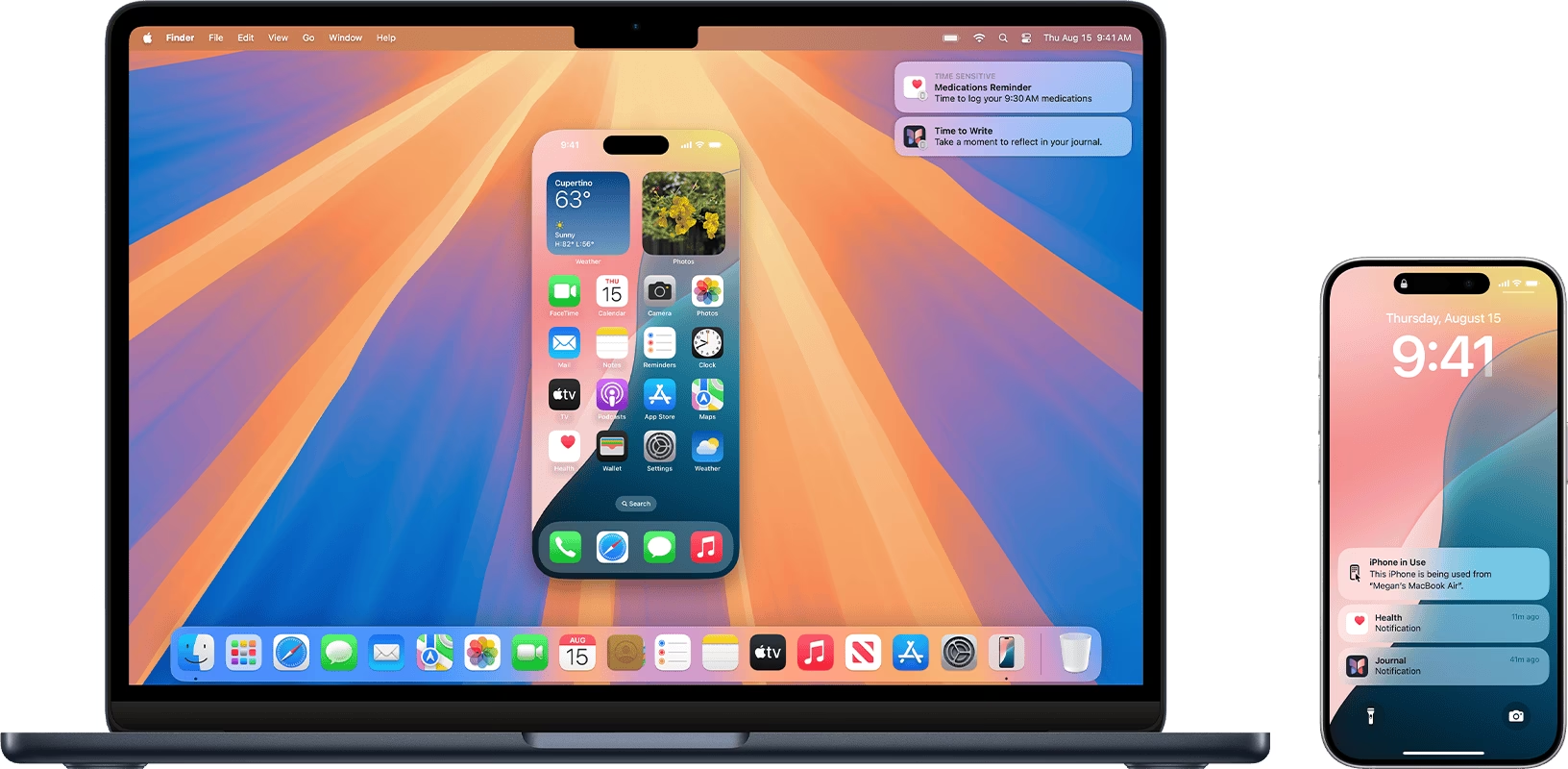
Metoda 1: Použití QuickTime Playeru pro zrcadlení obrazovky Netflixu z iPhonu na Mac
Tato metoda je jednoduchá a nevyžaduje žádný software třetích stran, protože QuickTime Player je součástí macOS.
- Připojte svůj iPhone/iPad k Macu pomocí Lightning na USB kabelu.
- Otevřete aplikaci QuickTime Player na vašem Macu.
- V horním menu klikněte na "Soubor" (File) a vyberte "Nový záznam filmu" (New Movie Recording).
- Měli byste vidět sebe v okně záznamu. Pro změnu zdroje klikněte na šipku vedle tlačítka záznamu (červený kruh) a vyberte svůj iPhone/iPad ze seznamu dostupných kamer.
- Odemkněte svůj iPhone/iPad. Nyní byste měli vidět jeho obrazovku v okně QuickTime Playeru.
- Otevřete Netflix na svém iPhonu/iPadu a začněte přehrávat obsah, který chcete zrcadlit. Obraz by se měl zobrazit na vašem Macu.
Výhody:
- Přímá a snadná metoda.
- Nevyžaduje žádný software třetích stran.
Nevýhody:
- Váš iPhone a Mac musí být připojeny kabelem.
- Mac musí mít nainstalovaný QuickTime Player (což je standardně).
- Vyžaduje macOS 10.15 Catalina nebo novější.
Metoda 2: Použití aplikace třetí strany (např. Reflector) pro zrcadlení obrazovky Netflixu z iPhonu na Mac
Pokud hledáte více funkcí, jako je nahrávání obrazovky nebo bezdrátové připojení, aplikace třetích stran mohou být dobrou volbou. Příkladem je aplikace Reflector.
- Stáhněte a nainstalujte aplikaci Reflector na váš Mac. (Poznámka: Reflector je placená aplikace, ale nabízí zkušební verzi.)
- Ujistěte se, že váš iPhone/iPad a Mac jsou připojeny ke stejné Wi-Fi síti.
- Otevřete Reflector na vašem Macu.
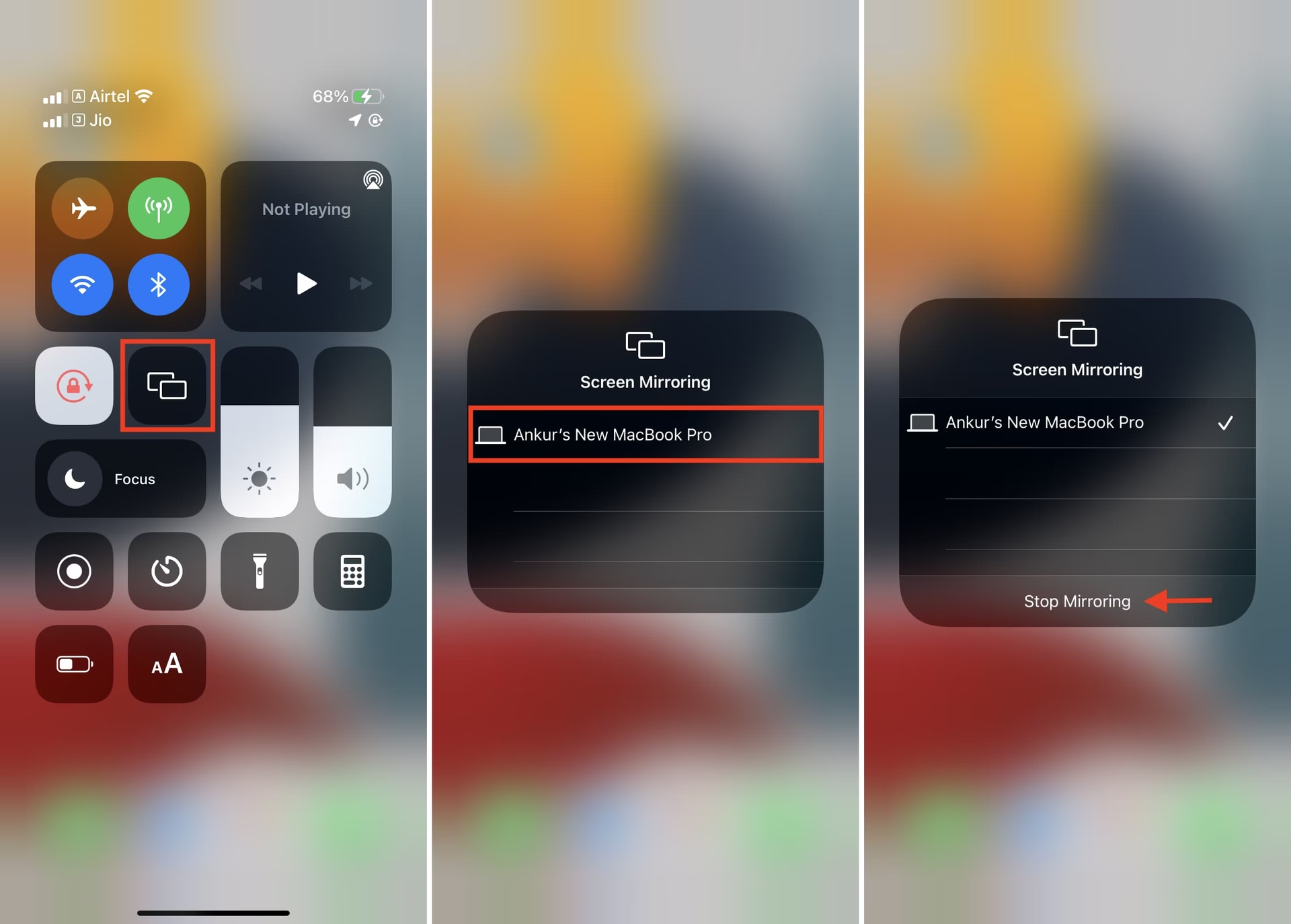
- Na iPhonu/iPadu přejeďte prstem dolů z pravého horního rohu (nebo nahoru ze spodní části u starších modelů) pro přístup do Ovládacího centra.
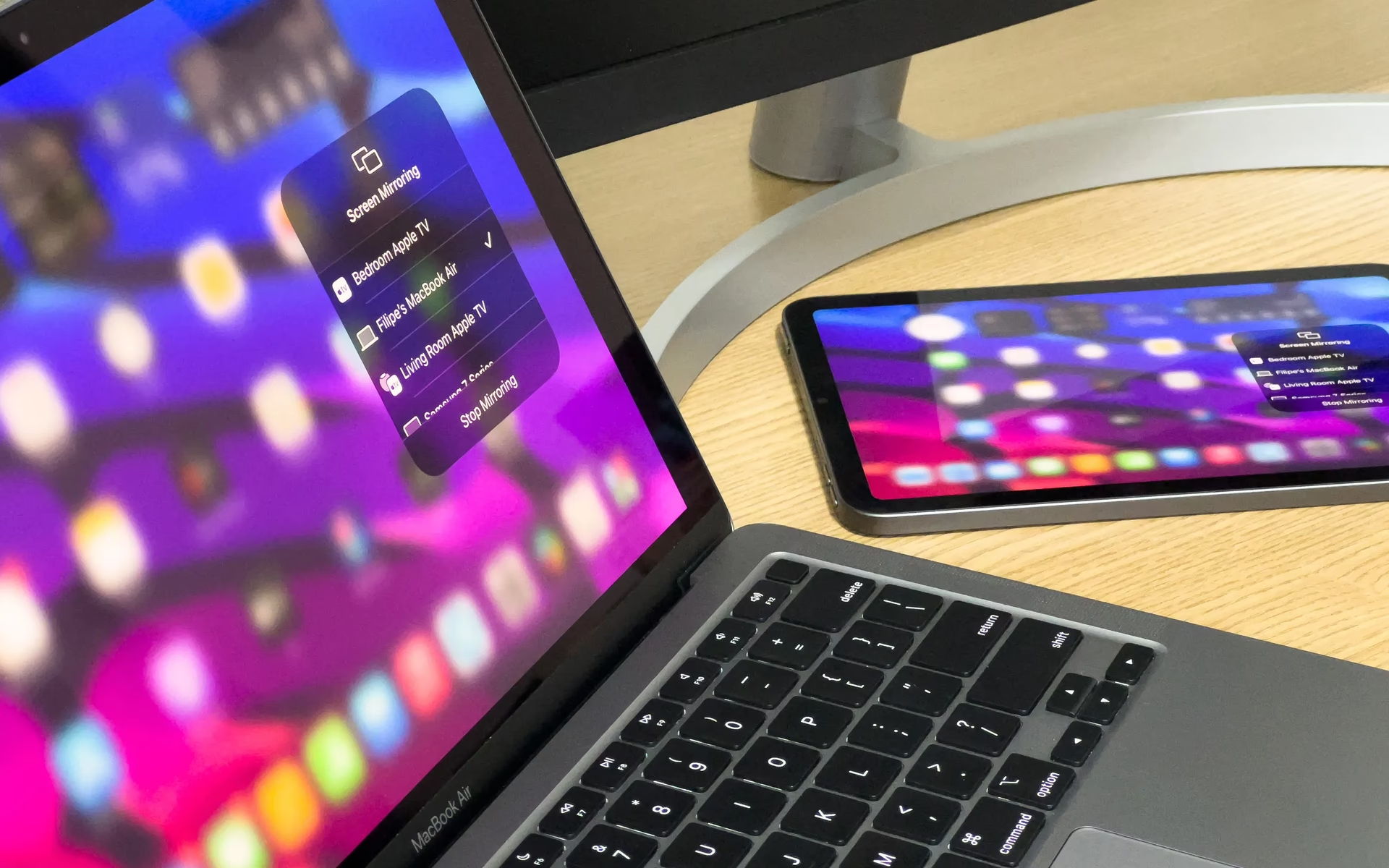
- Klepněte na ikonu Zrcadlení obrazovky (Screen Mirroring) a vyberte váš Mac ze seznamu dostupných zařízení (pojmenovaný podle Reflectoru).
- Jakmile uvidíte obrazovku iPhonu/iPadu na vašem Macu přes Reflector, otevřete Netflix a spusťte obsah, který chcete sledovat.
Výhody:
- Můžete bezdrátově zrcadlit obrazovku a zvuk.
- Některé aplikace nabízejí další funkce, jako je nahrávání obrazovky.
Nevýhody:
- Musíte si stáhnout a nainstalovat software třetí strany.
- Aplikace nemusí být zdarma.
- Vyžaduje stabilní Wi-Fi síť.
Metoda 3: Použití Lightning na HDMI adaptéru pro zrcadlení obrazovky Netflixu z iPhonu na externí monitor/Mac
Tato metoda je v podstatě stejná jako zrcadlení na televizi, ale zaměřuje se na použití externího monitoru připojeného k Macu, který sám slouží jako prostředník pro přehrávání.
- Připojte Lightning na HDMI adaptér k vašemu iPhonu/iPadu.
- Připojte HDMI kabel k adaptéru.
- Druhý konec HDMI kabelu připojte k HDMI vstupu vašeho externího monitoru.
- Zapněte externí monitor a nastavte jej na režim HDMI.
- Spusťte přehrávání Netflixu na svém iPhonu/iPadu a měli byste vidět obsah na externím monitoru.
Výhody:
- Můžete sledovat Netflix na větší obrazovce (externím monitoru).
- Nevyžaduje Wi-Fi ani software třetích stran pro samotné zrcadlení.
- Poskytuje stabilní a kvalitní obraz.
Nevýhody:
- Musíte si pořídit Lightning na HDMI adaptér a HDMI kabel.
- Potřebujete externí monitor nebo TV k sledování Netflixu.
Proč nemohu sdílet obrazovku Netflixu z iPhonu na Mac?
Pokud se vám nedaří zrcadlit Netflix z iPhonu na Mac, zkontrolujte následující:
- Váš iPhone a Mac nejsou připojeny ke stejné Wi-Fi síti (pro bezdrátové metody).
- Neaktualizovali jste svůj iPhone nebo Mac na nejnovější verzi operačního systému.
- Nemáte nainstalovaný QuickTime Player na svém Macu (pro Metodu 1), nebo máte starší verzi macOS, která tuto funkci nepodporuje.
- Problém může být v kabelu nebo adaptéru – zkuste jiné.
- Netflix sám o sobě omezuje AirPlay, takže přímé bezdrátové zrcadlení přes nativní AirPlay z aplikace Netflix nemusí fungovat, ale metody popsané zde by měly fungovat, protože zrcadlí celou obrazovku, nikoli jen stream Netflixu.
Doporučení a implikace
Sdílení obrazovky Netflixu z iPhonu na Mac je skvělý způsob, jak si užít své oblíbené pořady a filmy na větší obrazovce. Každá metoda má své výhody a nevýhody, v závislosti na vašich preferencích a potřebách. Pokud chcete přímé a jednoduché řešení a máte QuickTime Player, použijte Metodu 1. Pokud potřebujete více funkcí a nevadí vám platit za software, použijte Metodu 2. Pokud chcete sledovat Netflix na externím monitoru, použijte Metodu 3.
Pro lepší přehlednost a snadnější rozhodování, která metoda je pro vás ta pravá, jsme připravili srovnávací tabulku:
| Metoda | Cílové zařízení | Požadované příslušenství | Potřebné Wi-Fi | Výhody | Nevýhody |
|---|---|---|---|---|---|
| Digitální AV adaptér | TV / Apple TV | HDMI kabel, AV adaptér | Ne (pro zrcadlení) | Velmi stabilní, vysoká kvalita, nabíjení zařízení, funguje bez Wi-Fi | Vyžaduje kabely a adaptér, zabírá port |
| QuickTime Player | Mac | Lightning na USB kabel | Ne (pro zrcadlení) | Zdarma, jednoduché, bez softwaru třetích stran | Pouze pro Mac, vyžaduje kabel, pouze macOS 10.15+ |
| Aplikace třetí strany (např. Reflector) | Mac | Žádné (bezdrátově) | Ano | Bezdrátové, extra funkce (nahrávání) | Placená, vyžaduje instalaci softwaru, závisí na Wi-Fi stabilitě |
| Lightning na HDMI adaptér (na externí monitor) | Externí monitor / TV | Lightning na HDMI adaptér, HDMI kabel | Ne (pro zrcadlení) | Stabilní, vysoká kvalita, funguje bez Wi-Fi, na jakýkoli monitor | Vyžaduje kabely a adaptér, potřebuje externí monitor |
Často kladené otázky (FAQ)
- Q: Funguje Metoda 1 (QuickTime Player) na všech Macích?
- A: Ne, pro použití QuickTime Playeru pro sdílení obrazovky potřebujete macOS 10.15 Catalina nebo novější.
- Q: Mohu sdílet obrazovku Netflixu z mého iPadu na Mac?
- A: Ano, pro sdílení obrazovky Netflixu z iPadu na Mac můžete použít stejné metody.
- Q: Ovlivňuje Metoda 2 (Reflector) kvalitu videa Netflixu?
- A: Pokud máte stabilní Wi-Fi připojení, použití Reflectoru by nemělo ovlivnit kvalitu videa. Nicméně, bezdrátový přenos může být náchylnější k latenci nebo občasným poklesům kvality ve srovnání s kabelovým připojením.
- Q: Potřebuji externí monitor pro Metodu 3 (Lightning na HDMI adaptér)?
- A: Ano, k sledování Netflixu pomocí Lightning na HDMI adaptéru potřebujete externí monitor nebo televizi.
- Q: Mohu sdílet obrazovku Netflixu z mého Macu na iPhone?
- A: Ne, metody popsané v tomto příspěvku jsou určeny pouze pro sdílení obrazovky z iPhonu/iPadu na Mac nebo televizi.
- Q: Proč Netflix odstranil podporu AirPlay?
- A: Netflix uvedl, že odstranil podporu AirPlay, aby zajistil konzistentní kvalitu a uživatelský zážitek. To souvisí s jejich kontrolou nad digitálními právy a zabezpečením obsahu.
Závěr
Sledování Netflixu na větší obrazovce z vašeho iPhonu, iPadu nebo Macu je stále možné, i když přímá podpora AirPlay pro Netflix byla odstraněna. Prošli jsme si různé metody, od spolehlivého kabelového připojení pomocí digitálního AV adaptéru k televizi, až po různé způsoby zrcadlení na váš Mac. Každá z těchto metod nabízí své vlastní výhody a nevýhody, takže si můžete vybrat tu, která nejlépe vyhovuje vašim potřebám a dostupným zařízením.
Ať už se rozhodnete pro stabilní drátové připojení pro nejlepší kvalitu, nebo pro bezdrátové řešení s aplikací třetí strany pro flexibilitu, nyní máte veškeré potřebné znalosti k tomu, abyste si užili své oblíbené filmy a seriály Netflixu na velké obrazovce. Pamatujte, že klíčem k úspěšnému zrcadlení je často správné příslušenství a aktuální software. Přejeme vám příjemné sledování!
Chceš-li si přečíst další články podobné jako Zrcadlení Netflixu z Apple zařízení: Kompletní průvodce, navštiv kategorii iPhone.