
22/02/2022
Váš iPhone je neuvěřitelně sofistikované zařízení, které slouží nejen jako telefon, ale i jako miniaturní počítač, navigace, čtečka knih nebo zábavní centrum. Jednou z jeho klíčových funkcí, navržených pro úsporu energie a zabezpečení, je automatické uzamčení obrazovky. Tato funkce zajistí, že se displej po určité době nečinnosti ztmaví a uzamkne, čímž chrání vaše soukromí a prodlužuje výdrž baterie. Nicméně, existují situace, kdy je automatické uzamčení spíše na obtíž, například když čtete dlouhý článek, sledujete recept v kuchyni, nebo používáte telefon pro navigaci a nechcete, aby se displej neustále vypínal. V tomto podrobném průvodci se dozvíte, jak snadno upravit dobu automatického uzamčení na vašem iPhonu, nebo ji v případě potřeby zcela vypnout, a co všechno byste měli zvážit.
- Krok za krokem: Jak změnit nastavení automatického uzamčení
- Proč byste měli zvážit vypnutí automatického uzamčení?
- Důležité úvahy před vypnutím automatického uzamčení
- Související funkce a tipy
- Srovnání: Kdy jaký interval použít?
- Často kladené dotazy (FAQ)
- Je bezpečné ponechat automatické uzamčení vypnuté (nastavené na „Nikdy“)?
- Proč nemohu na svém iPhonu vybrat možnost „Nikdy“ pro automatické uzamčení?
- Šetří automatické uzamčení skutečně baterii?
- Je automatické uzamčení stejné jako spořič obrazovky?
- Mohu nastavit automatické uzamčení pro jednotlivé aplikace?
- Co když se mi displej i tak rychle ztmavuje, i když mám dlouhý interval?
- Závěr
Krok za krokem: Jak změnit nastavení automatického uzamčení
" + "
Změna doby, po které se váš iPhone automaticky uzamkne, je velmi jednoduchá a zabere jen pár vteřin. Postupujte podle těchto kroků:
" + "
- " + "
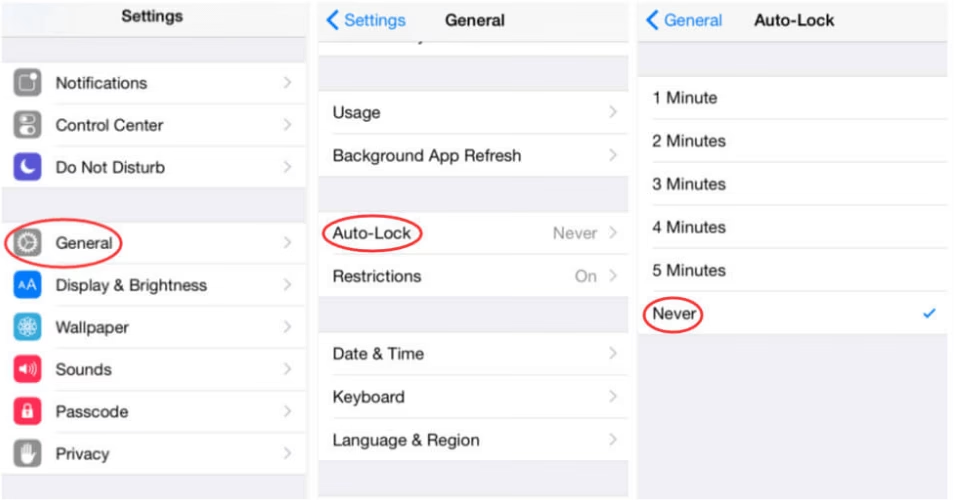
- Otevřete Nastavení: Na domovské obrazovce vašeho iPhonu klepněte na ikonu aplikace Nastavení (šedá ikona s ozubenými koly).
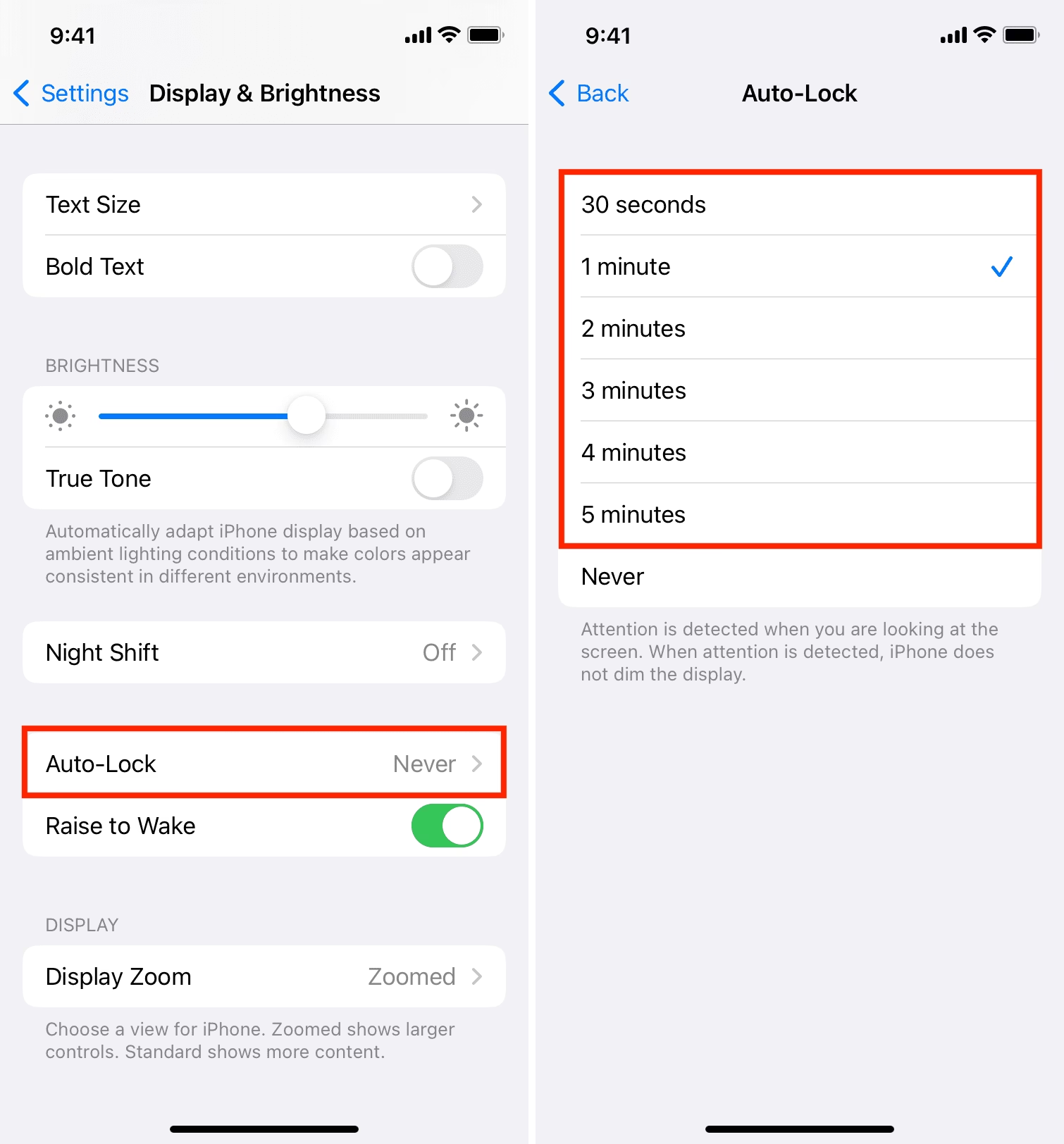
- Přejděte do Zobrazení a jas: Projeďte seznamem nastavení dolů, dokud nenajdete položku Zobrazení a jas. Klepněte na ni. Tato sekce obsahuje všechna nastavení související s displejem, včetně jasu, True Tone, Night Shift a samozřejmě automatického uzamčení.
- Najděte Automatické uzamčení: V sekci Zobrazení a jas se posuňte dolů, dokud neuvidíte možnost Automatické uzamčení. Klepněte na ni.
- Vyberte požadovaný čas: Nyní se vám zobrazí seznam možných časových intervalů, po kterých se iPhone automaticky uzamkne. Obvykle jsou k dispozici tyto možnosti:
" + "- " + "
- 30 sekund
- 1 minuta
- 2 minuty
- 3 minuty
- 4 minuty
- 5 minut
- Nikdy (pokud je tato možnost dostupná)
" + "
" + "
" + "
" + "
" + "
" + "
" + "
" + "Zvolte si interval, který nejlépe vyhovuje vašim potřebám. Pokud chcete, aby se iPhone neuzamykal vůbec, vyberte Nikdy. Po výběru se nastavení automaticky uloží a můžete se vrátit na domovskou obrazovku.
" + "
" + "
" + "
" + "
" + "
Proč byste měli zvážit vypnutí automatického uzamčení?
" + "
Ačkoliv je automatické uzamčení skvělé pro úsporu baterie a zabezpečení, existují specifické situace, kdy je jeho dočasné nebo trvalé vypnutí výhodné:
" + "
- " + "
- Čtení a prohlížení: Pokud čtete dlouhé e-knihy, články na webu, nebo prohlížíte fotografie, neustálé zhasínání displeje je rušivé a nutí vás k opakovanému odemykání.
- Vaření a recepty: Při vaření podle receptu na iPhonu je nepraktické mít neustále mastné ruce a muset displej odemykat.
- Navigace: Používáte-li iPhone jako GPS navigaci v autě, je klíčové, aby displej zůstal neustále zapnutý, aby bylo možné sledovat trasu.
- Prezentace nebo monitoring: Pokud používáte iPhone pro zobrazení informací během prezentace, jako časovač, nebo pro monitorování dat (např. fitness aplikace, chytrá domácnost), potřebujete nepřerušovaný pohled na obrazovku.
- Zábava: Při sledování videí, byť většina aplikací zabrání uzamčení, nebo hraní her, kde je nečinnost přerušovaná, může být automatické uzamčení nepříjemné.
" + "
" + "
" + "
" + "
" + "
" + "
Důležité úvahy před vypnutím automatického uzamčení
" + "
Ačkoliv možnost nastavit automatické uzamčení na „Nikdy“ je velmi užitečná, je důležité si uvědomit potenciální nevýhody:
" + "
- " + "
- Spotřeba baterie: Displej je jedním z největších spotřebičů energie na iPhonu. Pokud ho necháte neustále zapnutý, výrazně se sníží výdrž vaší baterie. To je obzvláště patrné u starších modelů nebo při intenzivním používání.
- Bezpečnost: Necháte-li iPhone odemčený, kdokoli k němu získá přístup, může vidět vaše osobní údaje, zprávy, e-maily a potenciálně i provádět platby. To představuje značné riziko pro vaše bezpečnost a soukromí, zvláště pokud telefon ztratíte nebo vám ho ukradnou.
- Vypálení obrazovky (Burn-in): Ačkoli moderní OLED displeje v novějších iPhonech jsou mnohem odolnější vůči vypálení obrazovky (trvalému zobrazení statického obrazu) než starší technologie, dlouhodobé ponechání statického obrazu na maximálním jasu může teoreticky vést k tomuto jevu. Je to však spíše teoretické riziko při běžném používání.
" + "
" + "
" + "
" + "
Doporučuje se nastavit automatické uzamčení na „Nikdy“ pouze v situacích, kdy máte telefon pod neustálým dohledem a kdy je pohodlí důležitější než okamžitá úspora baterie nebo maximální zabezpečení. Po dokončení úkolu, který vyžadoval neustále zapnutý displej, je vhodné vrátit nastavení na kratší interval, např. 1 nebo 2 minuty.
" + "
Související funkce a tipy
" + "
Kromě automatického uzamčení existují i další funkce, které ovlivňují chování displeje vašeho iPhonu:
" + "
Režim nízké spotřeby
" + "
Pokud máte aktivovaný Režim nízké spotřeby (Low Power Mode), iPhone automaticky nastaví dobu automatického uzamčení na 30 sekund a tuto možnost nelze změnit. Cílem je maximalizovat úsporu baterie. Pokud chcete změnit dobu automatického uzamčení, musíte nejprve vypnout Režim nízké spotřeby. Najdete ho v Nastavení > Baterie > Režim nízké spotřeby.
" + "
Funkce pozornosti (Attention Aware Features)
" + "
Některé novější modely iPhonů s Face ID disponují funkcí pozornosti. Tato funkce umožňuje iPhonu detekovat, zda se na něj díváte. Pokud se na displej díváte, iPhone automaticky ztlumí upozornění a dokonce zabrání automatickému uzamčení, dokud se na něj díváte. To je skvělá funkce, která vám umožňuje mít displej zapnutý, když ho potřebujete, aniž byste museli měnit nastavení automatického uzamčení. Najdete ji v Nastavení > Face ID a kód > Funkce pozornosti.
" + "
Zvednutím probudit (Raise to Wake) a Klepnutím probudit (Tap to Wake)
" + "
Tyto funkce usnadňují rychlé probuzení displeje. Zvednutím probudit automaticky zapne displej, když zvednete iPhone, zatímco Klepnutím probudit vám umožní probudit displej jednoduchým klepnutím. Tyto funkce sice neovlivňují automatické uzamčení, ale usnadňují interakci s telefonem, když je displej vypnutý. Najdete je v Nastavení > Zobrazení a jas.
" + "
Srovnání: Kdy jaký interval použít?
" + "
Volba správného intervalu automatického uzamčení závisí na vašich individuálních potřebách. Zde je přehled doporučení:
" + "
| Scénář použití | Doporučené nastavení | Důvod |
|---|---|---|
| Běžné denní používání (e-mail, zprávy, sociální sítě) | 1 nebo 2 minuty | Dobrý kompromis mezi pohodlím a úsporou baterie/bezpečností. |
| Čtení dlouhých článků, e-knih, prohlížení receptů | 3, 4, 5 minut nebo Nikdy | Zabránění rušivému zhasínání displeje, udržení plynulosti. |
| Používání jako navigace v autě | Nikdy (s připojením na nabíječku) | Nepřetržité zobrazení mapy je klíčové pro bezpečné řízení. Nabíječka vyřeší spotřebu baterie. |
| Prezentace, monitoring dat | Nikdy | Potřeba stálého zobrazení informací bez interakce. |
| Maximální úspora baterie / Zabezpečení | 30 sekund | Nejkratší doba pro rychlé uzamčení a maximální úsporu energie. |
" + "
Často kladené dotazy (FAQ)
" + "
Je bezpečné ponechat automatické uzamčení vypnuté (nastavené na „Nikdy“)?
" + "
Není to obecně doporučováno pro každodenní používání. Vypnuté automatické uzamčení zvyšuje riziko, že se k vašim datům dostane nepovolaná osoba, pokud telefon ztratíte nebo ho necháte bez dozoru. Mělo by být používáno pouze v situacích, kdy máte iPhone neustále pod dohledem, například při navigaci v autě nebo během sledování receptu v kuchyni.
" + "
Proč nemohu na svém iPhonu vybrat možnost „Nikdy“ pro automatické uzamčení?
" + "
Nejčastějším důvodem je, že máte aktivovaný Režim nízké spotřeby. V tomto režimu iPhone automaticky nastaví automatické uzamčení na 30 sekund a možnost „Nikdy“ se stane nedostupnou. Dalšími možnými důvody mohou být omezení nastavená správcem (např. ve firemním iPhonu) nebo specifické nastavení přístupnosti, i když to je méně časté.
" + "
Šetří automatické uzamčení skutečně baterii?
" + "
Ano, výrazně. Displej je jedním z energeticky nejnáročnějších komponentů iPhonu. Čím déle je displej zapnutý, tím více energie spotřebovává. Nastavením kratšího intervalu automatického uzamčení zajistíte, že se displej vypne, když ho nepotřebujete, a tím prodloužíte výdrž baterie.
" + "
Je automatické uzamčení stejné jako spořič obrazovky?
" + "
Ne tak docela. Automatické uzamčení je funkce, která zhasne displej a uzamkne zařízení po určité době nečinnosti. Spořič obrazovky je obvykle vizuální prvek, který se aktivuje na displeji, aby zabránil vypálení (u starších technologií) nebo jednoduše pro estetické účely, ale nemusí nutně uzamknout zařízení.
" + "
Mohu nastavit automatické uzamčení pro jednotlivé aplikace?
" + "
Ne, nastavení automatického uzamčení je systémové a platí pro celý iPhone, nikoli pro jednotlivé aplikace. Některé aplikace (např. pro sledování videa nebo navigaci) však mohou samy potlačit automatické uzamčení, když jsou aktivní, aby zajistily nepřerušovaný zážitek. To je však závislé na designu konkrétní aplikace.
" + "
Co když se mi displej i tak rychle ztmavuje, i když mám dlouhý interval?
" + "
Zkontrolujte nastavení jasu displeje. Může být aktivována funkce „Automatický jas“ (v Nastavení > Zpřístupnění > Zobrazení a velikost textu), která automaticky upravuje jas podle okolního světla. Také se ujistěte, že nemáte aktivní Režim nízké spotřeby, který omezuje jas a výkon.
" + "
Závěr
" + "
Možnost nastavit automatické uzamčení na vašem iPhonu je skvělým příkladem, jak Apple dává uživatelům kontrolu nad chováním jejich zařízení. Ať už potřebujete, aby váš displej zůstal zapnutý pro dlouhé čtení, nebo dáváte přednost maximální úspoře baterie a bezpečnosti, iPhone nabízí flexibilní řešení. Pamatujte, že nejdůležitější je najít rovnováhu mezi pohodlím používání a ochranou vašich dat a životnosti baterie. Využijte tento průvodce k optimalizaci nastavení vašeho iPhonu tak, aby co nejlépe sloužil vašim potřebám.
Chceš-li si přečíst další články podobné jako Jak vypnout automatické uzamčení na iPhonu, navštiv kategorii iPhone.