

15/06/2023
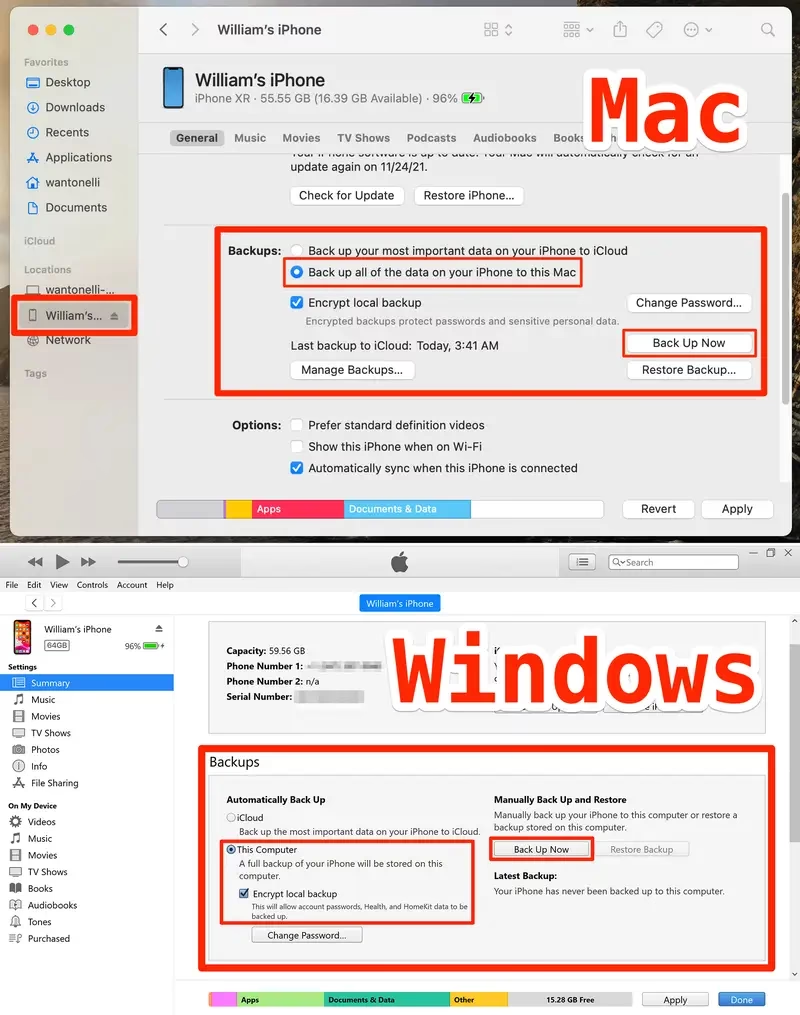
V dnešní digitální době, kdy se naše životy čím dál více odehrávají v paměti našich chytrých telefonů, je ochrana digitálních vzpomínek naprosto zásadní. Fotografie a videa z iPhonu jsou často nenahraditelné – zachycují rodinné události, cestovní zážitky a každodenní okamžiky. Co se ale stane, když se váš iPhone ztratí, rozbije nebo je odcizen? Bez zálohy by všechny tyto cenné vzpomínky mohly být navždy pryč. Zatímco výchozí systém iOS automaticky nahrává vaše soubory na iCloud (nebo jinou cloudovou platformu), což je neuvěřitelně pohodlné a synchronizuje obsah s vaším tabletem, počítačem a webem, ne každý chce platit za další úložný prostor nebo je vždy připojen k Wi-Fi. Naštěstí existuje jednoduchý a spolehlivý způsob, jak přesunout vaše fotografie a videa přímo na externí pevný disk nebo počítač, ať už používáte macOS nebo Windows. V tomto komplexním průvodci vám ukážeme, jak na to krok za krokem, abyste měli jistotu, že vaše vzpomínky jsou v bezpečí.
Proč je zálohování fotografií z iPhonu tak důležité?
Žijeme v době, kdy je náš telefon často primárním zařízením pro zachycování důležitých okamžiků. Od narozeninových oslav po spontánní výlety – vše je uloženo v paměti vašeho iPhonu. Představte si ale scénář, kdy se váš telefon stane nepoužitelným. Může spadnout, být politý vodou, nebo se prostě porouchat. V horším případě může být ukraden. Bez řádné zálohy byste mohli přijít o roky vzpomínek, které se nedají obnovit. Cloudové služby jako iCloud jsou sice skvělé pro automatickou synchronizaci a přístup odkudkoli, ale spoléhat se pouze na ně nemusí být vždy ideální. Existuje limit bezplatného úložiště, a pokud potřebujete více místa, musíte platit měsíční poplatky. Navíc, pokud nemáte stabilní internetové připojení, přístup k vašim souborům může být omezen. Ruční zálohování na fyzický disk nebo počítač vám dává úplnou kontrolu nad vašimi daty a zajišťuje, že jsou bezpečně uložena i offline.
Co budete k přenosu potřebovat?
Přenos fotografií z iPhonu na počítač nebo externí disk je překvapivě jednoduchý a vyžaduje jen několik základních věcí:
- iPhone: Vaše zařízení s fotografiemi a videi.
- Kabel: Kabel Lightning na USB-C nebo Lightning na USB-A, v závislosti na portech dostupných na vašem počítači. Většinou se jedná o originální nabíjecí kabel, který jste dostali s iPhonem.
- Počítač: Mac nebo PC s Windows.
- Dostatek místa: Na vašem počítači nebo externím pevném disku musí být dostatek volného místa pro uložení všech souborů. Doporučujeme mít alespoň dvojnásobek volného místa, než je velikost dat, která chcete přenést, pro případné dočasné soubory během procesu.
- Čas a trpělivost: V závislosti na objemu dat může přenos trvat déle, zejména pokud přenášíte tisíce fotografií a videí ve vysokém rozlišení.
Před zahájením procesu se ujistěte, že je váš iPhone odemčený a máte přístup k jeho obsahu. Jakmile iPhone připojíte k počítači, na displeji telefonu se objeví výzva "Důvěřovat tomuto počítači?". Klepněte na Důvěřovat a odemkněte zařízení (pomocí kódu nebo biometrických údajů), abyste potvrdili, že připojujete telefon k důvěryhodnému počítači. Bez tohoto kroku nebudete moci přistupovat k souborům.
Přenos fotografií z iPhonu na Mac
Jak by se dalo očekávat, přesun souborů mezi iPhonem a Macem je naprosto jednoduchý, protože produkty Apple spolu perfektně komunikují. Existuje několik způsobů, jak toho dosáhnout:
1. Použití aplikace Fotky (Photos)
Toto je nejběžnější a nejpřímější metoda pro přenos fotografií a videí:
- Připojte iPhone: Pomocí kabelu Lightning připojte iPhone k volnému USB portu na vašem Macu.
- Důvěřujte zařízení: Na iPhonu klepněte na "Důvěřovat tomuto počítači" a odemkněte jej.
- Otevřete aplikaci Fotky: Spusťte aplikaci Fotky na vašem Macu.
- Vyberte iPhone: V navigačním panelu na levé straně obrazovky uvidíte váš iPhone. Vyberte jej, abyste zobrazili fotografie a videa na vašem mobilním zařízení.
- Vyberte soubory: Klikněte na obrázky a videa, které chcete přesunout na váš Mac. Můžete vybrat jednotlivé soubory, nebo použít klávesové zkratky pro výběr více souborů (např. Shift pro rozsah, Cmd pro jednotlivé soubory).
- Importujte: V horní části obrazovky se nachází rozbalovací nabídka Album, kterou můžete použít k výběru, kam chcete fotografie a videa importovat. Vyberte si cíl a klikněte na "Importovat vybrané" pro zkopírování vybraných souborů, nebo klikněte na "Importovat vše" pro zkopírování celého obsahu.
Vaše soubory se bezpečně přesunou z telefonu do vašeho Macu, odkud je pak můžete podle potřeby posílat na jiná zařízení a disky.
2. Použití Finderu (pokud nepoužíváte iCloud Fotky)
Pokud na svém iPhonu vůbec nepoužíváte iCloud Fotky, můžete použít Finder:
- Připojte iPhone: Stejně jako výše, připojte iPhone k Macu a důvěřujte mu.
- Otevřete Finder: Spusťte Finder (ikonu smajlíka v Docku).
- Vyberte iPhone: Na levém bočním panelu Finderu vyberte připojený iPhone.
- Přejděte na kartu Fotky: Přepněte se na kartu "Fotky" v horní části okna Finderu.
- Přetáhněte soubory: Zde můžete přetahovat a pouštět (drag and drop) obrázky a videa do jiných složek na vašem Macu, stejně jako byste to dělali s jakýmkoli jiným souborem.
Tato metoda je skvělá pro rychlý přesun do specifických složek, které si sami určíte.
3. Použití utility Snímání obrázků (Image Capture)
Snímání obrázků je méně známá, ale velmi užitečná utilita pro přenos fotografií a videí z digitálních fotoaparátů, skenerů a právě iPhonů:
- Připojte iPhone: Připojte iPhone k Macu a důvěřujte mu.
- Otevřete Snímání obrázků: Najděte aplikaci "Snímání obrázků" (Image Capture) ve složce Aplikace (Applications) nebo ji vyhledejte pomocí Spotlightu (Cmd + mezerník).
- Vyberte iPhone: V levém panelu vyberte svůj iPhone. Zobrazí se vám všechny fotografie a videa uložené na zařízení.
- Vyberte cíl a soubory: Ve spodní části okna můžete vybrat cílovou složku pro import. Poté vyberte fotografie a videa, které chcete importovat, a klikněte na "Importovat" nebo "Importovat vše".
Tato utilita vám poskytuje detailní přehled o souborech a je obzvláště užitečná, pokud chcete importovat pouze určité soubory nebo máte specifické požadavky na organizaci.
Přenos fotografií z iPhonu na Windows
Přestože se na první pohled může zdát, že přenos souborů mezi iOS a Windows je složitější, ve skutečnosti je poměrně přímočarý. Opět budete potřebovat kabel Lightning na USB-A nebo USB-C.
1. Použití aplikace Fotky (Photos) ve Windows
Tato metoda se mírně liší v závislosti na tom, zda máte na telefonu povolené iCloud Fotky, nebo ne.
a) Pokud používáte iCloud Fotky na iPhonu:
Pokud máte aktivované iCloud Fotky, nejjednodušší způsob, jak získat své fotky do Windows, je prostřednictvím klienta iCloud pro Windows.
- Nainstalujte iCloud pro Windows: Stáhněte a nainstalujte aplikaci iCloud pro Windows z webu společnosti Apple nebo z Microsoft Storu.
- Přihlaste se: Po instalaci se přihlaste pomocí svého Apple ID.
- Povolte Fotky: V nastavení iCloudu pro Windows se ujistěte, že je zaškrtnuta možnost "Fotky" a případně nastavte cestu pro stahování fotek.
- Otevřete aplikaci Fotky ve Windows: Spusťte nativní aplikaci "Fotky" (Photos) ve Windows.
- Zobrazte iCloud Fotky: Klikněte na ikonu ozubeného kola (vpravo nahoře) a vyberte "Zobrazit iCloud Fotky" (Show iCloud Photos). Vaše fotky z iCloudu se objeví ve vlastní sekci v aplikaci Fotky a poté je budete moci zkopírovat do jiných oblastí vašeho systému Windows podle potřeby.
Tato metoda je skvělá pro automatickou synchronizaci fotek z iCloudu do vašeho Windows počítače, což vám ušetří ruční práci.
b) Pokud nepoužíváte iCloud Fotky na iPhonu:
Pokud nepoužíváte iCloud Fotky, stále můžete použít nativní aplikaci Fotky pro Windows, jakmile je váš iPhone připojen.
- Připojte iPhone: Připojte iPhone k počítači s Windows. Na iPhonu se objeví zpráva s dotazem, zda chcete povolit počítači přístup k fotografiím a videím v iOS – klepněte na Povolit, aby se přenos souborů uskutečnil. Windows vás může také požádat o restartování počítače, aby se dokončilo nastavení přístupu k iPhonu. Pokud tomu tak je, postupujte podle pokynů na obrazovce a restartujte.
- Otevřete aplikaci Fotky ve Windows: Spusťte aplikaci "Fotky" (Photos).
- Importujte: V aplikaci Fotky klikněte na "Importovat" (vpravo nahoře) a poté vyberte svůj iPhone. Budete moci vybrat některé nebo všechny obrázky a videa, které se na něm nacházejí.
- Vyberte cíl: Nejprve musíte vybrat cílovou složku, kam se mají fotografie importovat. Poté klikněte na "Přidat" pro přenos na váš pevný disk.
Tato metoda je přímočará a funguje spolehlivě pro ruční import.
2. Použití Průzkumníka souborů (File Explorer)
Existuje také další možnost, ať už používáte iCloud Fotky, nebo ne. Váš iPhone se zobrazí v navigačním panelu v Průzkumníku souborů Windows a z něj můžete procházet (a kopírovat) obrázky a videa, stejně jako byste to dělali z jakékoli jiné flashky – stačí se podívat do složky DCIM.
- Připojte iPhone: Připojte iPhone k počítači s Windows a povolte přístup.
- Otevřete Průzkumník souborů: Otevřete "Tento počítač" nebo "Průzkumník souborů".
- Najděte iPhone: V levém panelu nebo v sekci "Zařízení a jednotky" by se měl objevit váš iPhone (často jako "Apple iPhone" nebo podobně).
- Přejděte do složky DCIM: Dvojklikem na iPhone jej otevřete, poté dvojklikem na "Internal Storage" (Interní úložiště) a následně na složku "DCIM".
- Zkopírujte soubory: Uvnitř složky DCIM najdete jednu nebo více složek s názvy jako "100APPLE", "101APPLE" atd. Tyto složky obsahují vaše fotografie a videa. Mějte na paměti, že struktura složek v iOS je poněkud matoucí, takže nemusí být vždy snadné najít vaše soubory. Můžete je vybrat a zkopírovat (Ctrl+C) a poté vložit (Ctrl+V) do libovolné složky na vašem počítači nebo přímo na připojený externí disk.
Tato metoda je nejvíce "nízkoúrovňová" a dává vám přímý přístup k souborům, ale vyžaduje trochu orientace ve složkách.
Jak přenést fotografie z počítače na externí pevný disk?
Jakmile máte fotografie a videa bezpečně na vašem Macu nebo PC s Windows, je přenos na externí pevný disk už jen otázkou jednoduchého kopírování a vkládání. Externí disky jsou skvělé pro dlouhodobé archivování a uvolnění místa na vašem primárním počítači.
- Připojte externí disk: Připojte externí pevný disk k vašemu počítači. Měl by se objevit jako nová jednotka v Průzkumníku souborů (Windows) nebo Finderu (Mac).
- Najděte své fotky: Přejděte do složky, kam jste importovali fotky z iPhonu (např. složka Obrázky, nebo vlastní složka, kterou jste si vytvořili).
- Zkopírujte/Přesuňte: Vyberte všechny fotky a videa, které chcete přesunout na externí disk.
- Na Macu: Přetáhněte vybrané soubory na ikonu externího disku v Finderu.
- Na Windows: Klikněte pravým tlačítkem myši na vybrané soubory a zvolte "Kopírovat" (pokud chcete mít kopii i na počítači) nebo "Vyjmout" (pokud chcete soubory přesunout). Poté otevřete externí disk, klikněte pravým tlačítkem a zvolte "Vložit".
- Ověřte přenos: Po dokončení přenosu zkontrolujte, zda jsou všechny soubory na externím disku a zda se správně otevírají. Doporučujeme nechat kopie na počítači, dokud si nebudete 100% jisti, že je vše v pořádku na externím disku.
Důležité upozornění: Externí disk je fyzické zařízení, které se může také poškodit nebo ztratit. Pro maximální bezpečnost zvažte mít více kopií svých nejdůležitějších dat, například jednu na externím disku a jednu v cloudu, nebo na druhém externím disku. Pravidelné zálohování je klíčové!
Často kladené otázky (FAQ)
1. Mohu přenést fotky z iPhonu přímo na externí disk bez počítače?
Standardně ne. iPhone nemá přímou podporu pro připojení externích USB disků způsobem, který by umožňoval přímý přenos souborů jako u počítače. Existují však speciální adaptéry a externí disky s Wi-Fi nebo Lightning konektorem, které to teoreticky umožňují, ale jejich funkčnost je často omezená a vyžaduje specifické aplikace. Nejspolehlivější a nejjednodušší metoda je vždy přes počítač (Mac nebo Windows).
2. Proč můj iPhone není rozpoznán počítačem?
Existuje několik důvodů:
- Kabel: Ujistěte se, že používáte funkční a originální kabel Apple Lightning. Poškozené nebo nekvalitní kabely mohou způsobovat problémy s připojením.
- Důvěřovat tomuto počítači: Zkontrolujte, zda jste na iPhonu klepli na "Důvěřovat tomuto počítači" a zadali kód.
- Software: Ujistěte se, že máte na počítači nainstalovanou nejnovější verzi iTunes (pro Windows) nebo že je váš macOS aktuální.
- Restart: Zkuste restartovat iPhone i počítač.
- Ovladače (Windows): Někdy je potřeba aktualizovat ovladače USB v Správci zařízení ve Windows.
3. Co je složka DCIM a proč jsou v ní mé fotky?
DCIM znamená "Digital Camera Images" (Obrázky z digitálního fotoaparátu). Je to standardní složka používaná digitálními fotoaparáty a chytrými telefony pro ukládání fotografií a videí. Je to mezinárodní standard definovaný specifikací DCF (Design rule for Camera File system). V této složce najdete podsložky (např. 100APPLE, 101APPLE atd.), které obsahují vaše média. Organizace v těchto podsložkách může být pro uživatele matoucí, protože neodráží alba, která vidíte v aplikaci Fotky na iPhonu.
4. Jsou mé fotky po přenosu na externí disk v plné kvalitě?
Ano, při přenosu souborů z iPhonu na počítač a následně na externí disk se fotografie a videa přenášejí v plné, původní kvalitě, v jaké byly pořízeny. Nedochází k žádné kompresi ani ztrátě kvality, pokud nepoužíváte specifické softwary, které by takovou kompresi prováděly.
5. Jak často bych měl zálohovat své fotky?
Frekvence zálohování závisí na tom, jak často pořizujete nové fotografie a videa a jak moc jsou pro vás důležité. Pro většinu lidí je ideální zálohovat alespoň jednou měsíčně. Pokud jste velmi aktivní fotograf, nebo se chystáte na důležitou událost (dovolená, svatba), doporučuje se zálohovat častěji – klidně i denně. Pravidelné zálohování je nejlepší prevencí proti ztrátě dat.
Zálohování vašich fotografií z iPhonu na externí pevný disk nebo počítač je jednoduchý, ale nesmírně důležitý krok k ochraně vašich digitálních vzpomínek. Ať už používáte Mac nebo Windows, existuje spolehlivá metoda, která vám umožní mít kontrolu a klid. Nebojte se experimentovat s různými metodami, abyste našli tu, která vám nejlépe vyhovuje. Nezapomeňte na pravidelnost a ujistěte se, že vaše cenné okamžiky jsou vždy v bezpečí.
Chceš-li si přečíst další články podobné jako Přenos fotek z iPhonu na disk: Kompletní průvodce, navštiv kategorii Technologie.