
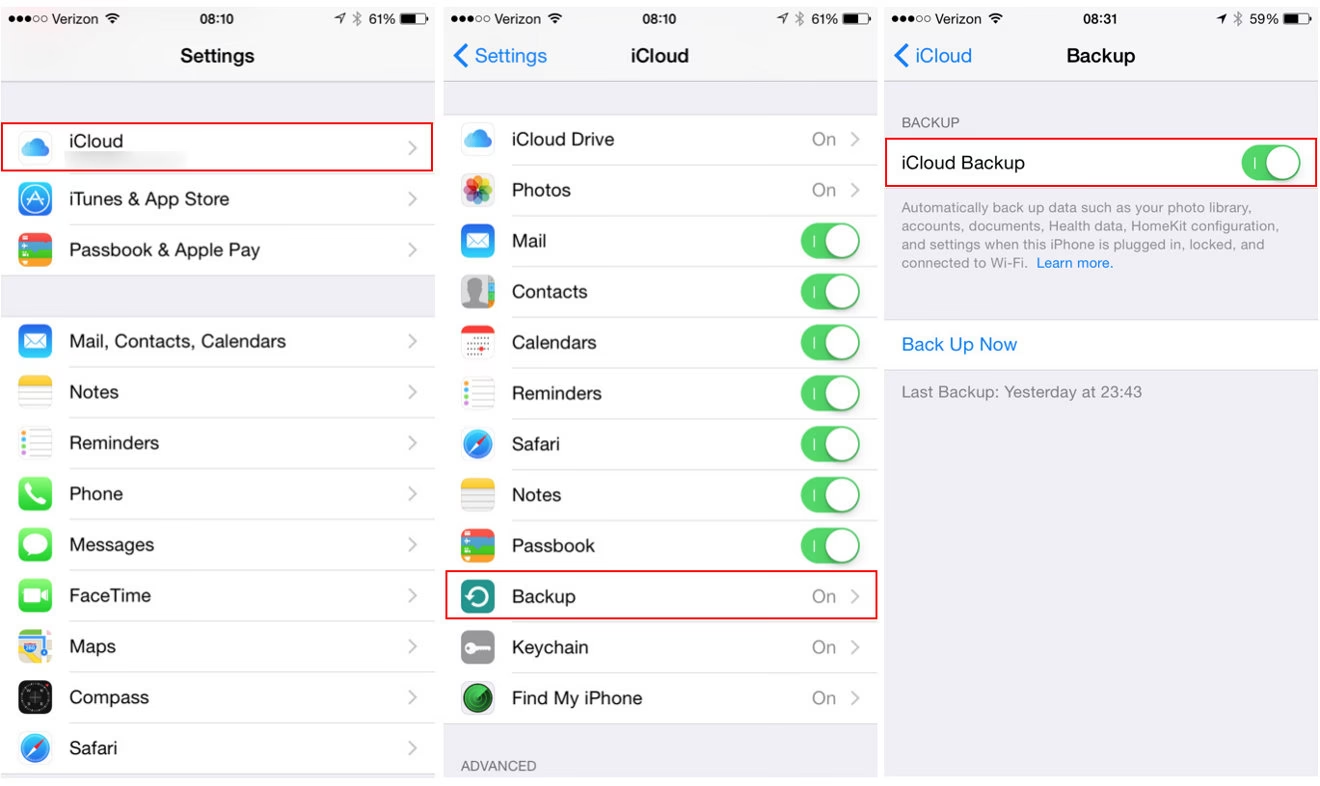
13/10/2022
Příběh mého kamaráda je bohužel až příliš běžný a slouží jako silná připomínka, proč bychom nikdy neměli podceňovat důležitost zálohování našich digitálních vzpomínek. Měl svůj iPhone sotva dva roky a za tu dobu s ním pořídil nespočet fotografií a videí své dcery. Byla jí sotva dva roky, což znamenalo, že prakticky celý její dosavadní život byl uložen v jeho telefonu. Jednoho dne se jeho iPhone zhroutil a on nedokázal přijít na to, co se stalo. Jeho fotky byly nenávratně ztraceny. Nakonec se mu podařilo své fotografie obnovit, ale stálo ho to hodiny práce a dny úzkosti. Když jsem se ho zeptal, proč si fotky nezálohoval, neměl žádnou dobrou odpověď. Tato zkušenost je krutou lekcí pro nás všechny: vždy si zálohujte své drahocenné fotografie. Opravdu, vždycky. Jen tak se nikdy nebudete muset potýkat s obávanou ztrátou vzpomínek!
- Proč je zálohování fotografií z iPhonu tak klíčové?
- Metody zálohování fotografií z iPhonu a Macu
- 1. Použijte iCloud Fotky pro bezproblémovou synchronizaci
- 2. Využijte aplikaci Fotky na Macu pro lokální zálohu
- 3. Použijte Snímání obrázků nebo pravidelně AirDropujte obrázky
- 4. Vyzkoušejte Google Fotky pro flexibilní úložiště
- 5. Zvažte Flickr pro neomezené úložiště fotografií
- 6. Použijte Dropbox pro automatické nahrávání
- 7. Využijte Microsoft OneDrive pro integraci s Office
- Srovnávací tabulka zálohovacích služeb
- Často kladené otázky (FAQ) o zálohování fotografií
- Závěr: Nikdy nezanedbávejte zálohování svých vzpomínek
Proč je zálohování fotografií z iPhonu tak klíčové?
V dnešní digitální době se naše smartphony staly primárním zařízením pro zachycování životních okamžiků. Od prvních krůčků dětí po dovolené snů, každá fotografie a video představuje neocenitelnou vzpomínku. Představte si, že byste o všechny tyto záznamy přišli kvůli náhodnému pádu telefonu, technické závadě, ztrátě zařízení nebo dokonce krádeži. Bez řádné zálohy by tyto vzpomínky byly navždy pryč. Zálohování není jen o technickém postupu; je to o ochraně vašeho osobního archivu a zajištění klidu mysli. Je to investice do budoucnosti vašich vzpomínek, která vám ušetří spoustu nervů a případných nákladů na obnovu dat.
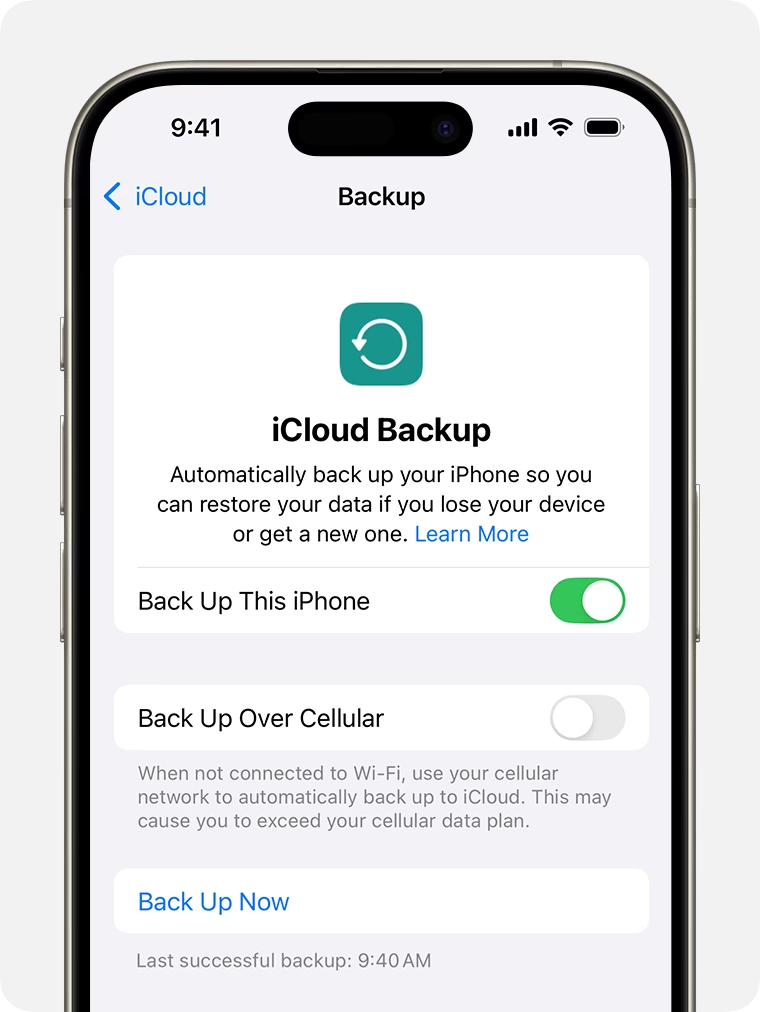
Metody zálohování fotografií z iPhonu a Macu
Existuje mnoho spolehlivých a snadných způsobů, jak zajistit, že vaše fotografie a videa budou vždy v bezpečí. Některé z nich jsou bezplatné, jiné placené, ale všechny splňují hlavní cíl: ochránit vaše vzpomínky.
1. Použijte iCloud Fotky pro bezproblémovou synchronizaci
Když si poprvé nastavíte svůj iPhone, ve výchozím nastavení začne ukládat vaše fotografie do iCloudu. S iCloud Fotkami mohou váš iPhone, iPad a Mac automaticky nahrávat nové snímky a ukládat je do iCloudu. Tyto obrázky jsou pak přístupné na všech vašich zařízeních Apple, prostřednictvím webového prohlížeče a dokonce i na počítači se systémem Windows. iCloud Fotky jsou fantastické a bez námahy, což je činí ideální volbou pro ty, kteří preferují automatizaci a jednoduchost.
Nicméně je důležité si uvědomit, že s každým účtem Apple získáte zdarma pouze 5 GB úložiště. iCloud Fotky toto místo zaplní velmi rychle, zejména pokud pravidelně fotíte a natáčíte videa ve vysoké kvalitě. Jakmile se úložiště zaplní, zálohy vašeho zařízení selžou, poznámky se nebudou ukládat a budete neustále vidět otravná vyskakovací okna iCloudu, dokud neuvolníte místo. Proto, abyste mohli iCloud Fotky rozumně používat, měli byste přejít na placený plán iCloud+ nebo si předplatit Apple One a získat tak 50 GB nebo více cloudového úložiště. Ceny jsou dostupné a investice se rozhodně vyplatí pro klid mysli a bezproblémové fungování celého ekosystému Apple.
Po zakoupení plánu iCloud přejděte na Nastavení iPhonu > Aplikace > Fotky a povolte funkci iCloud Fotky. Od této chvíle bude váš iPhone automaticky zálohovat vaše fotografie a videa. Určitě prozkoumejte i další možnosti, které vidíte na obrazovce nastavení Fotek, například optimalizaci úložiště iPhonu, která ukládá plné rozlišení fotografií do iCloudu a na zařízení ponechává optimalizované verze šetřící místo.
2. Využijte aplikaci Fotky na Macu pro lokální zálohu
Pokud vlastníte Mac s velkým interním SSD nebo pevným diskem, můžete bezpečně a zdarma ukládat všechny své fotografie z iPhonu lokálně. Tato metoda je skvělá pro ty, kteří preferují mít své soubory fyzicky u sebe a nechtějí se spoléhat výhradně na cloudové služby. Proces je jednoduchý a vyžaduje pouze kabelové připojení.
- Připojte svůj iPhone k Macu pomocí kabelu.
- Otevřete aplikaci Fotky v macOS.
- Klikněte na název vašeho iPhonu v levém postranním panelu v sekci Zařízení.
- Pokud budete vyzváni, klepněte na Povolit na svém iPhonu.
- Během několika sekund se všechny vaše fotografie a videa z iPhonu objeví v aplikaci Fotky na Macu.
- Vyberte požadované fotografie, nebo stiskněte Command + A pro výběr všech.
- V závislosti na vašem výběru klikněte na Importovat vybrané nebo Importovat všechny nové položky.
Během přenosu neodpojujte ani nemanipulujte se zařízením, dokud se fotografie nepřenesou. V budoucnu si můžete zvyknout připojovat svůj iPhone k Macu například každou neděli, postupovat podle výše uvedených kroků a kliknout na Importovat všechny nové položky. Tímto způsobem se na Mac importují pouze nové, dříve neimportované obrázky z vašeho iPhonu. Ujistěte se, že tento Mac udržujete v bezpečí, protože fotografie jsou uloženy na jeho místním disku. Doporučuje se také zálohovat samotný Mac pomocí Time Machine.
3. Použijte Snímání obrázků nebo pravidelně AirDropujte obrázky
Aplikace Snímání obrázků (Image Capture) je vestavěná ve všech Macích. Můžete ji použít k importu fotografií z iPhonu do složky na Macu. Kromě toho můžete také AirDropem přenášet důležité fotografie a videa z iPhonu na Mac pro bezpečné uložení. Tyto metody jsou ideální pro rychlé a selektivní přenosy, aniž byste museli synchronizovat celou knihovnu.
- Snímání obrázků: Připojte iPhone k Macu, otevřete aplikaci Snímání obrázků (najdete ji v Aplikacích nebo přes Spotlight), vyberte iPhone v postranním panelu a zvolte, kam chcete fotografie importovat. Můžete importovat všechny nebo jen vybrané.
- AirDrop: Na iPhonu otevřete aplikaci Fotky, vyberte fotografie, které chcete přenést, klepněte na ikonu sdílení a vyberte AirDrop. Váš Mac by se měl objevit v seznamu dostupných zařízení. Potvrďte příjem na Macu. Je to rychlé a bezdrátové řešení pro menší objemy dat.
4. Vyzkoušejte Google Fotky pro flexibilní úložiště
Google Fotky nabízejí 15 GB zdarma namísto 5 GB, které poskytuje iCloud. Navíc jsou Google Fotky k dispozici jako aplikace i na telefonech Android. Pokud vás tedy láká extra 10 GB a možnost rychlého přístupu k fotografiím z iPhonu na zařízení Android, nehledejte dál. Můžete nastavit Google Fotky tak, aby nahrávaly všechny vaše fotografie a videa z iPhonu. Google Fotky také nabízejí pokročilé funkce pro vyhledávání a organizaci fotografií pomocí umělé inteligence, což může být pro některé uživatele velmi atraktivní.
5. Zvažte Flickr pro neomezené úložiště fotografií
S placeným předplatným Flickr můžete ukládat neomezené množství fotografií z iPhonu na Flickr a přistupovat k nim z jakéhokoli zařízení. Plány začínají na 8,49 USD měsíčně, 6,67 USD měsíčně při roční fakturaci nebo 5,99 USD měsíčně, pokud zvolíte dvouletý plán. Flickr je známý svou komunitou fotografů a nabízí robustní nástroje pro správu a sdílení fotografií, což jej činí atraktivním pro vášnivé fotografy.
6. Použijte Dropbox pro automatické nahrávání
Pokud vlastníte účet Dropbox, můžete své fotografie automaticky ukládat i do jejich cloudu. Pokud připojíte svůj iPhone k počítači s nainstalovaným Dropboxem, můžete zapnout funkci Nahrávání z fotoaparátu (Camera Upload), a fotografie a videa se automaticky stáhnou do Dropboxu.
Pro aktivaci této funkce povolte Nahrávání z fotoaparátu v nastavení Dropboxu na vašem počítači. Můžete si pak vybrat, zda chcete importovat fotografie i videa, nebo pouze fotografie. Tím se vaše fotografie automaticky importují do Dropboxu, když je váš iPhone připojen. Mějte však na paměti, že Dropbox nabízí pouze 2 GB bezplatného cloudového úložiště. Jakmile vám dojde místo, musíte si zaplatit za upgrade.
Dropbox také umožňuje automaticky nahrávat snímky, které pořídíte svým iPhonem. Samozřejmě budete nejprve muset stáhnout aplikaci Dropbox a vytvořit si účet, pokud jej ještě nemáte. Při prvním spuštění aplikace Dropbox vám nabídne uložení fotografií do Dropboxu. Pokud jste tuto funkci při spuštění nepovolili, ale chcete ji povolit nyní, postupujte takto:
- V aplikaci Dropbox klepněte vpravo dole na Účet.
- Vyberte Nahrávání z fotoaparátu.
- Vyberte Zapnout nahrávání z fotoaparátu.
- Můžete také zvolit, zda chcete zahrnout videa nebo používat mobilní data pro zálohování.
Všimněte si, že Dropbox vám také umožňuje ručně nahrát vybrané fotografie, spíše než nahrávat všechny najednou. Jedním ze způsobů, jak to udělat, je přejít do aplikace Dropbox a klepnout na Fotky, následované ikonou nahrávání.
7. Využijte Microsoft OneDrive pro integraci s Office
Většina cloudových úložišť, jako je OneDrive, vám umožňuje povolit nahrávání z fotoaparátu, které ukládá všechny vaše fotografie z iPhonu do cloudu. Stejně jako u všech poskytovatelů cloudového úložiště budete muset zaplatit a získat předplatné, protože bezplatná úroveň OneDrive nabízí pouze 5 GB úložiště. OneDrive je obzvláště užitečný pro ty, kteří již používají ekosystém Microsoft Office 365, protože je s ním úzce integrován.
Abychom vám usnadnili rozhodování, připravili jsme srovnávací tabulku nejoblíbenějších služeb pro zálohování fotografií:
| Služba | Bezplatné úložiště | Placené plány (od) | Automatické nahrávání | Platformy | Poznámky |
|---|---|---|---|---|---|
| iCloud Fotky | 5 GB | 50 GB / 25 Kč měsíčně | Ano | iOS, macOS, iPadOS, Web, Windows | Nejlepší integrace s Apple ekosystémem. |
| Mac Fotky (lokální) | Dle kapacity Macu | N/A (zdarma) | Manuální/Pravidelné | macOS | Vyžaduje fyzické připojení iPhonu. |
| Google Fotky | 15 GB | 100 GB / 59,99 Kč měsíčně | Ano | iOS, Android, Web | Skvělé pro multiplatformní uživatele. |
| Flickr | Omezeno | Neomezeno / 8,49 USD měsíčně | Ano | iOS, Android, Web | Důraz na komunitu a sdílení. |
| Dropbox | 2 GB | 2 TB / 9,99 USD měsíčně | Ano | iOS, Android, macOS, Windows, Web | Populární pro sdílení souborů. |
| Microsoft OneDrive | 5 GB | 100 GB / 39,99 Kč měsíčně | Ano | iOS, Android, macOS, Windows, Web | Dobrá volba pro uživatele Office 365. |
Často kladené otázky (FAQ) o zálohování fotografií
Proč je zálohování fotografií tak důležité?
Zálohování je naprosto klíčové, protože chrání vaše cenné vzpomínky před ztrátou. Telefony se mohou porouchat, ztratit nebo být ukradeny. Bez zálohy byste o všechny své fotografie a videa přišli, což může být velmi traumatizující. Záloha zajišťuje, že i v případě nejhoršího scénáře budete mít své digitální vzpomínky bezpečně uloženy a dostupné.
Kolik volného místa dostanu s iCloud Photos?
Každý uživatel Apple ID získá zdarma 5 GB úložného prostoru na iCloudu. Pro většinu uživatelů, kteří aktivně fotí a natáčejí videa, je toto místo velmi rychle nedostatečné. Pro plné využití iCloud Fotek a bezproblémové zálohování doporučujeme upgradovat na placený plán iCloud+, který nabízí více místa za rozumnou cenu.
Mohu zálohovat fotografie z iPhonu na Mac bez internetu?
Ano, můžete. Použití aplikace Fotky na Macu s kabelem USB nebo aplikace Snímání obrázků (Image Capture) umožňuje přenášet fotografie z iPhonu na Mac lokálně, aniž byste potřebovali připojení k internetu. Tato metoda je velmi spolehlivá a nezávislá na rychlosti vašeho připojení.
Která služba je nejlepší pro neomezené zálohování?
Pro neomezené zálohování fotografií je nejlepší volbou placené předplatné Flickr. Nabízí skutečně neomezené úložiště pro fotografie, což je ideální pro vášnivé fotografy, kteří chtějí mít jistotu, že nikdy nedojdou místo.
Je bezpečné ukládat fotky do cloudu?
Ano, obecně je ukládání fotografií do cloudu velmi bezpečné. Většina renomovaných poskytovatelů cloudových služeb (jako Apple, Google, Microsoft, Dropbox) používá robustní šifrování a bezpečnostní protokoly, aby ochránila vaše data. Je však vždy dobré používat silná a jedinečná hesla a zvážit dvoufaktorové ověřování pro váš účet pro maximální bezpečnost.
Můžu používat více zálohovacích metod najednou?
Rozhodně! Používání kombinace zálohovacích metod je dokonce doporučeno. Například můžete mít iCloud Fotky pro automatickou synchronizaci a přístup ke všem zařízením, a k tomu pravidelně zálohovat na Mac lokálně. Tato strategie, známá jako 3-2-1 pravidlo zálohování (tři kopie dat, na dvou různých typech médií, z toho jedna mimo lokalitu), maximalizuje bezpečnost vašich dat a minimalizuje riziko ztráty.
Závěr: Nikdy nezanedbávejte zálohování svých vzpomínek
Nyní jste se dozvěděli o různých způsobech, jak zálohovat fotografie a videa z vašeho iPhonu a iPadu. Nenechte se zmást a nemyslete si, že jste imunní vůči možnosti ztráty všeho, jako můj kamarád. Jednoduchá záloha může znamenat rozdíl mezi úzkostí a klidem mysli. Je to jednoduchý krok, který vám může ušetřit spoustu trápení. Vyberte si metodu nebo kombinaci metod, která nejlépe vyhovuje vašim potřebám a zvykům, a začněte s automatickým zálohováním ještě dnes. Vaše vzpomínky si zaslouží být bezpečně chráněny pro budoucí generace. Neodkládejte to, začněte hned a užijte si klid, který s sebou nese vědomí, že vaše digitální poklady jsou v bezpečí.
Chceš-li si přečíst další články podobné jako Jak zálohovat fotky z iPhonu a Macu?, navštiv kategorii Zálohování.