
17/03/2026
V dnešní digitální éře je iPhone pro mnohé z nás centrem našeho osobního i profesního života. Uchováváme v něm nespočet důležitých informací, od fotografií a zpráv až po bankovní údaje. Jedním z nejpodstatnějších dat, které v našem telefonu máme, jsou bezpochyby kontakty. Jsou to spojnice s našimi blízkými, kolegy, klienty a všemi, s kým potřebujeme komunikovat. Představte si, že váš iPhone ztratíte, poškodí se nebo ho budete muset resetovat. Jak byste se cítili, kdybyste přišli o všechny kontakty? Pravděpodobně by to byla noční můra. Proto je klíčové mít pravidelný zvyk zálohování těchto dat. Tento článek vám představí několik ověřených metod, jak efektivně zálohovat kontakty z vašeho iPhonu, aby byly vždy v bezpečí, bez ohledu na to, co se s vaším zařízením stane. Projdeme si jak integrované nástroje Apple, tak i alternativní řešení, která nabízejí větší flexibilitu.
- Proč je zálohování kontaktů tak důležité?
- Metoda 1: Zálohování kontaktů na iPhone pomocí iCloudu
- Metoda 2: Zálohování kontaktů na iPhone pomocí iTunes / Finderu
- Metoda 3: Zálohování kontaktů na iPhone pomocí nástrojů třetích stran
- Metoda 4: Zálohování kontaktů na iPhone do Gmailu / Outlooku
- Srovnávací tabulka metod zálohování kontaktů
- Často kladené otázky (FAQ)
- Závěr
Proč je zálohování kontaktů tak důležité?
Kontakty nejsou jen jména a čísla. Jsou to mosty k našim vztahům, vzpomínkám a pracovním příležitostem. Ztráta kontaktů může mít vážné dopady: od nemožnosti dovolat se rodině v nouzi, přes ztrátu obchodních příležitostí, až po frustraci z nutnosti znovu shánět desítky nebo stovky informací. Pravidelné zálohování je jako pojištění – platíte si ho dopředu, abyste byli chráněni, když nastane nejhorší. Navíc, při přechodu na nový iPhone je záloha kontaktů naprosto nezbytná pro plynulou migraci dat a okamžité obnovení funkčnosti vašeho nového zařízení. Ať už používáte nejnovější iOS 18 nebo starší verzi, níže uvedené metody jsou kompatibilní a snadno proveditelné.
Metoda 1: Zálohování kontaktů na iPhone pomocí iCloudu
iCloud je nativní cloudová služba společnosti Apple, která nabízí dva hlavní způsoby, jak zálohovat kontakty: buď jako součást kompletní zálohy celého iPhonu, nebo selektivní synchronizací pouze kontaktů. Oba způsoby využívají cloudový server Apple, což znamená, že vaše data jsou uložena online a přístupná odkudkoli s připojením k internetu.
Kompletní záloha iPhonu do iCloudu
Tato metoda vytvoří zálohu téměř veškerého obsahu vašeho iPhonu, včetně kontaktů, nastavení, fotografií, zpráv a dalších dat. Je ideální, pokud chcete mít komplexní zálohu pro případ obnovení celého zařízení.
- Připojte se k Wi-Fi: Ujistěte se, že je váš iPhone připojen k stabilní Wi-Fi síti.
- Otevřete Nastavení: Přejděte do aplikace Nastavení na vašem iPhonu.
- Klepněte na své jméno: V horní části obrazovky klepněte na své jméno (Apple ID, iCloud, Média a nákupy).
- Vyberte iCloud: Dále vyberte možnost „iCloud“.
- Vyberte Záloha na iCloudu: Přejděte dolů a klepněte na „Záloha na iCloudu“.
- Zapněte zálohování a zálohujte: Pokud není zapnutá, přepněte možnost „Záloha na iCloudu“ do polohy zapnuto. Poté klepněte na „Zálohovat nyní“.
Váš iPhone začne zálohovat data na server iCloud. Doba zálohování se liší v závislosti na objemu dat a rychlosti internetu. Po dokončení uvidíte datum a čas poslední úspěšné zálohy. Je důležité si uvědomit, že tato metoda neumožňuje prohlížet jednotlivé kontakty v záloze ani je selektivně obnovovat. Pro obnovení kontaktů budete muset obnovit celý iPhone z této zálohy, což přepíše veškerý stávající obsah na vašem zařízení.
Synchronizace kontaktů s iCloudem
Tato metoda je specifičtější a zaměřuje se pouze na synchronizaci kontaktů. Jakmile ji aktivujete, všechny vaše kontakty se nahrají na iCloud a budou se synchronizovat napříč všemi vašimi zařízeními Apple (iPhone, iPad, Mac), která jsou přihlášena ke stejnému Apple ID. Jakákoli změna kontaktu na jednom zařízení se okamžitě projeví na všech ostatních.
- Připojte se k Wi-Fi: Stejně jako u kompletní zálohy je nutné být připojen k Wi-Fi.
- Otevřete Nastavení: Přejděte do aplikace Nastavení na vašem iPhonu.
- Klepněte na své jméno: V horní části obrazovky klepněte na své jméno.
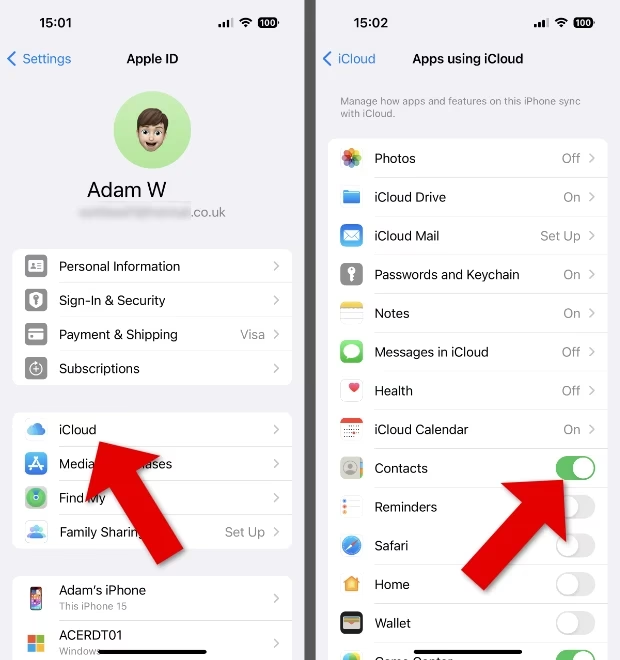
- Vyberte iCloud: Dále vyberte možnost „iCloud“.
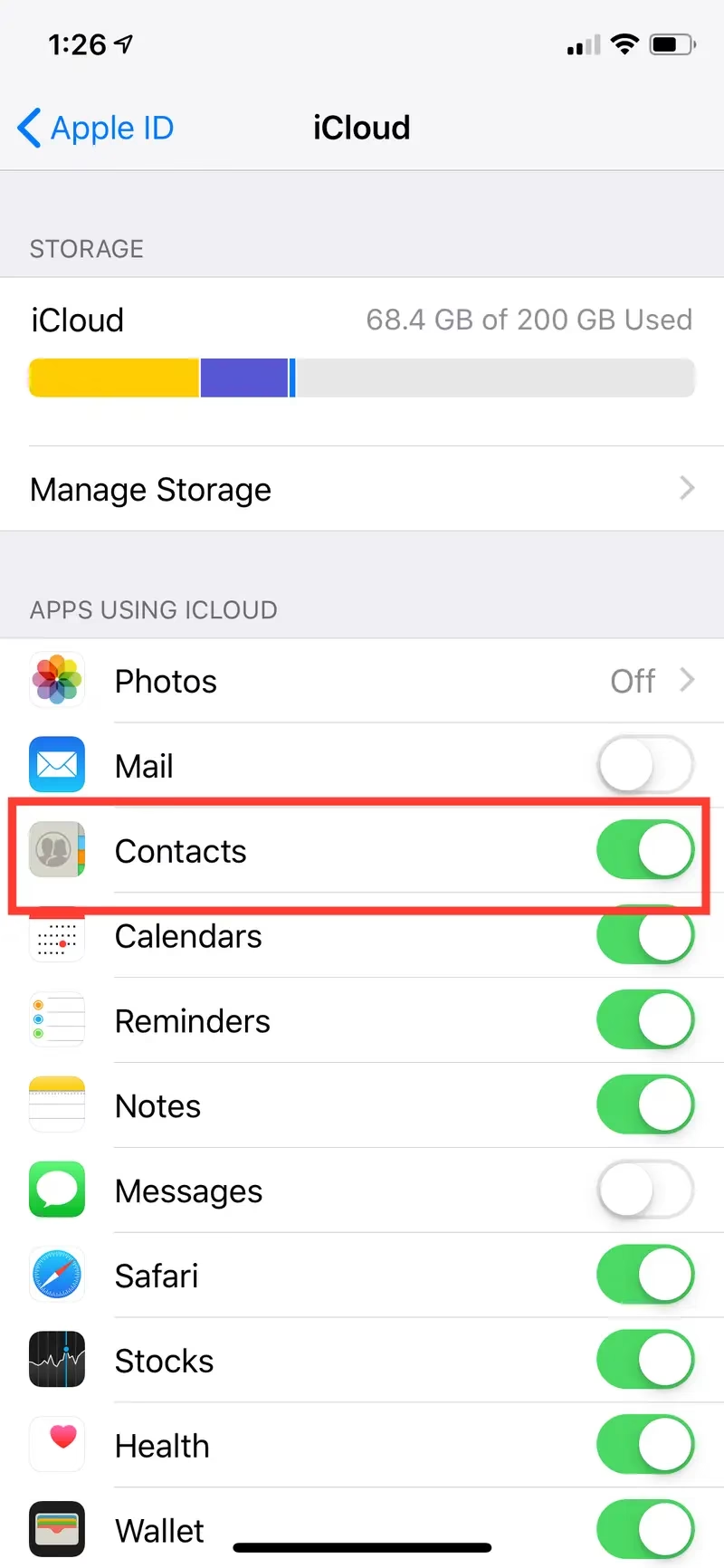
- Zapněte Kontakty: V sekci „APLIKACE POUŽÍVAJÍCÍ ICLOUD“ najděte „Kontakty“ a přepněte přepínač do polohy zapnuto (zelená barva).
- Sloučit kontakty: Pokud se objeví výzva „Existující místní kontakty“, zvolte „Sloučit“.
Vaše kontakty se začnou nahrávat na iCloud. Tato metoda je skvělá pro udržování aktuálních kontaktů na všech vašich zařízeních, ale není to „klasická“ záloha v tom smyslu, že by vytvářela bod obnovení, ke kterému byste se mohli vrátit bez ovlivnění ostatních dat. Pokud kontakty z iPhonu smažete, smažou se i z iCloudu a ostatních synchronizovaných zařízení. Je to spíše synchronizační služba než zálohovací nástroj pro obnovu ztracených dat.
Metoda 2: Zálohování kontaktů na iPhone pomocí iTunes / Finderu
Pro uživatele počítačů Mac s macOS Catalina a novějším slouží k zálohování aplikace Finder, zatímco uživatelé PC a starších verzí macOS (Mojave a starší) používají iTunes. Obě aplikace vytvářejí kompletní zálohu celého iPhonu na váš počítač.
- Stáhněte a nainstalujte: Ujistěte se, že máte na počítači nainstalovanou nejnovější verzi iTunes (pro PC/starší Mac) nebo že máte aktualizovaný macOS (pro Finder na novějším Macu).
- Připojte iPhone: Připojte svůj iPhone k počítači pomocí USB kabelu.
- Otevřete iTunes / Finder: Spusťte iTunes nebo Finder. iTunes by se měl obvykle spustit automaticky.
- Důvěřujte zařízení: Na iPhonu se může objevit výzva „Důvěřovat tomuto počítači?“. Klepněte na „Důvěřovat“ a zadejte svůj přístupový kód.
- Vyberte své zařízení: V iTunes klepněte na ikonu zařízení v levém horním rohu. Ve Finderu najděte svůj iPhone v postranním panelu pod „Umístění“.
- Spusťte zálohování: V sekci „Zálohy“ vyberte „Tento počítač“ a poté klepněte na „Zálohovat nyní“.
iTunes/Finder vytvoří kompletní zálohu vašeho iPhonu na pevný disk počítače, včetně vašich kontaktů. Tento proces může trvat delší dobu v závislosti na množství dat. Nevýhodou je, že stejně jako u kompletní zálohy iCloudu, nemůžete selektivně prohlížet nebo obnovovat kontakty z této zálohy. Pokud budete chtít obnovit kontakty, budete muset obnovit celý iPhone z této zálohy, což opět přepíše veškerý stávající obsah na vašem zařízení. Zálohy iTunes/Finderu jsou navíc šifrované a nelze je snadno prohlížet bez speciálního softwaru.
Metoda 3: Zálohování kontaktů na iPhone pomocí nástrojů třetích stran
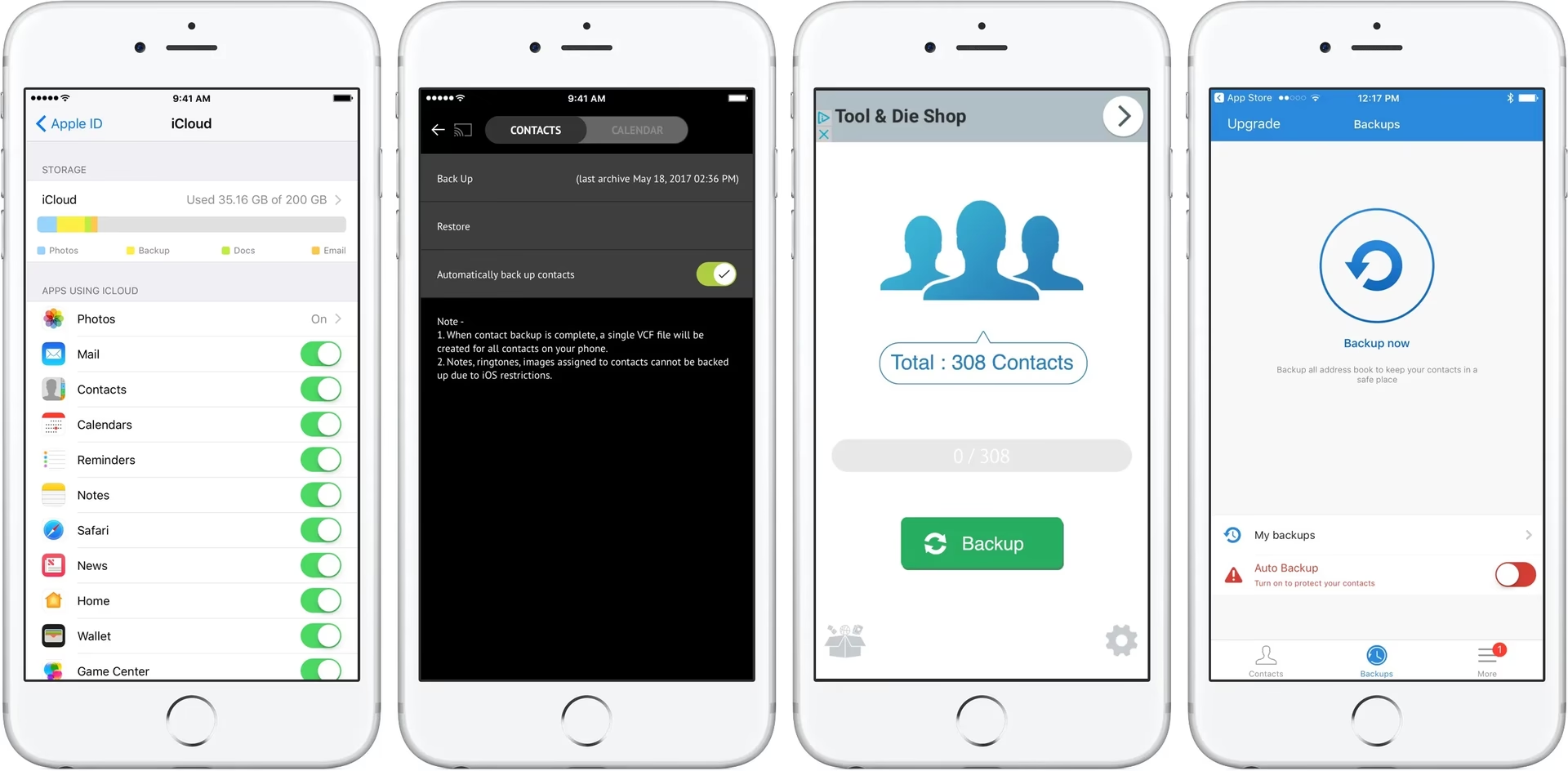
Pokud hledáte flexibilnější řešení, které vám umožní selektivní zálohování kontaktů a jejich snadné prohlížení, jsou nástroje třetích stran vynikající volbou. Tyto programy často nabízejí funkce, které Apple nativně neposkytuje, jako je možnost zálohovat pouze kontakty, prohlížet obsah zálohy a obnovit data bez ztráty stávajícího obsahu na iPhonu. Mezi populární nástroje patří AnyTrans, PhoneTrans nebo AOMEI FoneBackup.
Výhody nástrojů třetích stran:
- Selektivní zálohování: Můžete si vybrat, které kontakty (nebo jiné typy dat) chcete zálohovat.
- Prohlížení záloh: Zálohy jsou často uloženy v čitelných formátech (např. vCard, CSV), které lze snadno prohlížet na počítači.
- Obnovení bez přepisování: Při obnově dat z těchto záloh se obvykle nepřepíše stávající obsah vašeho iPhonu, což je obrovská výhoda.
- Podpora různých formátů: Možnost exportu kontaktů do formátů kompatibilních s Gmailem, Outlookem a dalšími službami.
Obecný postup zálohování s nástrojem třetí strany (např. AnyTrans):
- Stáhněte a nainstalujte: Stáhněte a nainstalujte vybraný software pro správu dat iOS na váš počítač (Windows nebo Mac).
- Připojte iPhone: Připojte svůj iPhone k počítači pomocí USB kabelu.
- Spusťte software: Otevřete program.
- Vyberte možnost zálohování kontaktů: Většina programů má intuitivní rozhraní. Přejděte do sekce pro správu dat nebo zálohování a najděte možnost „Kontakty“.
- Vyberte kontakty a exportujte: Vyberte kontakty, které chcete zálohovat. Můžete vybrat všechny nebo jen určité. Poté zvolte možnost exportu (např. „Do počítače“ nebo „Zálohovat“) a vyberte formát, ve kterém chcete kontakty uložit (vCard, CSV, atd.).
- Potvrďte a počkejte: Potvrďte akci a počkejte, dokud se proces zálohování nedokončí.
Tento proces je obvykle rychlý a efektivní. Zálohované kontakty budou uloženy na vašem počítači v požadovaném formátu, což vám dává plnou kontrolu nad vašimi daty.

Metoda 4: Zálohování kontaktů na iPhone do Gmailu / Outlooku
Další skvělou alternativou, zejména pokud často používáte služby Google nebo Microsoft, je synchronizace kontaktů s vaším účtem Gmail nebo Outlook. Tato metoda funguje na principu cloudu a umožňuje vám přístup ke kontaktům z jakéhokoli zařízení s připojením k internetu.
Synchronizace kontaktů s Gmailem:
- Otevřete Nastavení: Přejděte do aplikace Nastavení na vašem iPhonu.
- Přejděte na Mail: Přejděte dolů a klepněte na „Mail“.
- Vyberte Účty: Klepněte na „Účty“.
- Přidat účet: Pokud ještě nemáte přidaný účet Gmail, klepněte na „Přidat účet“ a vyberte „Google“. Zadejte své přihlašovací údaje k Gmailu a povolte přístup.
- Zapněte Kontakty: Po přidání účtu se vraťte do seznamu účtů, klepněte na svůj účet Gmail a ujistěte se, že je přepínač u „Kontakty“ zapnutý (zelená barva).
Jakmile je synchronizace zapnutá, kontakty z vašeho iPhonu se začnou nahrávat na váš účet Gmail a budou se s ním synchronizovat. Můžete k nim přistupovat přes webové rozhraní Gmailu nebo přes aplikaci Kontakty Google na jakémkoli zařízení.
Synchronizace kontaktů s Outlookem (nebo jiným e-mailovým účtem):
Postup je velmi podobný jako u Gmailu:
- Otevřete Nastavení: Přejděte do aplikace Nastavení na vašem iPhonu.
- Přejděte na Mail: Přejděte dolů a klepněte na „Mail“.
- Vyberte Účty: Klepněte na „Účty“.
- Přidat účet: Klepněte na „Přidat účet“ a vyberte typ účtu (např. „Exchange“ pro Outlook/Microsoft 365, nebo „Jiný“ pro ruční konfiguraci). Zadejte své přihlašovací údaje.
- Zapněte Kontakty: Po přidání účtu se ujistěte, že je přepínač u „Kontakty“ zapnutý.
Tato metoda je vynikající pro ty, kteří již aktivně používají tyto e-mailové služby pro správu svých kontaktů a chtějí mít vše na jednom místě. Je to spolehlivý způsob, jak mít kontakty dostupné z různých platforem.
Pro lepší přehlednost jsme připravili srovnání jednotlivých metod:
| Metoda | Selektivní záloha kontaktů | Možnost prohlížení zálohy | Přepisuje stávající data při obnově | Vyžaduje PC | Cloud / Lokální |
|---|---|---|---|---|---|
| iCloud (kompletní záloha) | Ne | Ne | Ano | Ne | Cloud |
| iCloud (synchronizace kontaktů) | Ano (pouze kontakty) | Ano (přes iCloud.com) | Ne (pouze synchronizuje) | Ne | Cloud |
| iTunes / Finder | Ne | Ne | Ano | Ano | Lokální |
| Nástroje třetích stran | Ano | Ano | Ne | Ano | Lokální |
| Gmail / Outlook | Ano (pouze kontakty) | Ano (přes web) | Ne (pouze synchronizuje) | Ne | Cloud |
Často kladené otázky (FAQ)
1. Mám opravdu zálohovat kontakty na iPhone?
Absolutně! Kontaktní informace jsou často považovány za jedny z nejcennějších dat na vašem zařízení. Na rozdíl od fotografií nebo videí, které lze případně znovu stáhnout nebo pořídit, jsou kontakty jedinečné a jejich ztráta může být velmi problematická. Ztráta iPhonu, poškození, krádež, nebo dokonce jen náhodné smazání může vést k nenapravitelné ztrátě důležitých spojení. Zálohování je jednoduchý krok, který vám může ušetřit spoustu starostí a času v budoucnu.
2. Mohu zálohovat pouze kontakty, nikoli celý iPhone?
Ano, je to možné! Zatímco iTunes/Finder a kompletní záloha na iCloudu zálohují vše, existují metody pro zálohování pouze kontaktů. Synchronizace kontaktů s iCloudem je jedna z možností, která se zaměřuje pouze na kontakty a udržuje je aktuální napříč vašimi zařízeními. Nicméně, pro skutečnou zálohu, kterou můžete obnovit bez ovlivnění ostatních dat, jsou ideální nástroje třetích stran, jako je AnyTrans. Tyto programy vám umožní selektivně vybrat, co chcete zálohovat, a uložit to v čitelném formátu na váš počítač.
3. Která metoda je nejlepší pro zálohování kontaktů?
„Nejlepší“ metoda závisí na vašich individuálních potřebách a preferencích. Pokud hledáte maximální jednoduchost a jste hluboce ponořeni do ekosystému Apple, synchronizace kontaktů s iCloudem je velmi pohodlná. Pro ty, kteří chtějí mít kompletní zálohu celého zařízení a nevadí jim přepisování dat při obnově, jsou iTunes/Finder nebo kompletní záloha na iCloudu dobrou volbou. Pokud však vyžadujete flexibilitu, možnost prohlížet své zálohy a selektivně obnovovat kontakty bez ovlivnění ostatních dat na iPhonu, pak jsou nástroje třetích stran, jako je AnyTrans, jasnou volbou. Synchronizace s Gmailem nebo Outlookem je pak skvělá pro uživatele, kteří chtějí mít své kontakty dostupné i mimo ekosystém Apple.
4. Co když nemám Wi-Fi nebo počítač?
Pokud nemáte přístup k Wi-Fi nebo počítači, vaše možnosti jsou omezené. Bez Wi-Fi nemůžete provádět zálohy na iCloud ani synchronizovat kontakty s cloudovými e-mailovými službami. Bez počítače zase nemůžete použít iTunes/Finder nebo nástroje třetích stran. V takovém případě byste měli co nejdříve najít přístup k Wi-Fi nebo počítači, abyste mohli zálohu provést. Pro budoucí situace je vhodné mít alespoň jednu cloudovou synchronizaci (iCloud, Gmail) aktivní, aby se kontakty zálohovaly automaticky, jakmile se připojíte k síti.
5. Mohu obnovit kontakty z iCloudu, aniž bych musel obnovovat celý iPhone?
Pokud jste používali synchronizaci kontaktů s iCloudem (Metoda 1.2), můžete se přihlásit na iCloud.com z webového prohlížeče a prohlížet své kontakty. Zde můžete případně exportovat kontakty jako soubor vCard a poté je importovat zpět do iPhonu. Pokud jste provedli kompletní zálohu iPhonu na iCloud, pak bohužel, pro obnovení kontaktů z této zálohy je nutné obnovit celý iPhone do továrního nastavení a poté jej obnovit z vybrané zálohy. Tato akce přepíše veškerá stávající data na vašem zařízení, proto je důležité zvážit, zda je to pro vás přijatelné řešení.
Závěr
Zálohování kontaktů na iPhonu by nemělo být opomíjeno. Je to základní krok k ochraně vašich cenných dat a zajištění klidu. Jak jsme si ukázali, existuje několik spolehlivých metod, od nativních řešení Apple (iCloud, iTunes/Finder) po flexibilnější nástroje třetích stran a synchronizaci s cloudovými e-mailovými službami. Každá metoda má své výhody a nevýhody, a volba té správné závisí na vašich konkrétních potřebách a úrovni kontroly, kterou chcete nad svými daty mít. Doporučujeme, abyste si vybrali metodu, která vám nejlépe vyhovuje, a zavedli si zvyk pravidelného zálohování. Ať už se rozhodnete pro automatickou synchronizaci s iCloudem pro snadné udržení aktuálnosti, nebo pro komplexnější řešení třetích stran pro maximální bezpečnost a kontrolu, důležité je jediné: mějte své kontakty vždy zálohované. Pamatujte, že prevence je vždy lepší než řešení problémů po ztrátě dat.
Chceš-li si přečíst další články podobné jako Jak zálohovat kontakty na iPhone: Kompletní průvodce, navštiv kategorii Zálohování.