
05/06/2022
Pro majitele iPhonů je zálohování dat často spojeno s iCloudem, který sice nabízí bezproblémovou integraci, ale jeho bezplatných 5 GB prostoru je pro většinu uživatelů, a zejména pro rozsáhlé WhatsApp konverzace, naprosto nedostačující. Na druhou stranu, Google Drive láká štědřejšími 15 GB zdarma, což z něj činí atraktivní alternativu pro ukládání digitálních vzpomínek. Není divu, že se mnozí ptají, zda je možné zálohovat WhatsApp přímo z iPhonu na Google Drive. Bohužel, přímá cesta neexistuje, ale existují šikovné způsoby, jak se k tomuto cíli dostat. V tomto článku se podíváme na různé metody, jak přenést vaše WhatsApp chaty a média z iPhonu do bezpečí Google Drive, ať už kvůli nedostatku místa na iCloudu nebo přípravě na přechod na Android.
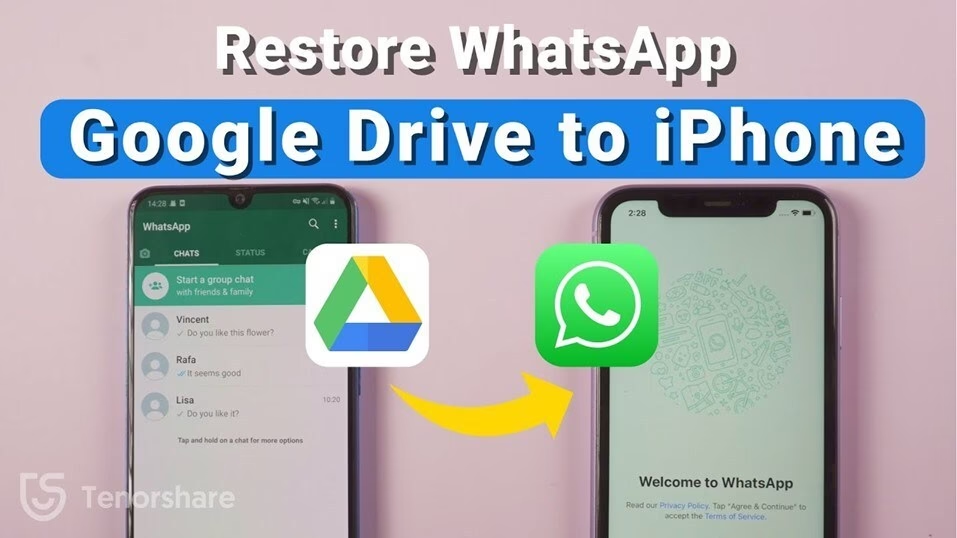
Představte si situaci, kdy vám iCloud hlásí plnou kapacitu a vy nemůžete zálohovat své nejnovější WhatsApp zprávy. To je frustrující, zvláště když víte, že Google Drive nabízí mnohem více volného místa. Jak tedy dosáhnout toho, co se zdá být nemožné? Ponořme se do detailů a odhalme řešení.
Proč nelze zálohovat WhatsApp z iPhonu přímo na Google Drive?
Otázka, zda lze WhatsApp z iPhonu zálohovat přímo na Google Drive, je jednou z nejčastějších. Krátká odpověď zní: ne.
Apple a Google, ačkoliv oba nabízejí cloudové služby, fungují na odlišných ekosystémech s vlastními protokoly pro zálohování dat. WhatsApp pro iPhone je navržen tak, aby pro zálohování chatů využíval výhradně iCloud. To znamená, že v nastavení aplikace WhatsApp na vašem iPhonu nenajdete žádnou přímou možnost, která by vám umožnila zvolit Google Drive jako cíl pro zálohu. Google Drive sice můžete na svém iPhonu používat pro zálohování fotografií, kontaktů a kalendáře, ale pro data z WhatsAppu tato integrace jednoduše chybí. Tato omezení nutí uživatele hledat alternativní řešení, která sice nejsou tak přímočará, ale přesto umožňují dosáhnout požadovaného cíle. Je to dáno primárně tím, že WhatsApp zálohy jsou šifrovány a formátovány specifickým způsobem pro danou platformu – tedy pro iOS a iCloud, respektive pro Android a Google Drive.
Alternativní metody zálohování WhatsApp z iPhonu na Google Drive
Ačkoliv přímá cesta neexistuje, existují chytré způsoby, jak vaše WhatsApp data přenést na Google Drive. Zde jsou ty nejúčinnější metody:
Metoda 1: Zálohování všech chatů přes počítač pomocí nástroje třetí strany
Pokud hledáte komplexní řešení pro zálohování všech vašich WhatsApp chatů, včetně médií, pak je nejlepší volbou použití specializovaného nástroje pro přenos dat. Tyto nástroje, jako je například FoneTool (zmíněný v originálním zdroji, ale pro účely obecného článku budeme mluvit o "nástroji pro přenos"), vám umožňují zálohovat WhatsApp z iPhonu do počítače jediným kliknutím. Jakmile jsou data na vašem počítači, můžete je snadno nahrát na Google Drive. Tato metoda je ideální pro ty, kteří chtějí mít úplnou kontrolu nad svými zálohami a potřebují spolehlivé řešení.
Krok 1: Zálohujte WhatsApp chaty do počítače
- Stáhněte, nainstalujte a spusťte vybraný nástroj pro správu dat telefonu (např. FoneTool, MobileTrans nebo podobný). Připojte svůj iPhone k počítači pomocí USB kabelu. Ujistěte se, že počítač iPhone rozpozná a důvěřujete mu.
- V nástroji vyhledejte sekci pro správu WhatsApp (často nazývanou „WhatsApp Manager“, „WhatsApp Transfer“ nebo podobně). Zvolte možnost „Zálohovat WhatsApp“ nebo „Zálohovat zprávy WhatsApp“.
- Vyberte cestu pro uložení zálohy na vašem počítači. Doporučuje se vybrat disk s dostatkem volného místa. Poté klikněte na „Spustit zálohování“ a nechte nástroj pracovat. Proces může trvat několik minut v závislosti na velikosti vaší zálohy.
- Po dokončení zálohování si můžete soubory prohlédnout kliknutím na ikonu „Zobrazit“ nebo podobnou, abyste se ujistili, že vše proběhlo v pořádku a data jsou neporušená.
Krok 2: Nahrajte zálohu WhatsApp na Google Drive
- Otevřete webový prohlížeč a přejděte na drive.google.com. Přihlaste se ke svému účtu Google, na který chcete zálohu nahrát.
- Vyberte „Můj disk“ (My Drive) v levém panelu a klikněte na tlačítko „+ Nový“ (New) nebo „Nahrát soubory“ (Upload files). Vyberte soubory zálohy WhatsApp, které jste uložili na počítači v předchozím kroku.
- Pokud máte na počítači nainstalovaného klienta Google Drive (Disk Google pro počítače), můžete jednoduše přetáhnout soubory zálohy WhatsApp do složky Google Drive na vašem počítači. Data se pak automaticky synchronizují s vaším cloudovým úložištěm, což je velmi pohodlné řešení.
Důležité upozornění: Záloha WhatsApp uložená na Google Drive tímto způsobem nemůže být přímo obnovena na iPhone nebo Android telefon pouhým stažením. Pro obnovení těchto záloh na zařízení budete opět potřebovat pomoc stejného nástroje třetí strany, který jste použili pro zálohování. Slouží primárně jako bezpečná archivace vašich dat.
Metoda 2: Export chatů přes e-mail (Gmail)
Další metodou, jak dostat obsah WhatsApp na Google Drive, je exportovat jednotlivé konverzace prostřednictvím e-mailu a následně je uložit na Drive. Tato metoda je vhodná pro zálohování konkrétních konverzací, nikoli celého chatu, a je vhodná pro rychlou archivaci menšího počtu důležitých diskusí.
Krok 1: Exportujte WhatsApp chat do Gmailu
- Otevřete WhatsApp na svém iPhonu.
- Klepněte na konverzaci, kterou chcete zálohovat. Poté klepněte na jméno kontaktu nebo skupiny v horní části obrazovky, abyste se dostali do detailů chatu.
- Přejděte dolů v možnostech chatu a vyberte „Exportovat chat“ (Export Chat).
- Budete dotázáni, zda chcete exportovat chat „S médii“ (Attach Media) nebo „Bez médií“ (Without Media). Vyberte si podle potřeby. Export s médii bude větší a může trvat déle, ale uchová fotografie a videa přímo v souboru.
- Vyberte možnost „Pošta“ (Mail) nebo „Gmail“ z nabídky sdílení, která se objeví. Zadejte svou e-mailovou adresu (ideálně tu, která je spojena s vaším Google účtem) a odešlete si e-mail. Chat bude přiložen jako textový soubor (.txt) a média jako samostatné soubory, často v komprimované složce (.zip).
Krok 2: Uložte zálohu z e-mailu na Google Drive
- Otevřete e-mail na svém iPhonu nebo počítači, kam jste si export poslali.
- Vyberte připojený soubor (obvykle textový soubor .txt nebo .zip s médii).
- Klepněte na ikonu Google Drive (pokud je k dispozici) nebo zvolte možnost „Uložit na Disk“ (Save to Drive), abyste soubor uložili na Google Drive. Ujistěte se, že máte na svém zařízení nainstalovanou aplikaci Google Drive pro snazší uložení přímo z telefonu.
Omezení: Tímto způsobem můžete zálohovat pouze jednu konverzaci po druhé, což je časově náročné pro velké množství chatů. Exportované soubory jsou ve formátu, který nelze přímo importovat zpět do WhatsApp na iPhonu nebo Androidu. Slouží spíše jako archiv pro čtení nebo pro záznamy, nikoli pro obnovu funkčního chatu.
Metoda 3: Zálohování fotografií a videí z WhatsApp na Google Photos
Pokud je vaším primárním cílem zálohovat pouze fotografie a videa z WhatsApp, protože se obáváte jejich ztráty a chcete je mít na Google Drive, existuje jednodušší metoda. Spočívá v automatickém ukládání médií z WhatsApp do role fotoaparátu a následném zálohování těchto médií na Google Photos (které je součástí Google Drive). Tato metoda je rychlá a automatická po prvotním nastavení.
Krok 1: Uložte média z WhatsApp do role fotoaparátu
- Otevřete WhatsApp na svém iPhonu.
- Přejděte do „Nastavení“ (Settings).
- Klepněte na „Chaty“ (Chats).
- Zapněte možnost „Uložit do role fotoaparátu“ (Save to Camera Roll). Tímto se všechny fotografie a videa přijaté v WhatsApp chatech automaticky ukládají do aplikace Fotky na vašem iPhonu. Média se začnou ukládat od okamžiku zapnutí této funkce.
Krok 2: Zálohujte fotografie a videa na Google Photos
- Otevřete aplikaci Google Drive na svém iPhonu.
- Přejděte do „Nastavení“ (Settings).
- Klepněte na „Záloha“ (Backup).
- Zvolte „Fotky a videa“ (Photos & videos) a zapněte „Zálohovat do Google Photos“ (Back up to Google Photos). Google pak automaticky začne zálohovat vaše fotografie a videa z role fotoaparátu do Google Photos, které nabízí neomezené úložiště pro fotografie v "úsporné kvalitě" nebo 15 GB pro "původní kvalitu" sdílené s Google Drive.
- Pokud chcete provést zálohu okamžitě, vraťte se na stránku „Záloha“ a klepněte na tlačítko „SPUSTIT ZÁLOHU“ (START BACKUP). Ujistěte se, že jste připojeni k Wi-Fi, zejména pokud máte velké množství médií.
Omezení: Tato metoda zálohuje pouze média, nikoli textovou historii chatů. Je ideální, pokud vám jde primárně o zachování vizuálního obsahu a snížení zátěže na iCloudu.
Metoda 4: Kompletní záloha WhatsApp přes Android zařízení (doporučeno pro budoucí přechody)
Ačkoliv přímá záloha z iPhonu na Google Drive není možná, existuje efektivní řešení, pokud jste ochotni použít Android zařízení jako most. Tato metoda je zvláště užitečná, pokud uvažujete o přechodu z iPhonu na Android nebo chcete mít kompletní zálohu na Google Drive pro budoucí obnovu na Androidu. Jedná se o nejkomplexnější způsob, jak dostat vaše kompletní WhatsApp data na Google Drive v jejich původním formátu.
Budete potřebovat nástroj třetí strany (např. MobileTrans, iMyFone iMyTrans, Mutsapper), který dokáže přenést WhatsApp data mezi iOS a Androidem. Tyto nástroje jsou navrženy tak, aby překonaly kompatibilní překážky mezi operačními systémy.
Krok 1: Přeneste WhatsApp z iPhonu na Android
- Stáhněte a nainstalujte vybraný nástroj pro přenos WhatsApp dat (např. MobileTrans) na svůj počítač. Spusťte program.
- V hlavním okně programu vyberte funkci související s přenosem WhatsApp (často nazývanou „WhatsApp Transfer“, „Správce WhatsApp“ nebo podobnou).
- Připojte iPhone i Android zařízení k počítači pomocí USB kabelů. Nástroj by měl detekovat obě zařízení a zobrazit je jako zdrojové a cílové.
- Potvrďte, že iPhone je zdrojové zařízení a Android je cílové zařízení. Poté klikněte na „Přenos“ (Transfer) a postupujte podle pokynů na obrazovce. Během procesu se ujistěte, že jsou obě zařízení připojena a odemčena. Nástroj přenese všechny vaše WhatsApp chaty, včetně médií, z iPhonu na Android.
Krok 2: Zálohujte WhatsApp z Androidu na Google Drive
Jakmile jsou vaše WhatsApp zprávy na Android zařízení, můžete je snadno zálohovat na Google Drive, jelikož tato funkce je pro Android nativní a plně podporovaná.
- Otevřete aplikaci WhatsApp na svém Android zařízení.
- Přejděte do „Nastavení“ (Settings) (často ikona tří teček v pravém horním rohu) > „Chaty“ (Chats) > „Záloha chatu“ (Chat Backup).
- Klepněte na „Zálohovat na Google Drive“ (Backup to Google Drive) a vyberte frekvenci zálohování (např. denně, týdně, měsíčně nebo pouze ručně).
- Zvolte účet Google, který chcete použít pro zálohu. Pokud nemáte propojený účet, klepněte na „Přidat účet“ a přihlaste se pomocí svých přihlašovacích údajů.
- Vyberte, zda chcete zálohovat přes Wi-Fi nebo mobilní síť (doporučeno Wi-Fi pro větší zálohy, aby se předešlo poplatkům za data). Proces zálohování se poté spustí. Ujistěte se, že zařízení zůstane připojeno k síti, dokud se záloha nedokončí.
Výsledek: Nyní máte kompletní zálohu WhatsApp z vašeho původního iPhonu bezpečně uloženou na Google Drive prostřednictvím Androidu. Tato záloha je plně funkční a lze ji obnovit na jakékoli Android zařízení.
Bonus: Obnovení WhatsApp dat z Google Drive zpět na iPhone
Pokud byste se v budoucnu chtěli vrátit k iPhonu a chtěli obnovit tuto zálohu z Google Drive, budete opět potřebovat stejný nástroj pro přenos dat (např. iMyFone iMyTrans). Tento nástroj dokáže importovat zálohy z Google Drive a následně je obnovit na váš iPhone, čímž se cyklus uzavírá a vaše data jsou vždy dostupná, bez ohledu na platformu.
Postup: V nástroji vyhledejte modul pro obnovu z Google Drive, přihlaste se k účtu, stáhněte zálohu a nechte nástroj provést analýzu a obnovu na váš iPhone. Nezapomeňte, že pro plnou funkčnost obvykle potřebujete plnou verzi softwaru.
Porovnání metod zálohování WhatsApp z iPhonu na Google Drive
Následující tabulka sumarizuje klíčové vlastnosti, výhody a nevýhody jednotlivých metod, aby vám pomohla vybrat tu nejvhodnější pro vaše potřeby:
| Metoda | Co zálohuje | Složitost | Obnovitelnost do WhatsApp | Doporučení |
|---|---|---|---|---|
| Přes PC nástroj (např. FoneTool) | Všechny chaty a média | Střední (potřeba SW a PC) | Ano (pouze s nástrojem) | Pro kompletní zálohu a archivaci |
| Export chatu přes e-mail | Jednotlivé chaty (text, volitelně média) | Nízká (ruční, po jedné konverzaci) | Ne (pouze pro čtení) | Pro archivaci konkrétních důležitých chatů |
| Záloha médií do Google Photos | Pouze fotografie a videa | Nízká (automatické po nastavení) | Ne (pouze jako soubory v Google Photos) | Pro úsporu místa na iCloudu pro média |
| Přes Android (iPhone -> Android -> Google Drive) | Všechny chaty a média | Vyšší (potřeba SW, PC a Android zařízení) | Ano (přes Android, zpět na iPhone přes SW) | Nejkomplexnější řešení, ideální pro přechod na Android nebo pro zálohu, kterou lze obnovit na Android |
Často kladené otázky (FAQ)
Zde najdete odpovědi na další související otázky, které vám mohou pomoci lépe pochopit proces zálohování a správu vašich dat.
1. Mohu použít Google Drive k zálohování celého mého iPhonu?
Ano, můžete použít Google Drive k zálohování obsahu, jako jsou fotografie, kontakty a kalendáře, z vašeho iPhonu. Fotografie budou uloženy v Google Photos, kontakty v Google Contacts a události kalendáře v Google Calendar. Avšak, jak bylo zmíněno, WhatsApp chaty nejsou součástí této přímé zálohy. Google Drive je skvělou alternativou pro zálohování obecných dat z iPhonu, pokud nechcete spoléhat pouze na iCloud.
2. Jak obnovím zálohu z Google Drive na iPhone (obecná data)?
Pokud jste zálohovali obecná data iPhonu (fotografie, kontakty, kalendář) na Google Drive, můžete je obnovit následovně:
- Fotografie se objeví v aplikaci Google Photos po přihlášení k vašemu účtu.
- Kontakty se synchronizují s Google Contacts, jakmile přidáte svůj Google účet do nastavení iPhonu a povolíte synchronizaci kontaktů.
- Události kalendáře se synchronizují s Google Calendar, opět po přidání Google účtu a povolení synchronizace kalendáře.
Pro obnovení WhatsApp chatů z Google Drive na iPhone, které byly zálohovány přes Android (Metoda 4), budete potřebovat nástroj třetí strany, který dokáže tuto zálohu zpracovat a přenést zpět na iOS, protože WhatsApp pro iOS nečte zálohy z Google Drive.
3. Jak ručně zálohovat WhatsApp na iCloudu z iPhonu?
Pokud chcete ručně zálohovat WhatsApp data na iCloud (což je výchozí a přímá metoda pro iPhone), postupujte takto:
- Otevřete „Nastavení“ na svém iPhonu a klepněte na své „Apple ID“ (vaše jméno, které je obvykle nahoře v nastavení).
- Vyhledejte „iCloud“ a ujistěte se, že je zapnutý „iCloud Drive“. Sjeďte dolů v seznamu aplikací využívajících iCloud Drive a zkontrolujte, zda je povolena možnost pro WhatsApp.
- Vraťte se do aplikace WhatsApp, přejděte do „Nastavení“ > „Chaty“ > „Záloha chatu“.
- Zde můžete klepnout na „Zálohovat nyní“ pro okamžité vytvoření zálohy. Můžete také nastavit „Automatické zálohování“ na denní, týdenní nebo měsíční bázi, aby se zálohy vytvářely pravidelně bez vašeho zásahu.
Pamatujte, že tato záloha spotřebovává místo na vašem iCloudu, a pokud máte velkou historii chatů a médií, může rychle vyčerpat bezplatných 5 GB.
4. Kde najdu svou zálohu WhatsApp na Google Drive (pokud zálohuji z Androidu)?
Pokud máte zálohu WhatsApp vytvořenou z Android zařízení na Google Drive, najdete ji takto:
- Otevřete aplikaci Google Drive na svém telefonu (nebo v prohlížeči na počítači).
- Klepněte na tři vodorovné čáry (menu) v levém horním rohu obrazovky.
- Vyberte „Zálohy“ (Backups). Zde byste měli vidět svou zálohu WhatsApp, která je obvykle spojena s telefonním číslem, ze kterého byla záloha vytvořena, a datumem vytvoření.
Upozorňujeme, že tyto zálohy nejsou přímo přístupné jako soubory, které byste mohli otevřít a číst. Slouží k obnově v aplikaci WhatsApp na Androidu, nikoli jako běžné soubory, které byste mohli prohlížet v prohlížeči souborů.
Závěrem
Jak jsme si ukázali, přímé zálohování WhatsApp z iPhonu na Google Drive není bohužel podporováno kvůli rozdílům v ekosystémech Apple a Google. Nicméně, to neznamená, že jste bezmocní. Existují efektivní alternativní metody, jak ochránit vaše cenné WhatsApp zprávy a média a přesunout je do prostornějšího a často preferovaného Google Drive.
Nejkomplexnějším a nejflexibilnějším řešením se jeví použití nástroje třetí strany pro přenos dat, který vám umožní nejprve přesunout WhatsApp z iPhonu na počítač nebo Android zařízení. Odtud je pak zálohování na Google Drive snadné a nativní (zejména z Androidu). Takové nástroje nejenže řeší problém zálohování, ale také usnadňují přechod mezi operačními systémy a umožňují flexibilnější správu vašich dat, což je pro moderního uživatele klíčové.
Ať už se rozhodnete pro jakoukoli metodu, je důležité pravidelně zálohovat svá data, abyste předešli jejich ztrátě. Doufáme, že tento průvodce vám pomohl najít nejlepší řešení pro zálohování WhatsApp z vašeho iPhonu na Google Drive a zajistil, že vaše digitální konverzace budou v bezpečí a vždy k dispozici.
Chceš-li si přečíst další články podobné jako Zálohování WhatsApp z iPhonu: iCloud vs. Google Drive, navštiv kategorii Zálohování.