
18/04/2025
Vyskakovací reklamy, známé také jako „pop-upy“, mohou být stejně otravné jako štěnice na internetu. Schopnost blokovat je je pro majitele iPhonů naprosto klíčová, zvláště v dnešní době, kdy některé pop-upy mohou vést k naprosté katastrofě, ať už jde o rušivé elementy, nebo dokonce o bezpečnostní rizika. Naštěstí existují účinné způsoby, jak tyto nežádoucí prvky z vašeho iPhonu odstranit. V tomto článku se podíváme na různé metody, jak zablokovat vyskakovací reklamy a zajistit si plynulejší a bezpečnější online zážitek. Ať už používáte nejnovější iPhone 15 Pro, nebo starší model, tyto tipy vám pomohou získat kontrolu nad vaším digitálním prostředím a výrazně zlepšit vaše online soukromí a zabezpečení.
- Lze blokovat reklamy na iPhonu?
- Využijte vestavěný blokátor vyskakovacích oken v Safari
- Vypněte personalizované reklamy
- Zakažte reklamy založené na poloze
- Síla aplikací třetích stran: Rozšíření a blokátory obsahu
- Kde najdu blokátor vyskakovacích oken na iPhonu?
- Co Apple nabízí pro blokování reklam a vyskakovacích oken?
- Jak blokovat reklamy na nových modelech iPhone (13, 14, Pro)
- Jak blokovat reklamy na YouTube v Safari
- Jak zastavit reklamy při hraní her na iPhonu
- Srovnání metod blokování reklam
- Často kladené otázky (FAQ)
Lze blokovat reklamy na iPhonu?
Ano, existuje mnoho způsobů, jak můžete na svém iPhonu blokovat reklamy, včetně otravných vyskakovacích oken. Váš iPhone má nejen řadu funkcí, které vám pomohou reklamy blokovat, ale také aplikace třetích stran, jako je AdGuard nebo AdLock, a dokonce i prohlížeče třetích stran vám mohou poskytnout další ochranu před vyskakovacími reklamami. Je však důležité mít na paměti, že jelikož se webové stránky stále více spoléhají na reklamy k získávání příjmů, způsoby, kterými jste schopni reklamy blokovat, se mohou v budoucnu měnit a stávat se sofistikovanějšími. Přesto je možné dosáhnout vysoké úrovně blokace a výrazně si zpříjemnit používání internetu.
Využijte vestavěný blokátor vyskakovacích oken v Safari
Safari, integrovaný prohlížeč společnosti Apple pro iPhone, nabízí vestavěný blokátor Safari pro vyskakovací okna, který se velmi snadno používá a je základním kamenem vaší obrany proti pop-upům. Jeho aktivace zabere jen několik okamžiků a výrazně zlepší váš zážitek z prohlížení.
Postup pro vypnutí vyskakovacích oken v Safari:
- Na svém iPhonu přejděte do Nastavení.
- Vyberte položku Safari.
- Posuňte se dolů a ujistěte se, že je zapnutá možnost Blokovat vyskakovací okna. Tuto možnost jednoduše přepněte do zelené polohy.
- Pro zvýšení vaší ochrany byste se měli také posunout níže a ujistit se, že jsou povoleny možnosti Varování před podvodnými webovými stránkami a Zabránit sledování napříč stránkami. Tyto funkce chrání vaše soukromí tím, že vás upozorňují na potenciálně nebezpečné stránky a omezují sledování vaší aktivity online.
- Dále byste měli zkontrolovat nastavení Skrýt IP adresu a nastavit jej na Z trackerů. Tím se vaše IP adresa skryje před známými sledovači.
Všechna tato tři nastavení se nacházejí v sekci Soukromí a zabezpečení v nastavení Safari. Jejich správné nastavení je klíčové pro komplexní ochranu vašeho soukromí a pohodlné prohlížení webu bez rušivých elementů.
Vypněte personalizované reklamy
Váš iPhone má možnost zobrazovat personalizované reklamy, které jsou cíleny na základě vaší aktivity a preferencí. I když vypnutí této funkce neodstraní všechny vyskakovací reklamy, je vynikající pro snížení cílení reklam na vás. To může být obzvláště užitečné, pokud máte větší problém s cílenými pop-upy, které se objevují na základě vašich nedávných vyhledávání nebo navštívených stránek.
Postup pro vypnutí personalizovaných reklam:
- Přejděte do Nastavení.
- Klepněte na Soukromí a zabezpečení.
- Posuňte se dolů a vyberte Reklama Apple.
- Vypněte možnost Personalizované reklamy.
Tímto krokem snížíte množství reklam, které jsou přímo spojeny s vašimi zájmy, což může vést k celkově méně relevantním a méně rušivým reklamám ve vašem digitálním prostoru.
Zakažte reklamy založené na poloze
Stejně jako personalizované reklamy můžete na svém iPhonu zakázat i reklamy založené na poloze. Tyto reklamy využívají vaši geografickou polohu k zobrazení relevantních nabídek nebo obsahu. Jejich zakázáním můžete zabránit inzerentům v cílení na vaši polohu při zobrazování reklam, což přispívá k lepšímu soukromí.
Postup pro zakázání reklam založených na poloze:
- Přejděte do Nastavení.
- Vyberte Soukromí a zabezpečení.
- Zde máte dvě možnosti:
- Můžete buď přímo nahoře vypnout Polohové služby, což zakáže veškeré sledování polohy pro všechny aplikace.
- Nebo můžete klepnout na konkrétní aplikace pod Polohovými službami (např. App Store) a nastavit Povolit přístup k poloze na Nikdy.
Volba konkrétních aplikací vám umožní zachovat polohové služby pro ty aplikace, kde jsou nezbytné (např. mapy), zatímco omezíte jejich použití pro reklamní účely.
Síla aplikací třetích stran: Rozšíření a blokátory obsahu
Pokud chcete blokovat reklamy nad rámec možností, které nabízí standardní iPhone, máte také možnost použít aplikace třetích stran. Tyto aplikace, často nazývané blokátory obsahu nebo rozšíření, mohou poskytnout mnohem komplexnější ochranu proti reklamám a vyskakovacím oknům. AdGuard nebo AdLock mohou být skvělým řešením, pokud potřebujete blokovat pop-upy na svém iPhonu, a to nejen v Safari, ale i v jiných aplikacích.
POZNÁMKA: Vždy byste měli zkontrolovat svá rozšíření, abyste zjistili, zda neobsahují podezřelá nebo škodlivá rozšíření. Stahujte pouze z důvěryhodných zdrojů, jako je App Store, a čtěte recenze.
Po instalaci blokátoru reklam je pravděpodobné, že jej budete muset aktivovat. Postup se může lišit v závislosti na aplikaci, ale s největší pravděpodobností budete chtít zkontrolovat svá rozšíření prohlížeče v rámci Safari.
Postup pro povolení rozšíření blokování vyskakovacích oken v Safari:
- Přejděte do Nastavení.
- Klepněte na Safari.
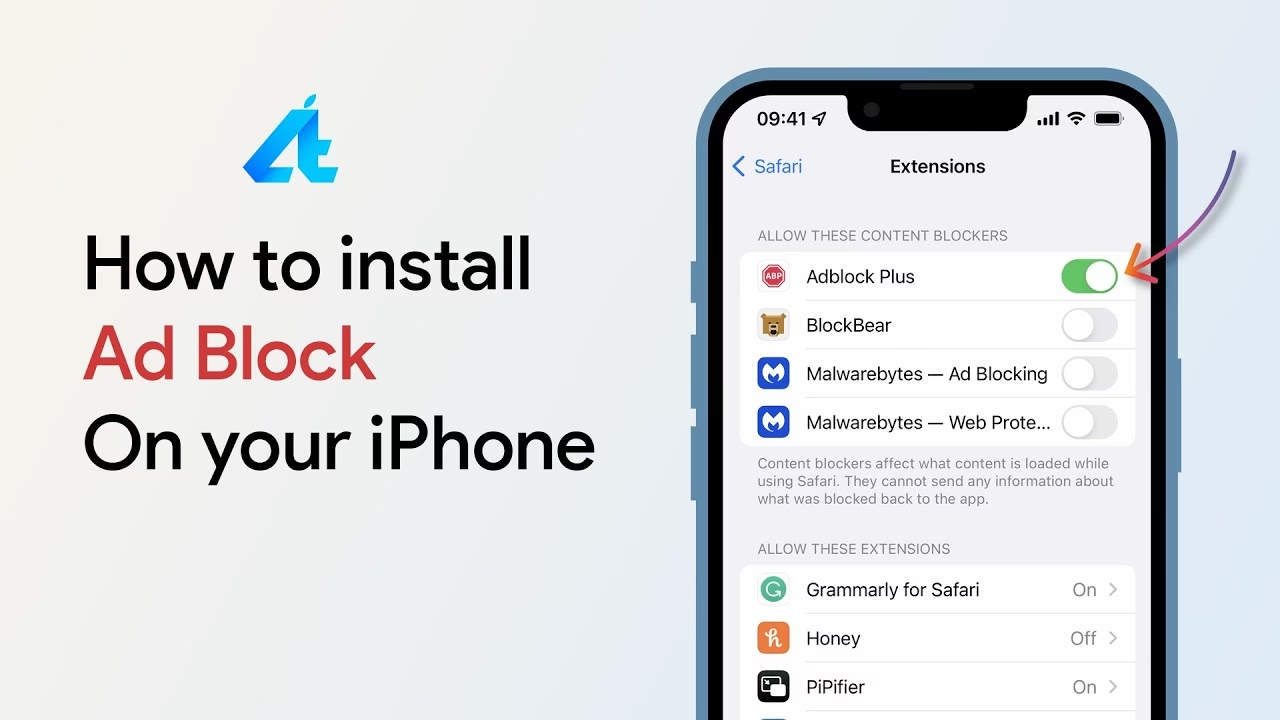
- Vyberte Rozšíření.
- Ujistěte se, že je vaše rozšíření blokující vyskakovací okna povoleno. Klepněte na něj a vyberte Povolit rozšíření.
Tyto aplikace často nabízejí pokročilé filtry, které dokáží identifikovat a blokovat reklamy z mnoha zdrojů, včetně těch, které by vestavěné blokátory mohly přehlédnout. Poskytují tak vyšší úroveň ochrany a čistší online zážitek.
Kde najdu blokátor vyskakovacích oken na iPhonu?
Jak již bylo zmíněno, Safari má na vašem iPhonu vestavěný blokátor vyskakovacích oken, který je snadno dostupný prostřednictvím nastavení vašeho iPhonu. Jednoduše přejděte do Nastavení > Safari a ujistěte se, že je povolena možnost Blokovat vyskakovací okna. Kromě toho můžete k blokování vyskakovacích oken použít i prohlížeče třetích stran, nebo další software třetích stran z App Store, pokud se tak rozhodnete.
Pokud i po dodržení těchto pokynů budete nadále dostávat vyskakovací okna, možná budete chtít zvážit kontrolu, zda nemáte na svém zařízení nějaký podezřelý software. Někdy se škodlivý software nebo adware může stát příčinou neustálých pop-upů, které obcházejí standardní blokátory. I když mohou být vyskakovací okna otravná, vždy existuje způsob, jak proti nim bojovat a obnovit klid na vašem zařízení.
Co Apple nabízí pro blokování reklam a vyskakovacích oken?
Ani ty nejlepší telefony na světě nejsou ušetřeny otravných reklam a vyskakovacích oken. S ohledem na tuto skutečnost společnost Apple zavedla některé nové funkce do svých nejnovějších verzí operačního systému. Nové iPhony jsou již z výroby vybaveny výkonným nástrojem pro blokování reklam a vyskakovacích oken jako součást jejich webového prohlížeče Safari.
Nejde jen o pohodlí prohlížení webových stránek bez rušení, ale také o úroveň zabezpečení, kterou uživatelé získávají tím, že nejsou vystaveni nebezpečným vyskakovacím oknům. To nastavilo nový standard na světovém trhu. Díky této konkurenční výhodě jsou iPhony počínaje modelem 13 považovány za nejpřátelštější mobilní zařízení z hlediska soukromí a zabezpečení. Abyste však mohli skutečně využít výhod těchto nových funkcí, musíte vědět, jak je aktivovat. Pojďme tedy zjistit, co dalšího je třeba udělat, abyste konečně zastavili reklamy na iPhonu.
Jak blokovat reklamy na nových modelech iPhone (13, 14, Pro)
Co mají společného iPhony 13, 13 Pro, 14 a 14 Pro? Všechny fungují pod iOS 15 (nebo novějšími verzemi), který je považován za nejosobnější a nejbezpečnější mobilní operační systém vůbec. iOS 15 navázal na průlomy z předchozích verzí a ukázal mnoho vylepšení v oblasti zabezpečení, soukromí a důvěrnosti. Funkce Safari Blokovat vyskakovací okna, která již byla testována v předchozí verzi OS, také získala nový impuls a nyní dokáže porazit mnoho blokátorů reklam a vyskakovacích oken třetích stran.
Je docela zajímavé, že ne každý majitel iPhonu ví, že má k dispozici tak úžasný nástroj. Nakonec je na uživateli, zda chce reklamy z iPhonu odstranit, nebo se držet původního vzhledu webových stránek, které navštěvuje. Pokud to však chcete zkusit, postupujte podle těchto jednoduchých kroků:
- Přejděte do aplikace Nastavení.
- Posuňte se dolů a najděte Safari.
- Vyhledejte nastavení Blokovat vyskakovací okna.
- Pomocí přepínače jej zapněte.
- Jakmile je tlačítko zelené, váš blokátor je aktivován a připraven k použití.
Docela snadné, že? Je to tak, není potřeba mnoho jemného ladění, takže jedno tlačítko dělá celou magii. Někdy to však nefunguje, protože existují webové stránky na bílé listině Apple, přijatelné a nepřijatelné formáty reklam a speciální reklamní technologie, které se drží na hrstce online platforem. Tyto platformy, jako například YouTube, někdy vyžadují odlišné řešení blokování reklam.
Jak blokovat reklamy na YouTube v Safari
Google, vlastník YouTube, přechytračuje technologii blokování vyskakovacích oken od Apple, aby se videoreklamy mohly stále spouštět při používání Safari. Nicméně, iOS 15 a novější verze vám umožňují instalovat blokátory obsahu třetích stran do výchozího webového prohlížeče, což vám dává šanci zastavit reklamy i během sledování YouTube v Safari.
Nejprve se však musíte rozhodnout, který z těchto blokátorů obsahu použijete. Zatímco mnoho bezplatných aplikací není spolehlivých nebo dokonce bezpečných k použití, existují i kvalitní řešení. V tomto speciálním průvodci o tom, jak blokovat reklamy na YouTube v Safari, si můžete porovnat různé možnosti, ale celkově AdLock pro iPhone má vše, co potřebujete. Jakmile je tato výkonná aplikace pro blokování reklam nainstalována, poskytne vám řadu nástrojů, včetně blokátoru obsahu pro Safari. Stačí ji přidat do prohlížeče následovně:
- Otevřete Nastavení vašeho iPhonu.
- Posuňte se dolů a najděte Safari.
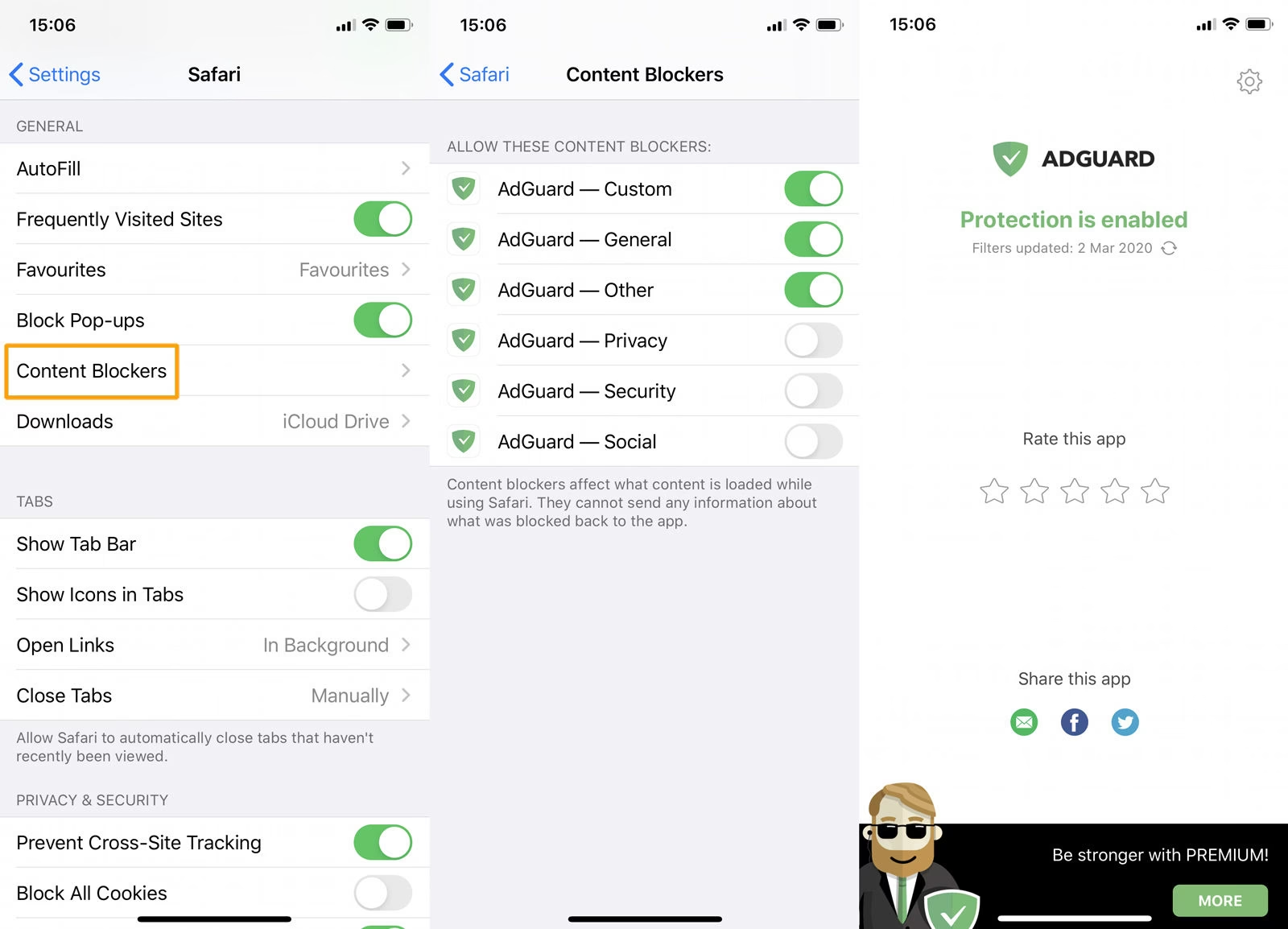
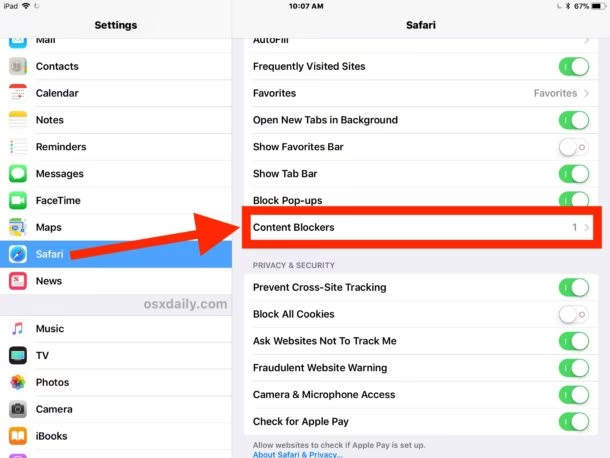
- Pod sekcí Obecné klepněte na možnost Blokátory obsahu.
- Zde by se měl AdLock již zobrazit. Jednoduše přepněte přepínač pro jeho aktivaci.
To je vše. Nyní, kdykoli budete sledovat videa na YouTube v Safari, nebudou se zobrazovat žádné reklamní přestávky. To je způsob, jak odstranit reklamy z iPhonu, použitelný i pro jiné webové stránky a streamovací platformy. A pokud si chcete užívat poslech hudby na YouTube na pozadí, nebo používat režim obraz v obraze při multitaskingu, jednoduše sdílejte daný klip a zvolte AdLock Player, protože ten je také součástí vašeho nástroje.
Jak zastavit reklamy při hraní her na iPhonu
Zásady společnosti Apple mohou být složité ohledně toho, jaké typy obsahu filtrovat. Samozřejmě, monetizace je zde klíčová a aby App Store fungoval, musí společnost dát vývojářům šanci vydělávat si na aplikacích a hrách, které publikují. Navíc si pamatujte, že vestavěný blokátor vyskakovacích oken funguje pouze v rámci webového prohlížeče Safari.
Přesto můžete zastavit reklamy na iPhonu při hraní her. Pokud je hra, kterou hrajete, dostupná ve webové verzi, jděte do toho, protože většina rušivých reklam a vyskakovacích oken bude blokována Safari. Ale pokud se otravné prvky stále objevují, nebo je vaše hra nainstalována jako samostatná aplikace, budete potřebovat něco silnějšího. Zkuste AdLock pro iPhone – jeho komplexní seznam filtrů, vysoká přizpůsobitelnost a systémová ochranná vrstva odstraní reklamy z iPhonu v mžiku. To platí pro aplikace, hry a všechny webové prohlížeče, které používáte, což vám umožní skutečně si užít skvělou inženýrskou práci, kterou Apple do vašeho nového zařízení vložil.
Srovnání metod blokování reklam
| Funkce / Metoda | Blokuje pop-upy v Safari | Blokuje personalizované reklamy | Blokuje reklamy v aplikacích/hrách | Blokuje YouTube reklamy | Systémová ochrana |
|---|---|---|---|---|---|
| Vestavěný blokátor Safari | Ano | Ne (snižuje cílení) | Ne | Ne | Pouze v Safari |
| Vypnutí personalizovaných reklam | Ne (snižuje cílení) | Ano | Ne | Ne | Pouze pro Apple reklamy |
| Vypnutí reklam dle polohy | Ne (snižuje cílení) | Ano | Ne | Ne | Pouze pro reklamy dle polohy |
| Aplikace třetích stran (např. AdLock) | Ano | Ano (často) | Ano | Ano | Ano (často) |
Často kladené otázky (FAQ)
Proč stále vidím reklamy, i když jsem zapnul blokování?
Existuje několik důvodů. Některé reklamy jsou navrženy tak, aby obcházely standardní blokátory, nebo jsou integrovány přímo do obsahu webové stránky či aplikace. Dále, některé webové stránky mohou být na „bílé listině“ blokátorů, nebo mohou vyžadovat, abyste blokátor vypnuli, abyste získali přístup k obsahu. Vždy zkontrolujte nastavení svého blokátoru a ujistěte se, že je aktuální. Pokud problém přetrvává, může být na vašem zařízení podezřelý software (adware).
Je bezpečné používat blokátory reklam třetích stran?
Většina renomovaných blokátorů reklam z App Store je bezpečná k použití. Vždy je však důležité provést si vlastní průzkum, přečíst si recenze a stahovat pouze z důvěryhodných zdrojů. Některé méně známé aplikace mohou shromažďovat vaše data nebo mít bezpečnostní rizika. Držte se ověřených jmen jako AdGuard nebo AdLock.
Ovlivní blokování reklam výdrž baterie nebo výkon iPhonu?
Obecně platí, že blokování reklam má pozitivní vliv na výkon iPhonu a výdrž baterie. Tím, že se nenačítají reklamy, váš prohlížeč spotřebuje méně dat, procesor pracuje méně a šetří se RAM. To může vést k rychlejšímu načítání stránek a delší výdrži baterie, protože telefon nemusí zpracovávat tolik zbytečného obsahu. Jakýkoli dopad na spotřebu baterie blokátorem samotným je obvykle minimální ve srovnání s úsporami plynoucími z blokace reklam.
Mohou blokátory reklam poškodit webové stránky?
Blokátory reklam samotné webové stránky nepoškozují. Mohou však ovlivnit jejich zobrazení nebo funkčnost. Některé webové stránky mohou detekovat, že používáte blokátor reklam, a mohou vás požádat o jeho vypnutí, aby vám umožnily přístup k obsahu. V některých případech může blokátor způsobit, že se části stránky nezobrazí správně nebo že se naruší její rozvržení, zejména pokud stránka silně spoléhá na reklamní skripty pro svou strukturu. Obvykle je však možné blokátor pro konkrétní stránku vypnout.
Funguje blokování reklam na všech modelech iPhonu?
Ano, metody blokování reklam jsou obecně použitelné na všech modelech iPhonu. Dostupnost některých pokročilejších funkcí nebo rozšíření však může záviset na verzi iOS 15 nebo novější, kterou váš iPhone používá. Základní funkce blokování vyskakovacích oken v Safari je však dostupná na většině novějších verzí iOS. Pro nejlepší ochranu se doporučuje udržovat váš iPhone a aplikace aktualizované na nejnovější verze.
Chceš-li si přečíst další články podobné jako Jak blokovat vyskakovací okna na iPhonu, navštiv kategorii iPhone.