
15/10/2024
Převzetí kontroly nad používáním aplikací v telefonu začíná pochopením, jak efektivně blokovat aplikace na iPhonu. To uživatelům umožňuje vytvořit si personalizovaný digitální zážitek přizpůsobený jejich potřebám.
Trápí vás, že vaše dítě používá příliš mnoho aplikací na svém iPhonu? Chcete blokovat určité aplikace, explicitní obsah a omezit stahování? Nejste v tom sami. Mnoho rodičů v dnešní době podniká kroky k omezení času, který jejich děti tráví na svých zařízeních, a také monitorují, jaké aplikace používají. V tomto článku vám ukážeme, jak blokovat aplikace na vašem iPhonu a omezit ty, které chcete jen limitovat (a ne úplně zakázat). Je to vlastně docela snadné!
- Problém blokování aplikací a omezení na iPhonu
- Lze blokovat konkrétní aplikace na iPhonu?
- Způsoby omezení vybraných aplikací na iPhonu
- Přijetí digitální pohody
- Často kladené otázky (FAQs)
- Mohu omezit aplikace na iPhonu mého dítěte?
- Co se stane, když zablokuji aplikaci na iPhonu?
- Jak zablokuji nákupy v aplikacích na svém iPhonu?
- Mohu blokovat, aby se aplikace objevovaly na domovské obrazovce mého iPhonu?
- Mohu omezit přístup ke konkrétním funkcím v rámci aplikace na svém iPhonu?
- Jak zablokuji stažení konkrétní aplikace?
- Lze uzamknout aplikace na iPhonu?
- Jak zablokuji aplikace na svém iPhonu po určitém čase?
- Mohu zablokovat stažení aplikace?
- Jak uzamknu aplikace na iPhonech svých dětí?
Problém blokování aplikací a omezení na iPhonu
Jako rodič chcete zajistit, aby vaše děti byly v bezpečí při používání svých iPhonů. K tomu je třeba si být vědom různých metod blokování a omezování aplikací na zařízení.
Blokování aplikací je účinný způsob, jak zabránit dětem v přístupu k nevhodnému obsahu nebo aplikacím na jejich iPhonech. Nicméně, pro děti může být snadné odstranit blokaci bez hesla nebo základních informací o účtu. To je činí neúčinnými pro dospělé, kteří chtějí mít nad svými zařízeními větší kontrolu. Můžete aplikace blokovat, ale ne vždy můžete zabránit svým dětem v tom, aby zrušily práci, kterou jste pro to udělali.
Pro zvýšení bezpečnosti lze kromě možnosti blokování aplikací použít také omezení aplikací. Tato omezení umožňují rodičům omezit přístup k obsahu pro dospělé, nákupům v aplikacích, explicitnímu obsahu a aplikacím s věkovým omezením. Ačkoli je tato omezení obtížnější obejít než blokování aplikací, nemusí být vždy k dispozici u všech aplikací pro iPhone nebo verzí zařízení iOS.
Vestavěné nástroje navíc nabízejí jednoduché řešení pro posílení kontroly nad zařízením. Například efektivní správa nastavení hesel pro zabránění neoprávněným změnám nebo úprava nastavení soukromí pro zvýšení ochrany osobních údajů. Pro další posílení rodičovské kontroly můžete zvážit aplikace třetích stran, jako je Kids360, speciálně navržené pro správu a monitorování používání zařízení vašeho dítěte. Tyto aplikace často nabízejí komplexnější nastavení blokování a možnosti přizpůsobení podle individuálních potřeb.
Lze blokovat konkrétní aplikace na iPhonu?
S tolika aplikacemi dostupnými na dosah ruky dětí může být obtížné omezit, k čemu a kdy mají přístup. Naštěstí existuje několik způsobů, jak blokovat konkrétní aplikace na iPhonu.
Funkce zámku na iPhonu je jedním ze způsobů, jak mohou rodiče kontrolovat, k jakým aplikacím má jejich dítě přístup:
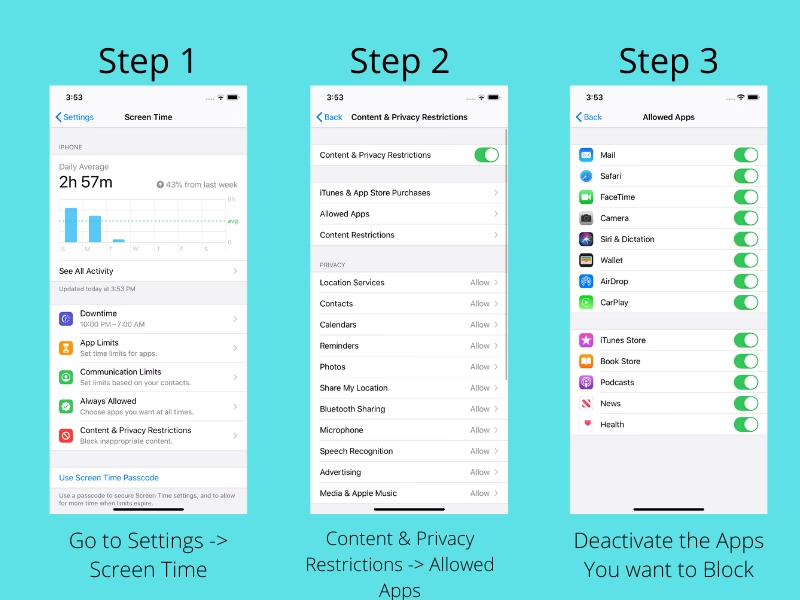
- Pro nastavení této funkce jednoduše otevřete aplikaci Nastavení a vyberte Čas u obrazovky → Omezení obsahu a soukromí → Povolené aplikace. Zde budete moci vybrat, které aplikace jsou povoleny nebo omezeny. Například, pokud chcete svému dítěti zabránit v přístupu k sociálním médiím, jako je Instagram nebo Snapchat, můžete tyto aplikace snadno omezit v otevírání na jeho telefonu.
- Dalším způsobem, jak blokovat aplikace sociálních médií na iPhonu, je přejít na Čas u obrazovky → Limity aplikací → Přidat limit. Vyberte kategorii Sociální sítě a poté nastavte denní časový limit nebo zvolte úplné zablokování přístupu. Tato metoda vám umožní efektivně blokovat aplikace sociálních médií na iPhonu pomocí přístupového kódu.
Po dokončení budou vaše nastavení uložena a vaše dítě nebude mít k těmto blokovaným aplikacím přístup až do odvolání!
Funkce zámku je nejpohodlnější při použití pro účely rodičovské kontroly. Je také užitečná pro zabránění dětem v přístupu k aplikacím s obsahem pro dospělé nebo trávení příliš mnoho času online hraním her nebo používáním sociálních médií. Tato funkce je prospěšná, pokud vaše dítě má iPhone, který často používá, ale nechcete, aby bez předchozího svolení mělo přístup k určitým aplikacím.
Kromě toho můžete v rámci aplikace spravovat různá nastavení aplikací, jako jsou oznámení, oprávnění a nastavení soukromí profilu.
Způsoby omezení vybraných aplikací na iPhonu
Pokud jde o omezování určitých aplikací na iPhonu (ne jejich blokování, ale pouhé omezení jejich používání), existují dva hlavní způsoby, jak to rodiče mohou udělat: prostřednictvím nastavení rodičovské kontroly a prostřednictvím samotných nastavení zařízení.
Rodičovská kontrola může být nastavena stažením aplikace, jako je Kids360, nebo nastavením limitů aplikací. Můžete také nastavit omezení obsahu a soukromí nebo použít funkci Klidový čas na iPhonu. Tato nastavení rodičovské kontroly nabízejí různé možnosti pro efektivní správu používání zařízení vaším dítětem, včetně správy nastavení poskytovatele.
Jak blokovat aplikace na iPhonu pomocí přístupového kódu
Chcete kontrolovat, k jakým aplikacím mají vaše děti přístup na svých iPhonech? Obáváte se, že by mohly být vystaveny nevhodnému obsahu nebo provádět nákupy v aplikacích bez vašeho svolení? Pokud ano, nastavení omezení obsahu a soukromí na iPhonu vašeho dítěte pro kontrolu nákupů v iTunes a App Storu je skvělý způsob, jak je udržet v bezpečí.
Pojďme se podívat, jak to funguje.
Nastavení omezení obsahu a soukromí na iPhonu
Pro začátek otevřete aplikaci Nastavení na domovské obrazovce vašeho iPhonu. Dále klepněte na záložku Obecné a poté na Omezení obsahu a soukromí. Budete vyzváni k zadání přístupového kódu; ten musí být zadán pokaždé, když chcete provést změny v omezeních. Jakmile povolíte Omezení obsahu a soukromí, sjeďte dolů, dokud nedosáhnete Nákupů v iTunes a App Storu, a nastavte je na Nepovolit. Tím se nyní zabrání komukoli v instalaci nových aplikací nebo mazání stávajících – včetně vás! Můžete také smazat aplikace, které již byly nainstalovány.
Můžete také přizpůsobit další nastavení v rámci Omezení obsahu a soukromí, jako je zakázání určitých typů obsahu, například Apple Music s explicitními texty nebo filmy hodnocené nad PG-13. Můžete také nastavit časový limit na celkové množství času, po které může někdo používat své zařízení, a také během určitých hodin dne, pokud si přejete. Dále, vypnutím blízkých nastavení, jako jsou služby určování polohy v nastavení, můžete také spravovat nastavení reklamy pro kontrolu personalizovaných reklam a sledování.
Jak blokovat aplikace pomocí limitů aplikací na iPhonu
S neustále se vyvíjející technologií může být obtížné držet krok s nejnovějšími trendy a vědět, jak nejlépe chránit své děti před potenciálními riziky. Jedním ze způsobů, jak můžete udržet své děti v bezpečí, je použití funkce Limity aplikací na iPhonu k blokování aplikací.
Pojďme se podívat, jak to funguje a jak to nastavit.
Nastavení limitů aplikací na iPhonu
Otevřete aplikaci Nastavení na iPhonu vašeho dítěte. Sjeďte dolů, dokud nenajdete funkci Čas u obrazovky, a klepněte na ni. Tím se otevře nové menu, kde najdete funkci Limity aplikací. Klepnutím na tuto možnost pokračujte. Jakmile otevřete Limity aplikací, klepněte na Přidat limit v pravém horním rohu obrazovky. Tím se otevře seznam kategorií aplikací. Tímto způsobem můžete blokovat i vestavěné aplikace, které nechcete, aby vaše dítě vidělo. Uvidíte seznam kategorií aplikací, jako jsou Hry, Sociální sítě, Zábava, Produktivita a další. Vyberte, ke kterým kategoriím chcete omezit přístup, v závislosti na typech aplikací, kterým chcete zabránit nebo je řešit (např. omezení přístupu ke hrám může pomoci snížit rozptýlení). Jakmile vyberete kategorii, klepněte na Přidat v pravém horním rohu obrazovky. Posledním krokem je přizpůsobení toho, které aplikace jsou zahrnuty v každé kategorii. To můžete provést klepnutím na Všechny aplikace a kategorie pod názvem každé kategorie ve vašem seznamu vybraných kategorií (např. Hry). Zde vypněte všechny aplikace, které by neměly být přístupné v určitých časech nebo vůbec (např. aplikace sociálních médií).
Po dokončení přizpůsobení aplikací v každé kategorii klepněte na Zpět v levém horním rohu obrazovky a poté na Hotovo v pravém horním rohu, aby se tyto změny projevily. Pokud měníte nastavení, budete muset znovu zadat přístupový kód pro Čas u obrazovky.
Jak použít Asistovaný přístup k blokování všech aplikací kromě jedné
Pokud chcete své dítě nebo sebe „uzamknout“ do jedné jediné aplikace – například pro účely učení nebo soustředění – Asistovaný přístup je skvělý vestavěný nástroj. Zabrání uživateli opustit aplikaci bez zadání přístupového kódu.
Asistovaný přístup je integrovaná funkce na všech zařízeních iOS, včetně iPadu a iPhonu. Apple ji přidal s iOS 11, takže ji máte na této a všech novějších verzích tohoto operačního systému.
Jak nastavit Asistovaný přístup:
- Přejděte na Nastavení → Zpřístupnění → Asistovaný přístup. Zapněte jej a klepněte na Nastavení přístupového kódu pro nastavení PIN nebo povolení Face/Touch ID.
- Otevřete aplikaci, kterou chcete povolit (např. YouTube Kids, Safari nebo jakoukoli vzdělávací aplikaci).
- Třikrát klepněte na boční nebo domovské tlačítko a klepněte na Spustit.
Po aktivaci se uživatel nebude moci přepínat na jiné aplikace, stahovat Ovládací centrum ani přijímat oznámení, dokud znovu třikrát neklepnete a nezadáte přístupový kód.
Tip: Můžete také zakázat dotykové ovládání, přístup ke klávesnici nebo určité oblasti obrazovky, když je Asistovaný přístup aktivní – ideální pro batolata nebo děti, které mají tendenci prozkoumávat.
Výhody této funkce zahrnují udržení dítěte soustředěného na určité telefonní aktivity a nastavení časového limitu pro používání zařízení. Asistovaný přístup také zabraňuje dítěti v přístupu k nežádoucímu obsahu a rizikovým aplikacím, jako jsou sociální média.
Blokování aplikací pomocí Klidového času na iPhonu
Sledování času u obrazovky vašich dětí a nastavení limitu času u obrazovky může být obtížné. Aplikace, které používají, a webové stránky, které navštěvují, vás mohou přivést do stavu přetížení, takže co má rodič dělat? Naštěstí s Klidovým časem na vašem iPhonu můžete snadno blokovat aplikace a přizpůsobit „Vždy povolené“ aplikace pro vaše děti. Zde je návod, jak začít.
Nastavení Klidového času na iPhonu
Prvním krokem je najít a klepnout na funkci Klidový čas. Najdete ji v nastavení vašeho dítěte pod Časem u obrazovky. Tím se otevře nové okno, kde budete moci upravit nastavení pro Klidový čas. Možná budete muset nastavit přístupový kód pro Čas u obrazovky. Jakmile otevřete okno pro Klidový čas, budete moci naplánovat, kdy by vaše dítě nemělo mít přístup ke svému zařízení, nastavením konkrétních časů dne nebo dnů v týdnu, které jsou blokovány. Nastavením těchto parametrů předem budete mít větší kontrolu nad tím, kdy a kde vaše dítě může přistupovat ke svému zařízení. Je možné nastavit různé plány pro každý den v týdnu, pokud je to potřeba.
Kromě plánování časů, kdy zařízení nelze používat, máte také kontrolu nad tím, které aplikace jsou během těchto časů povoleny, vytvořením seznamu „Vždy povolených“ aplikací. Toto jsou jediné aplikace, které zůstanou přístupné během naplánovaných období klidového času a mohou být kdykoli změněny, pokud je to nutné.
Přijetí digitální pohody
S rozmachem chytrých telefonů, tabletů a dalších digitálních zařízení jsou děti více propojené než kdykoli předtím.
Jako rodiče nejde jen o kontrolu obsahu v aplikacích a schopnost blokovat aplikace nebo nákupy v App Storu. Je také důležité zajistit, aby vaše děti tato zařízení nepoužívaly jen k bezmyšlenkovitému procházení sociálních médií nebo hraní her, ale také k zapojení do smysluplných aktivit. K tomu se mnoho rodičů obrátilo k blokování konkrétních aplikací jako způsobu, jak podpořit digitální pohodu a soustředění svých dětí.
Digitální pohoda je termín používaný k popisu nastavení hranic s používáním technologie. To může zahrnovat omezení času stráveného v určitých aplikacích, vypnutí oznámení nebo rozhodnutí blokovat webové stránky. Může to dokonce zahrnovat kontrolu nastavení hlasitosti, aby se zajistilo bezpečné a klidné prostředí pro vaše děti. Tím, že včas učíme naše děti, jak být ohleduplní k používání technologie, jim můžeme pomoci rozvinout zdravější vztahy s jejich zařízeními nyní i v budoucnu.
Pokud se vám vestavěné funkce Apple zdají příliš omezené nebo složité, existují jednodušší a flexibilnější nástroje, které mohou pomoci.
Aplikace Kids360: Chytřejší způsob správy času u obrazovky
Kids360 je aplikace navržená speciálně pro rodiče, kteří chtějí nastavit limity na čas u obrazovky svých dětí a přístup k různým aplikacím. Umožňuje rodičům snadno omezit přístup k sociálním médiím, jako je Facebook a Instagram, ale také blokovat konkrétní aplikace, jako jsou ty související s hrami nebo streamovacími službami.
Kids360 také dává rodičům možnost přizpůsobit, kdy a jak dlouho je každá aplikace v danou dobu blokována, aby mohli svá nastavení upravit podle toho, co nejlépe vyhovuje jejich rodině.
Mnoho rodičů oceňuje, jak jednoduchá je aplikace na nastavení a používání. Vezměme si Glendu, matku, která se podělila o své zkušenosti:
„Velmi jsem se obávala, že technologie bude mít špatný vliv na vývoj a chování mého dítěte. Používání Asistovaného přístupu Apple a dalších funkcí, které vyžadovaly přístupový kód pro Čas u obrazovky, se zdálo trochu složité. Kids360 je aplikace, která vše zjednodušila. Mohu blokovat zařízení a aplikace jediným klepnutím a miluji vytváření rozvrhů pro studium a spánek. Jako bonus mám klid ohledně polohy mého dítěte a dokonce mohu zkontrolovat jejich minulé polohy s historií polohy.“
Srovnání funkcí Kids360 a Času u obrazovky
| Funkce | Čas u obrazovky (iPhone) | Kids360 |
|---|---|---|
| Nastavení limitů používání aplikací | Ano | Ano |
| Blokování aplikací podle plánu | Částečně (Klidový čas) | Ano |
| Plné vzdálené nastavení z jiného zařízení | Ne | Ano |
| Zprávy o používání aplikací | Omezené | Podrobné |
| Oznámení o porušení limitů | Ne | Ano |
| Okamžité blokování aplikací v reálném čase | Ne | Ano |
| Rodičovská kontrola polohy dítěte | Ne | Ano (pokud je povoleno) |
| Ochrana proti odstranění aplikace | Částečně (MDM) | Ano |
| Podpora pro zařízení Android | Ne | Ano |
| Snadnost nastavení | Střední | Velmi snadné |
| Dostupnost rusky mluvící podpory | Ne | Ano |
Nastavení a používání Kids360
Krok 1: Stáhněte si Kids360
Prvním krokem je stažení aplikace Kids360 na váš telefon i na telefon nebo tablet vašeho dítěte. Budete si muset vytvořit účet a poté propojit obě zařízení, abyste mohli spravovat, jaké aplikace jsou k dispozici na zařízení vašeho dítěte. Budete také moci nastavit limity, jak dlouho mohou denně používat určité aplikace.
Krok 2: Nastavte rodičovskou kontrolu
Jakmile budete mít aplikaci nainstalovanou, je čas nastavit rodičovskou kontrolu. To zahrnuje nastavení rozvrhů spánku, kdy se telefon automaticky uzamkne, a také blokování určitých aplikací, které nebudou použitelné po určité hodině v noci nebo ve dne.
Krok 3: Sledujte používání
Kids360 vám také umožňuje sledovat používání zařízení vašeho dítěte, takže přesně víte, kolik času denně tráví na různých aplikacích. Tímto způsobem, pokud dojde k nějaké neobvyklé aktivitě, můžete okamžitě jednat, než se věci vymknou kontrole!
Krok 4: Podporujte pozitivní návyky
S Kids360 můžete podporovat pozitivní návyky odměňováním dětí za plnění úkolů, jako je úklid pokoje nebo psaní domácích úkolů. Budete moci nastavit odměny za různé aktivity, které podporují dobré chování, a to vše při pečlivém sledování, k jakému obsahu mají online přístup!
Takže to máte – podrobný průvodce, jak blokovat a omezovat aplikace na iPhonu! Pouze několika kliknutími v nastavení mohou rodiče snadno zajistit, aby jejich děti používaly své iPhony zodpovědně a bezpečně, a zároveň jim zabránit ve stahování nevhodného obsahu nebo aplikací, které by mohly ohrozit jejich soukromí.
Pokud jste tedy hledali snadný způsob, jak sledovat, co vaše děti dělají online, začněte dodržováním těchto jednoduchých kroků ještě dnes!
Často kladené otázky (FAQs)
Mohu omezit aplikace na iPhonu mého dítěte?
Ano, aplikace na iPhonu můžete omezit zapnutím Času u obrazovky v Nastavení a nastavením věkových omezení pro obsah, jako jsou filmy a hudba. Můžete také blokovat konkrétní aplikace v Času u obrazovky nebo úplně vypnout možnost instalace aplikací.
Co se stane, když zablokuji aplikaci na iPhonu?
Když zablokujete aplikaci, vaše dítě ji nebude moci otevřít ani stáhnout z App Storu. Pokud již aplikaci mají nainstalovanou, obdrží zprávu, že jejich rodič omezil její používání.
Jak zablokuji nákupy v aplikacích na svém iPhonu?
Nákupy v aplikacích jsou automaticky blokovány, když je povolen Čas u obrazovky. Pokud chcete povolit nákupy v aplikacích, přejděte na Čas u obrazovky → Omezení obsahu a soukromí → Nákupy v iTunes a App Storu → Nákupy v aplikacích a vyberte Povolit.
Mohu blokovat, aby se aplikace objevovaly na domovské obrazovce mého iPhonu?
Ano, můžete blokovat webové stránky a aplikace, aby se objevovaly na domovské obrazovce vašeho iPhonu, tím, že přejdete na Nastavení → Obecné → Omezení a klepnete na Omezit aplikace. Odtud budete moci vybrat, které aplikace se mají zobrazovat a které zůstanou skryté.
Mohu omezit přístup ke konkrétním funkcím v rámci aplikace na svém iPhonu?
Ano, můžete omezit přístup ke konkrétním funkcím v rámci aplikace tím, že přejdete na Nastavení → Obecné → Omezení → Povolené aplikace a vyberete Omezit aplikace. Odtud budete moci vybrat, ke kterým funkcím každé aplikace má vaše dítě přístup.
Jak zablokuji stažení konkrétní aplikace?
Stažení aplikací můžete zablokovat tím, že přejdete na Nastavení → Obecné → Omezení → Povolené aplikace a klepnete na Nepovolit některé aplikace. Poté uvidíte seznam všech dostupných aplikací; jednoduše zaškrtněte ty, kterým chcete zabránit, aby si je vaše dítě stáhlo.
Lze uzamknout aplikace na iPhonu?
Ačkoli neexistuje přímý způsob, jak uzamknout aplikace na iPhonu, existuje řešení pomocí funkce Čas u obrazovky. To vám umožní nastavit časový limit, po kterém se aplikace uzamkne a bude vyžadovat přístupový kód nebo Face ID k odemknutí.
Jak zablokuji aplikace na svém iPhonu po určitém čase?
Aplikace můžete zablokovat po určitém čase pomocí funkce Čas u obrazovky. Chcete-li to provést: Přejděte na Nastavení → Čas u obrazovky → Limity aplikací → Přidat limit (zde můžete vybrat jednotlivé aplikace nebo zvolit všechny aplikace) → Další → Zadejte požadovaný časový limit (doporučujeme 1 minutu) a zde můžete povolit heslo pro otevření aplikací > Hotovo.
Mohu zablokovat stažení aplikace?
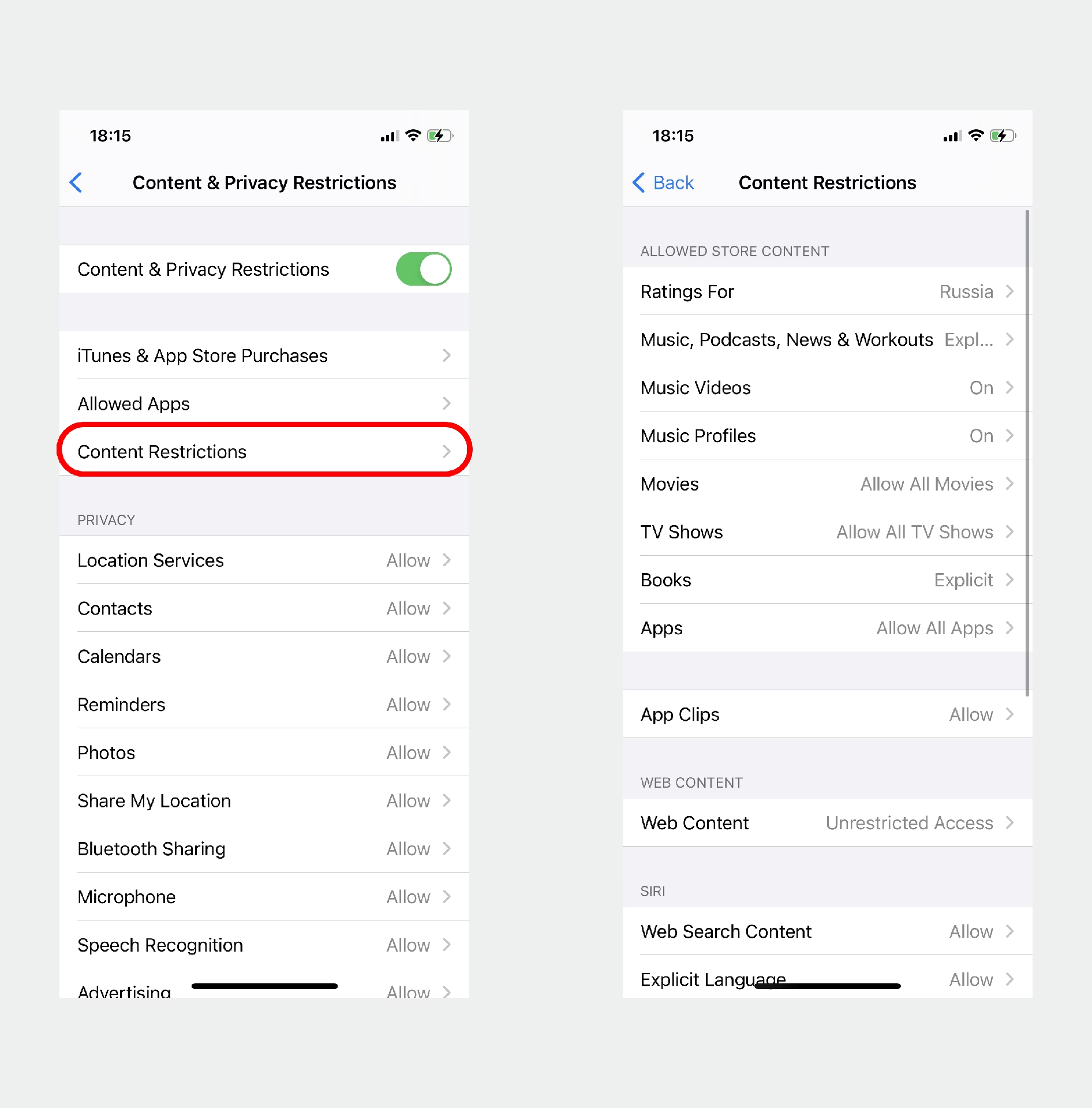
Ačkoli nemůžete zabránit stažení konkrétních aplikací, existují způsoby, jak omezit přístup k aplikacím nad určitou věkovou hranici. Na iOS 12 a novějších můžete použít funkci Čas u obrazovky: Klepněte na Nastavení → Čas u obrazovky → Zadejte heslo → Omezení obsahu a soukromí → Omezení obsahu → Zadejte svou zemi do Hodnocení pro → Vyberte Aplikace a vyberte příslušné věkové omezení. Zde můžete také omezit další obsah, jako jsou hudební videa, na základě hodnocení obsahu.
Jak uzamknu aplikace na iPhonech svých dětí?
Nastavení → Čas u obrazovky → Omezení obsahu a soukromí → Povolené aplikace. Zde si můžete vybrat, které aplikace jsou povoleny nebo omezeny.
Chceš-li si přečíst další články podobné jako Jak Zablokovat Stahování Aplikací na iPhone, navštiv kategorii iPhone.