
16/05/2025
V dnešním propojeném světě je spolehlivý mobilní signál důležitější než kdy jindy. Ať už si prohlížíte sociální média, uskutečňujete důležitý telefonní hovor, nebo navigujete k novému cíli, slabý signál může být neuvěřitelně frustrující. iPhone, jako jeden z nejpopulárnějších smartphonů na trhu, často čelí problémům se silou signálu. Naštěstí existuje mnoho technik, jak zlepšit příjem signálu na vašem iPhonu. V tomto článku prozkoumáme osvědčené způsoby, jak efektivně posílit signál vašeho iPhone pro nepřerušovanou konektivitu a zbavit se té otravné hlášky „Žádná služba“.
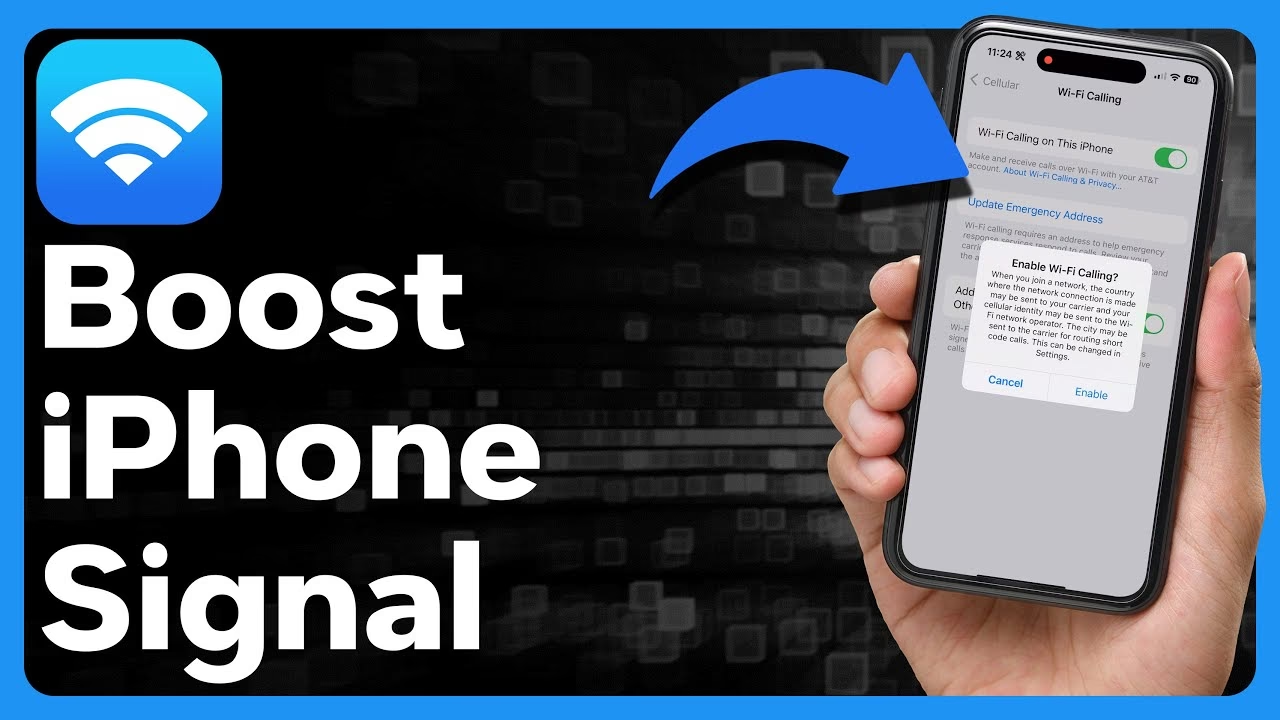
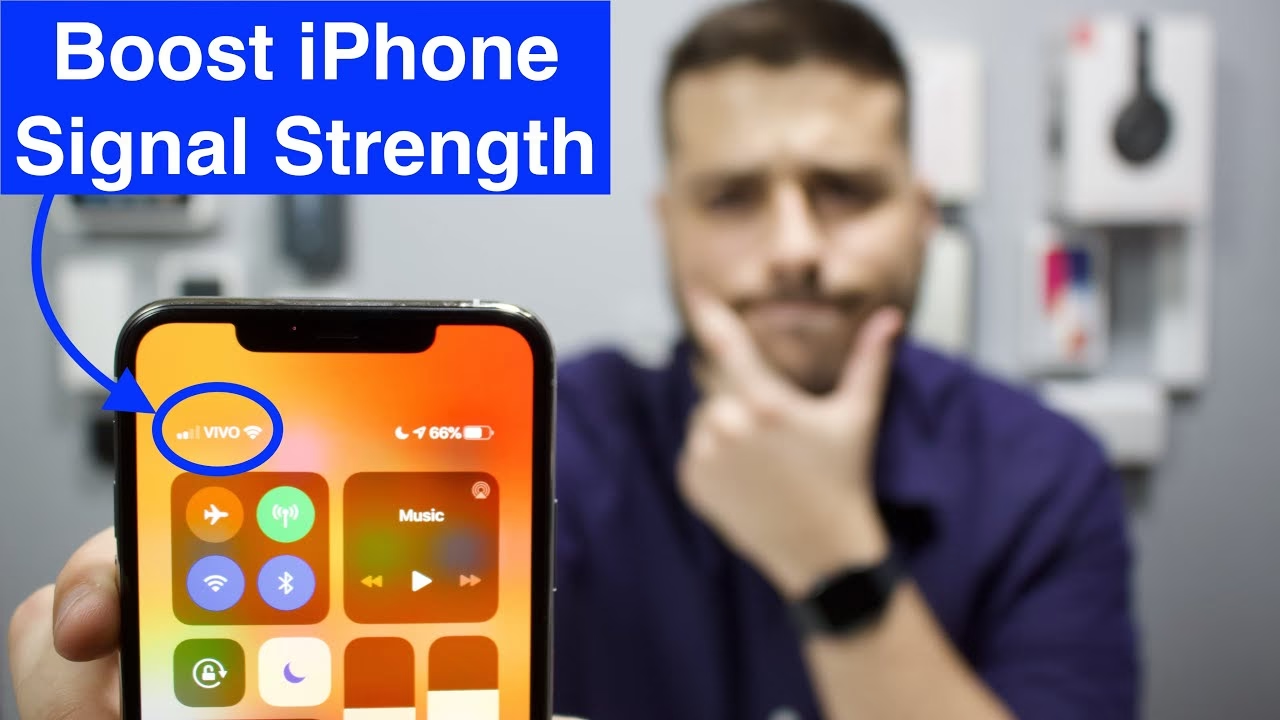
Nejhorší věc, která se může stát iPhonu? Žádná služba! Pokud máte málo nebo žádné čárky signálu a v dohledu není žádná Wi-Fi síť, nemůžete volat, psát zprávy ani jít online. Mít málo nebo žádnou službu na iPhonu je obzvláště otravné, zejména při používání sociálních médií. Pojďme se podívat, jak s tím bojovat.
- Základy porozumění síle signálu
- Základní řešení problémů
- Úpravy nastavení pro lepší signál
- Fyzické kroky ke zlepšení síly signálu
- Volba správného příslušenství
- Zůstaňte informováni o změnách sítě
- Závěr
- Často kladené otázky (FAQ)
- Jaké faktory mohou ovlivnit sílu signálu mého iPhonu?
- Jak mohu zlepšit příjem signálu mého iPhonu v interiéru?
- Ovlivňuje používání pouzdra sílu signálu mého iPhonu?
- Pomůže zesilovač signálu s příjmem mého iPhonu?
- Jak často bych měl restartovat svůj iPhone pro lepší výkon signálu?
- Existují aplikace, které mi pomohou změřit sílu signálu mého iPhonu?
Základy porozumění síle signálu
Předtím, než se ponoříme do různých metod pro posílení signálu na vašem iPhonu, je nezbytné pochopit, jak síla signálu funguje. Síla signálu se týká kvality připojení vašeho telefonu k mobilní věži. Přímo ovlivňuje schopnost vašeho zařízení uskutečňovat hovory, odesílat textové zprávy a přistupovat k internetu. Faktory, které ovlivňují sílu signálu, zahrnují:
- Vzdálenost od mobilní věže: Čím dále jste od mobilní věže, tím slabší bude signál.
- Překážky: Budovy, stromy, terénní nerovnosti a dokonce i počasí mohou rušit příjem signálu.
- Materiály staveb: Zdi z betonu, kovu nebo silné izolace mohou výrazně oslabit signál v interiéru.
- Zatížení sítě: Během špičky, kdy se k jedné věži připojuje mnoho uživatelů, může dojít ke snížení rychlosti a oslabení signálu.
- Pouzdro telefonu: Některé typy pouzder, zejména kovové, mohou blokovat signál.
Pochopení těchto faktorů vám umožní přijmout proaktivní opatření ke zlepšení signálu vašeho iPhonu.
| Faktor | Vliv na signál | Co dělat? |
|---|---|---|
| Vzdálenost od vysílače | Čím dál, tím slabší signál | Přesuňte se blíže k oknu nebo ven |
| Fyzické překážky (budovy, stromy) | Blokují signál | Hledejte otevřenější prostor |
| Materiály budovy (kov, beton) | Oslabují signál v interiéru | Zkuste Wi-Fi volání nebo zesilovač |
| Zatížení sítě | Snížená propustnost a kvalita | Zkuste se připojit v jinou dobu |
| Pouzdro telefonu | Některá pouzdra blokují signál | Zkuste telefon bez pouzdra |
Základní řešení problémů
Při potížích se slabým signálem na vašem iPhonu je vždy moudré začít s několika základními kroky pro řešení problémů. Zde jsou některá počáteční opatření, která můžete podniknout:
1. Restartujte váš iPhone
Jedním z nejjednodušších, ale nejúčinnějších způsobů, jak vyřešit problémy s připojením, je provést restart. Tím se obnoví síťové připojení vašeho zařízení. Pro restartování iPhonu postupujte takto:
- Podržte boční tlačítko a jedno z tlačítek hlasitosti (pro iPhone X a novější) nebo pouze boční tlačítko (pro starší modely) současně, dokud se neobjeví posuvník „Vypnout“.
- Přetáhněte posuvník doprava pro vypnutí.
- Jakmile je zařízení vypnuté, počkejte asi 30 sekund a poté jej znovu zapněte podržením bočního tlačítka, dokud se neobjeví logo Apple.
Po restartu se váš iPhone pokusí připojit k síti vašeho operátora (doufejme, že úspěšně!).
2. Přepněte Režim Letadlo
Aktivace a deaktivace Režimu Letadlo může také resetovat připojení vašeho iPhonu k blízké mobilní věži. Jedná se o jednoduché řešení problémů s konektivitou a posílení signálu na iPhonu. Režim Letadlo je určen pro použití během letu, aby se zabránilo rušení elektroniky na palubě letadla. Zakáže všechna bezdrátová rádia na vašem iPhonu.
Můžete jej povolit přes Ovládací centrum přejetím prstem nahoru z úplného spodku obrazovky (do iPhone 8) nebo přejetím prstem dolů z pravého horního rohu obrazovky (iPhone X a novější) a klepnutím na malou ikonu letadla. Počkejte vteřinu nebo dvě, a poté na ni znovu klepněte, abyste Režim Letadlo deaktivovali. To často znovu naváže spojení s vaší mobilní sítí a může být použito k posílení signálu na iPhonu.
3. Aktualizujte Aktualizace iOS
Udržování vašeho zařízení aktuálního může vyřešit řadu chyb a zlepšit celkový výkon, včetně síly signálu. Někdy mohou být nastavení operátora aktualizována pouze, když máte nejnovější verzi iOS, která je pro vaše zařízení k dispozici. Pro kontrolu aktualizací:
- Přejděte do „Nastavení“.
- Klepněte na „Obecné“.
- Vyberte „Aktualizace softwaru“ a postupujte podle pokynů k instalaci dostupných aktualizací.
Úpravy nastavení pro lepší signál
Někdy může úprava konkrétních nastavení výrazně zlepšit sílu vašeho signálu.
1. Resetování síťových nastavení
Resetování síťových nastavení v aplikaci „Nastavení“ způsobí, že váš iPhone zapomene všechna hesla pro bezdrátové sítě, takže je mějte po ruce pro tento krok. Vymaže také určité mezipaměti, které jsou relevantní pro síťování, a je užitečnou pomůckou při řešení problémů s konektivitou, jako je absence signálu.
Klepněte na sekci „Obecné“ ve vašich nastaveních, poté „Přenést nebo resetovat iPhone“ a nakonec „Resetovat síťová nastavení“. Nezapomeňte, že toto vymaže všechna uložená hesla k Wi-Fi a nastavení VPN.
2. Zapnutí Wi-Fi volání
Pokud se nacházíte v oblasti se špatným mobilním pokrytím, praktickým řešením je zapnutí Wi-Fi volání. Tato funkce vám umožňuje volat a posílat textové zprávy přes Wi-Fi. Pro zapnutí Wi-Fi volání:
- Přejděte do „Nastavení“.
- Přejděte dolů a klepněte na „Telefon“.
- Vyhledejte „Wi-Fi volání“ a přepněte jej na zapnuto.
Tato funkce je skvělou zálohou, pokud váš mobilní signál není dostatečně silný, ale máte stabilní Wi-Fi připojení.
3. Aktualizace nastavení operátora
Slabý signál může být způsoben nutností aktualizace nastavení operátora. Můžete si to představit jako softwarovou aktualizaci pro vaši mobilní službu. Tyto aktualizace často zlepšují konektivitu a kompatibilitu s novými funkcemi sítě. Aktualizace je naštěstí snadná:
- Z vašeho iPhonu otevřete aplikaci „Nastavení“.
- Klepněte na „Obecné“.
- Vyberte „Informace“.
- Pokud je k dispozici aktualizace nastavení operátora, zobrazí se výzva. Klepněte na ni a postupujte podle pokynů.
Fyzické kroky ke zlepšení síly signálu
Kromě softwarových úprav existují fyzické kroky, které mohou pomoci zlepšit příjem signálu vašeho iPhonu.
1. Zvažte změnu operátora
Pokud je špatný příjem stálým problémem, může to být známka toho, že služba vašeho operátora ve vaší oblasti není dostatečná. Prozkoumejte jiné operátory a zvažte změnu, pokud nabízejí lepší pokrytí. Můžete použít webové stránky a aplikace, které mapují pokrytí mobilních sítí, abyste zkontrolovali výkon, než se zavážete.
2. Použijte Zesilovač signálu (boostery)
Zesilovač signálu mobilního telefonu může dramaticky zesílit příjem vašeho iPhonu. Tato zařízení zachycují slabé signály, zesilují je a poté vysílají zesílený signál do vašeho telefonu. Při výběru zesilovače signálu mobilního telefonu zvažte tyto faktory:
- Oblast pokrytí: Ujistěte se, že zesilovač je vhodný pro oblast, kde jej budete používat (domov, auto, kancelář).
- Kompatibilita s operátorem: Zesilovač by měl fungovat s vaším konkrétním poskytovatelem mobilní sítě a frekvenčními pásmy, které používá.
- Instalace: Pro optimální výkon je klíčové správné umístění externí a interní antény.
Zesilovače jsou obzvláště užitečné v oblastech s velmi slabým signálem, jako jsou sklepy, venkovské oblasti nebo budovy s hustými stěnami.
3. Vyhněte se rušení a horku
Extrémní teploty mohou ovlivnit výkon vašeho telefonu. Podobně, udržování iPhonu v blízkosti významných elektronických zařízení (např. mikrovlnné trouby, routery, další telefony) může rušit jeho signál. Pro optimalizaci příjmu se ujistěte, že jej udržujete v přiměřené vzdálenosti od takových zařízení. Přehřívání může také způsobit, že iPhone sníží výkon antény, aby se ochránil.
Volba správného příslušenství
Kromě výše uvedených kroků zvažte investici do určitého příslušenství navrženého k posílení síly signálu.
1. Používejte kvalitní pouzdra
Věřte tomu nebo ne, pouzdro, které používáte, může ovlivnit schopnost vašeho telefonu přijímat signály. Zvolte pouzdra vyrobená z materiálů s minimálním rušením, jako je silikon nebo tenké plasty. Vyvarujte se však kovových pouzder, protože mohou blokovat signály.
2. Zvažte anténní příslušenství
Specializované anténní příslušenství je navrženo k posílení mobilního příjmu. Tyto mohou být připojeny k vašemu iPhonu nebo použity ve spojení s ním. Než si produkt zakoupíte, ujistěte se, že jste si přečetli recenze a ověřili, že je účinný.
Zůstaňte informováni o změnách sítě
Být si vědom změn sítě ve vaší oblasti vám může pomoci předvídat potenciální problémy se signálem. Mobilní operátoři pravidelně aktualizují a vylepšují svou infrastrukturu. Zde je to, co sledovat:
1. Výpadky sítě
Zůstaňte informováni o výpadcích služeb ve vašem regionu kontrolou webových stránek vašeho operátora nebo kanálů sociálních médií. Někdy problém není ve vašem zařízení, ale spíše v samotné síti.
2. Připravovaná zlepšení infrastruktury
Pokud váš operátor plánuje modernizovat věže nebo instalovat nové ve vaší blízkosti, mohlo by to výrazně zlepšit sílu vašeho signálu. Sledujte oznámení týkající se takových modernizací.

Závěr
Slabý signál na vašem iPhonu může být frustrující, ale s těmito strategiemi máte moc výrazně zlepšit svůj příjem. Od jednoduchých kroků pro řešení problémů, jako je restartování zařízení, až po investice do příslušenství pro posílení signálu, udržení silného připojení je na dosah. Pamatujte, že účinnost těchto řešení se může lišit v závislosti na vaší konkrétní poloze a okolnostech.
V konečném důsledku, zůstat informovaný a proaktivní ohledně vašeho zařízení a sítě může výrazně ovlivnit váš celkový zážitek. Ať už jste na cestách nebo doma, implementace těchto tipů a triků může zajistit, že váš iPhone bude vždy připojen.
Často kladené otázky (FAQ)
Jaké faktory mohou ovlivnit sílu signálu mého iPhonu?
Sílu signálu vašeho iPhonu mohou ovlivnit různé faktory, včetně fyzických překážek a podmínek prostředí. Budovy, stromy a dokonce i povětrnostní podmínky, jako je déšť nebo sníh, mohou bránit příjmu signálu, který vaše zařízení dostává z mobilních věží. Pokud jste často ve sklepě nebo ve výškové budově, může to vážně omezit vaši schopnost připojit se k silnému signálu. Kromě toho může hrát velkou roli přetížení sítě; během špičky mnoho uživatelů připojujících se ke stejné věži může vést k pomalejším rychlostem a slabším signálům. Při řešení problémů s příjmem na vašem iPhonu je nezbytné zvážit vaši polohu a okolí.
Jak mohu zlepšit příjem signálu mého iPhonu v interiéru?
Pro zlepšení příjmu signálu vašeho iPhonu v interiéru se zkuste přemístit blíže k oknům nebo do oblastí s menším počtem překážek. Obvykle platí, že čím větší vzdálenost a bariéry jsou mezi vámi a nejbližší mobilní věží, tím slabší bude váš signál. Můžete také zkusit přemístit váš router, pokud používáte Wi-Fi volání, a zajistit, aby byl na centrálním místě, aby se zlepšilo pokrytí ve vašem domě. Další účinnou metodou je zajistit, aby software vašeho iPhonu byl aktualizován na nejnovější verzi. Apple pravidelně vydává aktualizace, které mohou zlepšit konektivitu a optimalizovat výkon sítě. Kromě toho zvažte použití Wi-Fi zesilovače nebo opakovače signálu, zejména ve větších domech nebo budovách s rozsáhlými materiály, které blokují mobilní signály.
Ovlivňuje používání pouzdra sílu signálu mého iPhonu?
Ano, používání pouzdra může někdy ovlivnit sílu signálu vašeho iPhonu. Některé materiály, jako je kov nebo tlustá pouzdra, mohou rušit schopnost telefonu komunikovat s mobilními věžemi. Pokud si všimnete, že váš signál výrazně klesá, když máte pouzdro nasazené, zvažte přechod na pouzdro vyrobené z jiného materiálu nebo jej dokonce sundejte, abyste zjistili, zda se příjem zlepší. Stojí za to otestovat, jak se váš iPhone chová bez pouzdra na různých místech. Pokud se síla signálu bez pouzdra zlepší, možná budete chtít hledat pouzdra speciálně navržená tak, aby minimalizovala rušení, a zajistila tak, že nebudete kompromitovat příjem kvůli ochraně.
Pomůže zesilovač signálu s příjmem mého iPhonu?
Zesilovač signálu může výrazně zlepšit příjem vašeho iPhonu, pokud se nacházíte v oblasti se slabými mobilními signály. Tato zařízení zesilují mobilní signál z nejbližší věže a poskytují silnější a stabilnější připojení ve vašem domě nebo autě. Skládají se z externí antény, která zachycuje signál, a interní antény, která vysílá vylepšený signál do vašich zařízení. Je však klíčové vybrat zesilovač kompatibilní s vaším operátorem a konkrétními frekvenčními pásmy, které používá. Ujistěte se také, že dodržujete pokyny pro instalaci pro optimální výkon; špatné umístění může ovlivnit účinnost zesilovače, což vede k přetrvávajícím problémům s příjmem.
Jak často bych měl restartovat svůj iPhone pro lepší výkon signálu?
Restartování vašeho iPhonu může pomoci obnovit jeho síťové připojení a zlepšit výkon signálu. Doporučuje se restartovat vaše zařízení pravidelně – jednou týdně je dobrým pravidlem. Tato jednoduchá akce vymaže dočasné soubory a může pomoci odstranit drobné softwarové závady, které mohou ovlivňovat schopnost vašeho iPhonu efektivně se připojit k mobilní síti. Pokud zažíváte obzvláště slabý příjem, rychlý restart může pomoci. Po restartu také zkontrolujte aktualizace, protože použití nejnovějšího softwaru může pomoci optimalizovat nastavení sítě a výkon.
Existují aplikace, které mi pomohou změřit sílu signálu mého iPhonu?
Ano, existuje několik dostupných aplikací, které vám mohou pomoci změřit sílu signálu vašeho iPhonu. Aplikace jako „OpenSignal“ a „Network Cell Info Lite“ (pro Android, ale existují alternativy pro iOS, které poskytují podobné metriky, často vestavěné do diagnostických nástrojů operátorů nebo skrytých menu) mohou poskytnout podrobné informace o výkonu vaší sítě, včetně síly signálu (často v dBm), testování rychlosti a typu sítě. Tyto nástroje vám mohou pomoci identifikovat oblasti, kde můžete získat lepší příjem. Používání takových aplikací vám může pomoci při řešení problémů s příjmem tím, že vám umožní určit slabá místa. Mohou také poskytnout náhled na to, kteří poskytovatelé sítě nabízejí nejlepší pokrytí ve vaší oblasti, což vám pomůže učinit informovaná rozhodnutí, pokud uvažujete o změně nebo pokud potřebujete najít alternativy pro silnější příjem.
Chceš-li si přečíst další články podobné jako Jak zlepšit signál iPhone a zbavit se 'Žádná služba'?, navštiv kategorii iPhone.