
28/07/2023
Pomalé připojení Wi-Fi na iPhonu může být frustrující. Ať už streamujete oblíbený seriál, stahujete aplikace, nebo jen procházíte web, slabý signál dokáže zkazit celý zážitek. Pokud se potýkáte s tímto problémem, nejste sami. Mnoho uživatelů se setkává s nedostatečnou rychlostí, ačkoli jsou blízko Wi-Fi routeru, nebo s nestabilním připojením. Naštěstí existuje řada ověřených metod a tipů, jak posílit signál a optimalizovat rychlost Wi-Fi na vašem iPhonu či iPadu. V tomto článku se podrobně podíváme na nejčastější příčiny pomalého internetu a nabídneme vám účinná řešení, která vám pomohou získat zpět plnou rychlost vašeho iOS zařízení.
- Jak zkontrolovat sílu Wi-Fi signálu na iPhonu?
- 7 ověřených způsobů, jak posílit Wi-Fi signál na Apple iPhonu
- 1. Restartujte své zařízení nebo proveďte tvrdý restart iPhonu
- 2. Zakažte VPN – Odstraňte VPN profil a aplikaci
- 3. Restartujte svůj router
- 4. Resetujte nastavení sítě
- 5. Zadejte vlastní DNS servery pro Wi-Fi
- 6. Použijte Wi-Fi extender nebo Mesh systém
- 7. Aktualizujte iOS a firmware routeru, zkontrolujte stav routeru
- Další tipy pro optimalizaci Wi-Fi
- Často kladené otázky (FAQ)
- Otázka: Fungují aplikace pro posílení Wi-Fi signálu na iPhonu?
- Otázka: Proč je moje Wi-Fi pomalá jen na iPhonu, zatímco ostatní zařízení fungují dobře?
- Otázka: Jak často bych měl restartovat svůj Wi-Fi router?
- Otázka: Je bezpečné resetovat nastavení sítě na iPhonu? Přijdu o svá data?
- Otázka: Jaký je rozdíl mezi Wi-Fi extenderem a Mesh systémem?
- Závěr
Jak zkontrolovat sílu Wi-Fi signálu na iPhonu?
Než se pustíme do řešení problémů s pomalou Wi-Fi, je dobré vědět, jak vůbec sílu signálu zkontrolovat. iPhone sice neposkytuje detailní numerické hodnoty síly signálu (jako je dBm) přímo v uživatelském rozhraní Nastavení, ale existují způsoby, jak získat představu o kvalitě vašeho připojení:
- Ikona Wi-Fi ve stavovém řádku: Nejrychlejší vizuální indikátor. Čím více obloučků (čárek) vidíte, tím silnější je signál. Pokud je ikona slabá nebo se často mění na mobilní data, máte problém se signálem.
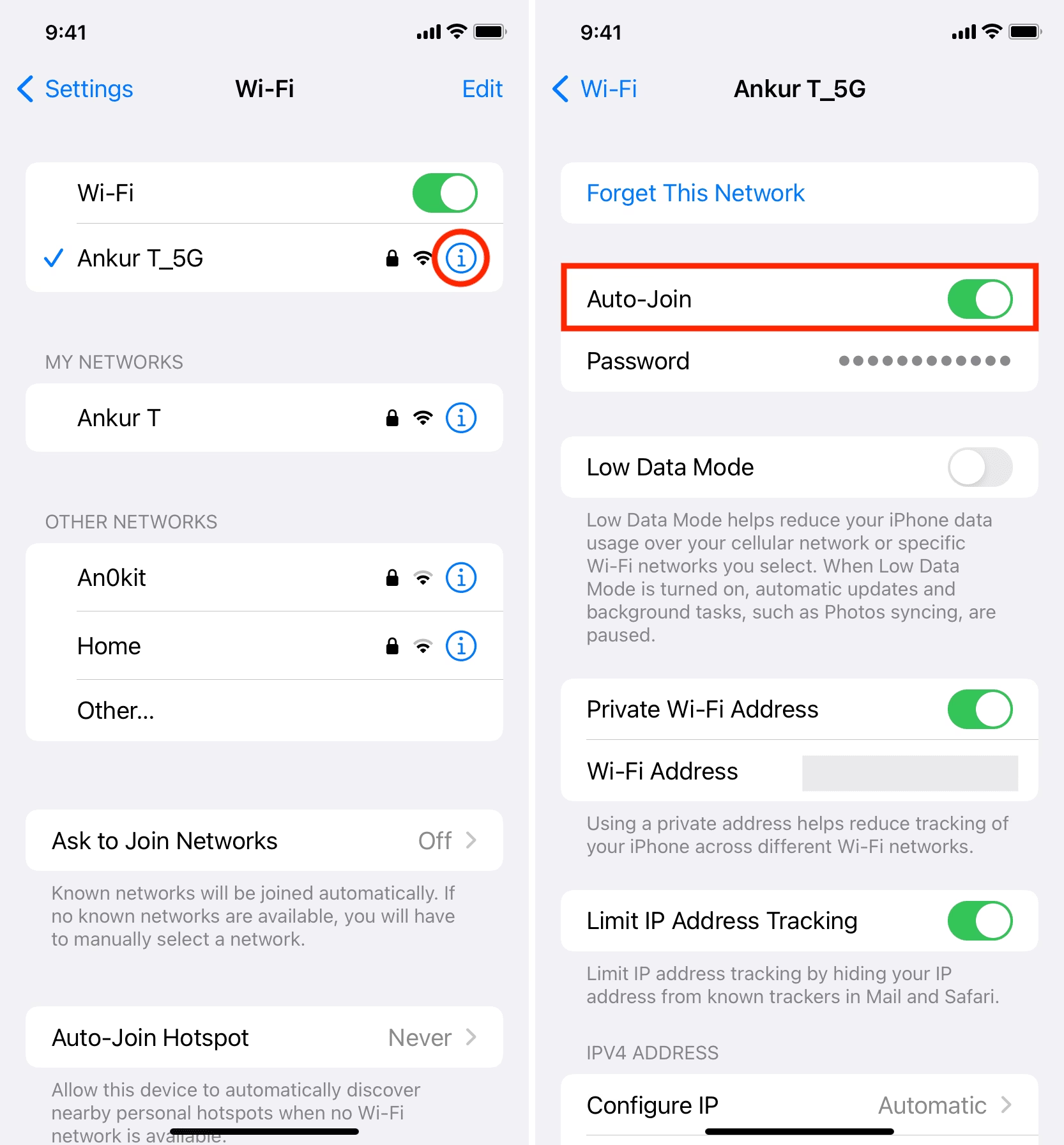
- Nastavení Wi-Fi: Přejděte do Nastavení > Wi-Fi. Zde vidíte název sítě, ke které jste připojeni. I když zde není numerická hodnota síly signálu, můžete si všimnout, zda se iPhone automaticky přepíná mezi sítěmi, nebo zda se připojuje k té nejsilnější.
- Aplikace třetích stran: Existují aplikace v App Storu (např. analyzátory Wi-Fi), které vám mohou poskytnout podrobnější informace o síle signálu, rušení kanálů a okolních sítích. Při jejich používání buďte opatrní a stahujte pouze ověřené aplikace.
Pochopení toho, jak silný je váš signál, je prvním krokem k efektivnímu řešení problémů. Pokud je signál slabý i v blízkosti routeru, je čas na aktivní kroky k jeho posílení.
7 ověřených způsobů, jak posílit Wi-Fi signál na Apple iPhonu
Nyní se podívejme na konkrétní kroky, které můžete podniknout pro zlepšení rychlosti a stability vaší Wi-Fi sítě na iPhonu.
1. Restartujte své zařízení nebo proveďte tvrdý restart iPhonu
Nejjednodušší, ale často nejpřekvapivěji efektivní řešení. Váš iPhone se může potýkat s drobnými softwarovými chybami, které ovlivňují síťové připojení. Měkký nebo tvrdý restart může vyčistit dočasné chyby, obnovit síťový zásobník a zlepšit výkon Wi-Fi. Mnoho uživatelů po restartu zaznamená znatelné zlepšení rychlosti.
- Pro iPhone 8/8 Plus, iPhone X a novější modely (s Face ID):
- Rychle stiskněte a uvolněte tlačítko pro zvýšení hlasitosti.
- Rychle stiskněte a uvolněte tlačítko pro snížení hlasitosti.
- Poté stiskněte a držte boční tlačítko (Power) tak dlouho, dokud se neobjeví logo Apple (po černé obrazovce).
- Počkejte, až se iPhone spustí na domovskou obrazovku nebo obrazovku pro zadání hesla.
- Pro iPhone 7 a starší modely:
- Stiskněte a držte boční tlačítko (Power), dokud se na obrazovce neobjeví „Vypnout“.
- Posunutím vypněte iPhone.
- Počkejte několik sekund a poté znovu stiskněte a držte boční tlačítko, dokud se neobjeví logo Apple.
2. Zakažte VPN – Odstraňte VPN profil a aplikaci
Virtuální privátní sítě (VPN) jsou skvělé pro zabezpečení a anonymitu, ale někdy mohou být příčinou pomalého internetu, zejména pokud je VPN server daleko, přetížený nebo má špatné připojení. Každé datové spojení přes VPN prochází navíc přes server VPN, což přidává latenci a snižuje rychlost. Pokud nepotřebujete VPN neustále, zkuste ji vypnout a otestujte rychlost Wi-Fi.
- Vypnutí VPN:
- Přejděte do aplikace Nastavení na iPhonu.
- Přejděte dolů na VPN.
- Vypněte přepínač vedle stavu VPN (pokud je zapnuto).
- Smazání VPN profilu: (Doporučeno, pokud VPN nepoužíváte nebo máte problémy s konkrétním profilem)
- Spusťte aplikaci Nastavení > Obecné > VPN a správa zařízení (nebo jen VPN na starších iOS).
- Klepněte na (i) ikonu vedle názvu VPN, kterou chcete smazat.
- Vyberte Smazat VPN.
- Smazání VPN aplikace: (Pokud jste VPN nainstalovali přes aplikaci)
- Na domovské obrazovce iPhonu najděte ikonu VPN aplikace.
- Dotkněte se a podržte ikonu aplikace.
- Z vyskakovacího menu vyberte Smazat aplikaci.
3. Restartujte svůj router
Stejně jako váš iPhone, i router je počítač, který může trpět softwarovými chybami, přehřátím nebo zahlcením mezipaměti DNS. Restartování routeru je jedním z nejúčinnějších a nejčastěji doporučovaných kroků pro řešení problémů se sítí. Obnoví se tím síťové připojení, vymaže se interní mezipaměť DNS routeru a potenciálně se vyřeší problémy s přidělováním IP adres.
Jak restartovat router:
- Odpojte napájecí kabel routeru ze zásuvky.
- Počkejte alespoň 10-15 sekund (někdy i 30 sekund, aby se kondenzátory vybily a vše se resetovalo).
- Znovu zapojte napájecí kabel.
- Počkejte 1-2 minuty, než se router plně spustí a naváže všechna připojení (indikováno kontrolkami na routeru).
Pokud router často potřebuje restart, může to být známka jeho stáří, poškození, nebo přetížení. Zvažte jeho výměnu nebo aktualizaci firmwaru.
4. Resetujte nastavení sítě
Tento krok je silnější než pouhý restart a dokáže vyřešit většinu problémů souvisejících s konfigurací sítě na iPhonu, aniž byste museli mazat všechna svá data. Resetování síťových nastavení odstraní všechna uložená hesla Wi-Fi, historii Bluetooth zařízení a obnoví nastavení mobilních dat. Po resetu budete muset znovu připojit k Wi-Fi síti a zadat heslo.
Jak resetovat nastavení sítě:
- Přejděte do aplikace Nastavení na iPhonu.
- Klepněte na Obecné.
- Přejděte dolů a klepněte na Přenést nebo resetovat iPhone (nebo jen Resetovat na starších iOS).
- Klepněte na Resetovat.
- Vyberte Obnovit nastavení sítě.
- Budete vyzváni k zadání přístupového kódu. Po potvrzení se iPhone restartuje.
Po restartu se znovu připojte k vaší Wi-Fi síti a otestujte rychlost.
5. Zadejte vlastní DNS servery pro Wi-Fi
DNS (Domain Name System) servery překládají názvy webových stránek (např. www.google.com) na IP adresy (např. 172.217.160.142). Pokud je váš výchozí DNS server pomalý nebo nespolehlivý (často ten od vašeho poskytovatele internetu), může to zpomalit načítání webových stránek. Použití veřejných, rychlých a spolehlivých DNS serverů, jako jsou ty od Google nebo OpenDNS, může znatelně zrychlit načítání stránek a celkový pocit z rychlosti internetu.
Jak nastavit vlastní DNS:
- Přejděte do aplikace Nastavení na iPhonu.
- Klepněte na Wi-Fi.
- Klepněte na (i) ikonu vedle názvu Wi-Fi sítě, ke které jste připojeni.
- Přejděte dolů a klepněte na Konfigurovat DNS.
- Změňte nastavení z „Automaticky“ na „Ručně“.
- Odstraňte všechny stávající DNS servery (pokud tam nějaké jsou).
- Klepněte na „Přidat server“ a zadejte primární a sekundární DNS adresy. Doporučujeme:
- Google DNS:
8.8.8.8a8.8.4.4 - OpenDNS:
208.67.222.222a208.67.220.220
- Google DNS:
- Po zadání adres klepněte na Uložit v pravém horním rohu.
Srovnání DNS serverů:
| Poskytovatel DNS | Primární IP adresa | Sekundární IP adresa | Výhody |
|---|---|---|---|
| Google Public DNS | 8.8.8.8 | 8.8.4.4 | Rychlé, spolehlivé, globální pokrytí. |
| OpenDNS | 208.67.222.222 | 208.67.220.220 | Rychlé, nabízí volitelné filtrování obsahu (rodičovská kontrola, blokování phishing). |
| Cloudflare DNS | 1.1.1.1 | 1.0.0.1 | Velmi rychlé, zaměřené na soukromí. |
6. Použijte Wi-Fi extender nebo Mesh systém
Pokud se slabý signál projevuje pouze v určitých částech vašeho domu nebo kanceláře, problémem může být dosah vašeho routeru. Stěny, podlahy, velké kusy nábytku a další elektronika mohou signál blokovat nebo rušit. V takovém případě může být řešením pořízení Wi-Fi extenderu nebo modernějšího Mesh systému.
- Wi-Fi Range Extender (opakovač): Jedná se o zařízení, které se připojí k vaší stávající Wi-Fi síti a poté ji rozšíří do oblastí se slabým signálem. Je to cenově dostupné řešení pro menší prostory nebo pro pokrytí jedné „mrtvé zóny“. Extender jednoduše přijme signál z vašeho routeru a znovu ho vysílá.
- Mesh Wi-Fi systém: Pro větší domy nebo složitější rozvržení je Mesh systém mnohem efektivnější. Skládá se z několika uzlů (jednotek), které spolu komunikují a vytvářejí jedinou, robustní Wi-Fi síť s plynulým přechodem mezi uzly. Poskytuje vynikající pokrytí a stabilní rychlost v celém prostoru.
Důležité upozornění: Nehledejte „aplikace pro posílení Wi-Fi signálu“ pro iOS v App Storu. Takové aplikace nefungují a nemohou fyzicky posílit signál vašeho hardwaru. Posílení signálu je záležitostí hardwaru a síťové infrastruktury, nikoli softwaru telefonu.
7. Aktualizujte iOS a firmware routeru, zkontrolujte stav routeru
Software i hardware potřebují pravidelné aktualizace, aby fungovaly optimálně a byly zabezpečené. Zastaralý firmware routeru nebo stará verze iOS mohou vést k problémům s výkonem a kompatibilitou.
- Aktualizace iOS: Ujistěte se, že váš iPhone běží na nejnovější dostupné verzi iOS. Apple pravidelně vydává aktualizace, které zahrnují vylepšení výkonu, opravy chyb a optimalizace Wi-Fi připojení. Přejděte do Nastavení > Obecné > Aktualizace softwaru a zkontrolujte dostupnost aktualizací.
- Aktualizace firmwaru routeru: Firmware je operační systém vašeho routeru. Výrobci routerů vydávají aktualizace firmwaru, které zlepšují výkon, přidávají nové funkce a opravují bezpečnostní chyby. Proces aktualizace se liší podle výrobce a modelu routeru, ale obvykle se provádí přes webové rozhraní routeru. Vyhledejte si návod pro váš konkrétní model routeru.
- Router může být poškozený nebo zastaralý: Pokud jste vyzkoušeli všechny výše uvedené kroky a stále máte problémy, váš router může být poškozený, nebo jednoduše příliš starý na to, aby zvládl dnešní nároky na síť. Staré routery nemusí podporovat moderní Wi-Fi standardy (jako Wi-Fi 5 nebo Wi-Fi 6), což výrazně omezuje rychlost. Zvažte pořízení nového, výkonnějšího routeru, který odpovídá vašim požadavkům na rychlost internetu a pokrytí.
Další tipy pro optimalizaci Wi-Fi
- Umístění routeru: Router by měl být umístěn centrálně v domě, ideálně ve vyvýšené poloze (např. na polici), a mimo překážky (silné zdi, kovové předměty, zrcadla). Také ho udržujte co nejdále od jiných elektronických zařízení, která mohou způsobovat rušení (mikrovlnné trouby, bezdrátové telefony, Bluetooth reproduktory).
- Zapomenout a znovu se připojit k síti: Někdy se může stát, že iPhone má chybně uložené informace o síti. Přejděte do Nastavení > Wi-Fi, klepněte na (i) ikonu vedle vaší sítě a vyberte „Zapomenout tuto síť“. Poté se k ní znovu připojte.
- Zkontrolujte rušení kanálů: Wi-Fi sítě vysílají na různých kanálech. Pokud je váš kanál přetížený sousedními sítěmi, může to vést ke zpomalení. Některé routery automaticky vybírají nejlepší kanál, ale u některých je možné kanál změnit ručně v nastavení routeru.
- Omezte počet připojených zařízení: Pokud je k vaší Wi-Fi síti připojeno příliš mnoho zařízení, která aktivně stahují nebo streamují, může to zpomalit celou síť, včetně vašeho iPhonu.
Často kladené otázky (FAQ)
Otázka: Fungují aplikace pro posílení Wi-Fi signálu na iPhonu?
Odpověď: Ne, aplikace pro posílení Wi-Fi signálu pro iPhone nefungují. iPhone nemá hardware, který by taková aplikace mohla softwarově ovládat pro zesílení signálu. Tyto aplikace jsou často podvodné a mohou shromažďovat vaše data. Posílení Wi-Fi je vždy záležitostí hardwaru (router, extender) nebo optimalizace síťového nastavení.
Otázka: Proč je moje Wi-Fi pomalá jen na iPhonu, zatímco ostatní zařízení fungují dobře?
Odpověď: Pokud je problém pouze s vaším iPhonem, zaměřte se na řešení specifická pro iPhone: restart zařízení, reset síťových nastavení, zkontrolujte VPN a aktualizujte iOS. Možná se jedná o softwarovou chybu nebo problém s anténou Wi-Fi ve vašem konkrétním iPhonu.
Otázka: Jak často bych měl restartovat svůj Wi-Fi router?
Odpověď: Doporučuje se restartovat router alespoň jednou za měsíc, nebo vždy, když zaznamenáte problémy s připojením. Pravidelný restart pomáhá udržovat router v optimálním stavu a předcházet hromadění chyb.
Otázka: Je bezpečné resetovat nastavení sítě na iPhonu? Přijdu o svá data?
Odpověď: Ano, je to bezpečné a nepřijdete o žádná osobní data, jako jsou fotografie, kontakty nebo aplikace. Resetování síťových nastavení pouze odstraní uložená hesla Wi-Fi, nastavení VPN a Bluetooth párování. Po resetu se budete muset znovu připojit k Wi-Fi sítím.
Otázka: Jaký je rozdíl mezi Wi-Fi extenderem a Mesh systémem?
Odpověď: Wi-Fi extender (opakovač) se jednoduše připojí k vaší stávající síti a rozšíří její dosah, často s nižší rychlostí na okraji pokrytí. Mesh systém se skládá z několika uzlů, které spolu komunikují a vytvářejí jedinou, robustní a plynulou síť s lepším pokrytím a rychlostí po celém domě. Mesh systémy jsou dražší, ale poskytují výrazně lepší zážitek pro větší prostory.
Závěr
Pomalá Wi-Fi na iPhonu nemusí být trvalým problémem. Většina problémů se slabým signálem nebo nízkou rychlostí je řešitelná pomocí kombinace výše uvedených tipů. Začněte s jednoduchými kroky, jako je restart zařízení a routeru, a postupujte k pokročilejším, jako je nastavení DNS nebo zvážení nového hardwaru. S trochou trpělivosti a správnými kroky si brzy budete moci užívat rychlé a stabilní Wi-Fi připojení na vašem iPhonu, ať už jste kdekoli ve vaší domácnosti. Pamatujte, že silný a stabilní signál je základem pro plynulý online zážitek. Doufáme, že vám tento komplexní průvodce pomohl vyřešit vaše problémy s Wi-Fi!
Chceš-li si přečíst další články podobné jako Jak zrychlit Wi-Fi na iPhone: Kompletní průvodce, navštiv kategorii Technologie.