
22/12/2025
V dnešní digitální době je Apple ID srdcem celého ekosystému Apple. Je to váš digitální pas, který vám umožňuje stahovat aplikace z App Storu, synchronizovat data přes iCloud, poslouchat hudbu na Apple Music, sledovat filmy na Apple TV+ a využívat mnoho dalších služeb. Bez něj je váš iPhone, iPad nebo Mac jen elegantní kus hardwaru s omezenými funkcemi. Ale co když potřebujete změnit účet, ke kterému je váš iPhone připojen, nebo dokonce spravovat více Apple ID najednou? Může se to zdát složité, ale s naším podrobným průvodcem zjistíte, že je to překvapivě přímočaré. Přečtěte si, jak efektivně přepínat mezi Apple ID, co se stane s vašimi daty a jak si udržet kontrolu nad svým digitálním obsahem.
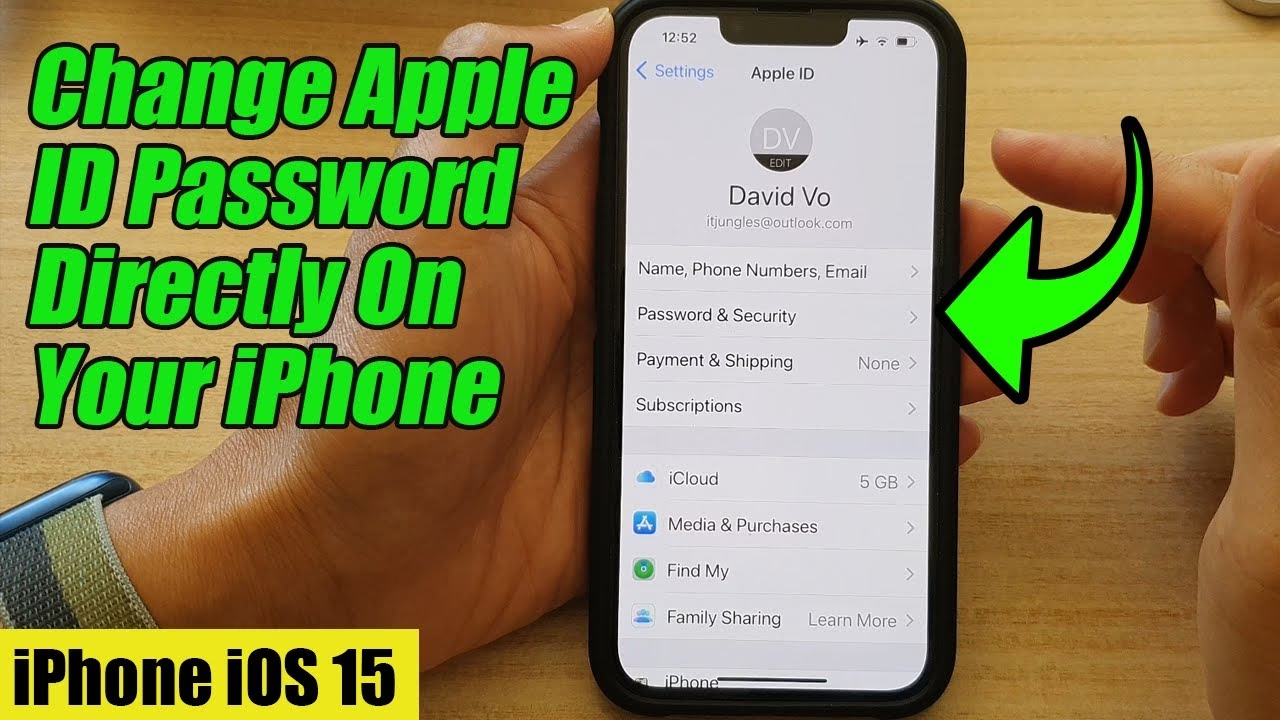
Ať už jste si pořídili nový iPhone, sdílíte zařízení s rodinou, nebo potřebujete oddělit pracovní a osobní data, správná správa Apple ID je klíčová. Tento článek vám poskytne veškeré potřebné informace a kroky, abyste mohli s jistotou provést potřebné změny, aniž byste přišli o důležitá data nebo narušili své digitální zážitky.
- Co je Apple ID a proč je klíčové pro váš iPhone?
- Rozdíl mezi změnou e-mailu Apple ID a přepnutím účtu
- Kdy byste měli zvážit přepnutí Apple ID na svém iPhonu?
- Co se stane s vašimi daty při přepnutí Apple ID?
- Jak se odhlásit ze svého Apple ID na iPhonu nebo iPadu
- Jak se přihlásit s jiným Apple ID na iPhonu nebo iPadu
- Používání více Apple ID pro specifické služby
- Rodinné sdílení jako alternativa k přepínání účtů
- Zabezpečení vašeho Apple ID: Dvoufaktorová autentizace
- Často kladené otázky (FAQ)
- Závěr
Co je Apple ID a proč je klíčové pro váš iPhone?
Apple ID je uživatelské jméno, které používáte pro všechny služby Apple. Je to obvykle vaše e-mailová adresa a heslo. S jeho pomocí se přihlašujete k App Storu, iCloudu, iMessage, FaceTimu, Apple Music, Apple TV+, Najít iPhone a mnoha dalším. Slouží k personalizaci vašeho zařízení, ukládání vašich dat do cloudu, nákupu obsahu a udržování synchronizace mezi všemi vašimi Apple zařízeními. Je to centrální bod pro správu vašich osobních informací, platebních metod a zabezpečení.
Díky Apple ID si můžete stáhnout oblíbené aplikace, zálohovat své fotografie a kontakty, ukládat dokumenty, sdílet nákupy s rodinou a dokonce i vzdáleně vymazat nebo zamknout ztracené zařízení. Je to zkrátka základní kámen vaší digitální identity v ekosystému Apple. Bez funkčního a správně nastaveného Apple ID byste nemohli plně využívat potenciál svého iPhonu ani dalších zařízení Apple.
Rozdíl mezi změnou e-mailu Apple ID a přepnutím účtu
Je důležité rozlišovat mezi dvěma pojmy, které se často zaměňují: změna e-mailové adresy spojené s vaším stávajícím Apple ID a přepnutí na zcela jiné Apple ID. Tento článek se primárně zaměřuje na druhý scénář – tedy na odhlášení z jednoho Apple ID a přihlášení k jinému na stejném zařízení.
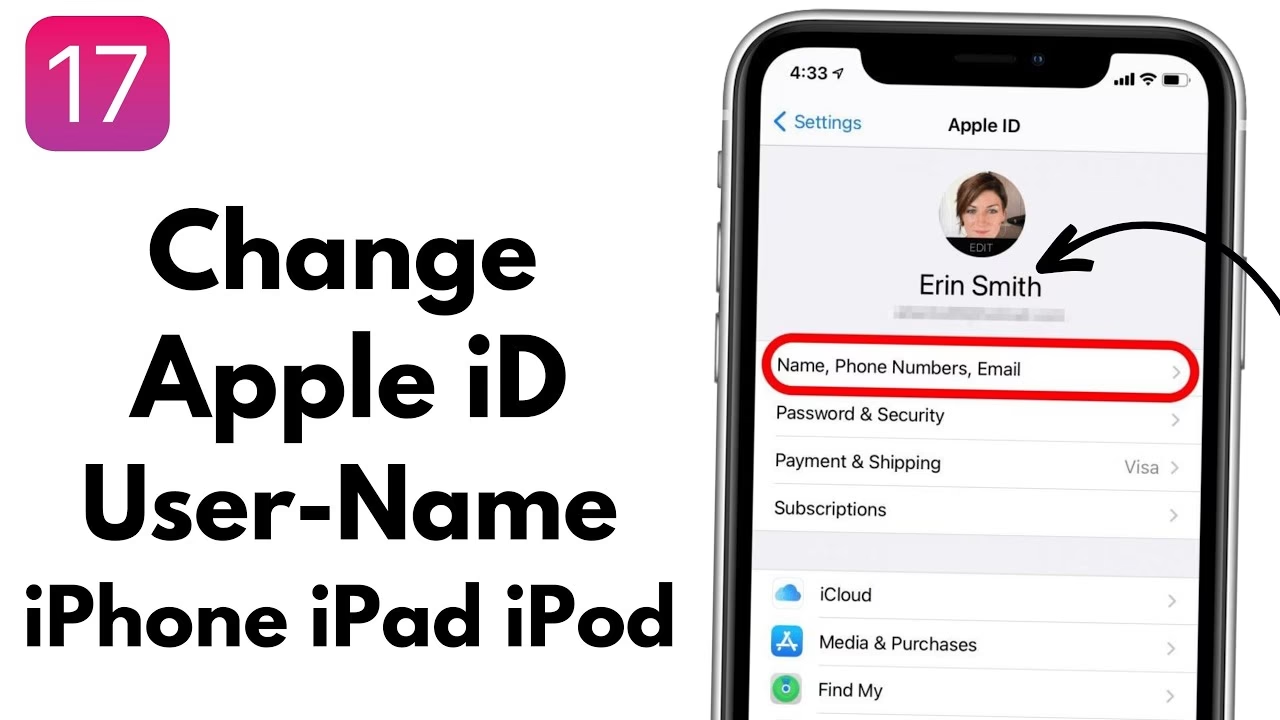
Změna e-mailové adresy vašeho stávajícího Apple ID (například z [email protected] na [email protected], přičemž si zachováte stejný účet se všemi nákupy a daty) je specifický proces, který se provádí na stránkách účtu Apple ID (appleid.apple.com). Tento proces nezahrnuje odhlášení a přihlášení na vašem iPhonu, ale spíše aktualizaci primárního e-mailu pro váš existující účet. Informace poskytnuté v původním zadání se týkaly spíše přepínání mezi různými účty, a proto se na tento aspekt budeme soustředit.
Přepnutí účtu Apple ID na vašem iPhonu znamená, že se odhlásíte z jednoho účtu (například vašeho osobního) a přihlásíte se k jinému účtu (například pracovnímu nebo účtu někoho jiného). Tento proces je užitečný, pokud chcete zařízení prodat, darovat, nebo pokud potřebujete dočasně používat jiné Apple ID pro specifické účely.
Kdy byste měli zvážit přepnutí Apple ID na svém iPhonu?
Existuje několik scénářů, kdy je přepnutí Apple ID na vašem iPhonu nejen doporučené, ale často i nezbytné:
- Prodej nebo darování zařízení: Pokud se chystáte svůj iPhone prodat nebo darovat, je naprosto klíčové se odhlásit ze svého Apple ID a vymazat veškerá svá data. Tím zajistíte, že vaše osobní informace nepadnou do cizích rukou.
- Oddělení osobního a pracovního života: Mnoho uživatelů má jedno Apple ID pro osobní použití a druhé pro pracovní účely. Přepínání mezi nimi na zařízení umožňuje udržet data oddělená a spravovat je efektivněji.
- Změna uživatele zařízení: Pokud iPhone mění majitele v rámci rodiny, nebo jej začne používat někdo jiný, je nutné se odhlásit z původního Apple ID a přihlásit se s novým, aby se zařízení přizpůsobilo novému uživateli.
- Správa nákupů a předplatných: Někdy může být potřeba přihlásit se k Apple ID, pod kterým byly zakoupeny konkrétní aplikace, hudba nebo filmy, aby bylo možné je aktualizovat nebo znovu stáhnout.
V každém z těchto případů je důležité pochopit dopady přepnutí na vaše data a obsah, abyste se vyhnuli nepříjemným překvapením.
Co se stane s vašimi daty při přepnutí Apple ID?
Při přepnutí Apple ID je důležité vědět, co se stane s vašimi daty. Některá data zůstanou na zařízení, zatímco jiná jsou svázána s konkrétním Apple ID a mohou být ovlivněna. Zde je přehled:
Data, která obvykle zůstávají na zařízení:
- Kontakty: Kontakty uložené přímo v paměti vašeho iPhonu (nebo synchronizované z jiných účtů než iCloud) obvykle zůstanou.
- Fotografie a videa: Fotografie a videa uložené lokálně v aplikaci Fotky zůstanou. Ty, které jsou synchronizovány s iCloudu, budou po odhlášení z iCloudu odebrány, pokud je neuložíte lokálně.
- Kalendářové události: Události kalendáře, které nejsou synchronizovány s iCloudem, zůstanou.
- Aplikace: Nainstalované aplikace zůstanou na zařízení. Nicméně, pokud jsou zakoupeny pod jiným Apple ID, nebudou se moci aktualizovat, dokud se nepřihlásíte k původnímu Apple ID, pod kterým byly zakoupeny.
Data svázaná s Apple ID, která mohou být ovlivněna:
- Data iCloud: Veškerá data synchronizovaná s iCloudem (zálohy, zprávy, poznámky, soubory na iCloudu Drive, fotky z iCloudu) jsou svázána s konkrétním Apple ID. Po odhlášení z jednoho ID a přihlášení k jinému budou data nového ID stažena a data starého ID již nebudou dostupná (pokud jste je neuložili lokálně).
- Nákupy v App Storu a iTunes Store: Aplikace, hudba, filmy a knihy zakoupené pod jedním Apple ID jsou spojeny s tímto ID. Pokud se přihlásíte k jinému ID, nebudete moci aktualizovat ani znovu stahovat obsah zakoupený pod předchozím ID.
- Předplatná: Předplatná (např. Apple Music, Apple Arcade) jsou také svázána s konkrétním Apple ID.
- Najít iPhone: Tato funkce je úzce propojena s vaším Apple ID a po odhlášení bude deaktivována pro dané ID.
Při přihlašování s novým Apple ID se vás systém zeptá, zda chcete sloučit data na vašem iPhonu s daty z iCloudu nového Apple ID. Pokud zvolíte sloučení, lokálně uložená data (např. kontakty, kalendáře) se nahrají do iCloudu nového účtu. Pokud zvolíte nespojovat, lokální data zůstanou na zařízení, ale nebudou synchronizována s iCloudem nového účtu.
Tabulka: Chování dat při přepnutí Apple ID
| Typ dat | Chování při odhlášení/přihlášení | Doporučení |
|---|---|---|
| Kontakty | Lokální zůstanou; iCloud kontakty se odpojí. | Před odhlášením z iCloudu je uložte lokálně nebo zálohujte. Při přihlášení můžete zvolit sloučení. |
| Fotografie a videa | Lokální zůstanou; iCloud fotografie se odpojí. | Zálohujte je do počítače, externího disku nebo jiné cloudové služby. Při odhlášení z iCloudu můžete zvolit, zda je chcete ponechat na zařízení. |
| Kalendářové události | Lokální zůstanou; iCloud události se odpojí. | Stejně jako u kontaktů, můžete je sloučit při přihlášení k novému ID. |
| Aplikace a nákupy | Aplikace zůstanou, ale pro aktualizace je nutné původní ID. | Pro plnou funkčnost aplikací bude potřeba se přihlásit k ID, pod kterým byly zakoupeny. |
| iCloud Drive a data aplikací | Svázáno s konkrétním Apple ID. | Data budou přístupná pouze pod ID, ke kterému jsou přiřazena. |
| Zprávy (iMessage) | Historie zůstává lokálně, nová aktivita s novým ID. | Zprávy jsou svázány s telefonním číslem a Apple ID. |
| Najít iPhone | Deaktivuje se pro odhlášené ID. | Důležité vypnout před odhlášením, zejména při prodeji zařízení. |
Doporučujeme vždy pečlivě zvážit, jaká data chcete zachovat, a provést zálohu před odhlášením, abyste předešli ztrátě důležitých informací.
Jak se odhlásit ze svého Apple ID na iPhonu nebo iPadu
Odhlášení z vašeho Apple ID je prvním krokem k přepnutí na jiný účet nebo přípravě zařízení k prodeji. Proces je jednoduchý, ale je důležité postupovat pečlivě.
Podrobný postup odhlášení:
- Otevřete Nastavení: Na domovské obrazovce iPhonu nebo iPadu klepněte na ikonu Nastavení (šedá ikona s ozubenými koly).
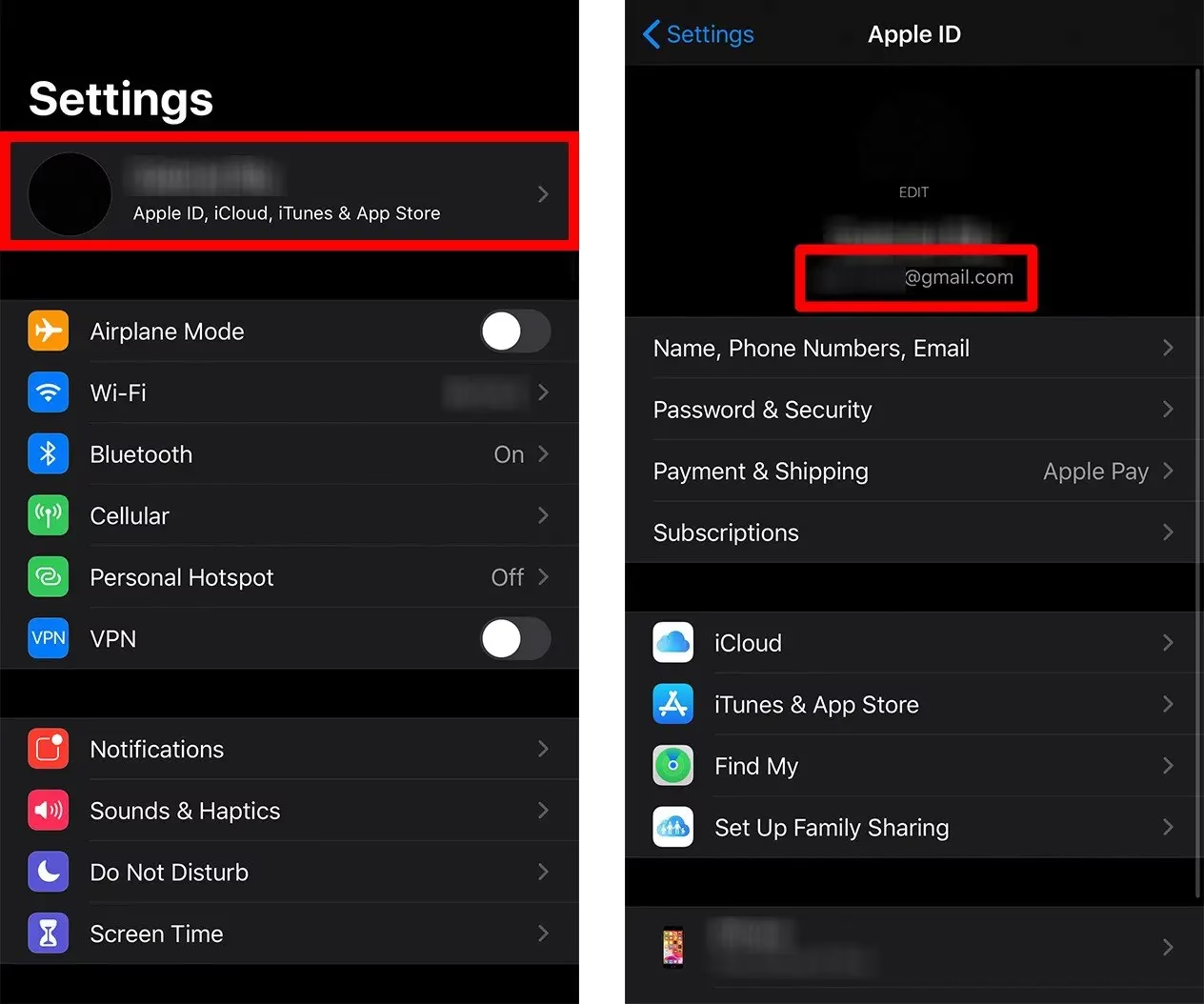
- Klepněte na své jméno: V horní části obrazovky Nastavení uvidíte své jméno a obrázek profilu. Klepněte na tuto oblast.
- Přejděte dolů a klepněte na Odhlásit se: Posuňte se úplně dolů, dokud neuvidíte možnost Odhlásit se (červeně zvýrazněné). Klepněte na ni.
- Zadejte heslo k Apple ID: Systém vás vyzve k zadání hesla k vašemu Apple ID. Je to bezpečnostní opatření, které zabraňuje neoprávněným osobám v odhlášení z vašeho účtu. Pokud si heslo nepamatujete, budete muset nejprve resetovat své heslo k Apple ID.
- Vypněte Najít iPhone: Po zadání hesla se objeví možnost vypnout funkci Najít iPhone. Klepněte na Vypnout. Toto je klíčový krok, zejména pokud zařízení prodáváte, protože bez deaktivace této funkce by nový majitel nemohl zařízení aktivovat pod svým účtem.
- Vyberte data, která chcete zachovat: Systém se vás zeptá, které typy dat (např. kontakty, kalendáře, Safari data) chcete ponechat kopii na svém zařízení. Zapněte přepínače u těch dat, která si přejete uchovat lokálně. Pamatujte, že po přihlášení k novému účtu se tyto lokální data mohou sloučit s daty nového Apple ID.
- Potvrďte odhlášení: Klepněte na Odhlásit se a poté znovu na Odhlásit se pro potvrzení, že se chcete odhlásit z iCloudu a všech služeb Apple ID na tomto zařízení.
Po dokončení těchto kroků se vaše zařízení odhlásí ze všech služeb spojených s vaším Apple ID. To může chvíli trvat, než se všechna data odpojí. Po odhlášení bude obrazovka Nastavení zobrazovat možnost „Přihlaste se ke svému iPhonu“.
Jak se přihlásit s jiným Apple ID na iPhonu nebo iPadu
Jakmile jste se odhlásili z předchozího Apple ID, můžete se snadno přihlásit s jiným účtem. Tento proces je rychlý a umožňuje vám plně využívat všechny služby spojené s novým Apple ID.
Podrobný postup přihlášení:
- Otevřete Nastavení: Znovu klepněte na ikonu Nastavení na domovské obrazovce.
- Klepněte na Přihlaste se ke svému [zařízení]: V horní části obrazovky Nastavení uvidíte možnost Přihlaste se ke svému iPhonu (nebo iPadu). Klepněte na ni.
- Zadejte své Apple ID a heslo: Zadejte e-mailovou adresu spojenou s Apple ID, ke kterému se chcete přihlásit, a poté klepněte na Další. Následně zadejte heslo a opět klepněte na Další.
- Zadejte ověřovací kód (pokud je vyžadován): Pokud máte pro své Apple ID zapnutou dvoufaktorovou autentizaci, obdržíte šestimístný ověřovací kód na některé z vašich důvěryhodných zařízení nebo telefonní číslo. Zadejte tento kód do iPhonu, abyste dokončili přihlášení.
- Sloučit nebo Nespojovat data: Zde přichází důležité rozhodnutí. Systém se vás zeptá, zda chcete sloučit data na vašem iPhonu (např. kontakty, kalendáře) s daty z iCloudu spojenými s novým Apple ID.
- Sloučit: Pokud zvolíte Sloučit, lokální kopie vašich dat se nahrají do iCloudu nového Apple ID. To je užitečné, pokud přecházíte na nový osobní účet a chcete, aby se vaše stávající lokální data synchronizovala.
- Nespojovat: Pokud zvolíte Nespojovat, lokální data zůstanou na vašem zařízení, ale nebudou nahrána do iCloudu nového Apple ID. To je často preferovaná volba, pokud používáte zařízení dočasně nebo pro pracovní účely a nechcete, aby se vaše osobní lokální data mísila s daty nového Apple ID.
Jakmile dokončíte tyto kroky, váš iPhone se plně přihlásí k novému Apple ID a začne stahovat a synchronizovat data spojená s tímto účtem. Ujistěte se, že máte stabilní připojení k internetu, aby se proces dokončil bez problémů.
Používání více Apple ID pro specifické služby
Přestože na iPhonu můžete být primárně přihlášeni pouze k jednomu Apple ID pro iCloud a App Store, Apple umožňuje používat různá Apple ID pro některé specifické služby, jako jsou Mail, Kontakty, Kalendář, Poznámky a Připomínky. To je ideální řešení, pokud chcete oddělit například pracovní a osobní e-maily nebo kalendáře, aniž byste museli neustále přepínat celé Apple ID.
Jak přidat druhé Apple ID pro vybrané služby:
- Otevřete Nastavení: Přejděte do aplikace Nastavení.
- Přejděte na konkrétní službu: Posuňte se dolů a klepněte na jednu z následujících možností: Mail, Kontakty, Kalendář, Poznámky nebo Připomínky.
- Klepněte na Účty: V rámci vybrané služby klepněte na Účty.
- Přidat účet: Klepněte na Přidat účet.
- Vyberte iCloud: Ze seznamu poskytovatelů účtů vyberte iCloud.
- Zadejte přihlašovací údaje: Zadejte e-mailovou adresu a heslo k druhému Apple ID, které chcete přidat. Klepněte na Další.
- Vyberte služby k zapnutí: Po ověření vašich údajů se zobrazí seznam služeb (Mail, Kontakty, Kalendář atd.), které můžete s tímto druhým Apple ID synchronizovat. Zapněte přepínače u služeb, které chcete s tímto účtem používat.
Tímto způsobem můžete mít například své osobní kontakty synchronizované s jedním Apple ID a pracovní kalendář s jiným, vše na jednom zařízení. Je to velmi flexibilní řešení pro ty, kteří potřebují oddělit určité aspekty svého digitálního života.
Rodinné sdílení jako alternativa k přepínání účtů
V některých případech, zejména v rodinném prostředí, nemusí být neustálé přepínání Apple ID ideální řešení. Apple nabízí funkci Rodinné sdílení, která umožňuje až šesti členům rodiny sdílet nákupy z App Storu a iTunes Store, předplatná, úložiště iCloud, polohu a mnoho dalšího, aniž by museli používat stejné Apple ID nebo si ho neustále přepínat.
Výhody Rodinného sdílení:
- Sdílení nákupů: Všichni členové rodiny mohou sdílet aplikace, hudbu, filmy a knihy zakoupené jedním členem.
- Sdílení předplatných: Předplatná jako Apple Music Family, Apple Arcade, Apple TV+ a iCloud+ mohou být sdílena s celou rodinou.
- Sdílené úložiště iCloud: Rodina může sdílet jeden tarif úložiště iCloud, což je často ekonomičtější.
- Najít: Rodiče mohou snadno sledovat polohu dětí a jejich zařízení.
- Čas u obrazovky: Rodiče mohou spravovat a monitorovat čas u obrazovky pro své děti.
- Snadné nastavení pro děti: Rodiče mohou vytvářet Apple ID pro děti mladší 13 let a spravovat jejich oprávnění k nákupům a obsahu.
Rodinné sdílení je vynikající volbou pro rodiny, které chtějí sdílet digitální obsah a služby efektivně, aniž by každý musel mít přístup k Apple ID toho druhého. Je to často mnohem praktičtější než manuální přepínání účtů na jednotlivých zařízeních.
Zabezpečení vašeho Apple ID: Dvoufaktorová autentizace
Bez ohledu na to, kolik Apple ID spravujete nebo jak často je přepínáte, je zabezpečení vašeho účtu naprosto nezbytné. Nejdůležitějším krokem k ochraně vašeho Apple ID je zapnutí dvoufaktorové autentizace (někdy nazývané dvoufázové ověření).
Co je dvoufaktorová autentizace a proč je důležitá?
Dvoufaktorová autentizace je dodatečná vrstva zabezpečení pro vaše Apple ID, která zajišťuje, že k vašemu účtu budete mít přístup pouze vy, i kdyby někdo znal vaše heslo. Funguje to takto:
- První faktor: Vaše heslo.
- Druhý faktor: Šestimístný ověřovací kód, který se automaticky zobrazí na vašem důvěryhodném zařízení (např. jiném iPhonu, iPadu nebo Macu) nebo je zaslán na vaše důvěryhodné telefonní číslo.
Kdykoli se pokusíte přihlásit k Apple ID na novém zařízení nebo v prohlížeči, budete muset zadat nejen své heslo, ale i tento šestimístný kód. To znamená, že i kdyby se hackerovi podařilo získat vaše heslo, nemůže se přihlásit k vašemu účtu bez přístupu k vašemu důvěryhodnému zařízení. Dvoufaktorová autentizace výrazně snižuje riziko neoprávněného přístupu a chrání vaše osobní údaje, nákupy a všechna data uložená v iCloudu.
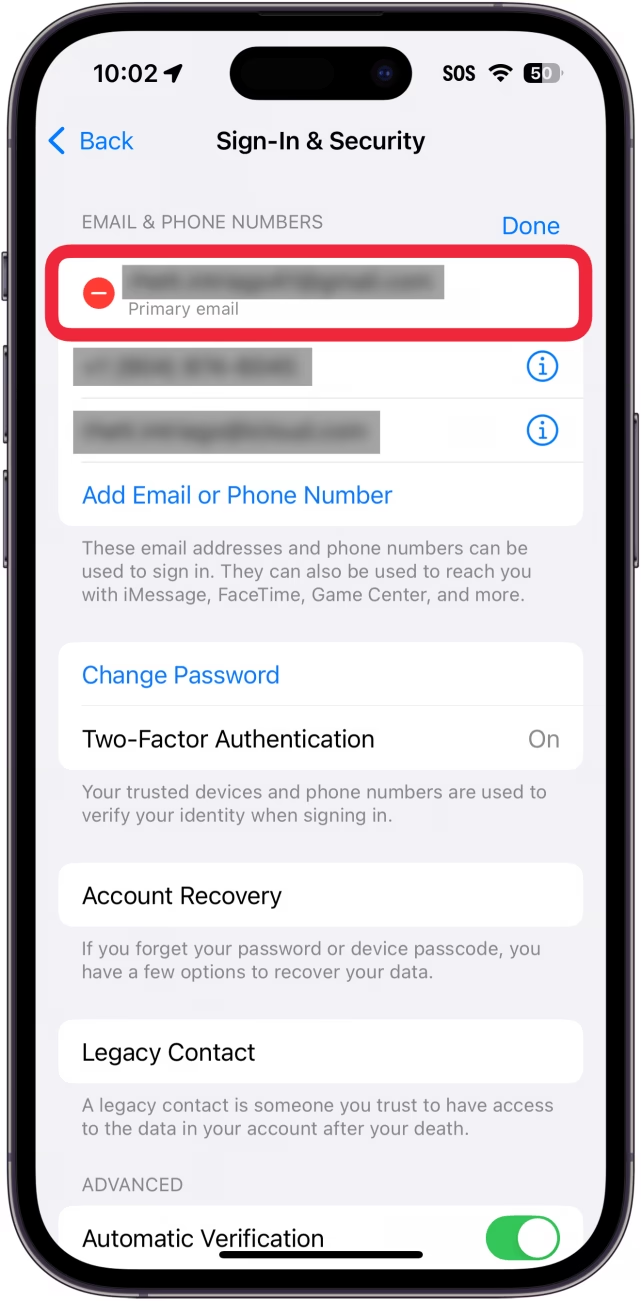
Důrazně doporučujeme zapnout dvoufaktorovou autentizaci pro všechna vaše Apple ID. Můžete ji aktivovat v Nastavení > [Vaše jméno] > Heslo a zabezpečení.
Často kladené otázky (FAQ)
Mohu mít na jednom iPhonu přihlášena dvě Apple ID současně?
Primárně pro služby jako iCloud a App Store můžete být přihlášeni pouze k jednomu Apple ID. Nicméně, jak bylo popsáno výše, můžete přidat druhé Apple ID pro specifické služby jako Mail, Kontakty, Kalendář, Poznámky a Připomínky. To vám umožní oddělit data z různých účtů pro tyto konkrétní aplikace, aniž byste museli přepínat celý primární účet.
Přijdu o své fotografie, když přepnu Apple ID?
Ne nutně. Fotografie, které jsou lokálně uloženy v aplikaci Fotky na vašem iPhonu, zůstanou. Fotografie synchronizované s iCloudem (iCloud Fotky) se však odpojí od starého Apple ID. Při odhlášení z iCloudu se vás systém zeptá, zda chcete kopii těchto fotografií ponechat na zařízení. Doporučujeme vždy zálohovat důležité fotografie do počítače nebo jiné cloudové služby před provedením velkých změn s Apple ID, abyste měli jistotu, že o ně nepřijdete.
Co se stane s mými zakoupenými aplikacemi a hudbou po přepnutí Apple ID?
Aplikace a hudba zakoupená pod původním Apple ID zůstanou na vašem zařízení, ale nebudou se moci aktualizovat, pokud se nepřihlásíte k Apple ID, pod kterým byly původně zakoupeny. Pokud se pokusíte aktualizovat aplikaci zakoupenou pod jiným ID, systém vás vyzve k zadání hesla k původnímu Apple ID. Pro plnou funkčnost a aktualizace všech aplikací je ideální, aby byly všechny nákupy pod jedním Apple ID, nebo abyste se přepnuli zpět na původní ID pro aktualizaci.
Zapomněl/a jsem heslo k Apple ID. Co mám dělat?
Pokud jste zapomněli heslo k Apple ID, nemůžete se odhlásit ani přihlásit. Musíte nejprve resetovat heslo. Apple poskytuje několik metod pro resetování hesla, například pomocí důvěryhodného zařízení nebo telefonního čísla. Navštivte oficiální podporu Apple pro podrobné kroky k obnovení hesla.
Je lepší přepnout Apple ID nebo použít Rodinné sdílení?
Záleží na vašich potřebách. Pokud prodáváte nebo darujete zařízení, je nutné přepnout Apple ID a zcela vymazat data. Pokud však chcete sdílet nákupy a služby v rámci rodiny, aniž by každý musel mít stejné ID, je Rodinné sdílení mnohem efektivnější a pohodlnější řešení, které umožňuje každému členovi rodiny mít své vlastní Apple ID a zároveň sdílet výhody.
Závěr
Správa a přepínání Apple ID na vašem iPhonu je klíčovou dovedností pro každého uživatele Apple. Ať už potřebujete oddělit pracovní a osobní data, připravit zařízení k prodeji, nebo jen spravovat více účtů pro různé služby, nyní máte k dispozici všechny potřebné informace a kroky. Pamatujte na důležitost zálohování dat a vždy zvažte dopad přepínání na váš digitální obsah.
S pochopením toho, jak funguje odhlášení, přihlášení a správa dat, můžete s jistotou ovládat svůj iPhone a zajistit, že vaše digitální identita je bezpečná a uspořádaná. Nezapomeňte také na zásadní význam dvoufaktorové autentizace, která přidává klíčovou vrstvu zabezpečení vašim účtům. Převezměte kontrolu nad svým digitálním životem a užívejte si plný potenciál svého zařízení Apple!
Chceš-li si přečíst další články podobné jako Správa a přepínání Apple ID na iPhone, navštiv kategorii iPhone.