
13/10/2023
iPhone je známý svou intuitivností a elegantním designem, kde barvy textu přirozeně doplňují pozadí, ať už používáte světlý nebo tmavý režim. Přestože Apple primárně navrhuje uživatelské rozhraní tak, aby bylo konzistentní a snadno čitelné, může nastat chvíle, kdy si přejete barvu textu změnit. Ať už z důvodu lepší přístupnosti, nebo prostě pro osvěžení vzhledu, existuje několik způsobů, jak toho dosáhnout. Tento komplexní průvodce vám ukáže, jak změnit barvu textu v celém systému iOS, v konkrétních aplikacích, na zamykací obrazovce a dokonce i u titulků, a prozkoumáme i související možnosti přizpůsobení barev na vašem iPhonu.
- Jak změnit barvu textu v celém rozhraní iPhonu pomocí inverze barev
- Změna barvy textu v konkrétních aplikacích
- Změna barvy textu titulků na iPhonu
- Změna barvy textu na zamykací obrazovce iPhonu
- Další možnosti přizpůsobení barev na iPhonu
- Tabulka přehledu změn barev textu na iPhonu
- Často kladené otázky (FAQ)
- Lze přímo změnit barvu systémového textu na iPhonu (např. v menu Nastavení nebo názvy aplikací)?
- Jak změním barvu času na zamykací obrazovce iPhonu?
- Mohu změnit barvu ikon aplikací na iPhonu?
- Jaké možnosti mám k dispozici pro uživatele citlivé na barvy nebo světlo?
- Je bezpečné používat aplikace třetích stran pro změnu barev textu v iMessage?
- Závěr
Jak změnit barvu textu v celém rozhraní iPhonu pomocí inverze barev
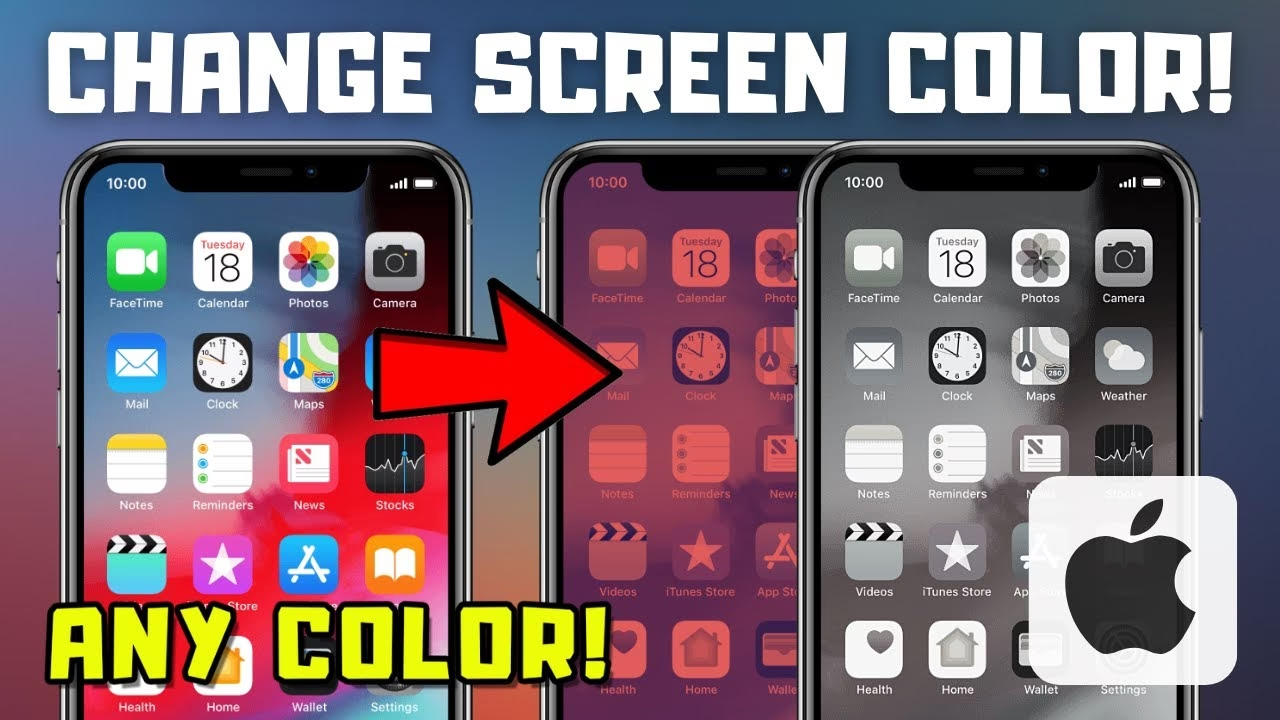
Nejpřímějším způsobem, jak ovlivnit barvu textu v celém uživatelském rozhraní vašeho iPhonu, je použití funkce inverze barev. Tato funkce je primárně navržena pro zlepšení přístupnosti, ale zároveň efektivně mění barevné schéma celého systému, včetně textu.
Klasická inverze a chytrá inverze
- Klasická inverze: Tato možnost obrátí všechny barvy na vašem iPhonu. Bílá se stane černou, černá bílou, a tak dále. To samozřejmě ovlivní i barvy textu, které se obrátí podle pozadí. Je to nejradikálnější změna a může výrazně ovlivnit vzhled obrázků a médií.
- Chytrá inverze: Chytrá inverze je sofistikovanější varianta. Reverzuje barvy textu z bílé na černou (nebo naopak), ale snaží se minimalizovat dopad na obrázky, mediální soubory a některé aplikace, které již používají tmavé barevné styly. Je to tedy šetrnější způsob, jak změnit barvy rozhraní a textu, aniž by došlo k narušení vizuální integrity obsahu.
Kroky pro aktivaci inverze barev:
- Otevřete aplikaci Nastavení.
- Přejděte dolů a klepněte na Zpřístupnění.
- V sekci „Displej a velikost textu“ klepněte na Displej a velikost textu.
- Zde najdete přepínače pro „Chytrá inverze“ a „Klasická inverze“. Zapněte ten, který preferujete.
Pro uživatele, kteří inverzi barev často používají, je užitečné vytvořit zkratku zpřístupnění. Ta vám umožní rychle zapnout nebo vypnout inverzi trojím stisknutím bočního tlačítka (nebo tlačítka plochy na starších modelech).
Změna barvy textu v konkrétních aplikacích
Přestože systém iOS nenabízí globální nastavení pro změnu barvy textu pro každou aplikaci, mnoho aplikací třetích stran a dokonce i některé nativní aplikace Applu poskytují vlastní možnosti přizpůsobení textu. Tyto možnosti se liší aplikace od aplikace, proto je vždy dobré zkontrolovat nastavení konkrétní aplikace.
Textové editory (např. Pages nebo Microsoft Word)
V aplikacích pro zpracování textu je změna barvy textu základní funkcí. Ukážeme si to na příkladu aplikace Apple Pages, která je na iPhonu často používána.
- Spusťte aplikaci Pages na svém iPhonu a otevřete nový nebo stávající dokument.
- Ujistěte se, že jste v režimu úprav. Pokud ne, klepněte na tlačítko Upravit v horní části obrazovky.
- Označte část textu, u které chcete změnit barvu.
- Klepněte na ikonu štětce (Formát).
- V zobrazeném okně „Text“ klepněte na možnost Barva textu.
- Vyberte barvu, kterou chcete použít. Označený text okamžitě změní barvu.
Podobné funkce najdete i v jiných textových editorech, jako je Microsoft Word, Google Dokumenty nebo poznámkové aplikace, které podporují formátování.
Změna barvy textových bublin v iMessage
Pokud chcete oživit své textové zprávy v iMessage, přímo v nastavení iPhonu není možnost změnit barvu bublin nebo textu uvnitř nich. Nicméně, existují aplikace třetích stran, které tuto funkci nabízejí. Jednou z populárních možností je aplikace Color Text Bubbles nebo podobné nástroje dostupné v App Storu. Tyto aplikace obvykle fungují jako rozšíření pro iMessage a umožňují změnit barvu chatové bubliny, písmo, barvu písma a velikost písma.
Při používání takových aplikací buďte vždy opatrní a stahujte pouze ověřené aplikace s dobrými recenzemi, abyste zajistili bezpečnost svých dat.
Změna barvy textu v aplikaci Mail
Při psaní e-mailů v aplikaci Mail můžete snadno změnit barvu textu, což se hodí pro zvýraznění důležitých informací nebo pro dodání osobitého stylu vaší zprávě.
- Otevřete aplikaci Mail a začněte psát novou zprávu.
- Označte text, u kterého chcete změnit barvu.
- V panelu možností, který se objeví nad klávesnicí, klepněte na tlačítko Formát (ikona „Aa“).
- Z možností formátování klepněte na ikonu palety barev.
- Vyberte požadovanou barvu z palety. Označený text se okamžitě změní.
- Po dokončení formátování můžete zavřít nabídky a odeslat zprávu.
Tato funkce je velmi praktická pro profesionální i osobní korespondenci, kde chcete vizuálně oddělit určité části textu.
Změna barvy textu titulků na iPhonu
Pro ty, kteří se spoléhají na titulky při sledování videí, iPhone nabízí rozsáhlé možnosti přizpůsobení jejich vzhledu, včetně barvy textu. Tato nastavení najdete v sekci Zpřístupnění.
- Otevřete Nastavení.
- Přejeďte dolů a vyberte Zpřístupnění.
- Sjeďte dolů do sekce „Sluch“ a klepněte na Titulky a skryté titulky.
- Zde klepněte na Styl.
- Můžete si vybrat z přednastavených stylů, nebo klepnout na Vytvořit nový styl ve spodní části seznamu.
- Na obrazovce „Nový styl“ uvidíte náhled. Klepněte na možnost Barva pod sekcí „Text“.
- Vyberte barvu, kterou chcete použít pro text titulků.
- Kromě barvy můžete experimentovat s dalšími nastaveními, jako je styl písma, velikost, neprůhlednost pozadí a okraje.
Tato sekce nabízí obrovskou flexibilitu pro přizpůsobení titulků vašim konkrétním potřebám, ať už jde o lepší čitelnost nebo osobní preference.
Změna barvy textu na zamykací obrazovce iPhonu
S příchodem iOS 16 a novějších verzí Apple výrazně rozšířil možnosti přizpůsobení zamykací obrazovky, včetně změny barvy textu hodin a widgetů.
- Podržte prst na zamykací obrazovce, dokud se neobjeví tlačítko Přizpůsobit.
- Klepněte na tlačítko Přizpůsobit a poté vyberte možnost Zamykací obrazovka.
- Klepněte na hodiny nebo jiný widget na zamykací obrazovce. Zobrazí se nabídka „Písmo a barva“.
- Vyberte barvu, na kterou chcete změnit text. K dispozici je řada přednastavených barev.
- Pro více možností barev přejeďte po možnostech barev doleva a klepněte na ikonu palety barev.
- Z palety si vyberte libovolnou barvu. Změny uvidíte v reálném čase.
- Jakmile se rozhodnete pro barvu textu, klepněte na tlačítko Hotovo v pravém horním rohu obrazovky.
Tato funkce umožňuje skutečně personalizovat vzhled vaší zamykací obrazovky a sladit ji s tapetou nebo vaším celkovým stylem.
Další možnosti přizpůsobení barev na iPhonu
Kromě změny barvy textu nabízí iPhone i další funkce pro přizpůsobení barevného podání celého displeje, které mohou mít nepřímý vliv na vnímání textu. Tyto funkce jsou často zaměřeny na přístupnost, ale mohou být využity i pro estetické účely.
Filtry barev pro úpravu odstínů
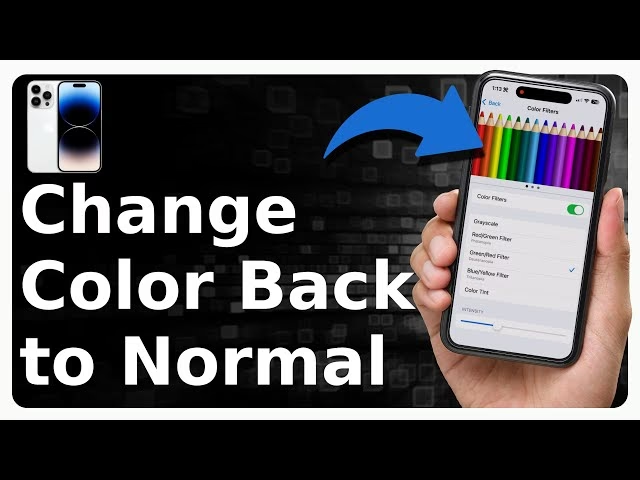
Pokud máte potíže s rozlišováním barev nebo chcete jen upravit celkový vzhled displeje, můžete použít barevné filtry. Tyto filtry umožňují upravit odstín a intenzitu barev na obrazovce.
- Přejděte do Nastavení > Zpřístupnění > Displej a velikost textu.
- Klepněte na Barevné filtry.
- Zapněte přepínač Barevné filtry.
- Zde si můžete vybrat z různých typů filtrů (např. stupně šedi, červený/zelený filtr pro barvoslepost) nebo nastavit vlastní odstín a intenzitu pomocí posuvníků.
Toto nastavení ovlivní všechny vizuální prvky na obrazovce, včetně textu, a může výrazně zlepšit čitelnost pro osoby s určitými zrakovými vadami.
Snížení průhlednosti pro pevné pozadí
Některé části uživatelského rozhraní iOS používají průhledné nebo rozmazané pozadí (např. ovládací centrum, dock). Pokud vám tato průhlednost ztěžuje čtení textu nebo preferujete jednodušší vzhled, můžete ji snížit a nahradit pevnými barvami.
- Přejděte do Nastavení > Zpřístupnění > Displej a velikost textu.
- Zapněte přepínač Snížit průhlednost.
Toto nastavení zvýší kontrast v oblastech s průhledností a může zlepšit čitelnost textu, který je na těchto pozadích zobrazen.
Rozlišit bez barvy
Nyní, některé položky na vašem iPhone používají různé barvy k předávání informací. Můžete to také upravit tak, že nahradíte způsob, jakým tyto položky sdělují své informace. Místo použití barev je můžete nastavit tak, aby používaly barvy nebo text. Tato funkce sice přímo nemění barvu textu, ale ovlivňuje, jak jsou informace prezentovány, a může nepřímo zlepšit srozumitelnost rozhraní.
- Přejděte do Nastavení > Zpřístupnění > Displej a velikost textu.
- Zapněte přepínač Rozlišit bez barvy.
Tabulka přehledu změn barev textu na iPhonu
Následující tabulka shrnuje hlavní způsoby, jak můžete ovlivnit barvu textu na svém iPhonu, a uvádí, zda se jedná o přímou změnu textu nebo změnu celkového vzhledu, která ovlivňuje i text.
| Oblast změny | Typ změny | Popis | Kde se nastavuje |
|---|---|---|---|
| Systémové UI (celý iPhone) | Nepřímá (inverze barev) | Obrací všechny nebo většinu barev rozhraní, včetně textu. | Nastavení > Zpřístupnění > Displej a velikost textu > Chytrá/Klasická inverze |
| Dokumenty (např. Pages, Word) | Přímá | Mění barvu vybraného textu v dokumentech. | V rámci aplikace (např. Pages: ikona štětce > Barva textu) |
| Zprávy (iMessage bubliny) | Nepřímá (aplikace třetích stran) | Mění barvu bublin a textu uvnitř nich pomocí externích aplikací. | App Store (např. Color Text Bubbles) |
| E-maily (aplikace Mail) | Přímá | Mění barvu vybraného textu při psaní e-mailu. | Aplikace Mail: ikona formátu (Aa) > paleta barev |
| Titulky (u videí) | Přímá | Mění barvu textu titulků v přehrávači videí. | Nastavení > Zpřístupnění > Titulky a skryté titulky > Styl > Vytvořit nový styl > Barva |
| Zamykací obrazovka (hodiny, widgety) | Přímá | Mění barvu textu hodin a widgetů na zamykací obrazovce. | Podržet zamykací obrazovku > Přizpůsobit > Klepnout na hodiny/widget > Písmo a barva |
| Celkové barevné podání displeje | Nepřímá (filtry, průhlednost) | Upravuje odstíny, intenzitu barev nebo kontrast celého displeje. | Nastavení > Zpřístupnění > Displej a velikost textu > Barevné filtry / Snížit průhlednost |
Často kladené otázky (FAQ)
Ne, Apple neposkytuje přímé globální nastavení pro změnu barvy systémového textu (např. názvy aplikací, text v menu Nastavení) bez použití inverze barev. Jedinou „systémovou“ změnou je použití chytré nebo klasické inverze barev, která obrátí barevné schéma celého rozhraní, a tím i barvy textu.
Jak změním barvu času na zamykací obrazovce iPhonu?
Barvu času na zamykací obrazovce můžete změnit takto: Podržte prst na zamykací obrazovce, dokud se neobjeví tlačítko „Přizpůsobit“. Klepněte na něj a poté klepněte na hodiny. Zobrazí se nabídka „Písmo a barva“, kde si můžete vybrat preferovanou barvu pro čas a další widgety. Pro více možností použijte ikonu palety barev.
Mohu změnit barvu ikon aplikací na iPhonu?
Přímo změnit barvu ikony aplikace nelze. Nicméně, můžete vytvořit vlastní ikony s libovolnou barvou pomocí aplikace Zkratky. V aplikaci Zkratky vytvoříte novou zkratku, která otevře požadovanou aplikaci. Poté si pro tuto zkratku můžete vybrat vlastní obrázek (ikonu) z vaší galerie a přidat ji na plochu. Tím se vytvoří „zástupce“ aplikace s vlastní ikonou.
Jaké možnosti mám k dispozici pro uživatele citlivé na barvy nebo světlo?
Pro uživatele citlivé na barvy nebo světlo (nebo s barvoslepostí) iPhone nabízí několik užitečných funkcí v sekci Zpřístupnění:
- Barevné filtry: Umožňují nastavit odstín a intenzitu barev na displeji, nebo aplikovat filtry pro různé typy barvosleposti.
- Snížit průhlednost: Nahrazuje průhledné nebo rozmazané oblasti pevnými barvami, což zvyšuje kontrast.
- Zvýšit kontrast: Zlepšuje kontrast barev popředí a pozadí, což usnadňuje čtení textu.
- Rozlišit bez barvy: Nahrazuje barevné indikátory dalšími vizuálními prvky (textem, tvary).
- Inverze barev (Chytrá/Klasická): Mění celé barevné schéma systému.
Tyto možnosti lze nalézt v Nastavení > Zpřístupnění > Displej a velikost textu.
Je bezpečné používat aplikace třetích stran pro změnu barev textu v iMessage?
Při stahování jakékoli aplikace třetí strany z App Storu je vždy důležité dbát na bezpečnost. Před instalací si vždy přečtěte recenze, zkontrolujte hodnocení a zjistěte, kdo je vývojář aplikace. Aplikace pro změnu barev textových bublin v iMessage obvykle fungují jako rozšíření, což znamená, že mají omezený přístup k vašim datům. Nicméně, vždy existuje malé riziko. Držte se renomovaných aplikací a buďte obezřetní ohledně požadovaných oprávnění.
Závěr
Jak vidíte, iPhone nabízí řadu možností pro přizpůsobení barev textu a celkového vzhledu rozhraní, ať už přímo, nebo nepřímo. Od systémových funkcí, jako je inverze barev a filtry zpřístupnění, přes specifické možnosti v aplikacích, jako jsou Pages nebo Mail, až po personalizaci zamykací obrazovky – vždy existuje způsob, jak si iPhone přizpůsobit svým představám. Ačkoliv Apple neumožňuje kompletní globální změnu barvy textu na systémové úrovni, existující nástroje vám poskytují dostatek flexibility pro zlepšení čitelnosti nebo jednoduše pro vytvoření vizuálně příjemnějšího uživatelského zážitku. Experimentujte s těmito nastaveními a objevte, jak můžete svůj iPhone ještě více personalizovat!
Chceš-li si přečíst další články podobné jako Změna barvy textu na iPhone: Průvodce, navštiv kategorii Technologie.