
01/01/2024
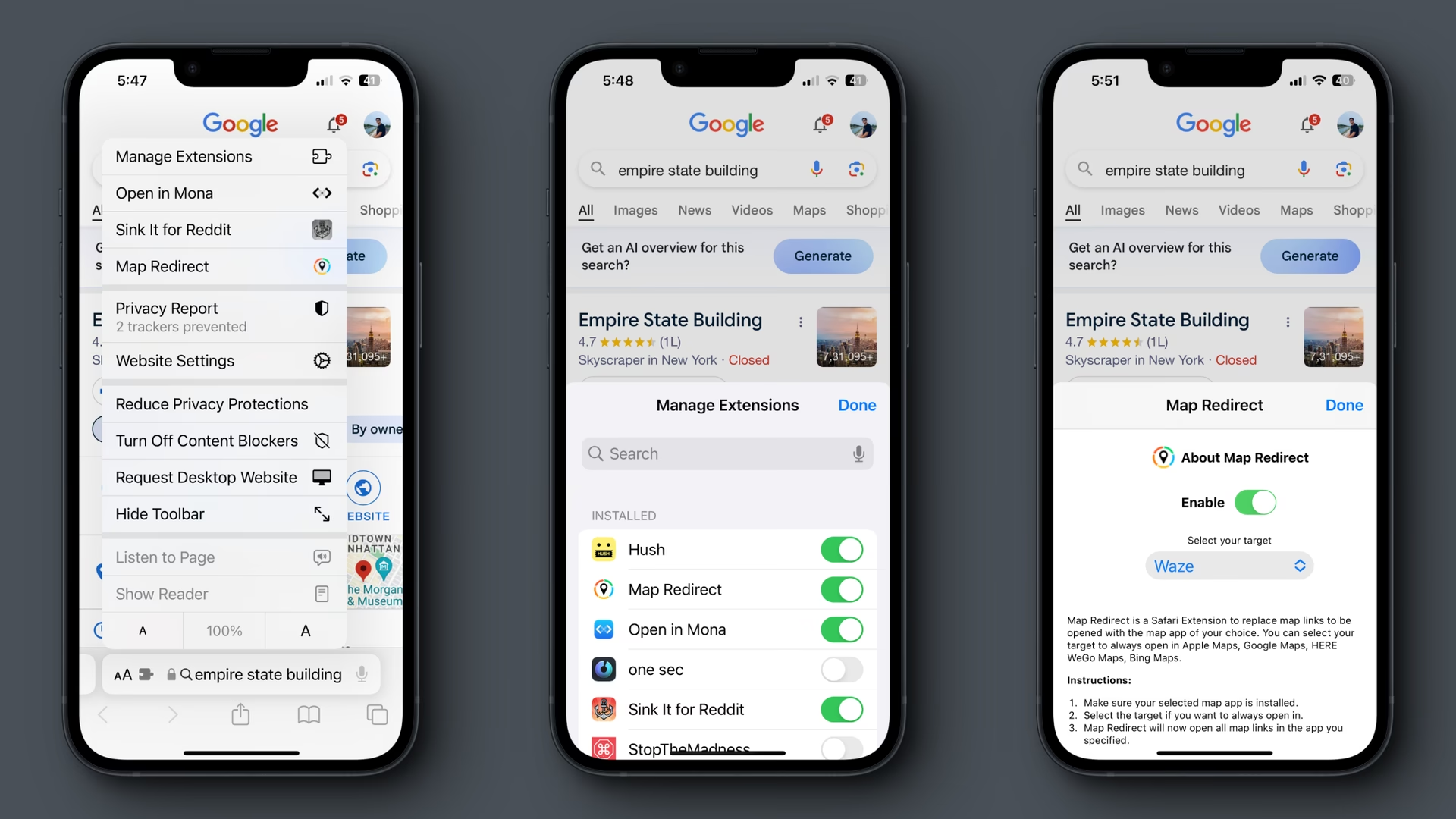
Mnoho uživatelů iPhonů si oblíbilo Google Mapy pro jejich rozsáhlé funkce, aktuální data a spolehlivost. Přestože Apple Mapy za poslední roky výrazně pokročily, preference pro Google Mapy zůstává silná. Frustrace často nastává, když se snažíte nastavit Google Mapy jako výchozí navigační aplikaci na svém iPhonu a zjistíte, že to oficiálně není možné. Apple si totiž pečlivě střeží svůj uzavřený ekosystém. Dobrou zprávou je, že existují efektivní způsoby, jak toto omezení obejít a zajistit, aby se navigační odkazy otevíraly přímo v Google Mapách, ať už pocházejí z e-mailu nebo webového prohlížeče. Pojďme se podívat, jak na to.
- Proč Google Mapy a jaké jsou rozdíly?
- Jak nastavit Google Mapy jako „výchozí“ na iPhone
- Google Mapy a CarPlay
- Často kladené otázky (FAQ)
- Jaká je výchozí mapová aplikace pro iPhone?
- Mohu změnit výchozí mapovou aplikaci na svém iPhonu?
- Proč Apple přešel z Google Map na své vlastní?
- Jaké jsou hlavní výhody Google Map oproti Apple Mapám?
- Je Jailbreaking řešením pro změnu výchozí mapové aplikace?
- Mohou aktualizace iOS resetovat výchozí nastavení aplikací?
- Závěr
Proč Google Mapy a jaké jsou rozdíly?
Od roku 2012, kdy Apple se systémem iOS 6 nahradil Google Mapy svými vlastními Apple Mapami jako výchozí volbou, probíhá mezi oběma aplikacemi tichá, ale intenzivní soutěž. Dříve byly Google Mapy považovány za výrazně pokročilejší, což vedlo k tomu, že Apple Mapy značně zaostávaly. Dnes se však situace změnila a Apple Mapy udělaly obrovský pokrok, čímž dohnaly své konkurenty.
Přesto existují klíčové rozdíly, které mohou ovlivnit vaši volbu. Google Mapy se pyšní rozsáhlejším mezinárodním pokrytím a objemem dat, a to především díky obrovské uživatelské základně a propojení s ekosystémem Android. Naopak Apple Mapy jsou hlouběji integrovány do ekosystému Apple a kladou větší důraz na soukromí, což je důležité, jelikož mapové aplikace shromažďují mnoho dat, včetně historie vyhledávání, sledovaných tras a informací o zařízení.
Srovnání Apple Map a Google Map
| Vlastnost | Google Mapy | Apple Mapy |
|---|---|---|
| Dostupnost dat | Extenzivní, globální, časté aktualizace | Dobrá, silná v regionech Apple, dohání Google |
| Vlastní trasy | Pokročilé, vícenásobné zastávky, drag & drop pro úpravu trasy | Omezenější přidávání zastávek, iOS 18: vlastní trasy pro chůzi/turistiku |
| Ekosystém | Široká integrace s Google službami (Gemini, Chrome, Gmail) | Hluboká integrace s Apple ekosystémem (Siri, CarPlay, iMessage) |
| Soukromí | Sběr dat pro personalizaci, ale s transparentními možnostmi | Silný důraz na soukromí uživatelů |
| Aktualizace | Velmi časté a rozsáhlé, vylepšení výpočtů tras (bezpečnost, spotřeba paliva) | Pravidelné, zaměřené na vylepšení stávajících funkcí a nové možnosti v iOS |
| CarPlay | Podporováno, ale ne jako výchozí | Výchozí, hluboká integrace |
Hlavní výhodou Google Map je jejich neustálá podpora a aktualizace, které využívají obrovské množství dat k neustálému zlepšování výpočtů tras, zohledňující faktory jako bezpečnost a spotřebu paliva. Pokud preferujete tyto výhody a flexibilitu při plánování tras, stojí za to se naučit, jak Google Mapy na iPhonu co nejlépe využít, i přes systémová omezení Applu.
Jak nastavit Google Mapy jako „výchozí“ na iPhone
Oficiálně Google Mapy jako výchozí mapovou aplikaci na iPhonu nastavit nelze. Apple neumožňuje změnu výchozí navigační aplikace, na rozdíl od výchozího prohlížeče nebo e-mailové aplikace. Nicméně, existují řešení, která vám umožní, aby se navigační odkazy z e-mailů a webových stránek otevíraly přímo v Google Mapách.
Základní myšlenkou je přesměrovat mapové odkazy přes aplikace, které podporují Google Mapy jako svou interní výchozí volbu. Toho dosáhnete nastavením Gmailu jako výchozí e-mailové aplikace a Chrome jako výchozího webového prohlížeče. Předtím se ujistěte, že máte na svém iPhonu nainstalovanou aplikaci Google Mapy a jste přihlášeni ke svému účtu Google.
Krok 1: Nastavte Gmail jako výchozí e-mailovou aplikaci
Prvním krokem je zajistit, aby se všechny vaše e-maily otevíraly v aplikaci Gmail. To je klíčové pro to, aby se následně navigační odkazy z e-mailů otevíraly v Google Mapách.
- Stáhněte a nainstalujte aplikaci Gmail z App Storu, pokud ji ještě nemáte.
- Přejděte do Nastavení iPhonu.
- Sjeďte dolů a najděte položku Gmail. Klepněte na ni.
- Klepněte na Výchozí poštovní aplikace.
- Vyberte Gmail.
Nyní se všechny e-maily budou otevírat v Gmailu, což nám otevírá cestu k dalšímu kroku.
Krok 2: Nastavte Google Mapy jako výchozí v aplikaci Gmail
Jakmile máte Gmail nastaven jako výchozí, můžete v jeho nastavení určit, aby se mapové odkazy otevíraly v Google Mapách.
- Otevřete aplikaci Gmail.
- Klepněte na ikonu menu (tři vodorovné čáry) v levém horním rohu obrazovky.
- Sjeďte dolů a klepněte na Nastavení.
- Sjeďte dolů a klepněte na Výchozí aplikace.
- Pod sekcí „Navigovat z vaší polohy“ klepněte na Google Mapy.
- Pod sekcí „Navigovat mezi polohami“ klepněte na Google Mapy.
- Po dokončení klepněte na Hotovo pro uložení změn.
Od této chvíle se veškerá navigace spuštěná z e-mailů v Gmailu spustí v Google Mapách.
Krok 3: Nastavte Chrome jako výchozí webový prohlížeč
Google Chrome má tu výhodu, že automaticky otevírá mapové odkazy v Google Mapách, pokud jsou nainstalovány. Proto je nastavení Chrome jako výchozího prohlížeče dalším klíčovým krokem.
- Stáhněte a nainstalujte aplikaci Chrome z App Storu, pokud ji ještě nemáte.
- Přejděte do Nastavení iPhonu.
- Sjeďte dolů a najděte položku Chrome. Klepněte na ni.
- Klepněte na Výchozí prohlížeč.
- Vyberte Chrome.
Nyní se při klepnutí na jakýkoli webový odkaz otevře v prohlížeči Chrome namísto Safari. Pokud odkaz obsahuje mapové souřadnice nebo adresu, Chrome jej automaticky přesměruje do Google Map namísto Apple Map.
Krok 4: Google Chat jako doplňková alternativa
I když nelze změnit výchozí aplikaci pro zprávy, Google Chat používá Google Mapy jako svůj výchozí navigační systém. Pokud často komunikujete s lidmi, kteří také používají Google účty, můžete je požádat, aby vám posílali směrnice přes Google Chat, a odkaz se pak otevře v Google Mapách.
Google Mapy a CarPlay
CarPlay je systém společnosti Apple pro integraci iPhonu do palubního systému automobilu. Dobrou zprávou je, že CarPlay podporuje Google Mapy, i když ne jako výchozí navigační službu. To znamená, že pokud požádáte Siri o směr, stále se otevřou Apple Mapy. Musíte ručně vybrat Google Mapy, abyste je mohli v CarPlay používat.
Pro použití Google Map v CarPlay postupujte takto:
- Ujistěte se, že máte na telefonu nainstalovanou aplikaci Google Mapy.
- Nastartujte auto a připojte svůj iPhone k systému CarPlay (drátově nebo bezdrátově).
- Na displeji CarPlay se zobrazí mřížka podporovaných aplikací, včetně Telefonu, Zpráv, Hudby a aplikací třetích stran, jako je Spotify a Google Mapy.
- Klepněte na ikonu aplikace Google Mapy, abyste ji otevřeli a začali používat pro navigaci.
Tímto způsobem můžete využívat plné funkčnosti Google Map i během jízdy, i když si vyžaduje jeden dodatečný krok při spuštění.
Často kladené otázky (FAQ)
Jaká je výchozí mapová aplikace pro iPhone?
Výchozí mapovou aplikací pro iPhone jsou Apple Mapy, a to od aktualizace iOS 6 v roce 2012. Předtím byly výchozí volbou Google Mapy, díky partnerství mezi Apple a Google.
Mohu změnit výchozí mapovou aplikaci na svém iPhonu?
Ne, oficiálně nelze změnit výchozí mapovou aplikaci na iPhonu celosystémově. Apple umožňuje změnu výchozího prohlížeče a e-mailové aplikace, ale ne navigační aplikace. Existují však výše popsaná řešení pro e-maily a webové odkazy.
Proč Apple přešel z Google Map na své vlastní?
Důvodem byla eskalace sporů mezi Apple a Google, zejména poté, co Google odmítl dát Applu práva na svou funkci hlasové navigace krok za krokem. Apple se rozhodl vyvinout vlastní mapovou službu, aby měl plnou kontrolu nad uživatelskou zkušeností a daty.
Jaké jsou hlavní výhody Google Map oproti Apple Mapám?
Google Mapy jsou často preferovány pro své rozsáhlejší a aktuálnější datové pokrytí (zejména mezinárodně), flexibilnější možnosti plánování tras s vícenásobnými zastávkami a funkcí drag-and-drop, časté aktualizace s vylepšeními algoritmů a silnou integraci s celým ekosystémem Google.
Je Jailbreaking řešením pro změnu výchozí mapové aplikace?
Teoreticky by Jailbreaking mohl umožnit větší kontrolu nad výchozími aplikacemi, ale důrazně jej nedoporučujeme. Je to v rozporu s podmínkami společnosti Apple, ruší záruku a v nejhorším případě může vést k poškození telefonu (tzv. bricking). Existují bezpečnější a doporučené způsoby, jak dosáhnout požadované funkčnosti.
Mohou aktualizace iOS resetovat výchozí nastavení aplikací?
Ano, po větších aktualizacích iOS se může stát, že se některá nastavení výchozích aplikací resetují na původní hodnoty. V takovém případě je potřeba projít výše uvedené kroky znovu a nastavení upravit podle svých preferencí.
Závěr
I když Apple na svém iPhonu neumožňuje přímou změnu výchozí mapové aplikace na Google Mapy, neznamená to, že jste odsouzeni k používání Apple Map pro všechny své navigační potřeby. Díky chytrým alternativám, jako je nastavení Gmailu a Chrome jako výchozích aplikací a jejich správná konfigurace, můžete zajistit, aby se většina navigačních odkazů otevírala přímo ve vašich oblíbených Google Mapách. Tato řešení, byť ne úplně dokonalá, poskytují pohodlný způsob, jak si užít bohaté funkce a spolehlivost Google Map na vašem iPhonu a učinit tak plánování cest mnohem snazším. Přejeme vám šťastnou a bezproblémovou navigaci!
Chceš-li si přečíst další články podobné jako Google Mapy jako výchozí na iPhone: Průvodce, navštiv kategorii iPhone.