
31/07/2023
Každý majitel iPhone nebo iPadu se dříve či později setká s potřebou identifikovat své zařízení, ať už při připojování k Wi-Fi, sdílení souborů přes AirDrop, nebo jen při procházení seznamu svých zařízení v aplikaci Najít. Výchozí název jako „iPhone“ nebo „iPad“ často nestačí, zvláště pokud v domácnosti nebo kanceláři používáte více zařízení Apple. Personalizace je klíčová – a jedním z nejjednodušších kroků k ní je změna názvu vašeho zařízení. Nejenže vám to pomůže rychleji rozpoznat váš konkrétní přístroj, ale také to usnadní interakci s ostatními službami a aplikacemi. Změna názvu je rychlá, bezbolestná a nemá žádný vliv na funkčnost vašeho zařízení. Pojďme se podívat, jak na to.
Proč Změnit Název Vašeho iPhone/iPadu?
Změna názvu vašeho iPhone nebo iPadu není jen o kosmetických úpravách, ale přináší řadu praktických výhod, které vám usnadní každodenní používání:
- Snadná identifikace: Pokud máte v rodině nebo v práci několik iPhonů nebo iPadů, výchozí názvy jako „iPhone“ nebo „iPad“ se snadno zamění. S personalizovaným názvem, například „iPhone Petra“ nebo „iPad Pro Práce“, okamžitě víte, které zařízení je vaše.
- Lepší přehled v síti: Při připojování k Wi-Fi sítím, Bluetooth zařízením nebo při používání AirDrop se vaše zařízení zobrazuje pod svým názvem. Jasný název zabraňuje záměnám a urychluje připojení k tiskárnám, sluchátkům nebo sdílení souborů s přáteli.
- Správa v aplikaci Najít: V aplikaci Najít (Find My), která vám pomůže lokalizovat ztracená nebo odcizená zařízení, je přehlednější seznam s unikátními názvy k nezaplacení. Okamžitě víte, zda hledáte svůj iPhone, iPad, nebo například AirPody.
- Přehlednější zálohy a synchronizace: Ačkoli název nemá přímý vliv na proces zálohování, při správě záloh v iCloudu nebo na počítači (např. v Finderu nebo iTunes) je mnohem snazší orientovat se mezi zálohami s jasně definovanými názvy zařízení.
- Osobní dotek: V neposlední řadě, pojmenování vašeho zařízení podle sebe mu dodává osobitost. Můžete použít své jméno, přezdívku, nebo cokoli, co vám dává smysl a vytváří silnější spojení s vaším digitálním společníkem.
Nejjednodušší Způsob: Změna Názvu Přímo na Zařízení
Tato metoda je zdaleka nejvíce doporučovaná a nejpohodlnější, protože k ní nepotřebujete žádný počítač. Vše provedete přímo na vašem iPhone nebo iPadu během několika sekund.
Krok za Krokem:
- Otevřete aplikaci Nastavení (Settings) na vašem zařízení. Ikona vypadá jako šedé ozubené kolo.
- Přejděte dolů a klepněte na Obecné (General).
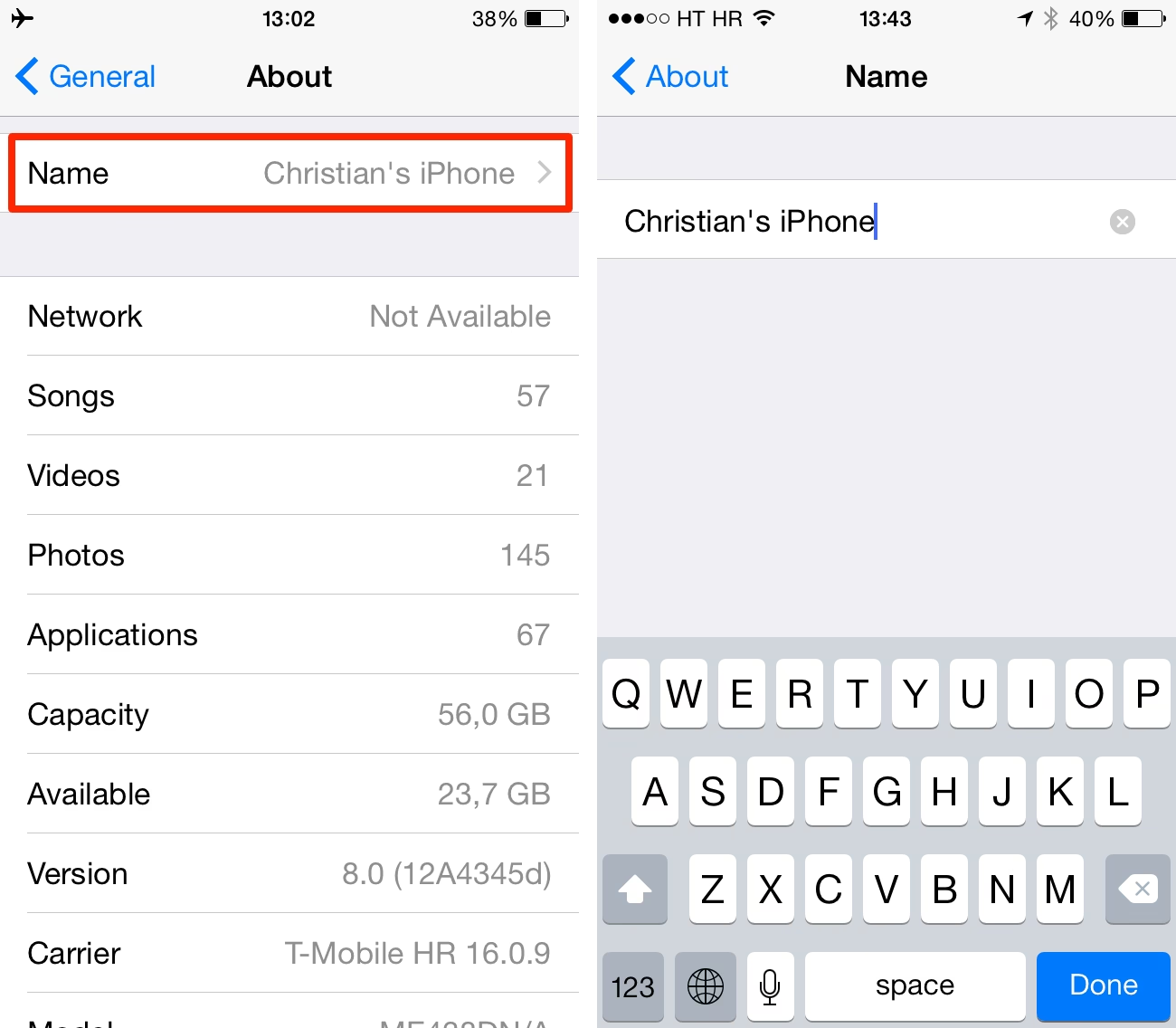
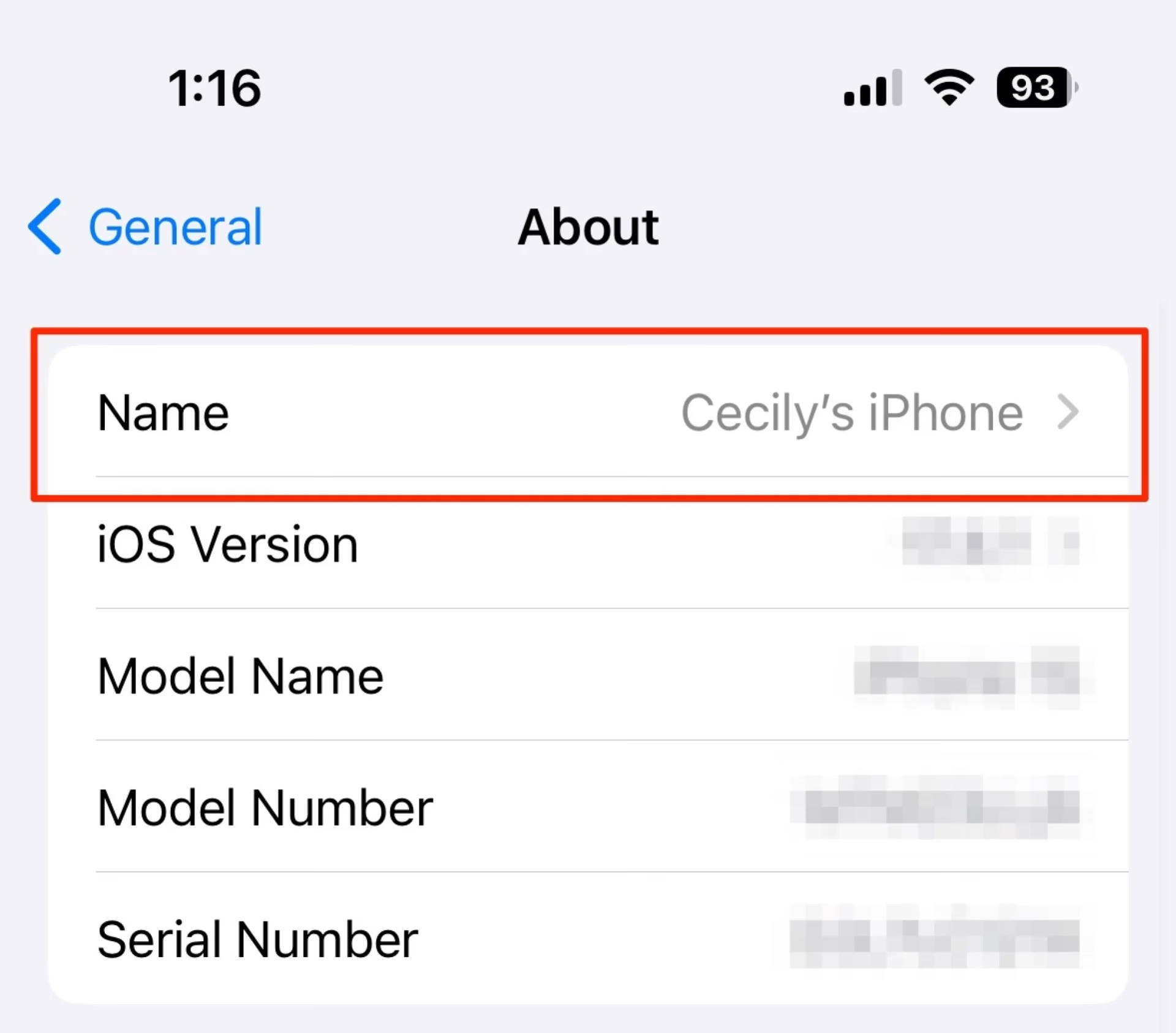
- V sekci Obecné vyhledejte a klepněte na Informace (About). Zde naleznete spoustu užitečných informací o vašem zařízení, včetně jeho názvu, sériového čísla a verze softwaru.
- V horní části obrazovky „Informace“ uvidíte položku Název (Name). Klepněte na ni.
- Zobrazí se textové pole s aktuálním názvem vašeho zařízení. Klepněte na tlačítko Vymazat text (X), které se objeví v pravém rohu textového pole, abyste smazali stávající název.
- Zadejte nový název, který chcete pro své zařízení použít. Může to být cokoli, co si přejete – například „Můj iPhone Petra“, „iPad Pro Práce“, nebo „iPhone 15 Pro Max“. Snažte se, aby název byl jedinečný a snadno zapamatovatelný.
- Po zadání nového názvu klepněte na tlačítko Hotovo (Done) v pravém horním rohu klávesnice.
Váš iPhone nebo iPad nyní nese nový název. Tato změna se okamžitě projeví ve všech souvisejících službách, jako je AirDrop, Bluetooth, iCloud, a také v aplikaci Najít. Je to neuvěřitelně jednoduché a efektivní řešení pro každého, kdo chce mít svá zařízení pod kontrolou a jasně identifikovatelná.
Alternativní Metoda: Změna Názvu Přes Počítač (iTunes/Finder)
Ačkoli je přímá změna na zařízení preferovaná, existuje i možnost změnit název prostřednictvím počítače. Tato metoda byla dříve standardem s iTunes, dnes se na macOS používá Finder.
Pro Uživatelé Windows (iTunes):
- Připojte svůj iPhone nebo iPad k počítači s Windows pomocí USB kabelu.
- Spusťte aplikaci iTunes. Pokud ji nemáte, můžete si ji stáhnout z webu společnosti Apple.
- Jakmile se zařízení připojí a iTunes jej rozpozná, klikněte na ikonu vašeho zařízení, která se objeví v horní části okna iTunes (vypadá jako malý iPhone nebo iPad).
- Otevře se obrazovka Souhrn (Summary) pro vaše zařízení. V horní části této obrazovky uvidíte aktuální název vašeho zařízení.
- Klikněte do textového pole, které zobrazuje název. Stávající název se zvýrazní.
- Nyní můžete zadat nový název pro své zařízení.
- Po zadání nového názvu stiskněte klávesu Enter na klávesnici nebo klikněte mimo textové pole pro uložení změn.
Pro Uživatelé macOS (Finder):
- Připojte svůj iPhone nebo iPad k Macu pomocí USB kabelu.
- Otevřete Finder. Na levém bočním panelu Finderu byste měli vidět vaše zařízení pod sekcí „Místa“ (Locations).
- Klikněte na název vašeho zařízení v bočním panelu Finderu.
- V horní části okna Finderu uvidíte aktuální název zařízení. Klikněte na něj.
- Zadejte nový název pro své zařízení.
- Po zadání nového názvu stiskněte klávesu Enter na klávesnici.
Tato metoda je stále platná, zejména pro starší zařízení nebo pro ty, kteří preferují správu zařízení přes počítač. Nicméně, pro většinu uživatelů je metoda přímo na zařízení pohodlnější.
Důležité Poznámky a Časté Otázky (FAQ)
Tabulka Porovnání Metod Změny Názvu:
| Funkce | Přímo na Zařízení (Doporučeno) | Přes Počítač (iTunes/Finder) |
|---|---|---|
| Požadavek na zařízení | Pouze iPhone/iPad | Počítač (Windows s iTunes / macOS s Finderem) |
| Snadnost použití | Extrémně snadné a rychlé | Snadné, ale vyžaduje připojení a software |
| Rychlost provedení | Okamžitá | Rychlá po připojení a spuštění aplikace |
| Dostupnost | Kdykoli a kdekoli | Pouze u počítače |
| Kompatibilita | Všechny moderní iOS/iPadOS verze | Všechny iOS/iPadOS verze (starší s iTunes, novější s Finderem) |
Často Kladené Otázky:
Q: Ovlivní změna názvu mé data nebo zálohy?
A: Ne, změna názvu vašeho zařízení nemá absolutně žádný vliv na vaše data, aplikace, nastavení ani zálohy. Je to čistě kosmetická změna pro identifikaci. Vaše zálohy zůstanou nedotčeny a budoucí zálohy budou spojeny s novým názvem.
Q: Mohu název kdykoli změnit zpět nebo na jiný?
A: Ano, název můžete měnit tak často, jak potřebujete, a to stejnými postupy popsanými výše. Neexistuje žádné omezení počtu změn.
Q: Ovlivní změna názvu mé Apple ID?
A: Ne, změna názvu zařízení nemá žádný vliv na vaše Apple ID. Vaše Apple ID zůstává stejné. Změní se pouze název, pod kterým se vaše zařízení zobrazuje v seznamu zařízení spojených s vaším Apple ID (například v nastavení iCloud nebo na webu appleid.apple.com).
Q: Existuje limit na délku nebo typ znaků pro název?
A: Ano, existuje omezení délky, obvykle kolem 30-40 znaků, ale Apple to explicitně neuvádí. Doporučuje se používat standardní alfanumerické znaky. Vyhněte se speciálním symbolům, které by mohly způsobit problémy s kompatibilitou nebo čitelností v některých systémech.
Q: Proč se můj iPhone stále zobrazuje s původním názvem na některých místech?
A: V některých případech (například u starších síťových připojení nebo cached informací na jiných zařízeních) může trvat krátkou dobu, než se nový název plně rozšíří. Obvykle pomůže vypnout a zapnout Bluetooth nebo Wi-Fi na zařízeních, která se snaží váš iPhone najít, nebo restartovat samotný iPhone. Ujistěte se, že jste klepli na "Hotovo" po změně názvu.
Q: Je potřeba restartovat zařízení po změně názvu?
A: V drtivé většině případů není restart nutný. Změna se projeví okamžitě. Pokud byste ale měli pocit, že se název někde nezobrazuje správně, restart může pomoci.
Změna názvu vašeho iPhone nebo iPadu je malý, ale významný krok k personalizaci a lepší správě vašich Apple zařízení. Ať už používáte metodu přímo na zařízení pro její bezkonkurenční jednoduchost, nebo se uchýlíte k počítači pro specifické situace, celý proces je rychlý a bezpečný. Nyní už se nemusíte ptát, který „iPhone“ je ten váš. Pojmenujte si jej přesně tak, jak chcete, a užívejte si ještě větší kontrolu nad svými digitálními společníky.
Chceš-li si přečíst další články podobné jako Změna Názvu iPhone/iPad: Snadno a Rychle, navštiv kategorii Technologie.