
30/06/2025
V dnešní době je zcela běžné, že máme více e-mailových adres – jednu pro práci, jednu pro osobní komunikaci, možná další pro nákupy nebo registrace. Tato rozmanitost je sice praktická, ale může vést k malé frustraci, když váš iPhone automaticky vybírá e-mailový účet, který v danou chvíli nechcete použít. Ať už jde o psaní nové zprávy nebo kliknutí na e-mailovou adresu na webové stránce, váš iPhone se vždy spolehne na takzvaný „výchozí účet“. V tomto podrobném průvodci se dozvíte, jak snadno nastavit ten správný výchozí e-mail, jak plynule přepínat mezi účty, a dokonce i jak dočasně vypnout nebo trvale odstranit e-mailové účty, které už nepotřebujete. Získejte plnou kontrolu nad svou e-mailovou schránkou na iPhonu!
- Co znamená „výchozí e-mail“ na iPhonu a proč je důležitý?
- Krok za krokem: Jak nastavit výchozí e-mailový účet na vašem iPhonu
- Flexibilita v akci: Jak přepínat e-mailové účty při psaní nové zprávy
- Správa účtů: Dočasné vypnutí e-mailového účtu
- Úklid: Jak trvale odstranit e-mailový účet z iPhonu
- Srovnávací přehled: Akce s e-mailovými účty a jejich dopad
- Tipy a nejlepší postupy pro správu více e-mailů na iPhonu
- Často kladené otázky (FAQ)
- Závěr
Co znamená „výchozí e-mail“ na iPhonu a proč je důležitý?
Když mluvíme o výchozím e-mailovém účtu na iPhonu, máme na mysli e-mailovou adresu, která se automaticky objeví v poli „Od:“ pokaždé, když začnete psát novou zprávu v aplikaci Pošta. Je to také účet, který se použije, když klepnete na e-mailovou adresu kdekoli jinde v systému iOS, například na webové stránce nebo v aplikaci. Pro mnoho uživatelů je výchozí účet ten první, který si na svém zařízení nastavili, pokud jej ručně nezměnili.

Proč je nastavení správného výchozího e-mailu tak důležité? Představte si, že máte pracovní e-mail a osobní e-mail. Pokud je váš osobní e-mail nastaven jako výchozí, ale potřebujete rychle odpovědět na pracovní dotaz, můžete omylem odeslat zprávu z nesprávné adresy. To může vést k neprofesionálnímu dojmu nebo dokonce k zmeškání důležité komunikace. Správné nastavení výchozího účtu vám zajistí:
- Efektivitu: Nemusíte ručně přepínat účty pokaždé, když chcete poslat zprávu z vaší primární adresy.
- Profesionalitu: Vždy posíláte zprávy z vhodného účtu, ať už jde o pracovní nebo osobní komunikaci.
- Pohodlí: Celkový zážitek z používání e-mailu na iPhonu je mnohem plynulejší.
Je důležité si uvědomit, že změna výchozího e-mailového účtu se liší od změny výchozí e-mailové aplikace. Tento průvodce se zaměřuje na to, jak spravovat samotné e-mailové účty v rámci vestavěné aplikace Pošta od Applu, nikoli na přepínání mezi aplikacemi jako Gmail nebo Outlook.
Krok za krokem: Jak nastavit výchozí e-mailový účet na vašem iPhonu
Nastavení preferovaného výchozího e-mailového účtu je jednoduchý proces, který zabere jen pár okamžiků. Než začnete, ujistěte se, že máte v aplikaci Pošta na svém iPhonu přidány alespoň dva e-mailové účty. Pokud máte pouze jeden, nebude možnost „Výchozí účet“ dostupná, protože není mezi čím vybírat.
Postupujte podle těchto kroků:
- Otevřete aplikaci Nastavení: Najděte ikonu ozubeného kola na domovské obrazovce a klepněte na ni.
- Přejděte na Pošta: Posouvejte se dolů, dokud nenajdete položku „Pošta“, a klepněte na ni.
- Vyberte Výchozí účet: V dolní části obrazovky „Pošta“ uvidíte možnost s názvem „Výchozí účet“. Klepněte na ni.
- Zvolte požadovaný účet: Zobrazí se seznam všech e-mailových účtů, které máte na svém iPhonu nastaveny. Jednoduše klepněte na ten, který chcete nastavit jako výchozí. Vedle vybraného účtu se objeví modrá značka zaškrtnutí.
A je to! Váš výchozí e-mailový účet je nyní změněn. Pro ověření můžete zkusit klepnout na jakoukoli e-mailovou adresu (například na webové stránce) nebo jednoduše otevřít aplikaci Pošta a začít psát novou zprávu. Uvidíte, že v poli „Od:“ je nyní předvyplněna adresa z účtu, který jste právě nastavili jako výchozí.
Flexibilita v akci: Jak přepínat e-mailové účty při psaní nové zprávy
I když máte nastavený výchozí e-mail, často se stane, že potřebujete poslat konkrétní zprávu z jiného účtu. iPhone vám to umožňuje velmi snadno, přímo z obrazovky pro psaní nové zprávy. Tato funkce je ideální, když například odpovídáte na e-mail, který byl původně poslán na váš jiný účet, nebo když chcete odeslat zprávu z pracovního e-mailu, i když váš osobní účet je nastaven jako výchozí.
Zde je postup:
- Začněte psát novou zprávu: Otevřete aplikaci Pošta a klepněte na ikonu pro vytvoření nové zprávy (čtvereček s tužkou v pravém dolním rohu).
- Klepněte na pole „Od:“: Uvidíte pole „Od:“ s vaší aktuální výchozí e-mailovou adresou. Klepněte na ni.
- Znovu klepněte pro rozbalení možností: Po prvním klepnutí se pole „Od:“ rozbalí a zobrazí vaši aktuální adresu. Klepněte na ni ještě jednou.
- Vyberte jiný účet: Objeví se seznam všech vašich e-mailových účtů. Jednoduše vyberte ten, ze kterého chcete zprávu odeslat.
Jakmile vyberete jiný účet, e-mail bude odeslán z této nově zvolené adresy, aniž by se změnil váš celkový výchozí účet. Tato funkce vám dává obrovskou flexibilitu a zajišťuje, že můžete vždy poslat zprávu ze správného zdroje, aniž byste museli neustále měnit nastavení výchozího účtu.
Správa účtů: Dočasné vypnutí e-mailového účtu
Někdy nechcete e-mailový účet úplně odstranit z iPhonu, ale přejete si, aby dočasně přestal synchronizovat poštu a zobrazovat oznámení. To se hodí například, když jste na dovolené a chcete si odpočinout od pracovních e-mailů, nebo když máte účet, který používáte jen sporadicky a nechcete, aby vám zahlcoval schránku. iPhone nabízí možnost „vypnout“ e-mailový účet, což znamená, že zůstane na vašem zařízení, ale přestane stahovat nové zprávy.
Postup pro dočasné vypnutí e-mailového účtu:
- Otevřete Nastavení: Najděte a klepněte na ikonu ozubeného kola.
- Přejděte na Pošta: Posouvejte se dolů a klepněte na „Pošta“.
- Klepněte na Účty: Zde uvidíte seznam všech vašich e-mailových účtů.
- Vyberte účet k vypnutí: Klepněte na e-mailový účet, který chcete dočasně deaktivovat.
- Přepněte přepínač Pošta: V horní části obrazovky se zobrazí přepínač s názvem „Pošta“. Přepněte jej do polohy vypnuto (bude šedý).
Důležitá poznámka pro iCloud Mail: Pokud chcete vypnout iCloud Mail, postup je trochu odlišný. Po kroku 3 (vybrání účtu) klepněte na „iCloud“ a poté vypněte přepínač „Pošta“. Tímto se vypne pouze e-mailová služba iCloud, zatímco ostatní služby iCloud (např. Fotky, Kontakty) zůstanou aktivní.
Vypnutý e-mailový účet zůstane v seznamu účtů v Nastavení, ale nebudou se synchronizovat nové zprávy ani vám nebudou chodit oznámení. Kdykoli jej můžete znovu zapnout, jednoduše přepnutím přepínače „Pošta“ zpět do polohy zapnuto.
Úklid: Jak trvale odstranit e-mailový účet z iPhonu
Pokud e-mailový účet již nepoužíváte nebo ho z nějakého důvodu nechcete mít na svém iPhonu, můžete jej trvale odstranit. Odstranění účtu znamená, že všechny jeho e-maily, kontakty a kalendáře, které byly s tímto účtem synchronizovány, budou odstraněny z vašeho zařízení. Účet samotný však zůstane aktivní u poskytovatele služby (např. Google, Outlook) a budete k němu mít stále přístup prostřednictvím webového rozhraní nebo jiných zařízení.
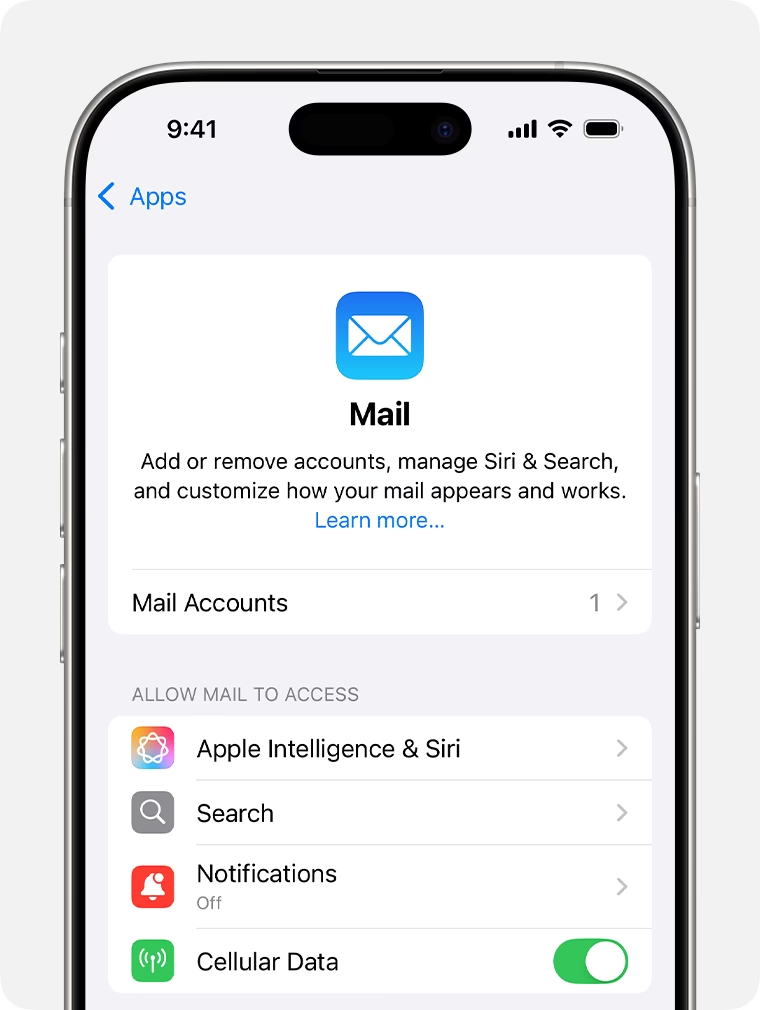
Postup pro odstranění e-mailového účtu:
- Otevřete Nastavení: Najděte a klepněte na ikonu ozubeného kola.
- Přejděte na Pošta: Posouvejte se dolů a klepněte na „Pošta“.
- Klepněte na Účty: Zde uvidíte seznam všech vašich e-mailových účtů.
- Vyberte účet k odstranění: Klepněte na e-mailový účet, který chcete trvale odstranit z iPhonu.
- Klepněte na Smazat účet: V dolní části obrazovky se objeví červené tlačítko „Smazat účet“. Klepněte na něj a potvrďte svou volbu, pokud budete vyzváni.
Důležitá poznámka pro iCloud účet: Odstranění iCloud účtu je odlišné, protože je úzce spojen s vaším Apple ID. Pokud chcete odstranit iCloud účet z iPhonu, musíte se odhlásit ze svého Apple ID. To ovlivní i další služby, jako jsou iMessage, FaceTime, App Store a iCloud Drive. Pokud chcete pouze přestat synchronizovat iCloud Mail, ale ponechat si ostatní služby iCloud, použijte metodu „vypnutí“ popsanou výše.
Před odstraněním účtu se ujistěte, že jste si zálohovali veškeré důležité informace, které by mohly být s tímto účtem spojeny a které byste chtěli zachovat.
Pro lepší přehlednost a pochopení rozdílů mezi jednotlivými možnostmi správy e-mailových účtů na iPhonu jsme pro vás připravili srovnávací tabulku:
| Funkce | Nastavení výchozího účtu | Přepínání při psaní | Vypnutí účtu | Smazání účtu |
|---|---|---|---|---|
| Cíl | Nastavit primárního odesílatele pro nové zprávy. | Jednorázová změna odesílatele pro konkrétní zprávu. | Dočasně pozastavit synchronizaci pošty a oznámení. | Úplně odebrat účet a jeho data z iPhonu. |
| Místo v Nastavení | Nastavení > Pošta > Výchozí účet | Obrazovka psaní nové zprávy (pole "Od:") | Nastavení > Pošta > Účty > [Vybraný účet] | Nastavení > Pošta > Účty > [Vybraný účet] |
| Dopad na synchronizaci | Nemá přímý vliv na synchronizaci. | Nemá vliv na synchronizaci. | Zastaví stahování nové pošty a oznámení z daného účtu. | Zastaví synchronizaci a odstraní veškerá data účtu z iPhonu. |
| Potřebné účty | Alespoň dva e-mailové účty. | Alespoň dva e-mailové účty. | Jeden e-mailový účet. | Jeden e-mailový účet. |
| Obnovitelnost | Lze kdykoli změnit. | Jednorázová akce. | Lze kdykoli znovu zapnout. | Účet zůstává aktivní u poskytovatele, lze znovu přidat na iPhone. |
Tipy a nejlepší postupy pro správu více e-mailů na iPhonu
Mít více e-mailových účtů na jednom zařízení může být požehnáním i prokletím. S několika jednoduchými tipy a nejlepšími postupy však můžete maximalizovat jejich efektivitu a minimalizovat chaos:
- Organizujte si složky: Vytvořte si chytré složky nebo pravidla pro automatické třídění příchozí pošty. Můžete mít složky pro pracovní projekty, osobní korespondenci, účtenky nebo newslettery. To pomáhá udržovat schránku přehlednou bez ohledu na počet účtů.
- Využijte VIP odesílatele: V aplikaci Pošta můžete označit důležité kontakty jako VIP. E-maily od těchto osob se pak objeví ve speciální schránce VIP, což vám zajistí, že nikdy nezmeškáte důležité zprávy, bez ohledu na to, z jakého účtu přišly.
- Nastavte si oznámení: Přizpůsobte si oznámení pro každý e-mailový účet. Možná chcete okamžitá oznámení pro pracovní e-mail, ale pouze badge ikony pro osobní e-mail. Jděte do Nastavení > Oznámení > Pošta a nastavte si preference pro každý účet zvlášť.
- Pravidelně promazávejte: Nenechte se zahltit starými nebo nepotřebnými e-maily. Pravidelně promazávejte schránky, archivujte důležité zprávy a odhlašujte se z newsletterů, které už nečtete.
- Silná hesla a dvoufaktorové ověření: Každý e-mailový účet je potenciální bránou k vašim osobním informacím. Vždy používejte silná, unikátní hesla a aktivujte dvoufaktorové ověření (2FA) pro všechny své e-mailové služby. To výrazně zvyšuje bezpečnost.
- Používejte aliasy: Někteří poskytovatelé e-mailu (např. Gmail, iCloud) umožňují vytvářet aliasy. To znamená, že můžete mít více e-mailových adres, které směřují do jedné schránky. To je užitečné pro registrace, kde nechcete dávat svou hlavní adresu.
Dodržováním těchto tipů můžete přeměnit správu e-mailů z otravné povinnosti na plynulou a efektivní součást vašeho digitálního života.
Často kladené otázky (FAQ)
Zde jsou odpovědi na některé z nejčastějších otázek týkajících se správy e-mailových účtů na iPhonu:
Q: Mohu mít na iPhonu nastaveno více výchozích e-mailů?
A: Ne, iPhone umožňuje nastavit pouze jeden výchozí e-mailový účet. Můžete jej však kdykoli změnit podle potřeby, nebo ručně přepínat účty při psaní nové zprávy.
Q: Změní se výchozí e-mailová aplikace, když změním výchozí účet?
A: Ne, tento průvodce se týká změny výchozího e-mailového účtu v rámci vestavěné aplikace Pošta. Změna výchozí e-mailové aplikace (např. z Pošty na Gmail) se provádí v Nastavení > [Název aplikace] > Výchozí e-mailová aplikace.
Q: Co se stane, když smažu e-mailový účet z iPhonu? Ztratím své e-maily?
A: Když smažete e-mailový účet z iPhonu, odstraní se pouze z vašeho zařízení. Všechny vaše e-maily, kontakty a kalendáře spojené s tímto účtem zůstanou u poskytovatele e-mailové služby (např. Google, Microsoft, Seznam) a budete k nim mít přístup prostřednictvím webového rozhraní nebo na jiných zařízeních. Neztratíte je trvale, pokud je nesmažete přímo u poskytovatele služby.
Q: Proč nemohu najít možnost „Výchozí účet“ v Nastavení Pošty?
A: Možnost „Výchozí účet“ se zobrazí pouze v případě, že máte na svém iPhonu nastaveny alespoň dva e-mailové účty v aplikaci Pošta. Pokud máte pouze jeden účet, iPhone nemá mezi čím vybírat, a proto se tato možnost nezobrazuje.
Q: Je možné nastavit výchozího odesílatele pro různé typy zpráv (např. pro pracovní kontakty jeden, pro osobní jiný)?
A: Přímo v nastavení aplikace Pošta není možné nastavit více dynamických výchozích odesílatelů na základě příjemce nebo typu zprávy. Vždy se použije jeden výchozí účet. Nicméně, jak jsme ukázali, můžete velmi snadno ručně přepínat účty při psaní každé nové zprávy.
Q: Mohu nastavit jiný podpis pro každý e-mailový účet?
A: Ano, můžete si nastavit unikátní podpis pro každý e-mailový účet. Jděte do Nastavení > Pošta > Podpis a zde můžete vybrat „Na účet“ a nastavit si individuální podpis pro každý e-mail.
Závěr
Správa e-mailových účtů na iPhonu nemusí být složitá. Díky intuitivním funkcím systému iOS můžete snadno ovládat, z jakého účtu odesíláte zprávy, spravovat příchozí poštu a udržovat si digitální pořádek. Ať už potřebujete rychle změnit výchozí účet, přepnout odesílatele pro konkrétní e-mail, dočasně vypnout rušivý účet nebo trvale odstranit ten, který již nepotřebujete, iPhone vám nabízí všechny nástroje. Využijte tyto tipy a triky k optimalizaci vaší e-mailové komunikace a udělejte si život s vaším iPhonem ještě pohodlnější a efektivnější. Věříme, že tento komplexní průvodce vám pomohl získat plnou kontrolu nad vaší e-mailovou schránkou!
Chceš-li si přečíst další články podobné jako Jak změnit výchozí e-mail na iPhonu?, navštiv kategorii iPhone.