
11/07/2024
E-mailový podpis je často přehlíženým, avšak klíčovým prvkem každé odeslané zprávy. Může sloužit jako vaše digitální vizitka, propagační nástroj, nebo prostě jen způsob, jak dát příjemci vědět, kdo jste a jak vás může kontaktovat. Většina uživatelů iPhonů je obeznámena s výchozím podpisem „Odesláno z mého iPhonu“, který je sice funkční, ale postrádá jakoukoli osobnost nebo profesionalitu. Naštěstí Apple nabízí jednoduché a intuitivní způsoby, jak tento podpis přizpůsobit a dokonce i formátovat přímo na vašem zařízení. Ať už chcete přidat své jméno, kontaktní informace, nebo dokonce odkazy a obrázky, tento komplexní průvodce vám ukáže, jak na to, krok za krokem.
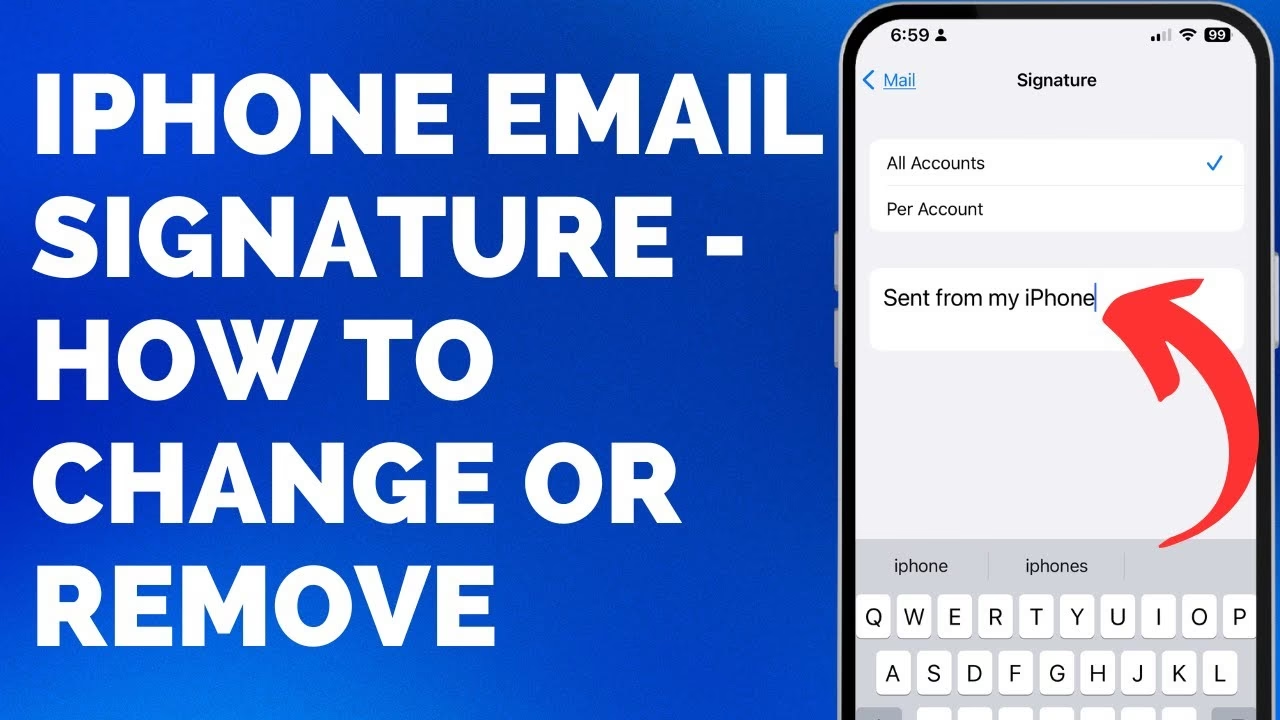
Proč si přizpůsobit e-mailový podpis?
Přizpůsobený e-mailový podpis má mnoho výhod, ať už používáte svůj iPhone pro osobní nebo pracovní komunikaci. Je to snadný způsob, jak:
- Zvýšit profesionalitu: Profesionální podpis s vaším jménem, titulem a společností působí mnohem důvěryhodněji než generická zpráva.
- Poskytnout kontaktní informace: Umožněte příjemcům snadno najít vaše telefonní číslo, webové stránky nebo sociální média.
- Budovat značku: Pro podnikatele a freelancery je podpis skvělou příležitostí k posílení osobní nebo firemní značky.
- Přidat osobní dotek: I jednoduché „S pozdravem“ nebo citát může zanechat lepší dojem.
- Šetřit čas: Nemusíte pokaždé ručně psát své kontaktní údaje.
Základní změna podpisu na iPhonu
Změna textu vašeho e-mailového podpisu je na iPhonu velmi jednoduchá a zabere jen pár okamžiků. Postupujte podle těchto kroků:
1. Otevřete Nastavení
Prvním a nejdůležitějším krokem je otevření aplikace Nastavení na vašem iPhonu. Tato aplikace je obvykle označena ikonou šedého ozubeného kola a naleznete ji na jedné z vašich domovských obrazovek, případně ve složce s názvem „Utility“.
2. Přejděte do sekce Mail
Jakmile se ocitnete v Nastavení, posouvejte se dolů, dokud nenajdete položku „Mail“. Klepněte na ni. Tato sekce spravuje všechna nastavení související s vaší e-mailovou aplikací, včetně účtů, oznámení a samozřejmě i podpisu.
3. Najděte volbu Podpis
V rámci menu „Mail“ se posouvejte dále dolů, dokud nenajdete „Podpis“. Je to obvykle jedna z posledních možností v páté skupině nastavení, pod sekcí „Psaní“ (Composing). Klepněte na ni.
4. Vyberte, pro které účty chcete podpis změnit
Zde máte dvě hlavní možnosti:
- Všechny účty (All Accounts): Pokud chcete mít stejný podpis pro všechny e-mailové účty, které máte nastavené v aplikaci Mail, vyberte tuto možnost.
- Podle účtu (Per Account): Pokud máte více e-mailových účtů (například jeden osobní a jeden pracovní) a chcete mít pro každý z nich jiný podpis, vyberte tuto možnost. Po výběru se vám zobrazí textové pole pro každý jednotlivý účet, kde můžete zadat unikátní podpis.
5. Zadejte svůj nový podpis
Klepněte do textového pole ve spodní části obrazovky. Pokud měníte podpis poprvé, pravděpodobně zde uvidíte výchozí text „Odesláno z mého iPhonu“. Tento text můžete smazat a napsat svůj preferovaný podpis. Může to být vaše jméno, kontaktní informace, nebo cokoli jiného, co chcete, aby se automaticky objevovalo na konci každého e-mailu. Pokud nechcete mít žádný podpis, jednoduše nechte textové pole prázdné.
Jakmile dokončíte zadávání nového podpisu, ten se automaticky uloží a bude použit pro všechny budoucí e-mailové zprávy odeslané z vašeho iPhonu (v závislosti na tom, zda jste vybrali „Všechny účty“ nebo „Podle účtu“).
Jak formátovat podpis e-mailu přímo na iPhonu (základní možnosti)
Ačkoliv možnosti formátování přímo v nastavení Mailu na iPhonu jsou omezené, můžete základní formátování, jako je tučné písmo, kurzíva nebo podtržení, použít, aby váš podpis více vynikl. Zde je postup:
1. Přejděte do nastavení podpisu
Postupujte stejně jako při základní změně podpisu: Nastavení > Mail > Podpis.
2. Zadejte text a vyberte jej
Napište text, který chcete formátovat. Poté dvakrát klepněte na část textu, kterou chcete upravit, nebo ji stiskněte a podržte, dokud se nezobrazí kontextové menu. Následně pomocí posuvníků vyberte přesný úsek textu.
3. Vyberte možnost Formátovat
V kontextovém menu, které se objeví nad vybraným textem, klepněte na možnost „Formátovat“. Možná budete muset posunout šipkou doprava, abyste ji našli.
4. Použijte formátování
Objeví se nové menu s možnostmi formátování, které zahrnují „Tučné“, „Kurzíva“ a „Podtržené“. Klepněte na požadovanou možnost, aby se formátování aplikovalo na vybraný text. Můžete kombinovat více možností (např. tučné a kurzíva).
Tato metoda je skvělá pro rychlé zvýraznění klíčových informací, jako je vaše jméno nebo název společnosti. Je však důležité si uvědomit, že tímto způsobem nemůžete měnit velikost písma, přidávat barvy nebo vkládat odkazy či obrázky. Pro pokročilejší možnosti budete muset použít jinou metodu.
Pokročilé formátování podpisu pomocí aplikace Pages nebo Rich Text Editoru
Pokud chcete do svého podpisu přidat více než jen tučné písmo, například odkazy na webové stránky, e-mailové adresy, nebo dokonce malé obrázky, můžete k tomu využít aplikaci pro zpracování textu, jako je Apple Pages, nebo jakýkoli jiný editor bohatého textu dostupný na iPhonu.
1. Vytvořte podpis v aplikaci Pages (nebo podobné)
Spusťte aplikaci Pages na svém iPhonu. Vytvořte nový dokument a napište do něj text svého podpisu přesně tak, jak ho chcete mít. Zde můžete:
- Přidat tučné, kurzívu, podtržené: Stejně jako v Mailu, ale s větší kontrolou.
- Přidat odkazy: Označte text, který chcete mít jako odkaz, a v kontextovém menu vyberte „Odkaz“ (Link). Zadejte URL adresu webové stránky, e-mailovou adresu nebo telefonní číslo.
- Vložit obrázky: Můžete vložit malé logo nebo ikonu. Pamatujte však, že ne všechny e-mailové klienty zobrazují obrázky v podpisech stejně a někteří je mohou blokovat nebo zobrazit jako přílohu.
2. Zkopírujte vytvořený podpis
Jakmile je váš podpis v Pages hotový a naformátovaný, vyberte celý text podpisu (včetně odkazů a obrázků) a klepněte na „Kopírovat“.
3. Vložte podpis do nastavení Mailu
Vraťte se do Nastavení > Mail > Podpis. Dlouze stiskněte textové pole podpisu a poté klepněte na „Vložit“. Váš plně naformátovaný podpis se objeví v poli. Aplikace Mail dokáže do určité míry zachovat formátování, které jste vytvořili v Pages.
Po dokončení se váš nový podpis automaticky uloží a bude používán. Tato metoda vám dává mnohem větší flexibilitu a umožňuje vytvořit skutečně profesionální a vizuálně atraktivní podpis, který zanechá trvalý dojem.
Následující tabulka porovnává různé možnosti a funkce, které máte k dispozici při vytváření e-mailového podpisu na vašem iPhonu:
| Funkce | Pouhý text (výchozí) | Základní formátování (přímo v Mailu) | Pokročilé formátování (přes Pages/Rich Text) |
|---|---|---|---|
| Tučné / Kurzíva / Podtržené | Ne | Ano | Ano |
| Přidání odkazů | Ne | Ne | Ano |
| Vložení obrázků / loga | Ne | Ne | Ano (s omezeními zobrazení) |
| Více řádků textu | Ano | Ano | Ano |
| Různé podpisy pro více účtů | Ano | Ano | Ano |
| Změna velikosti / barvy písma | Ne | Ne | Ne (iPhone Mail app limitations) |
Často kladené otázky (FAQ)
Mohu mít prázdný podpis?
Ano, samozřejmě. Pokud nechcete, aby se na konci vašich e-mailů objevoval žádný text, jednoduše smažte veškerý text v poli pro podpis a nechte jej prázdný. Mail aplikace nebude přidávat žádný automatický podpis.
Mohu přidat obrázek do podpisu?
Ano, můžete. Jak bylo popsáno v sekci o pokročilém formátování, můžete vytvořit podpis s obrázkem v aplikaci Pages nebo jiném editoru bohatého textu a poté jej zkopírovat a vložit do nastavení podpisu v Mailu. Je však důležité si uvědomit, že zobrazení obrázků v e-mailových podpisech se může lišit v závislosti na e-mailovém klientovi příjemce. Někteří klienti mohou obrázky blokovat, zobrazit je jako přílohu, nebo je vůbec nezobrazit. Doporučuje se používat malé, optimalizované obrázky a neopírat se o ně pro kritické informace.
Jak se podpis zobrazí u příjemce?
Zobrazení podpisu u příjemce závisí na mnoha faktorech, včetně jejich e-mailového klienta (např. Gmail, Outlook, Apple Mail), typu zařízení a nastavení klienta. Formátovaný text (tučné, kurzíva, podtržené) by se měl zobrazit konzistentně. Složitější formátování, jako jsou odkazy a zejména obrázky, se může lišit. Vždy je dobré si poslat testovací e-mail na různé e-mailové adresy, které používáte, abyste viděli, jak se váš podpis zobrazí v praxi.
Jak zruším formátování podpisu?
Pokud chcete odstranit formátování z vašeho podpisu, jednoduše se vraťte do Nastavení > Mail > Podpis. Vyberte text, u kterého chcete formátování zrušit, a z kontextového menu vyberte „Formátovat“. Zde můžete odškrtnout možnosti „Tučné“, „Kurzíva“ nebo „Podtržené“. Pokud jste použili pokročilé formátování přes Pages, nejjednodušší je vymazat celý podpis a vložit nový, čistý text.
Co když mám více e-mailových účtů?
Pokud máte v aplikaci Mail nastaveno více e-mailových účtů, můžete si vybrat, zda chcete mít jeden podpis pro všechny účty („Všechny účty“) nebo jedinečný podpis pro každý účet („Podle účtu“). Když zvolíte „Podle účtu“, objeví se samostatné textové pole pro každý váš e-mailový účet, což vám umožní naprostou flexibilitu při přizpůsobení.
Závěr
Přizpůsobení e-mailového podpisu na vašem iPhonu je jednoduchý, ale efektivní způsob, jak dodat vašim zprávám profesionální vzhled a osobní dotek. Ať už se rozhodnete pro jednoduchý textový podpis, nebo se pustíte do pokročilejšího formátování s odkazy a obrázky, možnosti jsou široké a proces je intuitivní. Věnujte svému digitálnímu podpisu chvilku času a nechte ho pracovat za vás, aby každá vaše odeslaná zpráva byla nejen informativní, ale i reprezentativní.
Chceš-li si přečíst další články podobné jako Jak změnit a formátovat podpis v Mailu na iPhonu, navštiv kategorii iPhone.