
21/09/2022
Pokud jste dlouholetým uživatelem iPhonu, pravděpodobně jste se alespoň jednou setkali s problémem, kdy se vám nedařilo nahrát fotografii na web nebo ji otevřít na počítači s Windows. Velmi často je na vině formát souboru – konkrétně HEIC, vlastní obrazový formát společnosti Apple, který není standardní JPG. Ačkoli se kompatibilita s formátem HEIC v posledních letech výrazně zlepšila, stále není tak široce podporován jako JPG, který zůstává nejpopulárnějším obrazovým formátem na světě. V tomto článku se podrobně podíváme na to, co HEIC vlastně je, porovnáme ho s JPG a především vám ukážeme, jak snadno změnit nastavení fotoaparátu na vašem iPhonu, abyste vždy pořizovali fotografie ve formátu, který vám nejlépe vyhovuje, nebo jak převádět již existující soubory.
Co je HEIC?
HEIC není ani tak samostatný formát, jako spíše „kontejnerový“ soubor pro HEIF (High Efficiency Image Format) a HEVC (High Efficiency Video Compression). Jednoduše řečeno, je to formát, který dokáže uložit více komprimovaných fotografií a videí najednou bez ztráty kvality. Právě díky tomu může váš iPhone 13 Pro pořizovat tisíce krásných, vysoce kvalitních snímků, aniž by zabíral obrovské množství úložného prostoru. Apple se k formátu HEIC přihlásil v roce 2017 s příchodem iOS 11 jako ke způsobu, jak ušetřit místo v úložišti, když se systém fotoaparátu iPhonu neustále zdokonaloval. Typickým příkladem využití HEIC jsou funkce Live Photos, které se skládají z kombinace obrazového a video souboru. HEIC umožňuje, aby tyto dva vysoce kvalitní soubory byly uloženy společně v jednom „kontejneru“, což optimalizuje efektivitu a šetří cenné místo na vašem zařízení.
HEIC vs. JPG: Který je lepší?
Při diskusi o formátech HEIC a JPG najdete zastánce na obou stranách. Z hlediska kvality jsou pro průměrného uživatele oba formáty téměř identické. Pokud provádíte hloubkové úpravy, můžete si všimnout jemnějších barevných a detailních rozdílů, ale hlavní rozdíl spočívá ve velikosti souboru a kompatibilitě. Existuje několik klíčových rozdílů, které byste měli znát.
Velikost souboru HEIC vs. JPG
Většina souborů HEIC zabere méně místa než podobný soubor JPG. Díky pokročilé kompresi mohou být soubory HEIC ve skutečnosti asi poloviční velikosti oproti JPG při zachování podobné kvality obrazu. Například soubor JPG může zabírat 3,6 MB, zatímco podobný soubor HEIC zabere pouze 2 MB. Menší velikost souboru je samozřejmě velkou výhodou, pokud nevlastníte iPhone s velkým úložištěm (např. 32 GB nebo 64 GB) nebo vám časem dochází místo.
Kompatibilita HEIC
Formát JPG má mnohem delší historii než HEIC, a proto je kompatibilní s více zařízeními a programy. JPG je nejběžnějším obrazovým souborem – bylo by zvláštní narazit na webovou stránku nebo program, který by jej nedokázal správně otevřít. Soubory HEIC nejsou univerzálně kompatibilní. Formát se v posledních letech stal běžnějším a kompatibilita se celkově zvyšuje, ale primární použití je stále na zařízeních Apple. Můžete narazit na problémy při používání souborů HEIC na některých webových stránkách a produktech mimo ekosystém Apple. Apple však nabízí některé nástroje pro automatickou konverzi, ke kterým se dostaneme níže.
Úpravy souborů HEIC
HEIC i JPG jsou oba formáty s „bezeztrátovou“ kompresí, což znamená, že opakované úpravy, ukládání a konverze mohou časem zhoršit kvalitu souboru. HEIC si však při každé úpravě zachovává o něco více kvality ve srovnání s JPG. Úpravy jsou navíc u souboru HEIC uloženy, takže můžete pomocí správných programů vrátit změny v obrázku zpět; tomu se říká „nedestruktivní“ úpravy.
Kvalita obrazu HEIC vs. JPG
HEIC technicky podporuje širší barevný rozsah a obsahuje více detailů, jako jsou stíny, střední tóny a světla, ale pro průměrného uživatele je téměř nemožné si všimnout rozdílu, pokud neprovádíte velmi detailní srovnání pixel po pixelu.
| Funkce | HEIC (High Efficiency) | JPG (Most Compatible) |
|---|---|---|
| Velikost souboru | Výrazně menší | Větší |
| Kompatibilita | Primárně Apple zařízení, roste | Univerzální, široce podporovaný |
| Kvalita obrazu | Technicky vyšší detaily a barevný rozsah, nedestruktivní úpravy | Velmi dobrá, ale s mírnou ztrátou při úpravách |
| Úložiště | Šetří místo | Zabírá více místa |
| Použití | Ideální pro úsporu místa na iPhonu, Live Photos | Ideální pro sdílení a úpravy na různých platformách |
Jak zabránit iPhonu fotit do HEIC
Ve výchozím nastavení pořizují iPhony a iPady snímky ve formátu HEIC (aby se šetřilo úložiště, že ano!). Ale je to nepříjemnost, pokud sdílíte HEIC soubory na zařízení, která nejsou od Applu. Místo používání aplikací nebo nahrávání obrázků na webové stránky, které vám převedou HEIC na JPG (ale pozor na soukromí!), můžete jednoduše donutit svůj iPhone, aby fotil do JPG. Nevýhodou je samozřejmě zvětšení velikosti souboru. Ale pokud je to kompromis, který zvládnete, zde je návod, jak na to.
Změna výchozího formátu fotoaparátu
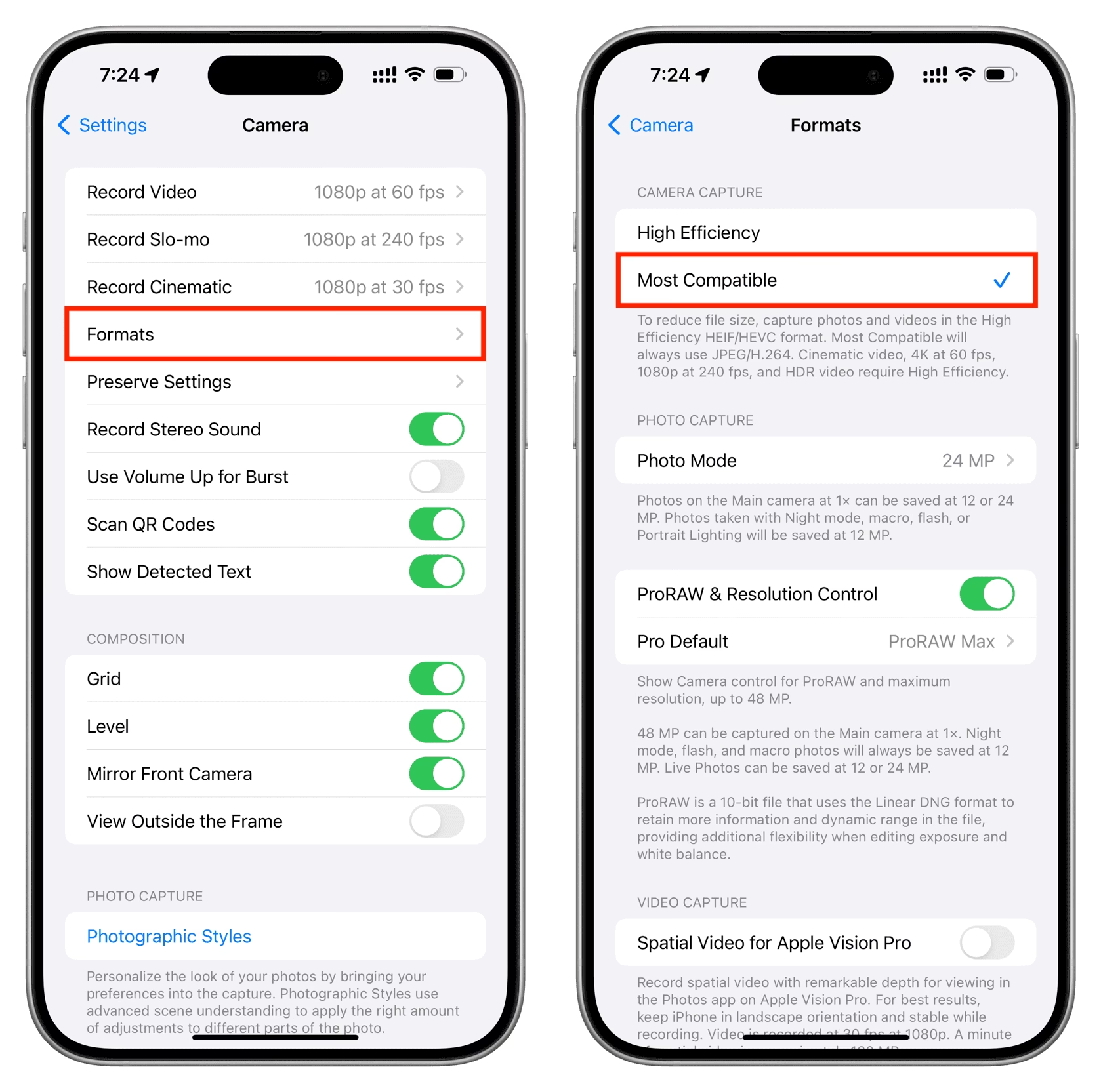
Můžete změnit, jaký formát váš iPhone používá k pořizování fotografií, a to přímo v Nastavení fotoaparátu.
- V menu „Nastavení“ najděte a klepněte na „Fotoaparát“.
- V menu „Fotoaparát“ klepněte na „Formáty“ (úplně nahoře v menu).
- Zde můžete vybrat buď „Vysoká účinnost“ (High Efficiency), což umožní vašemu iPhonu pořizovat a ukládat soubory HEIC, nebo „Nejkompatibilnější“ (Most Compatible), což způsobí, že váš telefon bude pořizovat soubory JPG.
Po provedení této změny budou všechny nové fotografie pořízené vaším iPhonem ukládány ve formátu JPG, což výrazně zlepší jejich kompatibilitu s jinými zařízeními a softwarem. Mějte na paměti, že to může vést k rychlejšímu zaplňování úložiště vašeho telefonu, protože soubory JPG jsou větší než HEIC.
Automatická konverze při přenosu fotografií
Pokud chcete pořizovat soubory HEIC, ale zároveň se chcete vyhnout problémům s nekompatibilitou na zařízeních, která tento formát nativně nepodporují, je ve vašem nastavení skryta možnost, která může pomoci převádět obrázky do kompatibilního formátu při přenosu. Tato funkce je pravděpodobně již na vašem iPhonu povolena, ale stojí za to ji zkontrolovat.
S touto aktivovanou funkcí váš iPhone převede soubory HEIC na JPG, když je odešlete na různá zařízení.
- V menu „Nastavení“ najděte a klepněte na „Fotky“.
- Přejděte úplně dolů v tomto menu, kde najdete záhlaví „Přenos do Macu nebo PC“ (Transfer to Mac or PC).
- Pokud máte vybráno „Automaticky“ (Automatic), váš iPhone převede soubory HEIC na soubory JPG, když použijete možnosti sdílení, které by mohly směřovat na nekompatibilní zařízení. Pokud sdílíte fotografii přes AirDrop nebo iMessage s jiným uživatelem Apple, zůstane ve formátu HEIC. Ale pokud použijete funkci sdílení k odeslání fotografie e-mailem nebo na jiné platformě, bude převedena na JPG.
- Pokud máte vybráno „Zachovat originály“ (Keep Originals), váš iPhone bude sdílet fotografie pouze ve formátu, ve kterém jste je pořídili.
Tato funkce je skvělým kompromisem pro ty, kteří chtějí využívat úsporu místa, kterou HEIC nabízí, ale zároveň potřebují flexibilitu při sdílení s uživateli, kteří nemají zařízení Apple.
Jak převést stávající HEIC soubory na JPG
Co když už máte spoustu fotek ve formátu HEIC a potřebujete je převést? Žádný problém. Existuje několik způsobů, jak toho dosáhnout, a to jak přímo na vašem iPhonu, tak i na počítači.
Převod HEIC na JPG přímo na iPhonu
Nejrychlejší způsob, jak převést soubor HEIC na JPG, by bylo poslat si HEIC fotografie e-mailem sami sobě. Tímto způsobem je váš iPhone automaticky převede na JPG. Jednoduše pošlete e-mail prostřednictvím preferované e-mailové aplikace, použijte svou e-mailovou adresu jako příjemce a připojte fotografie HEIC, aby se převedly na JPG. Uložte si obrázky, když e-mail obdržíte.
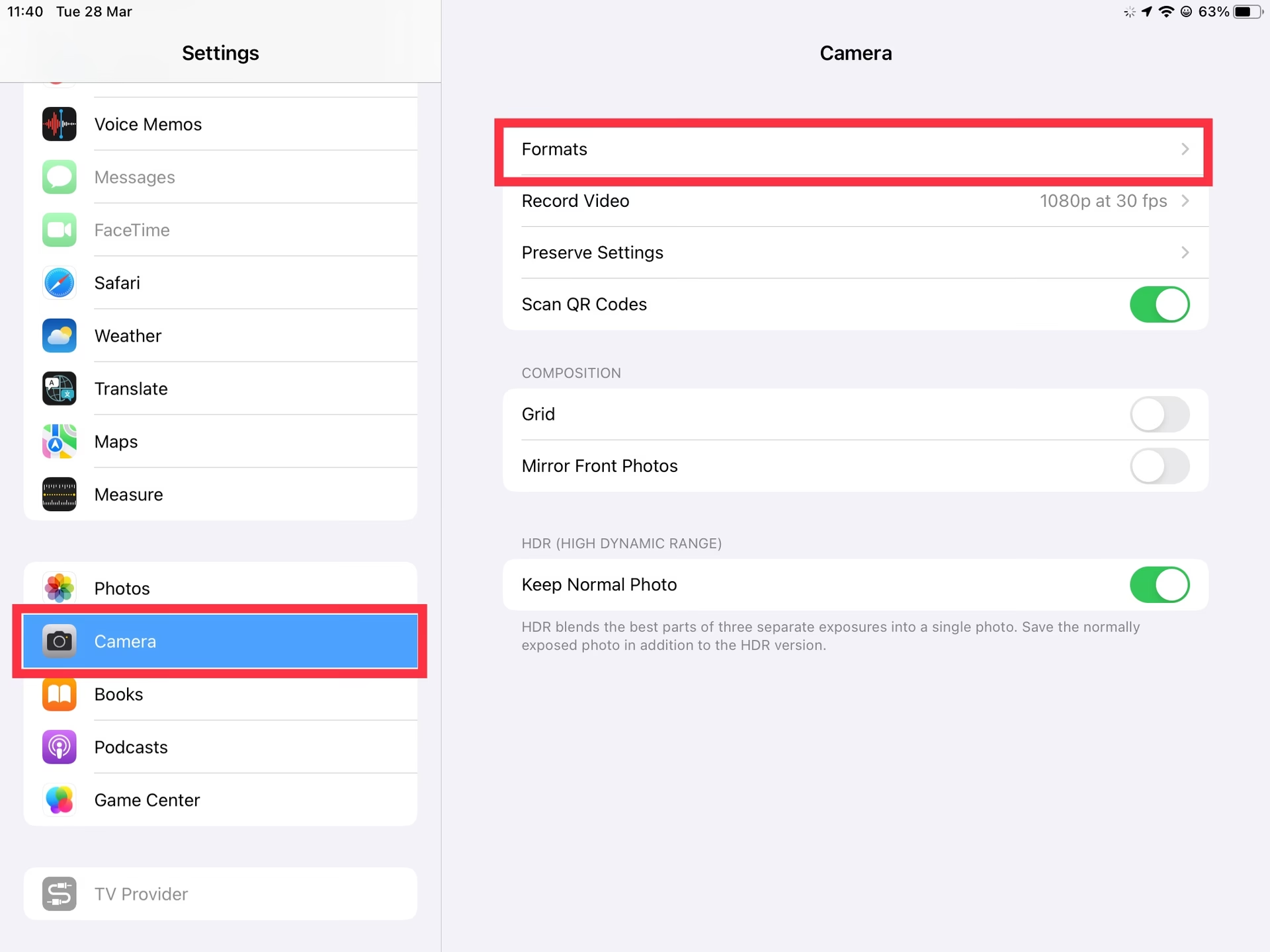
Převod pomocí aplikace Soubory (Files)
Tento postup je velmi užitečný, protože umožňuje převést jednotlivé fotografie nebo dokonce více fotografií najednou, aniž byste potřebovali počítač nebo externí aplikaci.
- Najděte fotografii, kterou chcete převést, v aplikaci Fotky na vašem iPhonu.
- Klepněte na tlačítko sdílení (čtvereček se šipkou nahoru) v levém dolním rohu obrazovky.
- Přejděte dolů a klepněte na „Uložit do Souborů“ (Save to Files).
- Vyberte místo, kam chcete fotografii uložit v aplikaci Soubory, a klepněte na „Uložit“.
- Nyní přejděte do aplikace Soubory, najděte fotografii, kterou jste právě uložili, a otevřete ji. V tomto okamžiku je fotografie stále ve formátu HEIC.
- S otevřenou fotografií v aplikaci Soubory klepněte znovu na tlačítko sdílení.
- Přejděte dolů a vyberte „Uložit obrázek“ (Save Image).
Po dokončení těchto kroků bude vaše fotografie převedena do formátu JPG. Nový soubor JPG se nyní objeví ve vaší aplikaci Fotky, připravený k použití, jak potřebujete.
Hromadný převod pomocí aplikace Soubory
Ano, je možné hromadně převádět soubory HEIC na JPG přímo na iPhonu. Kromě zmíněných aplikací můžete použít i trik s aplikací Soubory.
- Otevřete aplikaci Soubory na vašem iPhonu a klepněte na „Procházet“ (Browse) dole.
- Poté klepněte na tři tečky v pravém horním rohu.
- Klepněte na „Nová složka“ (New Folder). Pojmenujte složku, jak chcete.
- Dále přejděte do aplikace Fotky a vyberte fotografie, které chcete převést. Můžete vybrat více fotek najednou.
- Zkopírujte vybrané fotografie.
- Vraťte se do aplikace Soubory, dlouze klepněte uvnitř nově vytvořené složky a vyberte „Vložit“ (Paste). Tímto se vaše fotografie vloží do složky jako soubory JPG.
Převod HEIC na JPG na Macu
Pokud máte Mac, máte několik pohodlných možností pro převod souborů HEIC na JPG.
- iMazing’s HEIC Converter: Jak již bylo zmíněno, můžete použít bezplatnou aplikaci, jako je iMazing’s HEIC Converter, k rychlému převodu souborů HEIC na JPG. Je to super snadné: přetáhněte soubory HEIC, které chcete převést, do otevřeného okna aplikace a poté můžete vybrat formát, na který je chcete převést (JPG nebo PNG). K dispozici jsou také možnosti zachování dat EXIF nebo jejich odstranění a změna kvality obrazu pomocí posuvníku. Klepněte na tlačítko „Convert“ a máte hotovo!
- Finder (macOS Monterey a novější): Existuje také další opravdu snadný způsob, jak převádět soubory HEIC na Macu, ale vyžaduje macOS Monterey nebo novější. V rámci Finderu je tlačítko „Převést obrázek“ (Convert Image), když vyberete soubor. Klepněte na „Převést obrázek“ a objeví se menší okno s možnostmi pro převod HEIC (formát, velikost obrázku, zachování metadat).
- Náhled (Preview): Soubory HEIC, které si převedete z iPhonu přes AirDrop na Mac, se otevřou v aplikaci Náhled. Zde můžete jednoduše jít do „Soubor“ (File) > „Exportovat“ (Export) a vybrat formát JPG (nebo jiný) pro uložení.
Převod HEIC na JPG na Windows
Uživatelé Windows mají také několik možností, jak si poradit se soubory HEIC.
- Adobe Photoshop nebo Lightroom: Otevřete soubor HEIC v Adobe Photoshopu nebo Lightroomu a poté jej exportujte/uložte jako JPG nebo jiný formát souboru. Samozřejmě, k tomu budete potřebovat Photoshop nebo Lightroom.
- Malování (Paint): Vestavěná aplikace Malování dokáže otevřít soubory HEIC a poté je uložit jako JPG. Je to jednoduché a nevyžaduje žádné další instalace.
Převod HEIC na JPG online
Pokud se nechcete zabývat instalací aplikací nebo aktualizací operačního systému vašeho počítače, můžete použít online nástroje, jako je HEICtoJPEG, webová stránka, která dělá přesně to. Stačí přetáhnout obrázek HEIC na její rozhraní a bude převeden na JPG ke stažení. Jediným úskalím je, že váš soubor je nahrán na servery webové stránky. Podmínky služby uvádějí, že „váš obsah bude odstraněn ze systémů Beamr do 48 hodin od nahrání vašeho obsahu do služby“, takže to děláte na vlastní riziko. Rozhodně nenahrávejte obrázky, které považujete za soukromé a které by mohly být ohroženy.
Tipy pro převod fotek z iPhonu na JPG
- Zajistěte, aby byl váš iPhone aktualizován na nejnovější verzi iOS, abyste se vyhnuli problémům s kompatibilitou.
- Pokud plánujete převádět více fotografií, zvažte použití aplikace třetí strany pro hromadný převod.
- Pamatujte, že převod na JPG může vést k větší velikosti souboru ve srovnání s HEIC.
- Vždy zálohujte své originální soubory HEIC před převodem, pro případ, že je budete v budoucnu potřebovat.
Často kladené otázky (FAQ)
Proč můj iPhone ukládá fotky jako HEIC místo JPG?
Váš iPhone ukládá fotografie jako HEIC, protože se jedná o novější formát souboru, který nabízí lepší kompresi a kvalitu ve srovnání s JPG. To šetří cenné místo v úložišti vašeho zařízení. Nicméně ne všechna zařízení a software mohou být s HEIC kompatibilní.
Lze převést fotky z iPhonu na JPG bez použití počítače?
Ano, fotografie z iPhonu můžete převést na JPG přímo na svém telefonu, a to buď pomocí triku s odesláním e-mailu sami sobě, nebo pomocí aplikace Soubory, jak je popsáno v tomto článku.
Sníží se kvalita mé fotografie převodem na JPG?
Převod z HEIC na JPG může mírně snížit kvalitu vaší fotografie kvůli rozdílu v kompresních metodách, ale změna je obvykle nepostřehnutelná pro průměrného uživatele. HEIC technicky zachovává více detailů a barevné hloubky.
Je možné převést více fotografií najednou?
Ano, zatímco nativní funkce iPhonu nepodporují přímý hromadný převod v aplikaci Fotky, můžete použít trik s aplikací Soubory (jak je popsáno výše) nebo aplikace třetích stran k hromadnému převodu více fotografií na JPG najednou.
Mohu změnit výchozí formát fotografií na svém iPhonu na JPG?
Ano, můžete změnit nastavení na svém iPhonu tak, aby nové fotografie ukládal jako JPG místo HEIC. Přejděte do Nastavení > Fotoaparát > Formáty a vyberte „Nejkompatibilnější“ (Most Compatible).
Co je Apple ProRAW?
Apple ProRAW je 12bitový formát fotografií, který využívá formát Linear DNG. Je to pokročilý formát určený pro profesionální fotografy, který zachovává mnohem více informací a dynamického rozsahu v rámci fotografie, což umožňuje mnohem flexibilnější post-produkční úpravy. Není to náhrada za HEIC nebo JPG, ale spíše doplňková možnost pro ty, kteří chtějí maximální kontrolu nad svými snímky a mají k tomu odpovídající software pro úpravy.
Závěrem lze říci, že převod fotografií z iPhonu na JPG je jednoduchý proces, který lze provést několika klepnutími. Ať už chcete sdílet své fotografie s přáteli na různých platformách, potřebujete je upravovat v softwaru, který nepodporuje HEIC, nebo prostě preferujete formát JPG, tyto kroky vás pokryjí. Pamatujte, že zatímco HEIC je skvělý pro úsporu místa na vašem iPhonu díky menší velikosti souboru, JPG je králem kompatibility. Takže směle do toho a začněte převádět své fotografie s jistotou. A pokud se někdy ocitnete v potížích, stačí se vrátit k tomuto průvodci.
Chceš-li si přečíst další články podobné jako Jak změnit formát fotek na iPhone: HEIC vs. JPG, navštiv kategorii Technologie.