
05/12/2025
V dnešní uspěchané digitální éře je náš iPhone víc než jen telefon – je to náš osobní asistent, kalendář, budík a cestovní partner. Správné nastavení data a času je klíčové pro bezproblémové fungování všech těchto funkcí. Ať už překračujete časová pásma, plánujete budoucí události nebo jen potřebujete sladit svůj digitální život s realitou, vědět, jak změnit datum a čas na vašem iPhonu s iOS 17, je neocenitelná dovednost. S příchodem iOS 17 se tento proces stal ještě intuitivnějším a přístupnějším. V tomto komplexním průvodci vás provedeme každým krokem, abyste měli jistotu, že váš iPhone vždy ukazuje správný čas a datum, ať jste kdekoli.

- Proč byste potřebovali změnit datum a čas?
- Podrobný průvodce změnou data na iPhone s iOS 17
- Důležité úvahy po změně data a času
- Změna formátu data na iPhone
- Změna formátu času na iPhone
- Často kladené otázky (FAQ)
- Co když mi iPhone nedovolí změnit datum?
- Ovlivní změna data mé budíky?
- Způsobí změna data nepořádek v mých kalendářních událostech?
- Co se stane s fotografiemi s časovým razítkem, pokud změním datum?
- Mohu změnit datum na minulé datum?
- Jak změním formát data na svém iPhonu?
- Jak změním zobrazení času na zamykací obrazovce iPhonu?
- Jak nastavím, aby můj iPhone automaticky měnil datum a čas?
- Závěr
Proč byste potřebovali změnit datum a čas?
Existuje mnoho důvodů, proč byste mohli chtít ručně upravit datum a čas na svém iPhonu. Nejčastějším je bezesporu cestování mezi různými časovými pásmy, kde automatické nastavení nemusí vždy fungovat okamžitě nebo podle vašich představ. Dalším důvodem může být testování aplikací, které jsou závislé na čase, nebo organizace budoucích událostí, kdy potřebujete posunout kalendář dopředu. Může se také stát, že se automatické nastavení z nějakého důvodu zpozdí nebo nefunguje správně, a manuální zásah je pak nutností. Vědět, jak na to, vám dává plnou kontrolu nad vaším zařízením.
Podrobný průvodce změnou data na iPhone s iOS 17
Změna data na iPhonu je v iOS 17 překvapivě jednoduchá a vyžaduje jen několik klepnutí. Postupujte podle těchto kroků:
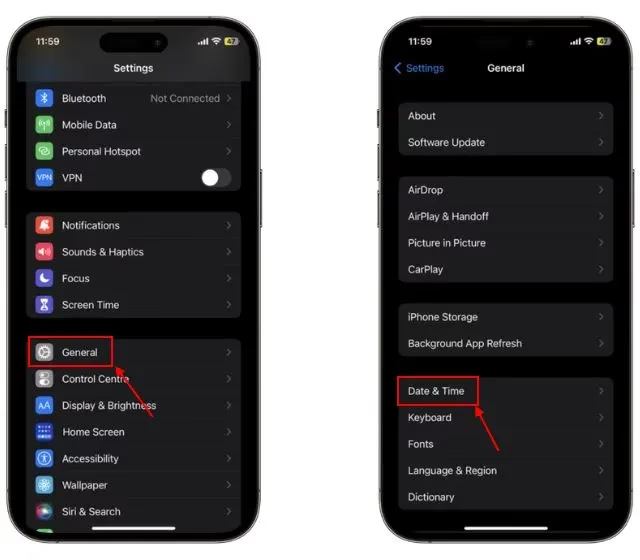
Krok 1: Otevřete aplikaci Nastavení
Nejprve klepněte na ikonu aplikace Nastavení (Settings) na domovské obrazovce vašeho iPhonu. Tato aplikace je centrem pro veškeré přizpůsobení a konfiguraci vašeho zařízení, od tapety po nastavení soukromí. Jakmile ji otevřete, jste připraveni k dalšímu kroku.
Krok 2: Klepněte na "Obecné"
V aplikaci Nastavení sjeďte dolů a klepněte na možnost Obecné (General). Sekce "Obecné" je jakýmsi kontrolním centrem pro systémová nastavení vašeho iPhonu. Zde můžete provádět různé úkony, od aktualizace iOS po úplné obnovení telefonu. Dnes se však zaměříme pouze na úpravu data a času.
Krok 3: Klepněte na "Datum a čas"
V nastavení "Obecné" najděte a klepněte na Datum a čas (Date & Time). Toto je místo, kde můžete nastavit, zda chcete 24hodinový formát času, zda se má čas aktualizovat automaticky, a co je nejdůležitější, kde můžete změnit datum.
Krok 4: Vypněte "Nastavit automaticky"
Pokud je přepínač Nastavit automaticky (Set Automatically) zapnutý, vypněte jej. Když je "Nastavit automaticky" zapnuto, váš iPhone používá služby určování polohy k získání správného data a času pro vaši aktuální polohu. Pro ruční nastavení data však musíte tuto možnost vypnout. Pokud je tato možnost zašedlá a nelze ji vypnout, ujistěte se, že máte povolené Služby určování polohy pro systémové služby (Nastavení > Soukromí a zabezpečení > Polohové služby > Systémové služby > Nastavení časového pásma).
Krok 5: Klepněte na datum a upravte jej
Jakmile je "Nastavit automaticky" vypnuto, klepněte na zobrazené datum. Nyní můžete otáčet kolečky času a nastavit datum podle svého uvážení. Pamatujte, že tato změna ovlivní schůzky a budíky, takže se ujistěte, že máte dobrý důvod k takovému "cestování v čase"!
Důležité úvahy po změně data a času
Po dokončení výše uvedených kroků bude váš iPhone fungovat pod nově nastaveným datem a časem. Váš kalendář se podle toho přizpůsobí a všechny nastavené budíky nebo plány budou následovat toto nové datum. Je však důležité si uvědomit několik věcí:
- Pokud máte vypnutou možnost "Nastavit automaticky", váš telefon neaktualizuje datum a čas, když se přesunete do jiného časového pásma.
- Vždy dvakrát zkontrolujte AM a PM při nastavování data a času, zejména u budíků.
- Změna data může ovlivnit sledování dat v aplikacích pro zdraví nebo sledování návyků.
- Pokud často měníte datum tam a zpět, zvažte přidání sekundárních hodin na domovskou obrazovku pro snadnou referenci.
- Pokud váš iPhone neaktualizuje datum a čas automaticky, ujistěte se, že jsou povoleny služby určování polohy.
- Synchronizujte svůj iPhone s počítačem nebo iCloudem, abyste zajistili, že všechna vaše zařízení odrážejí stejné datum a čas.
Změna formátu data na iPhone
iOS používá dva hlavní formáty pro zobrazení dat: DD/MM/RR (den/měsíc/rok) a MM/DD/RR (měsíc/den/rok). Zatímco první je standardní ve většině světa, druhý může být pro mnoho uživatelů matoucí. Můžete jej změnit následujícími kroky:
- Přejděte do Nastavení (Settings) na vašem iPhonu.
- Sjeďte dolů na Obecné (General) a klepněte na něj.
- Na další stránce sjeďte dolů na Jazyk a oblast (Language & Region) a klepněte na něj.
- Nyní klepněte na Oblast (Region) a vyberte svou zemi (např. Česká republika).
- Potvrďte změnu oblasti klepnutím na Pokračovat.
- Vraťte se zpět do "Jazyk a oblast" a klepněte na Formát data (Date Format).
- Vyberte formát data, který vám vyhovuje (např. 15/03/2024 pro DD/MM/RR nebo 03/15/2024 pro MM/DD/RR).
Nový formát data by se měl nyní zobrazovat v oznamovacím panelu, na zamykací obrazovce a v dalších částech systému.
Porovnání formátů data
| Formát | Příklad | Použití |
|---|---|---|
| DD/MM/RR | 15/03/2024 | Většina Evropy, Asie, Afrika, Jižní Amerika (standardní) |
| MM/DD/RR | 03/15/2024 | Spojené státy americké, Filipíny (často matoucí) |
| RRRR-MM-DD | 2024-03-15 | Mezinárodní standard ISO 8601, technické použití |
Změna formátu času na iPhone
Existují dva hlavní formáty času, které používají výrobci smartphonů po celém světě. Jeden je 12hodinový formát, kde se používají zkratky AM (dopoledne) a PM (odpoledne). Na druhé straně je 24hodinový formát, známý také jako vojenský čas, který se počítá jako hodiny od půlnoci (0 až 23 hodin). Pro mnoho lidí může být 24hodinový formát matoucí, pokud na něj nejsou zvyklí.
Zde je návod, jak změnit formát času na iPhone:
- Přejděte do Nastavení (Settings) na vašem iPhonu.
- Sjeďte dolů na Obecné (General) a klepněte na něj.
- Na další stránce klepněte na Datum a čas (Date & Time).
- Nyní uvidíte přepínače – 24hodinový čas (24-Hour Time), Nastavit automaticky a Časové pásmo.
- Přepněte možnost "24hodinový čas" do polohy zapnuto pro zobrazení 24hodinového formátu a nechte ji vypnutou pro 12hodinový formát.
- Můžete také zapnout "Nastavit automaticky", aby se čas automaticky měnil na místní čas, když cestujete do jiného časového pásma.
Porovnání formátů času
| Formát | Příklad (dopoledne) | Příklad (odpoledne) | Použití |
|---|---|---|---|
| 12hodinový | 9:00 AM | 3:30 PM | USA, Kanada, Austrálie, Nový Zéland, Filipíny (často s AM/PM) |
| 24hodinový | 09:00 | 15:30 | Většina Evropy, Asie, armáda, technické obory (standardní) |
Často kladené otázky (FAQ)
Co když mi iPhone nedovolí změnit datum?
Ujistěte se, že je možnost Nastavit automaticky (Set Automatically) vypnutá. Pokud je zapnutá, váš iPhone neumožní ruční změny data. Zkontrolujte také, zda nejsou zašedlé možnosti pro změnu data – to se může stát, pokud je omezena polohová služba "Nastavení časového pásma" (Nastavení > Soukromí a zabezpečení > Polohové služby > Systémové služby).
Ovlivní změna data mé budíky?
Ano, všechny nastavené budíky budou následovat nové datum, které jste naprogramovali, takže je podle toho upravte. Pokud například posunete datum o týden dopředu, budíky nastavené na "zítra" se spustí v nový "zítřejší" den.
Způsobí změna data nepořádek v mých kalendářních událostech?
Ano, mohlo by to tak být. Vaše události jsou nastaveny na konkrétní data, takže pokud změníte aktuální datum, může se zdát, že jste je zmeškali, nebo se zobrazí v jiném kontextu. Před změnou data je dobré si zkontrolovat důležité události v kalendáři.
Co se stane s fotografiemi s časovým razítkem, pokud změním datum?
Datum a časové razítko na fotografiích jsou nastaveny v okamžiku jejich pořízení. Změna data poté neovlivní stávající fotografie. Nově pořízené fotografie však budou mít nové časové razítko.
Mohu změnit datum na minulé datum?
Ano, datum můžete nastavit na minulé nebo budoucí datum. Mějte však na paměti potenciální dopady na funkčnost aplikací a plánované události. Některé aplikace nemusí fungovat správně, pokud je datum výrazně mimo.
Jak změním formát data na svém iPhonu?
Formát data na svém iPhonu můžete změnit v Nastavení > Obecné > Jazyk a oblast > Formát data. Můžete vybrat mezi formáty DD/MM/RR a MM/DD/RR, případně dalšími regionálními formáty.
Jak změním zobrazení času na zamykací obrazovce iPhonu?
Zobrazení času na zamykací obrazovce iPhonu můžete změnit tak, aby se zobrazoval buď 12hodinový, nebo 24hodinový čas, a to v Nastavení > Obecné > Datum a čas. Zde přepnete možnost "24hodinový čas". Pro vizuální změny (fonty, vzhled) můžete také dlouze stisknout hodiny na zamykací obrazovce a klepnout na "Přizpůsobit".
Jak nastavím, aby můj iPhone automaticky měnil datum a čas?
Přejděte na Nastavení > Obecné > Datum a čas na svém iPhonu. Uvidíte přepínač Nastavit automaticky. Zapněte jej, aby váš iPhone automaticky měnil datum a čas na základě vaší polohy a časového pásma.
Závěr
Takže to máte! Změna data a času na vašem iPhonu je jednoduchý úkol, který lze provést několika klepnutími. Ať už se přizpůsobujete letnímu času, cestujete přes časová pásma, nebo potřebujete jinak organizovat svůj rozvrh, vědět, jak změnit datum a čas na vašem iPhonu, je užitečná dovednost. S iOS 17 to Apple učinil ještě intuitivnějším. Pamatujte však, že tuto funkci používejte zodpovědně. Hraní si s datem a časem může ovlivnit více než jen váš budík – pokud nejste opatrní, může to narušit celý váš digitální život. Šťastné plánování a ať je vaše správa času vždy ve váš prospěch!
Chceš-li si přečíst další články podobné jako Jak změnit datum a čas na iPhone iOS 17, navštiv kategorii iPhone.