
12/04/2024
Zamykací obrazovka vašeho iPhonu je bránou k vašemu digitálnímu světu a zároveň prvním dojmem, který na vás zařízení udělá pokaždé, když ho zvednete. Je to místo, kde rychle získáte důležité informace, aniž byste museli odemykat telefon. Věděli jste ale, že ji můžete do značné míry přizpůsobit svým potřebám a vkusu? Pokud vás zajímá, jak přesunout hodiny na zamykací obrazovce, změnit zobrazení data a času, nebo přidat užitečné widgety, jste na správném místě. Tento článek vás provede všemi důležitými kroky, abyste si mohli zamykací obrazovku iPhonu nastavit přesně podle svých představ.
- Vypnutí funkce „Vždy zobrazit čas a informace“
- Úprava data a času pro cestování nebo osobní preference
- Změna pozice hodin na zamykací obrazovce v iOS 16 a novějších
- Přizpůsobení zamykací obrazovky: Widgety a další
- Přesun aplikace Hodiny na ploše
- Často kladené otázky (FAQ)
- Můžu změnit font nebo barvu hodin na zamykací obrazovce?
- Je možnost přesunu hodin na zamykací obrazovce dostupná na všech verzích iOS?
- Jak vrátím změny na zamykací obrazovce zpět?
- Jaký je rozdíl mezi „přesunutím hodin na zamykací obrazovce“ a „přesunutím aplikace Hodiny“?
- Mohu na zamykací obrazovku přidat více widgetů?
- Závěr
Vypnutí funkce „Vždy zobrazit čas a informace“
Moderní iPhony, zejména ty s technologií Always-On Display, mohou zobrazovat čas a další informace na zamykací obrazovce neustále, i když je telefon zamčený. Tato funkce je navržena pro rychlý přehled, ale nemusí vyhovovat každému, například kvůli úspoře baterie nebo z důvodu soukromí. Pokud chcete zamezit neustálému zobrazování hodin a informací na displeji, když je váš telefon zamčený, můžete tuto funkci snadno vypnout.
Postup je jednoduchý a intuitivní, což je typické pro uživatelské rozhraní iOS. Chcete-li tuto funkci deaktivovat, postupujte následovně:
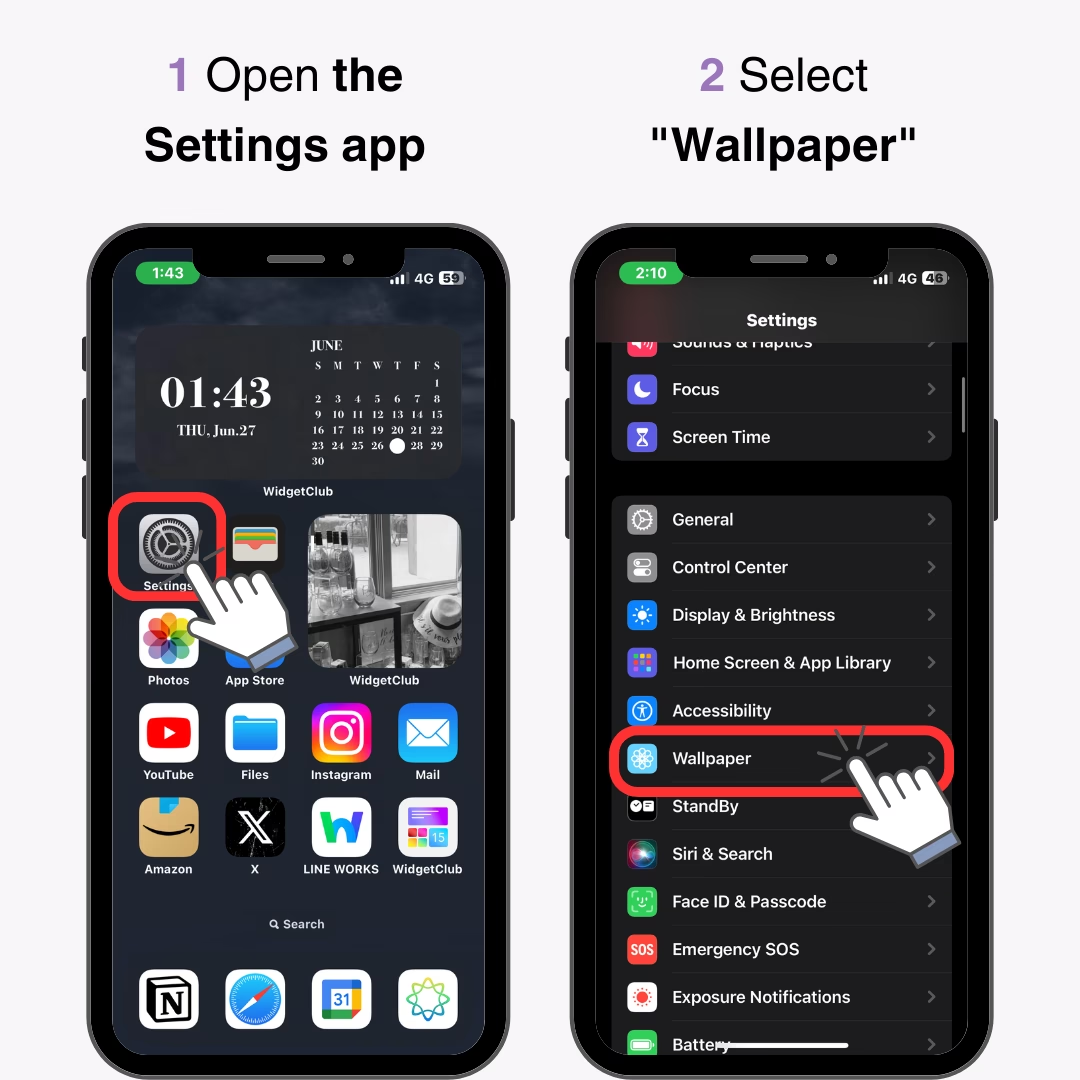
- Otevřete aplikaci Nastavení na svém iPhonu.
- Přejděte dolů a klepněte na možnost Zobrazení a jas.
- Zde vyhledejte a klepněte na položku Zamykací obrazovka.
- Uvidíte přepínač s názvem „Vždy zobrazit čas a informace“ (nebo podobný text, jako například „Vždy zapnuto“ pro Always-On Display). Klepnutím na tento přepínač jej vypněte.
Jakmile tuto možnost vypnete, hodiny a další informace se na displeji nebudou zobrazovat, když je telefon zamčený a nepoužívá se aktivně. Displej se zcela vypne, dokud jej neprobudíte.
Úprava data a času pro cestování nebo osobní preference
Kromě neustálého zobrazení hodin si můžete upravit i samotné datum a čas, které se na zamykací obrazovce zobrazují. To je obzvláště užitečné, když cestujete do jiných časových pásem a chcete si nastavit čas ručně, nebo pokud z nějakého důvodu potřebujete dočasně synchronizovat čas jinak, než je automaticky nastaveno. Systém iOS obvykle automaticky nastavuje datum a čas na základě vaší aktuální polohy a síťového času, ale máte možnost převzít kontrolu.
Chcete-li ručně upravit datum a čas, postupujte takto:
- Otevřete aplikaci Nastavení.
- Přejděte na Obecné.
- Klepněte na Datum a čas.
- Zde můžete vypnout přepínač „Nastavit automaticky“.
- Jakmile je automatické nastavení vypnuto, objeví se možnost ručně nastavit datum a čas. Klepněte na aktuální datum a čas a pomocí posuvníků nastavte požadované datum a čas.
Po nastavení se tento ručně zadaný čas a datum projeví na vaší zamykací obrazovce, stejně jako v celém operačním systému iPhonu. Pamatujte, že ruční nastavení času může ovlivnit některé aplikace nebo služby, které spoléhají na přesný a automaticky synchronizovaný čas.
Změna pozice hodin na zamykací obrazovce v iOS 16 a novějších
S příchodem iOS 16 a novějších verzí Apple výrazně rozšířil možnosti personalizace zamykací obrazovky. Jednou z nejžádanějších funkcí je možnost přesunout hodiny a datum na zamykací obrazovce, což vám dává mnohem větší svobodu při vytváření jedinečného vzhledu. Tato funkce vám umožňuje nejen změnit styl písma a barvu hodin, ale také jejich umístění.
Pro změnu pozice hodin na zamykací obrazovce v iOS 16 (a novějších) postupujte takto:
- Probudte svůj iPhone a přejděte na zamykací obrazovku.
- Podržte prst na zamykací obrazovce, dokud se nezobrazí tlačítko „Přizpůsobit“ ve spodní části obrazovky a vaše tapeta se zmenší.
- Klepněte na tlačítko „Přizpůsobit“.
- Nyní klepněte na oblast, kde se zobrazují hodiny a datum. Otevře se nabídka pro úpravu vzhledu hodin.
- V této nabídce můžete vybrat různé styly písma a barvy. Zatímco přímé „přetažení“ hodin na libovolné místo není možné v tom smyslu, že by se volně pohybovaly po obrazovce, iOS 16 vám umožňuje vybírat z předdefinovaných rozložení a upravovat jejich vzhled. Můžete také přidávat widgety nad nebo pod hodiny, což efektivně mění celkové vizuální uspořádání.
- Jakmile jste spokojeni s výběrem, klepněte na „Hotovo“ v pravém horním rohu.
- Poté klepněte na „Nastavit jako tapetu“ nebo „Přizpůsobit domovskou obrazovku“, abyste změny uložili.
Je důležité si uvědomit, že možnost „přetažení hodin“ zmíněná v některých zdrojích se spíše týká dynamické úpravy v rámci předdefinovaných rozvržení a stylů dostupných v editoru zamykací obrazovky iOS 16. Nemůžete je posouvat na zcela libovolné místo na obrazovce, ale máte značnou kontrolu nad jejich vizuálním stylem a umístěním vzhledem k widgetům.
Přizpůsobení zamykací obrazovky: Widgety a další
Kromě úpravy hodin a data nabízí iOS 16 rozsáhlé možnosti přizpůsobení zamykací obrazovky pomocí widgetů. Widgety jsou malé informační bloky, které vám umožňují rychle vidět data z aplikací, jako je počasí, kalendář, stav baterie, události a mnoho dalšího, aniž byste museli odemykat telefon.
Chcete-li přizpůsobit zamykací obrazovku a přidat widgety:
- Probudte svůj iPhone a přejděte na zamykací obrazovku.
- Podržte prst na zamykací obrazovce, dokud se nezobrazí tlačítko „Přizpůsobit“.
- Klepněte na „Přizpůsobit“.
- Nyní máte dvě hlavní oblasti pro přidání widgetů:
- Oblast nad časem: Klepněte na rámeček přímo pod datem a nad časem. Zde můžete vybrat menší widgety, často pro rychlé informace jako teplota, událost v kalendáři nebo stav aktivity.
- Oblast pod časem: Klepněte na rámeček pod časem. Zde můžete přidat širší widgety, které zobrazují více informací, například podrobnější předpověď počasí, připomínky, nebo stav baterie připojených zařízení.
- Pro přidání widgetu jednoduše klepněte na prázdné pole nebo na existující widget, který chcete změnit. Objeví se seznam dostupných widgetů. Procházejte seznam a klepněte na widget, který chcete přidat.
- Pokud chcete widget odebrat, klepněte na znaménko minus (–) v rohu widgetu.
- Jakmile jste spokojeni s výběrem widgetů a jejich uspořádáním, klepněte na „Hotovo“ v pravém horním rohu obrazovky.
- Nakonec klepněte na „Nastavit jako tapetu“ nebo „Přizpůsobit domovskou obrazovku“ pro uložení změn.
Možnosti přizpůsobení zamykací obrazovky v iOS 16 jsou skutečně rozsáhlé. Můžete vytvářet více zamykacích obrazovek s různými tapetami, styly hodin a sadami widgetů a snadno mezi nimi přepínat přejetím prstu do stran na zamykací obrazovce. To vám umožňuje mít specifické rozvržení pro práci, volný čas nebo cestování, což zvyšuje vaši produktivitu a personalizaci.
Přesun aplikace Hodiny na ploše
Ačkoli se tento bod přímo netýká zamykací obrazovky, je často zaměňován s úpravou hodin na zamykací obrazovce. Pokud chcete přesunout samotnou aplikaci Hodiny na domovské obrazovce (ploše) vašeho iPhonu, postup je stejný jako u jakékoli jiné aplikace:
- Podržte prst na ikonce aplikace Hodiny, dokud se všechny aplikace nezačnou „třást“ (jiggle).
- Nyní můžete ikonu aplikace Hodiny přetáhnout na libovolné místo na domovské obrazovce, přesunout ji do složky, nebo na jinou stránku domovské obrazovky.
- Jakmile ji umístíte na požadované místo, stiskněte tlačítko Domů (u starších modelů) nebo přejeďte prstem nahoru od spodního okraje obrazovky (u novějších modelů), abyste uzamkli rozvržení aplikací na místě.
Tento krok nemá žádný vliv na zobrazení hodin na zamykací obrazovce, pouze na umístění ikony aplikace na vaší domovské obrazovce.
Často kladené otázky (FAQ)
Můžu změnit font nebo barvu hodin na zamykací obrazovce?
Ano, s příchodem iOS 16 můžete změnit styl písma (font) a barvu hodin na zamykací obrazovce. To provedete tak, že podržíte prst na zamykací obrazovce, klepnete na „Přizpůsobit“ a poté klepnete na oblast s časem. Zde si můžete vybrat z několika přednastavených stylů písma a palety barev, abyste sladili vzhled s vaší tapetou a celkovým tématem.
Je možnost přesunu hodin na zamykací obrazovce dostupná na všech verzích iOS?
Přímá možnost vizuálního přesunu a rozsáhlého přizpůsobení stylu hodin na zamykací obrazovce, včetně přidávání widgetů, je funkcí představenou v iOS 16. Starší verze iOS nabízejí mnohem omezenější možnosti personalizace zamykací obrazovky, obvykle bez možnosti měnit styl či pozici hodin.
Jak vrátím změny na zamykací obrazovce zpět?
Pokud se vám nelíbí provedené změny na zamykací obrazovce, můžete je snadno vrátit zpět. Opět podržte prst na zamykací obrazovce, klepněte na „Přizpůsobit“ a poté můžete buď klepnout na „Zrušit“ (pokud jste ještě neuložili), nebo můžete klepnout na konkrétní oblast (čas, datum, widgety) a vrátit ji na výchozí nastavení nebo vybrat jinou možnost. Můžete také jednoduše vybrat jinou zamykací obrazovku, pokud jste jich vytvořili více, nebo odstranit tu, kterou jste upravovali, a začít znovu.
Jaký je rozdíl mezi „přesunutím hodin na zamykací obrazovce“ a „přesunutím aplikace Hodiny“?
Jedná se o dvě zcela odlišné věci, které se často pletou:
- Přesunutí hodin na zamykací obrazovce: Toto se týká úpravy vizuálního zobrazení času a data přímo na zamykací obrazovce vašeho iPhonu (např. změna fontu, barvy, přidání widgetů kolem nich). Tato funkce je součástí iOS 16 a novějších a provádí se dlouhým podržením zamykací obrazovky.
- Přesunutí aplikace Hodiny: Toto se týká změny pozice ikony aplikace „Hodiny“ na vaší domovské obrazovce (ploše) mezi ostatními aplikacemi. Provádí se dlouhým podržením ikony aplikace a jejím přetažením. Nemá to žádný vliv na vzhled nebo funkčnost hodin na zamykací obrazovce.
Mohu na zamykací obrazovku přidat více widgetů?
Ano, iOS 16 umožňuje přidat více widgetů do vyhrazených oblastí na zamykací obrazovce. Existuje jedna menší oblast nad časem (obvykle pro jeden řádkový widget) a větší oblast pod časem, kam můžete umístit několik widgetů vedle sebe nebo pod sebou, v závislosti na jejich velikosti a typu. Experimentujte s různými kombinacemi, abyste našli to, co vám nejlépe vyhovuje.
Závěr
iPhone je neuvěřitelně výkonné a všestranné zařízení, které vám umožňuje ovládat téměř vše. Díky intuitivnímu rozhraní a široké škále možností přizpůsobení si jej můžete nastavit tak, aby byl skutečně jedinečný a odrážel vaši osobnost a potřeby. Ať už jde o úpravu zamykací obrazovky, uspořádání aplikací a widgetů na domovské obrazovce, nebo dokonce ruční nastavení data a času, iPhone vám dává plnou kontrolu.
Možnost přesouvat a upravovat hodiny, přidávat relevantní widgety a měnit celkový vzhled zamykací obrazovky v iOS 16 výrazně zlepšuje uživatelský zážitek. Nyní můžete mít na první pohled všechny důležité informace, zatímco váš telefon vypadá přesně tak, jak si přejete. S těmito funkcemi je jasné, proč iPhone zůstává jedním z nejoblíbenějších a nejpřizpůsobitelnějších zařízení na trhu. Nebojte se prozkoumat všechny možnosti a udělat si svůj iPhone skutečně svým!
Chceš-li si přečíst další články podobné jako Přizpůsobení Zamykací Obrazovky iPhone, navštiv kategorii iPhone.