

20/03/2023
V dnešní uspěchané době, kdy nám neustále přicházejí oznámení z nespočtu aplikací, je snadné se ztratit v záplavě zvuků a upozornění. Váš iPhone je mocný nástroj, který vám pomáhá zůstat ve spojení se světem, ale může být také zdrojem rozptýlení, pokud není správně nastaven. Věděli jste však, že můžete mít plnou kontrolu nad tím, jak vás vaše aplikace upozorňují? Přizpůsobení zvuků oznámení pro konkrétní aplikace na vašem iPhonu je nejen jednoduchý proces, ale také efektivní způsob, jak zlepšit vaši produktivitu a snížit stres z neustálých pípání. Představte si, že už nikdy nebudete muset vytahovat telefon z kapsy, abyste zjistili, zda vám přišla důležitá zpráva, nebo jen další upozornění z hry. S personalizovanými zvuky budete okamžitě vědět, co se děje.
Tento podrobný průvodce vás provede celým procesem krok za krokem, od základního nastavení až po pokročilé tipy a řešení běžných problémů. Zjistíte, jak nastavit jedinečné zvuky pro vaše oblíbené aplikace, jak využít vibrace pro ještě lepší rozlišení a jak integrovat nastavení oznámení s režimy Soustředění, aby vás iPhone rušil jen tehdy, když je to skutečně důležité. Připravte se na to, že váš iPhone se stane ještě intuitivnějším a příjemnějším společníkem.
Proč je personalizace zvuků oznámení důležitá?
Možná si říkáte, proč byste měli trávit čas měněním zvuků oznámení. Odpověď je jednoduchá: efektivita a klid. Když všechny aplikace používají stejný výchozí zvuk, je téměř nemožné na první poslech zjistit, co se děje. V důsledku toho buď neustále kontrolujete telefon, nebo ignorujete důležitá upozornění. Personalizované zvuky vám nabízejí několik klíčových výhod:
- Okamžitá identifikace: Jedinečný zvuk vám okamžitě prozradí, zda se jedná o novou zprávu od kolegy, e-mail od šéfa, nebo jen lajk na sociální síti. Nemusíte se dívat na displej, abyste získali kontext.
- Snížení rozptýlení: Můžete nastavit diskrétní zvuky pro méně důležité aplikace a výrazné zvuky pro ty, které vyžadují vaši okamžitou pozornost. Tím se sníží počet zbytečných kontrol telefonu.
- Osobní dotek: Váš iPhone se stane skutečně vaším, odrážejícím vaše preference a styl. Je to malý detail, který však výrazně přispívá k celkovému uživatelskému zážitku.
- Lepší kontrola a produktivita: Díky jasnému rozlišení oznámení si můžete lépe organizovat čas a soustředit se na to, co je v danou chvíli nejdůležitější.
Změna zvuku oznámení pro konkrétní aplikaci na vašem iPhonu je překvapivě jednoduchá a zabere jen pár okamžiků. Následujte tyto kroky, abyste si svůj iPhone přizpůsobili podle svých představ.
Krok 1: Otevřete aplikaci Nastavení
Prvním krokem je otevření aplikace Nastavení na vašem iPhonu. Tato aplikace je centrem pro veškerá nastavení vašeho zařízení, včetně zvuků, oznámení, soukromí a mnoho dalšího. Obvykle ji najdete na domovské obrazovce a je reprezentována ikonou ozubeného kola. Pokud ji nemůžete najít, můžete ji vyhledat pomocí funkce Spotlight Search (přejeďte prstem dolů na domovské obrazovce a zadejte „Nastavení“).
Krok 2: Klepněte na Oznámení
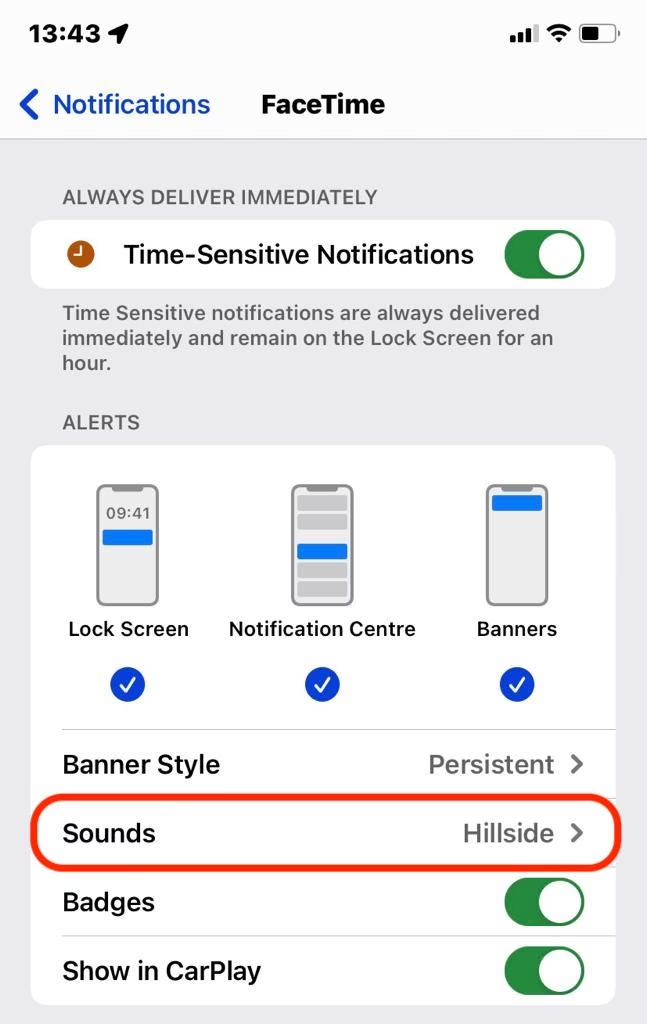
Po otevření Nastavení se posuňte dolů, dokud neuvidíte položku „Oznámení“. Klepněte na ni. Sekce Oznámení je místem, kde můžete spravovat veškeré styly upozornění pro každou aplikaci nainstalovanou na vašem iPhonu. Zde můžete ovládat, zda se oznámení zobrazují jako bannery, upozornění, odznaky, a samozřejmě, zda se přehrává zvuk.
Krok 3: Vyberte aplikaci
V seznamu, který se zobrazí, uvidíte všechny aplikace nainstalované na vašem iPhonu. Jsou seřazeny abecedně, což usnadňuje jejich nalezení. Vyberte aplikaci, u které chcete změnit zvuk oznámení. Klepněte na název aplikace. Ujistěte se, že jste vybrali správnou aplikaci, protože každá má svá vlastní specifická nastavení oznámení.
Krok 4: Klepněte na Zvuky
Jakmile jste v nastavení oznámení konkrétní aplikace, uvidíte různé možnosti, jako jsou „Povolit oznámení“, „Upozornění“, „Zvuky“ a „Odznaky“. Klepněte na položku „Zvuky“. Tím se dostanete do seznamu dostupných zvuků oznámení, které můžete pro tuto konkrétní aplikaci použít. Pokud u dané aplikace možnost „Zvuky“ chybí, znamená to, že aplikace nepodporuje přehrávání zvuků oznámení, nebo má svá vlastní nastavení zvuků přímo v aplikaci.
Krok 5: Vyberte požadovaný zvuk oznámení
Nyní se před vámi objeví seznam různých zvuků. Při klepnutí na zvuk se okamžitě přehraje, abyste si mohli poslechnout, jak zní. Projděte si dostupné možnosti a vyberte ten, který se vám nejvíce líbí nebo který nejlépe odpovídá vašim potřebám pro danou aplikaci. Jakmile si vyberete, ujistěte se, že se vedle něj objeví zaškrtnutí, což znamená, že je vybrán. Změna se projeví okamžitě a od této chvíle bude vybraná aplikace používat tento nový zvuk pro svá oznámení.
Tipy pro optimalizaci zážitku z oznámení
Nastavení zvuků je jen začátek. Pro ještě lepší zážitek z používání iPhonu a efektivnější správu oznámení se podívejte na tyto užitečné tipy:
- Zkontrolujte tichý režim: Ujistěte se, že váš iPhone není v tichém režimu. Fyzický přepínač tichého režimu na levé straně iPhonu (nad tlačítky hlasitosti) umlčí veškeré zvuky oznámení a vyzvánění, bez ohledu na individuální nastavení aplikace. Pokud je přepínač v poloze, kdy je viditelná oranžová čára, je iPhone v tichém režimu. Nezapomeňte také zkontrolovat, zda nemáte aktivovaný režim „Nerušit“ nebo jiný režim Soustředění.
- Zvolte výrazné zvuky: Abyste se vyhnuli zmatkům, vyberte zvuk, který se výrazně liší od výchozího zvuku oznámení nebo od zvuků, které používají jiné aplikace. Například, pokud máte výchozí zvuk pro zprávy, vyberte pro e-maily něco úplně jiného.
- Využijte vibrace: Zvuky oznámení mohou být doplněny vibracemi, což je obzvláště užitečné v tichém režimu nebo v hlučném prostředí. Můžete si nastavit vlastní vibrační vzory pro různé typy oznámení nebo aplikace. Najdete je v Nastavení > Zvuky a haptika > Vzory vibrací.
- Nastavení hlasitosti: Použijte boční tlačítka hlasitosti na vašem iPhonu k úpravě hlasitosti zvuků oznámení. Mějte na paměti, že tato tlačítka obvykle ovládají hlasitost vyzvánění a upozornění. V Nastavení > Zvuky a haptika můžete také nastavit, zda tlačítka hlasitosti mění hlasitost vyzvánění a upozornění, nebo pouze hlasitost médií.
- Aktualizace iOS: Pravidelně aktualizujte svůj iPhone na nejnovější verzi iOS. Apple často přidává nové zvuky, vylepšuje správu oznámení a opravuje chyby, což může zlepšit celkový zážitek z používání oznámení.
- Režimy Soustředění (Focus modes): Tyto režimy vám umožňují přizpůsobit oznámení a hovory tak, aby vás nerušily v určitých situacích. Můžete si nastavit režim „Práce“, „Spánek“, „Osobní čas“ nebo vytvořit vlastní. V rámci každého režimu můžete určit, které aplikace a kontakty vám mohou posílat oznámení. To je obzvláště silný nástroj pro řízení, kdy a jak vás iPhone upozorňuje. Najdete je v Nastavení > Režimy Soustředění.
- Styly oznámení: Kromě zvuků můžete pro každou aplikaci nastavit i styl zobrazení oznámení:
- Zámek obrazovky: Oznámení se zobrazí na zamčené obrazovce.
- Oznamovací centrum: Oznámení se objeví v Oznamovacím centru (přejetí prstem dolů z horní části obrazovky).
- Bannery: Krátké upozornění, které se objeví v horní části obrazovky a po chvíli zmizí.
- Upozornění: Vyžaduje akci uživatele (klepnutí na „Zobrazit“ nebo „Zavřít“).
- Odznaky: Červená tečka s číslem na ikoně aplikace, indikující počet nepřečtených oznámení.
Správná kombinace těchto nastavení se zvukem může výrazně zlepšit vaši interakci s telefonem.
Pokročilé možnosti a vlastní zvuky
Chcete jít ještě dál a použít pro oznámení své vlastní, unikátní zvuky? iPhone to umožňuje, i když to vyžaduje trochu více úsilí než jen výběr z přednastaveného seznamu. Tato možnost je ideální pro ty, kteří chtějí, aby jejich zařízení bylo skutečně osobité.
Vytvoření a import vlastních zvuků
iPhone ve výchozím nastavení nepodporuje přímé nahrávání vlastních zvukových souborů do seznamu oznámení. Můžete však použít následující metody:
- GarageBand: Aplikace GarageBand (dostupná zdarma v App Storu) je skvělý nástroj pro vytváření vlastních vyzváněcích tónů a zvuků oznámení. Můžete nahrát vlastní zvuk, upravit jej a poté jej exportovat jako vyzváněcí tón. Tyto tóny se pak objeví v sekci „Vyzvánění“ v Nastavení > Zvuky a haptika, a některé aplikace je mohou použít i pro oznámení.
- Synchronizace přes iTunes/Finder: Starší, ale stále funkční metoda spočívá v použití programu iTunes (na Windows) nebo Finderu (na macOS Catalina a novějším). Musíte mít zvukový soubor ve formátu .m4a nebo .mp3, který převedete na formát .m4r (vyzváněcí tón). Poté tento soubor přetáhnete do sekce „Tóny“ (Tones) vašeho iPhonu v iTunes/Finderu a synchronizujete. Po synchronizaci by se měl zvuk objevit v seznamu „Vyzvánění“ a být dostupný pro některá oznámení.
- Aplikace třetích stran: Existují aplikace v App Storu, které slibují snadnější vytváření a správu vlastních zvuků. Jejich funkčnost se však může lišit a často spoléhají na výše zmíněné metody (GarageBand nebo synchronizace).
Mějte na paměti, že ne všechny aplikace umožňují použití vlastních zvuků. Některé systémové aplikace nebo aplikace s velmi specifickými funkcemi mohou být omezeny na přednastavené zvuky nebo na žádné zvuky vůbec.
Řešení běžných problémů s oznámeními
I přes jasný návod se občas mohou vyskytnout problémy. Zde jsou nejčastější z nich a jak je řešit:
- Aplikace se nezobrazuje v nastavení oznámení:
Pokud aplikace není v seznamu pod Nastavení > Oznámení, je pravděpodobné, že jí nejsou povolena oznámení. Zkontrolujte přímo v aplikaci, zda má své vlastní nastavení oznámení, a ujistěte se, že jsou povolená. Někdy pomůže aplikaci odinstalovat a znovu nainstalovat, což vás obvykle vyzve k povolení oznámení při prvním spuštění. - Zvuk se nepřehrává, i když je nastavený:
Nejprve zkontrolujte, zda není iPhone v tichém režimu (přepínač na boku). Dále ověřte hlasitost vyzvánění a upozornění v Nastavení > Zvuky a haptika. Ujistěte se, že nemáte aktivní režim Soustředění, který by mohl potlačovat oznámení. Někdy může pomoci restart iPhonu. - Oznámení nepřicházejí vůbec:
Zkontrolujte připojení k internetu (Wi-Fi nebo mobilní data). Ujistěte se, že aplikace má povolena oznámení jak v Nastavení iPhonu, tak i v jejích vlastních nastaveních. Ověřte, zda nejste v režimu Soustředění, který blokuje oznámení. Problém může být také na straně aplikace, zkuste ji aktualizovat nebo přeinstalovat.
Často kladené otázky (FAQ)
- Co když se aplikace nezobrazí v nastavení oznámení?
- Pokud aplikaci nenajdete v seznamu pod Nastavení > Oznámení, je možné, že jí nejsou povolena oznámení. Ujistěte se, že jste jí udělili povolení při prvním spuštění, nebo zkontrolujte, zda má aplikace svá vlastní nastavení oznámení přímo v sobě. Někdy stačí aplikaci znovu nainstalovat, aby se vás iPhone zeptal na povolení oznámení.
- Mohu použít vlastní zvuky pro oznámení aplikací?
- Ano, můžete. Nicméně, jak bylo popsáno výše, vyžaduje to trochu pokročilejší postup. Můžete použít aplikaci GarageBand na iPhonu k vytvoření vlastních vyzváněcích tónů, které se pak mohou objevit v seznamu zvuků pro některá oznámení. Další možností je synchronizovat soubory .m4r (formát vyzváněcích tónů) přes iTunes nebo Finder z počítače.
- Ovlivní změna zvuku jiná nastavení pro aplikaci?
- Ne, změna zvuku ovlivňuje pouze zvukové upozornění pro danou aplikaci. Ostatní nastavení, jako jsou bannery, odznaky nebo upozornění na zamčené obrazovce, zůstávají beze změny, dokud je ručně neupravíte.
- Mohu nastavit různé zvuky pro různé typy oznámení v rámci jedné aplikace?
- To závisí na konkrétní aplikaci. Některé aplikace, jako například Zprávy nebo WhatsApp, umožňují nastavit různé zvuky pro různé typy zpráv (např. běžné zprávy vs. skupinové zprávy, nebo hovory). Jiné aplikace tuto granularitu nenabízejí a mají pouze jedno nastavení zvuku pro všechna oznámení.
- Synchronizují se tyto změny napříč mými zařízeními Apple?
- Ne, nastavení oznámení jsou obvykle specifická pro každé jednotlivé zařízení. Změny provedené na vašem iPhonu se automaticky nepoužijí na váš iPad nebo Mac. Každé zařízení vyžaduje vlastní konfiguraci.
- Jak mohu vrátit zvuk oznámení na výchozí nastavení?
- Vraťte se do nastavení oznámení konkrétní aplikace (Nastavení > Oznámení > [Název aplikace] > Zvuky) a vyberte možnost „Výchozí“ (pokud je k dispozici) nebo „Žádný“, pokud chcete zvuk zcela vypnout.
- Proč se můj iPhone neozývá, i když mám nastavený zvuk?
- Nejčastějšími příčinami jsou: přepínač tichého režimu je aktivní, režim Soustředění (např. Nerušit) je zapnutý, hlasitost vyzvánění/upozornění je příliš nízká, nebo je problém s připojením k internetu, pokud oznámení vyžadují online připojení. Zkontrolujte všechna tato nastavení.
Závěr
Personalizace vašeho iPhonu změnou zvuků oznámení pro konkrétní aplikace je vynikající způsob, jak přizpůsobit vaše zařízení vašim preferencím. Nejenže vám to umožní rychle identifikovat, která aplikace vás upozorňuje, ale také dodá vašemu zařízení špetku zábavy a osobitosti. Ať už preferujete jemné cinknutí, chytlavou melodii nebo něco naprosto jedinečného, kontrola je ve vašich rukou. Pamatujte, váš iPhone je více než jen nástroj – je to společník, který vás provází po celý den. Věnování času jeho přizpůsobení podle vašich představ může učinit vaše interakce s ním příjemnějšími a efektivnějšími. Navíc to opravdu není tak složité, jak by se na první pohled mohlo zdát. Stačí se řídit jednoduchými kroky popsanými výše a budete mít změnu zvuku oznámení pro konkrétní aplikaci na svém iPhonu zvládnutou raz dva. Tak jděte do toho, udělejte si svůj iPhone skutečně svým a už nikdy si nespletete textovou zprávu s upozorněním z Twitteru!
Chceš-li si přečíst další články podobné jako Jak přizpůsobit zvuky oznámení na iPhonu?, navštiv kategorii iPhone.