
06/09/2023
Vaše profilová fotka Google je mnohem důležitější, než si možná myslíte. Objevuje se na nejrůznějších místech napříč službami Google – ať už píšete recenzi na Mapách Google, posíláte e-mail přes Gmail, nebo se účastníte videohovoru na Google Meet, vaše fotka je tam, aby vás reprezentovala. Je to často první vizuální kontakt, který s vámi ostatní mají, ať už jste profesionál, student, nebo jen běžný uživatel. Dobře zvolená a aktuální profilová fotka může posílit vaši online identitu, působit důvěryhodněji a usnadnit ostatním, aby vás poznali. Možná jste si nedávno změnili účes, získali novou práci, nebo jen chcete osvěžit svůj online vzhled. Ať už je důvod jakýkoli, změna profilové fotky Google je překvapivě jednoduchá. Tento komplexní průvodce vás krok za krokem provede celým procesem, ať už používáte počítač (Mac, Windows, Linux) nebo mobilní zařízení, včetně vašeho iPhonu či telefonu s Androidem. Připravte se na to, že se ukážete v tom nejlepším světle!
Změna profilové fotky Google na počítači
Změna profilové fotky Google na vašem stolním počítači nebo notebooku je proces, který zvládnete během několika minut, ať už používáte operační systém macOS, Windows, nebo Linux. Vše, co potřebujete, je webový prohlížeč a přístup k vašemu účtu Google. Postupujte podle těchto jednoduchých kroků:
- Otevřete webový prohlížeč a navštivte Gmail: Spusťte svůj oblíbený webový prohlížeč (např. Chrome, Firefox, Safari, Edge) a přejděte na webovou stránku Gmailu (mail.google.com). Je to jedna z nejjednodušších cest k nastavení vašeho Google účtu.
- Přihlaste se ke svému účtu Google: Pokud již nejste přihlášeni, zadejte své přihlašovací údaje (e-mail nebo telefonní číslo a heslo).
- Klikněte na svou profilovou fotku: Jakmile jste přihlášeni, v pravém horním rohu okna prohlížeče uvidíte svou stávající profilovou fotku (nebo iniciálu, pokud fotku nemáte). Klikněte na ni.
- Vyberte ikonu fotoaparátu: V rozbalovací nabídce, která se objeví, uvidíte svou profilovou fotku s malou ikonou fotoaparátu vedle ní. Klikněte na tuto ikonu.
- Vyberte novou fotku: Otevře se okno s názvem „Vybrat profilovou fotografii“. Zde máte několik možností, jak nahrát novou fotku:
- Nahrát fotografie: Na záložce „Nahrát fotografie“ můžete jednoduše přetáhnout novou fotku přímo z vašeho počítače do určené oblasti. Alternativně můžete kliknout na tlačítko „Vybrat fotku z počítače“ a vybrat soubor z vašeho lokálního úložiště.
- Vaše fotky: Pokud máte fotky uložené ve službě Google Photos, můžete přejít na záložku „Vaše fotky“ a vybrat si některou z nich. To je skvělá volba, pokud již máte své oblíbené snímky synchronizované s Googlem.
- Upravte a ořízněte fotku: Jakmile vyberete fotku, objeví se nástroj pro úprava. Můžete klikat a táhnout za úchytky v rozích rámečku, abyste fotku ořízli a zaměřili se na tu nejdůležitější část. Oblasti, které nejsou zvýrazněny, budou odstraněny. Také můžete fotku otáčet pomocí tlačítek „Vlevo“ a „Vpravo“ umístěných napravo od obrázku. Cílem je, aby vaše profilová fotka vypadala co nejlépe v kruhovém formátu.
- Nastavte jako profilovou fotku: Jakmile jste s úpravami spokojeni, klikněte na tlačítko „Nastavit jako profilovou fotku“ v levém dolním rohu okna.
A je to! Vaše nová profilová fotka Google je nastavena. Mějte na paměti, že může trvat několik okamžiků, než se změna projeví ve všech aplikacích a službách Google. Někdy to může trvat i několik hodin, než se aktualizace plně „rozšíří“ po celém ekosystému Google. Pokud se vám zdá, že se fotka nezměnila, zkuste vymazat mezipaměť prohlížeče nebo se odhlásit a znovu přihlásit.
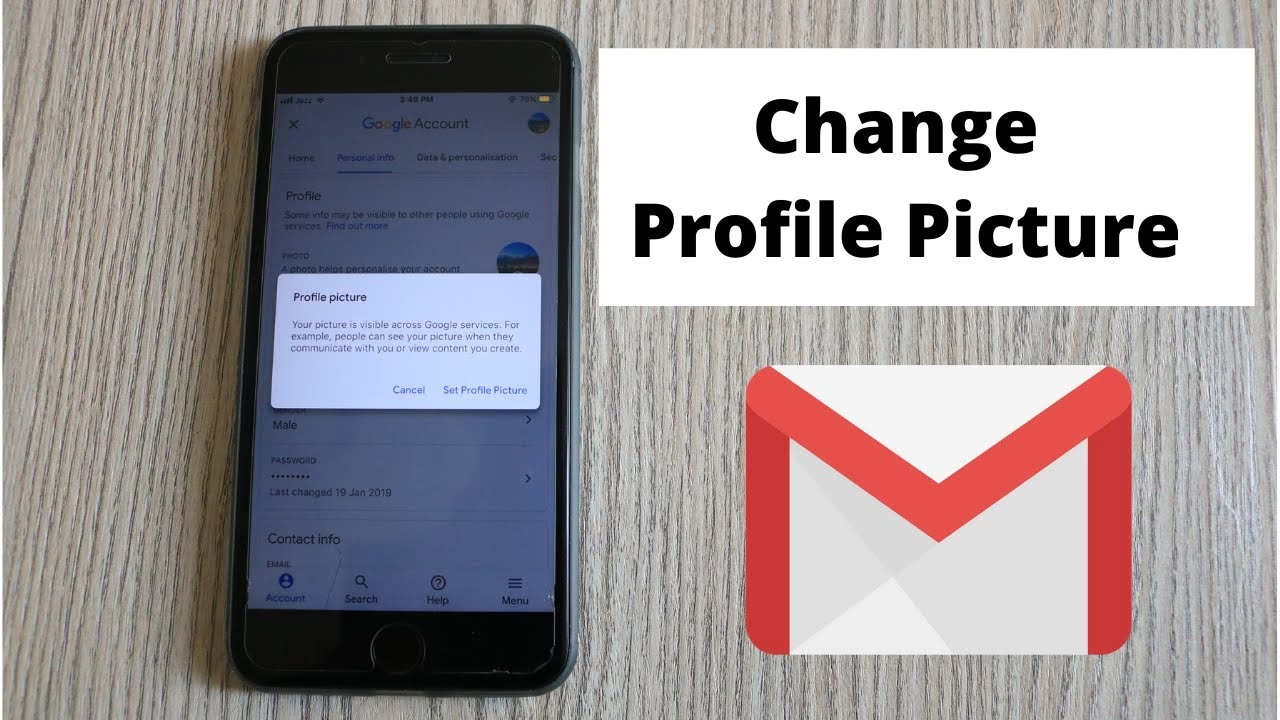
Změna profilové fotky Google na mobilním zařízení (iPhone, Android)
Změna profilové fotky Google na vašem mobilním zařízení je stejně jednoduchá jako na počítači, ať už vlastníte iPhone, iPad nebo telefon s operačním systémem Android. Klíčem k tomuto procesu je nainstalovaná aplikace Gmail. Pokud ji ještě nemáte, stáhněte si ji z App Store (pro iOS) nebo Google Play Store (pro Android).
- Otevřete aplikaci Gmail: Spusťte aplikaci Gmail na svém mobilním zařízení.
- Klepněte na svou profilovou fotku: V pravém horním rohu obrazovky uvidíte svou stávající profilovou fotku. Klepněte na ni.
- Klepněte na ikonu fotoaparátu: Objeví se malé okno s vaším účtem. Vedle vaší profilové fotky uvidíte ikonu fotoaparátu. Klepněte na ni.
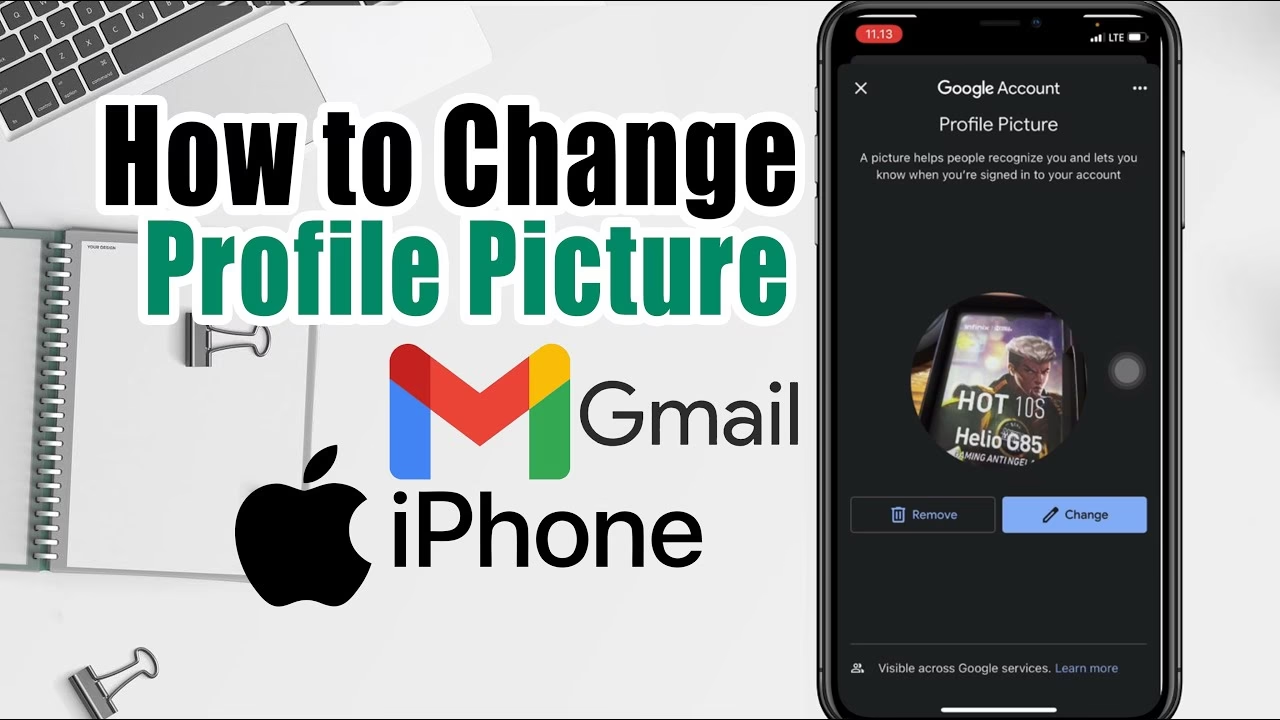
- Klepněte na „Změnit“: Na další obrazovce, která se objeví, klepněte na možnost „Změnit“.
- Vyberte novou fotku: Nyní máte dvě hlavní možnosti, jak získat novou fotku:
- Pořídit fotku: Tato možnost otevře fotoaparát vašeho zařízení, takže můžete pořídit zcela novou fotku přímo na místě.
- Vybrat z fotek: Pokud máte již připravenou fotku, klepněte na „Vybrat z fotek“. Tím se otevře vaše galerie nebo album fotek na telefonu, kde si můžete vybrat libovolný snímek.
- Upravte a ořízněte fotku: Po výběru fotky ji můžete upravit. Přibližte nebo oddalte prsty na obrazovce, abyste fotku přiblížili nebo oddálili, respektive. Oblasti, které nejsou zvýrazněny, budou odstraněny, takže se ujistěte, že je uprostřed to, co chcete.
- Klepněte na „Vybrat“ / „Uložit“: Jakmile jste s úpravou spokojeni, klepněte na tlačítko „Vybrat“ (nebo „Uložit“, v závislosti na verzi aplikace) pro potvrzení.
Vaše profilová fotka Google je nyní aktualizována. Stejně jako u počítače může trvat nějakou dobu, než se aktualizace projeví ve všech aplikacích Google. Buďte trpěliví a dejte systému čas, aby změnu zpracoval a rozšířil ji.
Tipy pro výběr ideální profilové fotky
Výběr správné profilové fotky může mít velký vliv na to, jak vás ostatní vnímají v online prostředí. Nejde jen o to, aby byla fotka aktuální, ale také o to, aby o vás něco vypovídala a zanechala dobrý dojem. Zde je několik tipů, které vám pomohou vybrat tu nejlepší:
- Kvalita je klíčová: Použijte fotku s vysokým rozlišením, která není rozmazaná nebo pixelová. Dobré osvětlení a jasné detaily jsou zásadní. Ideální je přirozené světlo.
- Zaměřte se na obličej: Profilová fotka by měla jasně ukazovat váš obličej. Vyhněte se celým postavám nebo fotkám z velké vzdálenosti, kde nejste rozpoznatelní. Měla by být zaměřena na hlavu a ramena.
- Buďte sami sebou: Vyberte si fotku, která odráží vaši osobnost. Pokud je to pro profesní účely, zvažte formálnější snímek. Pro osobní použití můžete být uvolněnější, ale vždy dbejte na vhodnost.
- Jednoduché pozadí: Složité nebo rušivé pozadí může odvádět pozornost od vás. Ideální je jednobarevné pozadí nebo jemně rozostřené prostředí, které vás nechá vyniknout.
- Úsměv (pokud se hodí): Úsměv může působit přátelsky a přístupně. Pokud se usmíváte, ujistěte se, že úsměv je upřímný.
- Aktuálnost: Používejte aktuální fotku. Není nic horšího než potkat někoho osobně a zjistit, že jeho profilová fotka je pět let stará a vypadá úplně jinak.
- Vhodnost: Ujistěte se, že fotka je vhodná pro široké publikum a pro všechny kontexty, ve kterých se může objevit (např. pracovní komunikace).
Pamatujte, že vaše profilová fotka je vizitkou. Věnujte jí proto trochu času a péče.
Často kladené otázky (FAQ)
- Proč se moje profilová fotka nezměnila okamžitě?
Změna profilové fotky Google se nemusí projevit okamžitě ve všech službách. Google má rozsáhlou síť serverů a datových center po celém světě, a trvá nějakou dobu, než se nová fotka plně synchronizuje a „rozšíří“ do všech koutů ekosystému. Tento proces se nazývá propagace změn. Obvykle to trvá několik minut, ale v některých případech to může být i několik hodin. Zkuste vymazat mezipaměť prohlížeče, odhlásit se a znovu přihlásit, nebo restartovat aplikaci Gmail na mobilním zařízení, pokud se změna neprojeví do hodiny.
- Mohu použít jakoukoli fotku jako profilovou fotku Google?
Technicky vzato můžete nahrát většinu běžných obrazových formátů (JPEG, PNG atd.). Nicméně, Google má určité směrnice pro obsah. Fotka by neměla být urážlivá, nevhodná, obsahovat nahotu, násilí nebo porušovat autorská práva. Vždy je nejlepší zvolit fotku, která je vhodná pro široké publikum a která vás dobře reprezentuje v profesionálním i osobním kontextu.
Select an image from your PC and upload it. You can use any JPG, GIF, or PNG file. Crop the image if needed, and then, click Apply Changes. The last step is to set the visibility of your profile picture. Select either Visible to everyone or Visible only to people I can chat with: Click Save Changes to finalize your settings. - Kde najdu své staré profilové fotky Google?
Google automaticky ukládá vaše předchozí profilové fotky do alba „Profilové fotky“ v rámci vašeho archivu Google Photos. Můžete se k němu dostat tak, že navštívíte Google Photos (photos.google.com) a vyhledáte album s tímto názvem. Toto album je soukromé a vidíte ho pouze vy, pokud jste ho sami nesdíleli.
- Je možné profilovou fotku skrýt nebo ji učinit soukromou?
Vaše profilová fotka Google je primárně určena k tomu, aby byla veřejně viditelná pro usnadnění identifikace v rámci služeb Google (Gmail, Mapy, YouTube atd.). Google neposkytuje přímou možnost „skrýt“ profilovou fotku pro všechny. Můžete ji buď změnit na něco neutrálního (např. iniciály nebo obecný obrázek), nebo ji úplně odstranit. Pokud ji odstraníte, ve většině služeb se zobrazí buď vaše iniciála, nebo výchozí generický obrázek. Nastavení viditelnosti se týká spíše jiných osobních údajů než samotné profilové fotky.
- Jaký je ideální rozměr pro profilovou fotku Google?
Google automaticky ořízne a zmenší vaši fotku na vhodnou velikost. Doporučuje se nahrát fotku s rozlišením alespoň 250 x 250 pixelů, ideálně však větší, například 800 x 800 pixelů. Čím vyšší je rozlišení, tím lépe bude fotka vypadat při zobrazení ve větších detailech, a Google si s ní poradí. Důležité je, aby byla fotka čtvercová, protože Google ji vždy zobrazuje v kruhovém formátu.
- Můžu použít GIF nebo animovanou fotku?
Ne, Google profilové fotky podporují pouze statické obrazové formáty jako JPEG nebo PNG. Animované GIFy nebo videa nelze použít jako profilové obrázky Google.
- Co když nemám žádnou fotku, kterou bych chtěl použít?
Pokud nemáte žádnou konkrétní fotku, kterou byste chtěli použít, můžete si buď pořídit novou fotku přímo z aplikace Gmail na mobilu, nebo si vytvořit jednoduchý obrázek s vašimi iniciály či nějakým symbolem, který vás reprezentuje. Google automaticky zobrazí iniciály vašeho jména, pokud žádnou profilovou fotku nenahrajete.
Změna profilové fotky Google je rychlý a efektivní způsob, jak aktualizovat svou online prezentaci. Ať už chcete působit profesionálněji, nebo jen sdílet aktuální snímek sebe sama, nyní máte všechny potřebné informace, abyste to zvládli. Nezapomeňte, že malá změna může mít velký dopad na to, jak vás vnímají ostatní ve světě digitální komunikace. Vyberte si tu pravou fotku a nechte se vidět!
Chceš-li si přečíst další články podobné jako Změňte si profilovku Google: Průvodce pro iPhone a PC, navštiv kategorii iPhone.