
12/12/2024
V dynamickém světě chytrých telefonů si iPhone od společnosti Apple získal oblibu díky svému intuitivnímu uživatelskému rozhraní a výkonným funkcím. Jedním z aspektů, který uživatelé často upravují pro personalizaci svého zážitku, jsou nastavení vibrací. Ať už se jedná o příchozí hovory, oznámení nebo zprávy, přizpůsobení vibračních vzorů je klíčové pro efektivní správu upozornění. Tento článek vám poskytne komplexního průvodce, jak změnit nastavení vibrací na iPhonu, a pokryje vše od základních úprav až po pokročilé techniky.
- Pochopení nastavení vibrací
- Přístup k nastavení vibrací
- Změna vibračních vzorů pro základní oznámení
- Nastavení různých vibračních vzorů pro jednotlivé kontakty
- Přizpůsobení vibrací pro další oznámení
- Použití nastavení zpřístupnění pro další přizpůsobení vibrací
- Prozkoumávání vlastních vibračních vzorů
- Synchronizace s Apple Watch
- Řešení problémů s vibracemi
- Přehled nastavení vibrací
- Často kladené otázky (FAQ)
- Závěr
Pochopení nastavení vibrací
Než se ponoříme do jednotlivých kroků, je zásadní pochopit, co nastavení vibrací obnáší. Vibrační zpětná vazba slouží jako mechanismus upozornění, který uživatelům umožňuje zaznamenat příchozí hovory nebo zprávy, pokud nechtějí používat zvuk. Je to ideální řešení pro prostředí, kde je vyžadováno ticho – jako jsou schůzky nebo setkání – a zároveň zajišťuje, že uživatel zůstane informován. Vibrace přidávají další vrstvu diskréci a přizpůsobení, což je činí nepostradatelnou funkcí pro mnoho uživatelů.
Přístup k nastavení vibrací
Prvním krokem ke změně nastavení vibrací na vašem iPhonu je navigace v menu nastavení zařízení. Zde je návod, jak to udělat:
- Otevřete Nastavení: Najděte a klepněte na aplikaci „Nastavení“ na vaší domovské obrazovce. Ikona připomíná ozubené kolo.
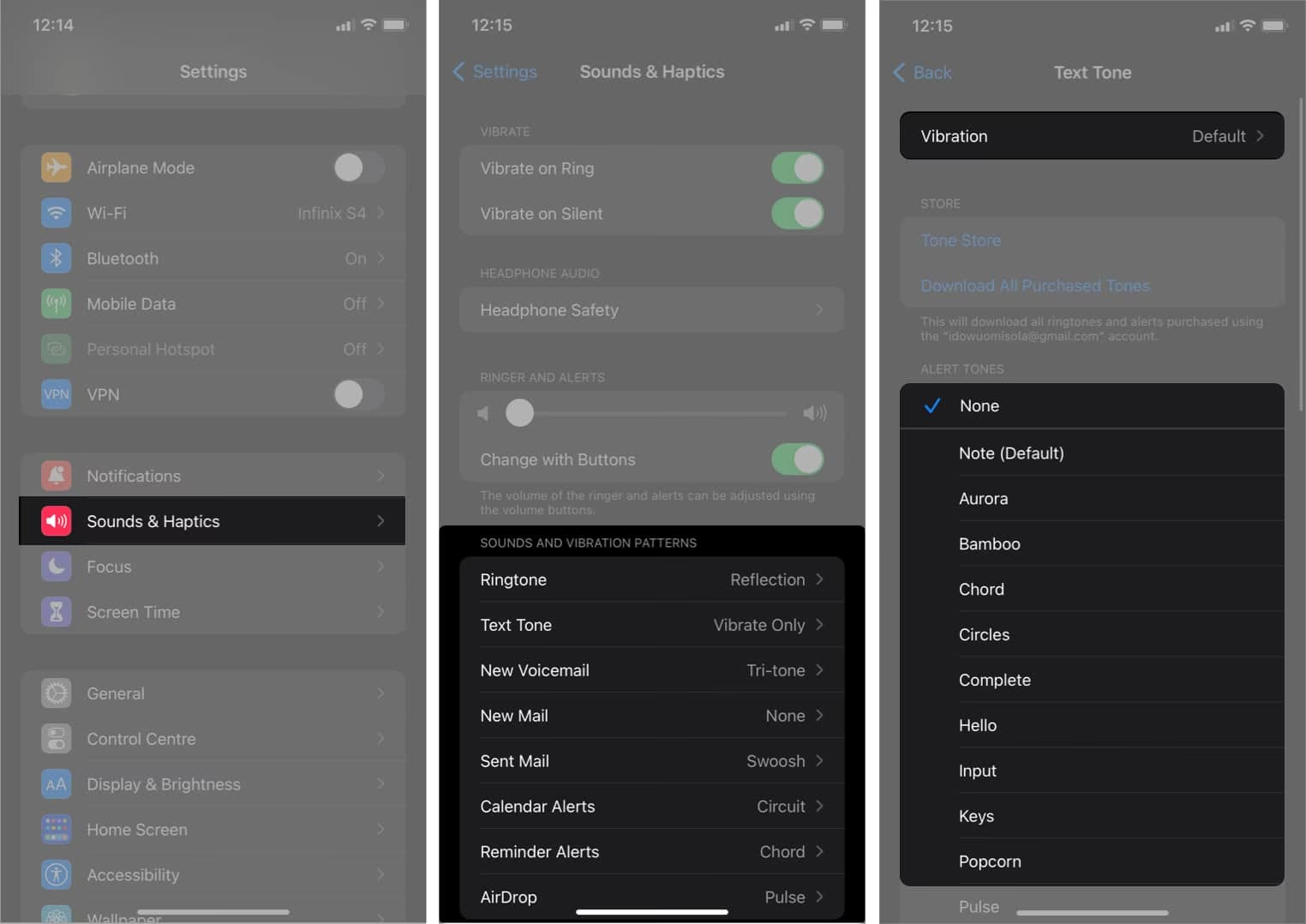
- Vyberte Zvuky a haptika: Přejděte dolů a klepněte na „Zvuky a haptika“. Tato sekce obsahuje všechna zvuková upozornění a nastavení vibrací.
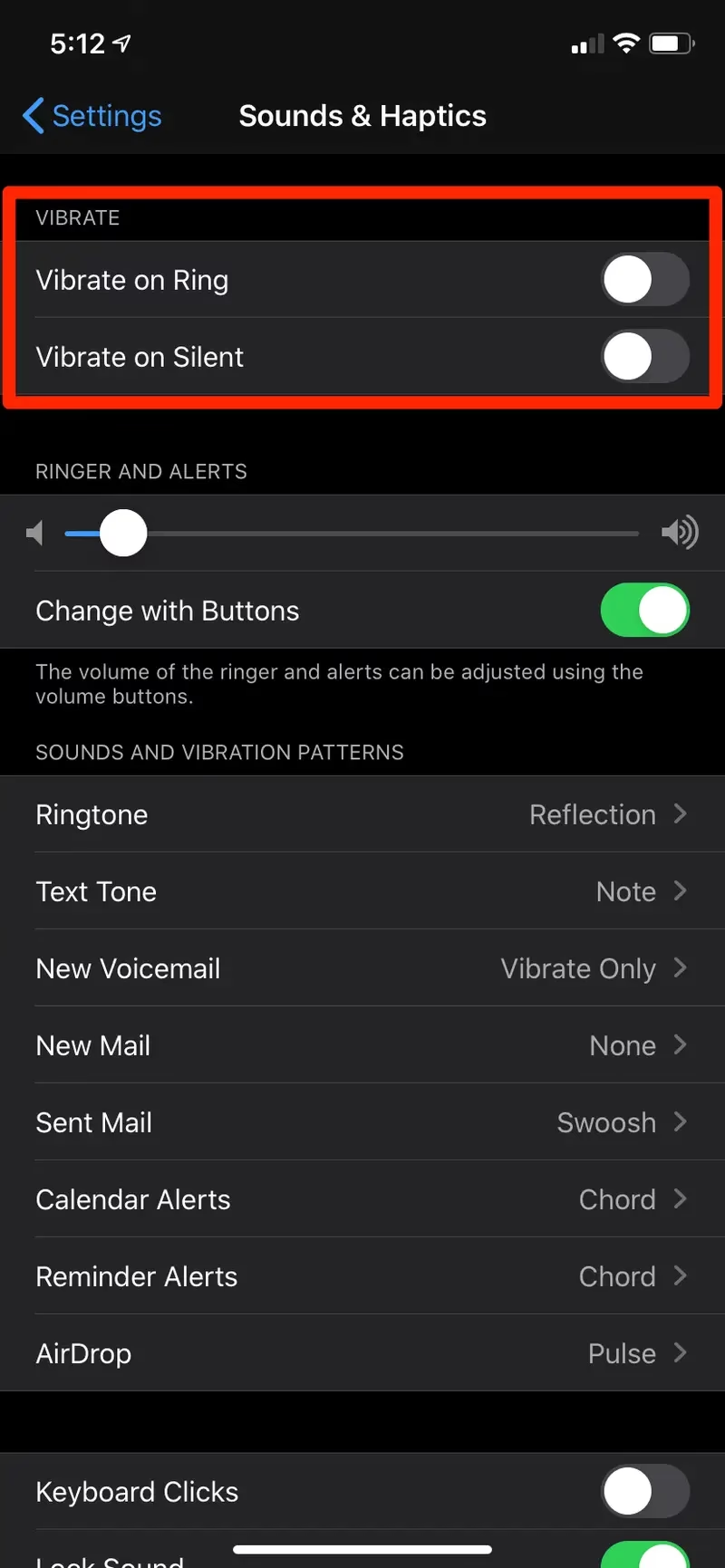
Zde naleznete různé kategorie nastavení související se zvuky a vibracemi, včetně Vyzvánění, Tón zprávy, Nová pošta a další. Klepnutím na každou kategorii můžete upravit, jak vás váš iPhone upozorňuje.
Změna vibračních vzorů pro základní oznámení
Obecná nastavení vibrací lze měnit pro několik typů oznámení. Zde je návod, jak to udělat pro různé scénáře, jako jsou hovory, textové zprávy a upozornění:
1. Změna vibrací pro příchozí hovory
Chcete-li změnit vibrační vzor pro příchozí hovory, postupujte takto:
- Vyberte Vyzvánění: V menu „Zvuky a haptika“ klepněte na „Vyzvánění“. Tato možnost vám umožní vybrat zvuk, který se přehraje pro příchozí hovory.
- Nastavení vibrací: Těsně nad seznamem vyzvánění uvidíte možnost „Vibrace“. Klepněte na ni pro otevření menu vibrací.
- Vyberte vibraci: Zde si můžete vybrat z výchozích vibrací nebo vytvořit vlastní vibrační vzor klepnutím na „Vytvořit novou vibraci“. Tato funkce vám umožní přizpůsobit dobu trvání a intenzitu vibrací podle vašich preferencí.
- Uložte nastavení vibrací: Jakmile vyberete nebo vytvoříte vibrační vzor, klepněte na „Uložit“ pro jeho nastavení jako zpětné vazby pro vyzvánění.
Dodržování tohoto postupu zajišťuje, že můžete snadno identifikovat hovory na základě jedinečného vibračního vzoru, který jste nastavili. Je to skvělý způsob, jak přidat dotek personalizace k vašemu zařízení.
2. Změna vibrací pro tón zprávy
Změna vibrací pro textové zprávy funguje podobně. Zde je návod, jak ji upravit:
- Vyberte Tón zprávy: Vraťte se do menu „Zvuky a haptika“ a najděte „Tón zprávy“. Klepněte na něj pro otevření zvukových možností pro příchozí textové zprávy.
- Přístup k nastavení vibrací: Stejně jako u vyzvánění uvidíte v tomto menu možnost „Vibrace“. Klepněte na ni pro otevření nastavení vibrací.
- Vyberte nebo vytvořte vibraci: Vyberte si z dostupných vibračních vzorů nebo vytvořte nový podle stejných kroků, které byly popsány pro vyzvánění.
- Potvrďte svůj výběr: Po výběru nebo vytvoření požadovaného vibračního vzoru nezapomeňte uložit své změny.
Nastavení různých vibračních vzorů pro jednotlivé kontakty
iPhony poskytují flexibilitu přiřazování jedinečných vibračních vzorů jednotlivým kontaktům. Tímto způsobem můžete rozpoznat, kdo vás kontaktuje, aniž byste museli kontrolovat obrazovku. Zde je návod, jak to nastavit:
- Otevřete aplikaci Kontakty: Nejprve otevřete aplikaci „Kontakty“ nebo aplikaci „Telefon“ a přejděte na záložku „Kontakty“.
- Vyberte kontakt: Procházejte své kontakty, abyste našli osobu, kterou si přejete přizpůsobit.
- Upravit kontakt: Klepněte na jméno kontaktu a poté stiskněte „Upravit“ v pravém horním rohu obrazovky.
- Možnost vibrací: Přejděte dolů, dokud neuvidíte „Vyzvánění“ nebo „Tón zprávy“, v závislosti na tom, jak si přejete personalizovat. Klepněte na jednu z možností.
- Vlastní nastavení vibrací: Podobně jako v předchozích krocích, klepněte na „Vibrace“ a vyberte požadovaný vzor nebo vytvořte nový.
- Uložit změny: Po výběru nebo vytvoření vibračního vzoru stiskněte „Hotovo“ pro uložení změn pro daný konkrétní kontakt.
Tato funkce je velmi užitečná pro rychlou identifikaci zpráv nebo hovorů od důležitých kontaktů, což vám umožňuje okamžitě reagovat na priority.
Přizpůsobení vibrací pro další oznámení
Kromě hovorů a textových zpráv umožňuje Apple uživatelům měnit nastavení vibrací pro další oznámení, včetně e-mailů, připomenutí a oznámení aplikací. Zatímco nastavení se obvykle liší v závislosti na typu oznámení, obecný přístup zůstává podobný:
- Otevřete Nastavení: Znovu otevřete aplikaci Nastavení.
- Vyberte Oznámení: Přejděte dolů a klepněte na „Oznámení“.
- Vyberte aplikaci: Zobrazí se seznam aplikací, které mohou odesílat oznámení. Vyberte tu, pro kterou chcete změnit nastavení vibrací.
- Možnosti tónu upozornění: V nastavení oznámení aplikace se vám mohou zobrazit možnosti „Zvuky“ a „Vibrace“. Zde můžete přizpůsobit, jak přijímáte upozornění.
- Vyberte nebo vytvořte vibraci: Postupujte podle kroků pro přizpůsobení vibrací, jak bylo učiněno dříve, a poté uložte.
Použití nastavení zpřístupnění pro další přizpůsobení vibrací
Pro uživatele, kteří vyžadují specifické úpravy kvůli potřebám přístupnost, iPhone nabízí pokročilá nastavení, která mohou ovlivnit, jak vibrace fungují. Zde je návod, jak k nim přistupovat:
- Otevřete Nastavení zpřístupnění: Vraťte se do hlavního menu Nastavení a přejděte dolů, dokud nenajdete „Zpřístupnění“. Klepněte na něj.
- Nastavení dotyku: V nastavení zpřístupnění vyberte „Dotyk“, které se týká haptické zpětné vazby a nastavení vibrací.
- Možnosti vibrací: Zde můžete přepnout „Vibrace“ na zapnuto nebo vypnuto, což ovlivní všechna oznámení.
- Prozkoumejte možnosti haptické zpětné vazby: Můžete také najít pokročilá nastavení haptické zpětné vazby, pokud váš iPhone podporuje haptický dotyk. Povolení „Systémové haptiky“ poskytuje dodatečnou zpětnou vazbu prostřednictvím vibrací pro systémové ovládací prvky.
Prozkoumávání vlastních vibračních vzorů
Pokud chcete vytvořit jedinečnou vibraci, která není k dispozici ve výchozích nastaveních, můžete si vytvořit svůj vlastní vzor. Tato kreativita vám umožní mít zcela jedinečné upozornění.
- Vytvořit novou vibraci: Jak již bylo zmíněno, přejděte na „Vibrace“ v příslušných nastaveních zvuku.
- Klepněte na „Vytvořit novou vibraci“: Tím se otevře obrazovka, kde můžete klepat nebo držet prst pro záznam vibrační sekvence. Sekvence může zahrnovat krátké klepnutí, dlouhé držení a různé rytmy.
- Otestujte svůj vzor: Před uložením nové vibrace klepněte na „Přehrát“ pro její otestování. Podle potřeby proveďte úpravy.
- Uložte svůj nový vzor: Jakmile jste spokojeni, klepněte na „Zastavit“ a uložte jej pod názvem dle vašeho výběru.
Synchronizace s Apple Watch
Pokud vlastníte Apple Watch, je zásadní zajistit, aby se vaše nastavení vibrací plynule synchronizovala. Pro správu těchto nastavení:
- Otevřete aplikaci „Watch“ na svém iPhonu a přejděte na „Můj ciferník“.
- Klepněte na „Zvuky a haptika“ pro úpravu nastavení vibrací na vašich Apple Watch.
- Ujistěte se, že je pro upozornění povolena „Haptická odezva“.
Tím zajistíte, že vaše upozornění budou konzistentní napříč vašimi zařízeními Apple.
Řešení problémů s vibracemi
Navzdory pokročilému operačnímu systému iPhonu se uživatelé čas od času mohou setkat s problémy s nastavením vibrací. Zde jsou běžné kroky pro řešení problémů:
- Zkontrolujte tichý režim: Ujistěte se, že váš iPhone není nastaven na tichý režim, protože to může narušovat vibrační upozornění. Fyzický přepínač na levé straně iPhonu by měl být v horní poloze (viditelná oranžová čára značí tichý režim).
- Restartujte svůj iPhone: Někdy může rychlý restart vyřešit drobné softwarové závady. Podržte tlačítko napájení a přejeďte pro restartování zařízení.
- Aktualizujte software iOS: Udržování vašeho iPhonu aktualizovaného je klíčové pro optimální výkon. Přejděte na „Nastavení“, poté „Obecné“ a klepněte na „Aktualizace softwaru“, abyste se ujistili, že vaše zařízení běží na nejnovější verzi iOS.
- Resetujte všechna nastavení: Pokud se setkáte s přetrvávajícími problémy, možná budete muset resetovat všechna nastavení. Tuto možnost naleznete pod „Nastavení“ > „Obecné“ > „Přenést nebo resetovat iPhone“ > „Resetovat“ > „Resetovat všechna nastavení“. Všimněte si, že toto resetuje vaše nastavení, ale nevymaže vaše data.
Přehled nastavení vibrací
Pro lepší orientaci v rozsáhlých možnostech nastavení vibrací na iPhonu jsme pro vás připravili stručnou tabulku, která shrnuje, kde najdete klíčová nastavení pro různé typy upozornění:
| Typ upozornění | Cesta k nastavení vibrací | Možnost vlastních vzorů |
|---|---|---|
| Příchozí hovory | Nastavení > Zvuky a haptika > Vyzvánění > Vibrace | Ano |
| Textové zprávy | Nastavení > Zvuky a haptika > Tón zprávy > Vibrace | Ano |
| Kontakty (specifické) | Aplikace Kontakty > Vybrat kontakt > Upravit > Vyzvánění/Tón zprávy > Vibrace | Ano |
| Oznámení aplikací | Nastavení > Oznámení > Vybrat aplikaci > Zvuky/Vibrace | Někdy (závisí na aplikaci) |
| Systémové vibrace (obecné) | Nastavení > Zpřístupnění > Dotyk > Vibrace | Ne (pouze zapnout/vypnout) |
Často kladené otázky (FAQ)
Mohu úplně vypnout vibrace na svém iPhonu?
Ano, můžete úplně vypnout vibrace pro všechna upozornění. Přejděte do Nastavení > Zpřístupnění > Dotyk a zde najdete přepínač pro „Vibrace“. Jeho vypnutím deaktivujete všechny vibrace v systému.
Způsobují vibrace významnou spotřebu baterie?
Vibrace spotřebovávají energii baterie, ale obvykle méně než přehrávání zvuku. Dlouhodobé používání silných nebo dlouhých vibračních vzorů může mít mírný dopad na výdrž baterie, ale pro běžné použití je dopad minimální.
Jak zjistím, zda můj iPhone podporuje haptickou odezvu?
Většina moderních modelů iPhonu podporuje haptickou odezvu. Pokud v Nastavení > Zvuky a haptika vidíte možnost „Systémová haptika“ nebo pokud cítíte jemné vibrace při interakci s prvky uživatelského rozhraní (např. při dlouhém stisknutí ikony), váš iPhone haptickou odezvu podporuje.
Ztratím svá data, když resetuji všechna nastavení?
Ne, resetování všech nastavení (Nastavení > Obecné > Přenést nebo resetovat iPhone > Resetovat > Resetovat všechna nastavení) pouze vrátí všechna nastavení vašeho iPhonu na výchozí hodnoty. Vaše osobní data, jako jsou fotografie, kontakty, aplikace a zprávy, zůstanou nedotčena.
Mohu nastavit různé vibrace pro různé aplikace?
Ano, pro mnoho aplikací si můžete nastavit specifické vibrační vzory. To se obvykle provádí v Nastavení > Oznámení. Vyberte konkrétní aplikaci a zkontrolujte její možnosti upozornění. Pokud aplikace nabízí vlastní zvukové a vibrační možnosti, můžete je tam upravit.
Závěr
Změna nastavení vibrací na iPhonu může výrazně zlepšit váš uživatelský zážitek tím, že vám umožní přizpůsobit si způsob přijímání oznámení. S různými dostupnými možnostmi – od nastavení pro jednotlivé kontakty až po přístupnou haptickou zpětnou vazbu – Apple poskytuje intuitivní způsob, jak udržet uživatele informované, aniž by to narušovalo jejich prostředí. Ať už z osobních preferencí nebo z důvodu potřeb přístupnost, pochopení a úprava možností vibrací je zásadní pro maximální využití vašeho iPhonu. Dodržováním kroků uvedených v tomto článku získáte kontrolu nad svými oznámeními a zajistíte, že budou vyhovovat vašemu životnímu stylu, preferencím a potřebám.
Neváhejte prozkoumat všechna dostupná nastavení vibrací a nebojte se být kreativita s vlastními vzory. S několika úpravami můžete svůj iPhone učinit jedinečným a zajistit, že už nikdy nezmeškáte důležitý hovor nebo zprávu.
Chceš-li si přečíst další články podobné jako Průvodce nastavením vibrací na iPhonu, navštiv kategorii iPhone.