
07/10/2022
Osobní hotspot na vašem iPhonu je neuvěřitelně užitečná funkce, která vám umožní sdílet mobilní internetové připojení s dalšími zařízeními, ať už jde o váš iPad, notebook nebo tablet kamaráda. Ve výchozím nastavení se název (neboli SSID) vašeho hotspotu obvykle zobrazuje jako „[Vaše jméno]’s iPhone“, což je sice jednoduché a identifikovatelné, ale nemusí vyhovovat každému. Možná si přejete větší soukromí, snadnější rozpoznání mezi více zařízeními, nebo prostě jen chcete, aby váš hotspot měl název, který lépe odpovídá vašim preferencím. Ať už je váš důvod jakýkoli, změna názvu Wi-Fi hotspotu na iPhonu je překvapivě jednoduchá a zabere jen pár okamžiků. V tomto rozsáhlém průvodci se podrobně podíváme na to, proč byste měli zvážit změnu, jak ji provést krok za krokem, a jaké jsou nejlepší postupy pro výběr nového názvu, který bude bezpečný a praktický.
Proč byste měli změnit název svého hotspotu?
Změna výchozího názvu hotspotu se může zdát jako maličkost, ale nese s sebou několik významných výhod, které stojí za zvážení. Nejde jen o estetiku, ale především o praktičnost a bezpečnost.
Soukromí a anonymita
Výchozí název hotspotu, který často obsahuje vaše křestní jméno, může potenciálně odhalit vaši identitu lidem v okolí, kteří procházejí dostupné Wi-Fi sítě. V přeplněném prostoru, jako je kavárna, letiště nebo veřejná doprava, může být taková informace nežádoucí. Změnou názvu na něco generického nebo zcela odlišného můžete výrazně zvýšit své soukromí a zůstat v anonymitě.
Bezpečnostní aspekty
I když změna názvu hotspotu přímo neovlivňuje zabezpečení heslem (které by mělo být vždy silné a složité), může snížit riziko cílených útoků. Pokud útočník ví, že hotspot patří „Janu Novákovi“, může se pokusit získat další informace o této osobě. Neutrální název jako „Mobilní síť 123“ nebo „Přenosný internet“ je mnohem méně lákavý pro kyberzločince a může pomoci maskovat vaše zařízení v davu. Je to malý, ale důležitý krok k celkovému posílení vaší digitální bezpečnosti.
Snadnější identifikace
Pokud vlastníte více zařízení Apple, nebo pokud se ve vaší domácnosti či kanceláři nachází několik iPhonů, může být obtížné rozlišit, který hotspot patří kterému uživateli. Personalizovaný název, jako například „Petrův iPhone Hotspot“ nebo „Rodinný Internet“, usnadní vám i ostatním rychle najít a připojit se k tomu správnému hotspotu bez zbytečného tápání. To je obzvláště užitečné, když sdílíte připojení s rodinou nebo kolegy.
Profesionální vzhled
Pro podnikatele nebo ty, kteří často používají hotspot pro pracovní účely, může být jméno jako „Jana’s iPhone“ méně profesionální. Změna na název odrážející vaši firmu, projekt nebo obecný účel (např. „Kancelářský Hotspot“ nebo „Prezentační Síť“) může působit mnohem důvěryhodněji a organizovaněji.
Proces změny názvu hotspotu je intuitivní a Apple jej navrhl tak, aby byl co nejjednodušší. Postupujte podle těchto kroků a váš hotspot bude mít nový název během několika sekund:
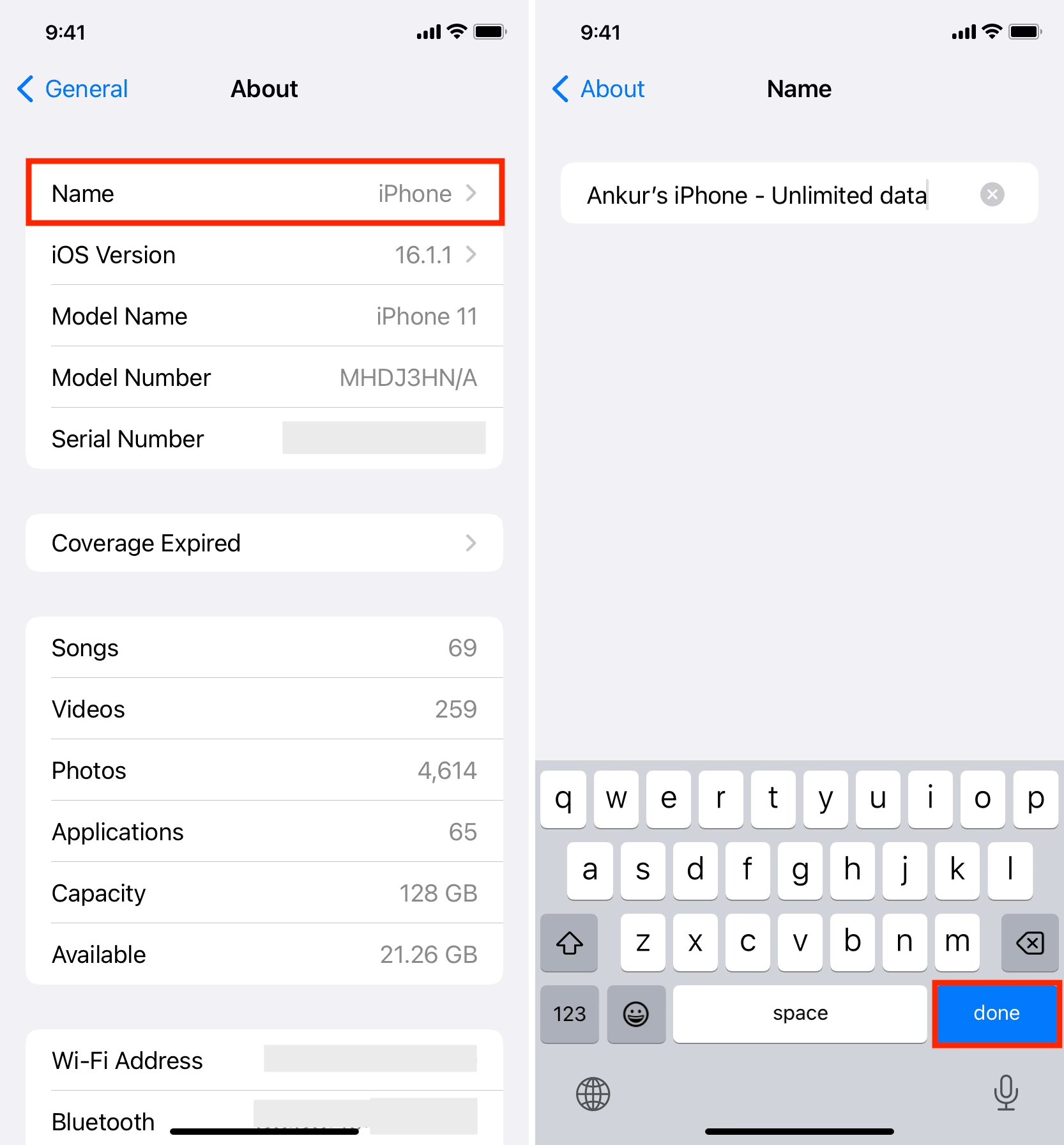
- Krok 1: Otevřete Nastavení. Na domovské obrazovce vašeho iPhonu klepněte na ikonu „Nastavení“ (obvykle se jedná o ozubené kolečko).
- Krok 2: Přejděte do Obecné. V menu Nastavení sjeďte níže a klepněte na položku „Obecné“. Tato sekce obsahuje základní nastavení vašeho zařízení, jako jsou aktualizace softwaru, úložiště a informace o iPhonu.
- Krok 3: Vyberte Informace. V sekci Obecné naleznete položku „Informace“. Klepněte na ni. Zde se nachází veškeré důležité údaje o vašem iPhonu, včetně verze iOS, sériového čísla a právě i názvu zařízení.
- Krok 4: Změňte Název. V horní části obrazovky „Informace“ uvidíte aktuální název vašeho iPhonu. Klepněte na něj. Otevře se editační pole, kde můžete stávající název smazat a zadat nový.
- Krok 5: Zadejte nový název a Uložit. Pečlivě zadejte požadovaný nový název pro váš hotspot. Mějte na paměti doporučení pro výběr názvu, o kterých si povíme níže. Jakmile jste s názvem spokojeni, klepněte na „Hotovo“ nebo „Zpět“ v závislosti na verzi iOS.
A je to! Název vašeho iPhonu, a tím pádem i název vašeho osobního hotspotu, je nyní změněn. Všechna zařízení, která se k němu v budoucnu připojí, uvidí nový název. Upozorňujeme, že zařízení, která byla k hotspotu připojena před změnou názvu, se možná budou muset odpojit a znovu připojit, aby rozpoznala nový název sítě.
Jak vybrat ideální název pro váš hotspot? Tipy a doporučení
Výběr nového názvu pro váš hotspot by neměl být náhodný. Zde je několik tipů, které vám pomohou vybrat název, který bude praktický, snadno zapamatovatelný a bezpečný:
- Buďte jedineční, ale neosobní: Vyberte název, který je dostatečně odlišný od ostatních sítí ve vašem okolí, ale zároveň neobsahuje vaše osobní údaje, adresu nebo cokoli, co by vás mohlo přímo identifikovat. Například „Neviditelná Síť 5G“ nebo „Rychlý Internet XY“.
- Krátký a výstižný: Příliš dlouhé názvy jsou nepraktické a mohou být špatně čitelné na některých zařízeních. Snažte se o délku, která je snadno zapamatovatelná a rozpoznatelná.
- Vyhněte se běžným slovům: Používání běžných slov (např. „Wi-Fi“, „Internet“) v kombinaci s čísly může vést k záměně s jinými sítěmi. Buďte kreativní.
- Zvažte účel: Pokud hotspot používáte pro konkrétní účel (např. pro herní konzoli, pro auto, pro vzdálenou práci), můžete to zohlednit v názvu, například „Herní Hotspot“ nebo „Auto_Internet“.
- Používejte pouze povolené znaky: Většina moderních zařízení podporuje širokou škálu znaků, ale pro maximální kompatibilitu a snadnou čitelnost se držte písmen, číslic a základních symbolů (pomlčka, podtržítko, mezera).
Příklady dobrých a špatných názvů
| Dobrý název (doporučeno) | Špatný název (nedoporučeno) |
|---|---|
MobilniRouter01 | JanNovak_Domu |
CestovniWifi | MojeAdresa123 |
InternetProHosty | TajneHeslo_XY |
iPhoneAP_Safe | Jana_iPhone_Prace |
NeznamaSit | Karel_Telefon |
Jak vidíte, rozdíl spočívá v míře odhalení informací a unikátnosti. Zvolte si název, který je pro vás snadno identifikovatelný, ale pro cizí osoby co nejméně informativní.
Co se stane po změně názvu a řešení problémů
Jakmile změníte název svého osobního hotspotu, dojde k několika změnám, které je dobré si uvědomit. Většinou je proces bezproblémový, ale občas se mohou vyskytnout menší komplikace.
Dopad na připojená zařízení
Nejdůležitější věcí, kterou je třeba vědět, je, že pokud jste měli k hotspotu připojena jiná zařízení (notebook, tablet, jiný telefon) v době změny názvu, budou se muset znovu připojit. Důvodem je, že název sítě (SSID) je pro zařízení klíčovým identifikátorem. Jakmile se SSID změní, zařízení jej vnímají jako zcela novou síť, i když heslo zůstává stejné. Jednoduše vyhledejte nový název hotspotu v seznamu dostupných Wi-Fi sítí na vašem zařízení a připojte se k němu s původním heslem.
Změna názvu vs. změna hesla
Je důležité si uvědomit, že změna názvu hotspotu (SSID) je oddělená od změny hesla hotspotu. Tento průvodce se zaměřuje pouze na název. Heslo hotspotu se mění v sekci „Osobní hotspot“ v Nastavení, kde si můžete nastavit silné a bezpečné heslo. Pro maximální bezpečnost doporučujeme pravidelně měnit obě tyto položky, zejména pokud jste hotspot sdíleli s mnoha lidmi nebo na veřejných místech.
Možné problémy a jejich řešení
- Hotspot se nezobrazuje s novým názvem: Po změně názvu zkuste vypnout a znovu zapnout funkci Osobní hotspot v Nastavení. Někdy je také dobré restartovat iPhone. Ujistěte se, že máte aktivní mobilní data a že je Osobní hotspot povolen.
- Zařízení se nemůže připojit k novému názvu: Zkontrolujte, zda jste zadali správné heslo. Ujistěte se, že na iPhonu je hotspot aktivní. Pokud se zařízení stále nemůže připojit, zkuste na něm „zapomenout“ původní síť a pak se znovu připojit k novému názvu.
- Název se neuložil: Ujistěte se, že jste po zadání nového názvu klepli na „Hotovo“ nebo se vrátili zpět. Někdy je nutné název zadat znovu a ověřit uložení.
Další tipy pro zabezpečení osobního hotspotu
Změna názvu je skvělý první krok, ale existují i další způsoby, jak zajistit, aby váš hotspot byl co nejbezpečnější a nejefektivnější:
- Silné heslo: Toto je naprosto klíčové. Používejte kombinaci velkých a malých písmen, čísel a speciálních znaků. Vyhněte se snadno uhodnutelným heslům, jako jsou data narození nebo sekvence čísel. Ideální je heslo o délce alespoň 12 znaků.
- Vypínejte hotspot, když ho nepoužíváte: Nechte hotspot zapnutý jen tehdy, když ho skutečně potřebujete. Když ho vypnete, zabráníte neoprávněnému přístupu a zároveň šetříte baterii iPhonu.
- Sledujte připojená zařízení: V sekci Osobní hotspot v Nastavení můžete vidět, kolik zařízení je aktuálně připojeno. Pokud uvidíte neznámé zařízení, je to signál k okamžité změně hesla.
- Aktualizujte iOS: Apple pravidelně vydává aktualizace iOS, které často obsahují bezpečnostní záplaty. Ujistěte se, že máte vždy nainstalovanou nejnovější verzi operačního systému, abyste byli chráněni před známými zranitelnostmi.
- Používejte WPA2/WPA3 šifrování: iPhone hotspoty standardně používají silné šifrování (obvykle WPA2 Personal nebo novější WPA3, pokud je k dispozici), což je dobrá zpráva. Nikdy byste neměli používat otevřenou síť bez hesla.
Často kladené otázky (FAQ)
- Ovlivní změna názvu hotspotu rychlost mého internetu?
- Ne, změna názvu (SSID) nemá žádný vliv na rychlost nebo výkon vašeho internetového připojení. Rychlost závisí na síle vašeho mobilního signálu a datovém tarifu.
- Musím po změně názvu měnit i heslo hotspotu?
- Ne, nemusíte. Název a heslo jsou oddělené. Nicméně, pro zvýšení bezpečnosti je vždy dobré pravidelně měnit i heslo.
- Mohu se vrátit k původnímu názvu hotspotu?
- Ano, můžete. Stačí postupovat podle stejných kroků a zadat zpět původní název, který byl ve výchozím nastavení (např. „[Vaše jméno]’s iPhone“).
- Je délka názvu hotspotu omezená?
- Ano, existuje praktické omezení délky názvu SSID, které je obvykle kolem 32 znaků. I když iOS může umožnit zadat delší název, některá starší zařízení nebo operační systémy nemusí být schopna se k takové síti připojit nebo ji správně zobrazit. Držte se kratších názvů pro lepší kompatibilitu.
- Proč nevidím možnost změnit název?
- Ujistěte se, že jste v sekci „Informace“ (About) v Nastavení > Obecné. Zde by měla být položka „Název“. Pokud ji nevidíte, ujistěte se, že váš iPhone není pod správou nějakého firemního profilu, který by mohl omezovat změny názvu zařízení.
- Změna názvu hotspotu ovlivní název mého iCloudu nebo AirDropu?
- Ano, změna názvu v „Nastavení > Obecné > Informace > Název“ mění oficiální název vašeho iPhonu, který se používá pro iCloud, AirDrop, Hledat iPhone a synchronizaci s iTunes/Finderem. Hotspot používá tento název jako své SSID.
Změna názvu Wi-Fi hotspotu na vašem iPhonu je drobná úprava, která však může mít velký dopad na vaše soukromí, bezpečnost a celkovou uživatelskou zkušenost. Ať už chcete skrýt svou identitu, usnadnit připojení přátelům nebo jen dát svému zařízení jedinečný název, proces je rychlý a jednoduchý. Vždy pamatujte na to, že vedle názvu je nejdůležitější silné heslo a rozumné používání hotspotu. Díky těmto krokům můžete svůj iPhone hotspot využívat naplno a bez obav.
Chceš-li si přečíst další články podobné jako Jak změnit název Wi-Fi hotspotu na iPhonu, navštiv kategorii iPhone.