
07/07/2025
Váš iPhone 12 je mocný nástroj, který vám umožňuje komunikovat se světem mnoha způsoby. Jednou z jeho největších předností je flexibilita, s jakou se dokáže přizpůsobit vašim individuálním potřebám. Ať už jste si omylem nastavili jazyk, kterému nerozumíte, přestěhovali jste se do nové země, nebo se prostě jen chcete ponořit do učení nového jazyka, změna systémového jazyka na vašem iPhone 12 je překvapivě jednoduchá a rychlá. Celý proces zabere jen pár klepnutí a ovlivní celé uživatelské rozhraní vašeho zařízení, od systémových nabídek a zpráv až po klávesnici a dokonce i některé aplikace. V tomto komplexním průvodci vás krok za krokem provedeme celým procesem, abyste mohli svůj iPhone 12 plně přizpůsobit svým jazykovým preferencím.
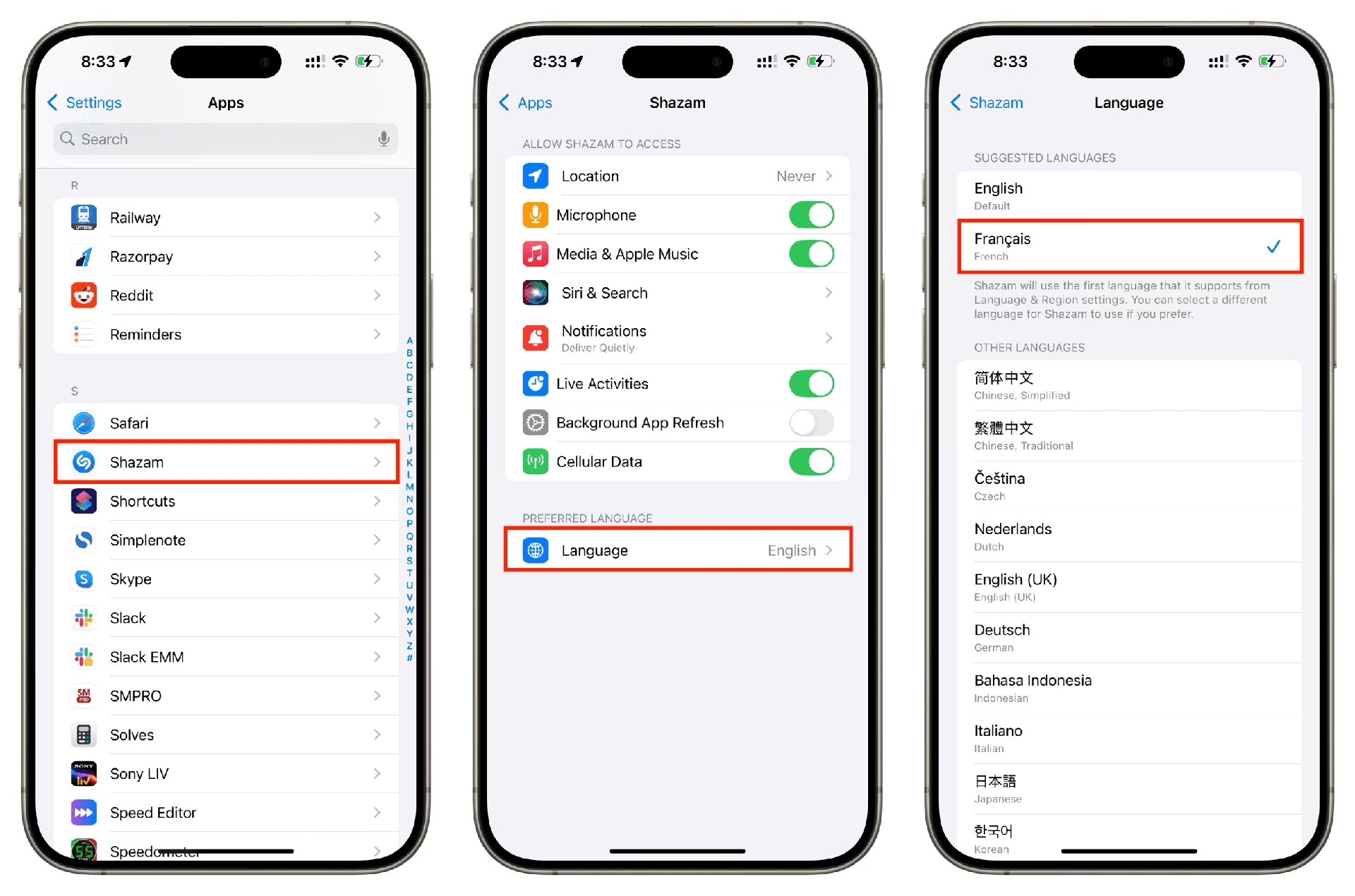
Než se pustíme do detailního návodu, je důležité si uvědomit, že změna jazyka ovlivní celé prostředí vašeho iPhone. To znamená, že všechny systémové prvky, předinstalované aplikace a většina aplikací třetích stran, které podporují vybraný jazyk, se okamžitě přepnou. Ujistěte se tedy, že jste si vybrali jazyk, se kterým se cítíte pohodlně a kterému rozumíte. Pokud si nejste jisti, vždy si můžete jazyk ověřit nebo si jej předem vyzkoušet, abyste předešli případným nedorozuměním.
Proč byste chtěli změnit jazyk na iPhone 12?
Existuje mnoho důvodů, proč se uživatelé rozhodnou změnit jazyk na svém iPhone. Nejčastěji se setkáváme s těmito situacemi:
- Neúmyslná změna: Někdy se stane, že se jazyk změní náhodou, například při zkoumání nastavení, nebo když si telefon půjčí někdo, kdo mluví jiným jazykem.
- Učení nového jazyka: Pro ty, kdo se učí nový jazyk, může být nastavení telefonu do tohoto jazyka skvělým způsobem, jak se ponořit do prostředí a procvičovat si slovní zásobu a gramatiku v každodenním používání.
- Cestování nebo stěhování: Pokud se přestěhujete do země s jiným úředním jazykem, nebo často cestujete, může být pohodlnější mít telefon nastavený v místním jazyce pro lepší orientaci a komunikaci.
- Nový telefon ze zahraničí: Někdy si lidé zakoupí iPhone v zahraničí, který má přednastavený jiný jazyk, a potřebují jej změnit na svůj rodný jazyk.
- Osobní preference: Někteří uživatelé prostě preferují používat své zařízení v jiném jazyce, než je jejich rodný, z estetických nebo zvykových důvodů.
Krok za krokem: Jak změnit jazyk na iPhone 12
Následující kroky vás provedou celým procesem změny jazyka na vašem iPhone 12. Jsou jednoduché a intuitivní.
Krok 1: Otevřete Nastavení (Settings)
Prvním a nejdůležitějším krokem je otevření aplikace Nastavení. Ikona pro Nastavení je obvykle šedá s ozubeným kolem a najdete ji přímo na domovské obrazovce vašeho iPhone. Klepněte na ni. Nastavení je centrálním bodem pro veškeré přizpůsobení a konfiguraci vašeho zařízení, ať už jde o Wi-Fi, upozornění, soukromí nebo právě jazyk.
Krok 2: Klepněte na Obecné (General)
V menu Nastavení se posuňte dolů, dokud nenajdete možnost s názvem ‘Obecné’ (General). Klepněte na ni. Sekce Obecné je domovem pro širokou škálu systémových nastavení, které se týkají celkového fungování vašeho iPhone, jako je aktualizace softwaru, datum a čas, úložný prostor a samozřejmě i jazykové preference. Je to místo, kde se provádí mnoho základních úprav.
Krok 3: Vyberte Jazyk a oblast (Language & Region)
V nastavení Obecné hledejte možnost ‘Jazyk a oblast’ (Language & Region) a klepněte na ni. Toto specifické nastavení je navrženo tak, aby vám umožnilo přizpůsobit jazykové preference pro celé zařízení, ale také regionální formáty, jako je způsob zobrazování data, času a čísel. Zde máte kontrolu nejen nad jazykem, ale i nad tím, jak se váš iPhone přizpůsobuje vaší geografické poloze a kulturním zvyklostem.
Krok 4: Klepněte na Jazyk iPhone (iPhone Language)
Zde uvidíte aktuálně nastavený jazyk vašeho iPhone, obvykle zobrazený na horní části obrazovky. Klepněte na tuto možnost, abyste ji změnili. Toto je brána k seznamu všech jazyků, které operační systém iOS podporuje. Můžete si zde prohlédnout širokou škálu jazyků a dialektů, které jsou k dispozici pro vaše zařízení. Je důležité si uvědomit, že volba zde ovlivní primární jazyk celého systému.
Krok 5: Vyberte požadovaný jazyk
Nyní se vám zobrazí dlouhý seznam dostupných jazyků. Prolistujte si seznam a vyberte ten, který si přejete nastavit, a klepněte na něj. Po klepnutí se vedle vybraného jazyka objeví zatržítko, což signalizuje váš výběr. Buďte pečliví při výběru, zejména pokud se snažíte vrátit z jazyka, kterému nerozumíte. Pokud si nejste jisti, zkontrolujte si název jazyka online, abyste se ujistili, že je to ten správný.
Krok 6: Potvrďte změnu jazyka
Po výběru jazyka klepněte na ‘Hotovo’ (Done) v pravém horním rohu obrazovky. Následně se zobrazí potvrzovací dialog s dotazem, zda chcete 'Změnit na [váš vybraný jazyk]'. Klepněte na tuto možnost pro potvrzení. Váš iPhone si na okamžik vyžádá čas na aktualizaci jazykových nastavení. Během této doby se může zobrazit indikátor načítání nebo krátké zatemnění obrazovky. Jakmile se proces dokončí, váš iPhone 12 se přepne na nový jazyk a všechna systémová menu, zprávy a podporované aplikace se zobrazí ve zvoleném jazyce. Může to chvíli trvat, než si systém vše plně načte, ale obvykle je to velmi rychlé.
Tipy pro práci s jazykovými nastaveními na iPhone 12
Změna jazyka je sice jednoduchá, ale několik užitečných tipů vám může pomoci proces ještě zefektivnit a předejít případným problémům:
- Dvojitá kontrola: Vždy si pečlivě zkontrolujte jazyk, který vybíráte, abyste předešli zmatkům. Zvláště pokud se snažíte vrátit z jazyka, kterému nerozumíte, hledejte jasné symboly nebo se spolehněte na pořadí v seznamu, pokud znáte polohu svého původního jazyka.
- Podpora aplikací: Pamatujte, že ne všechny aplikace podporují všechny jazyky. Některé aplikace třetích stran se mohou i po změně systémového jazyka stále zobrazovat v původním jazyce, pokud nemají zabudovanou podporu pro vámi zvolený jazyk. To je zcela normální a neznamená to chybu ve vašem iPhone.
- Imersní technika pro učení: Pokud se učíte nový jazyk, změna jazyka telefonu může být vynikající imerzní technikou. Budete nuceni přemýšlet a reagovat v novém jazyce, což výrazně urychlí váš pokrok. Používejte telefon aktivně, čtěte menu, odpovídejte na oznámení a snažte se porozumět kontextu.
- Regionální rozdíly: Mějte na paměti regionální rozdíly v dialektech a pravopisu při výběru jazyka (např. americká angličtina vs. britská angličtina, nebo španělština pro Španělsko vs. španělština pro Latinskou Ameriku). Tyto rozdíly mohou ovlivnit nejen pravopis, ale i slovní zásobu a gramatiku, což může být pro některé uživatele důležité.
- Přidání více jazyků klávesnice: Nezapomeňte, že kromě systémového jazyka můžete také přidat více jazyků pro psaní na klávesnici. To je ideální, pokud často komunikujete v různých jazycích. Stačí jít do Nastavení > Obecné > Klávesnice > Klávesnice > Přidat novou klávesnici. To vám umožní snadno přepínat mezi různými rozloženími klávesnice a slovníky, aniž byste museli měnit celý systémový jazyk.
Porovnání: Systémový jazyk vs. Jazyk klávesnice
Je důležité rozlišovat mezi systémovým jazykem a jazykem klávesnice, protože slouží k různým účelům.
| Funkce | Systémový jazyk | Jazyk klávesnice |
|---|---|---|
| Účel | Definuje jazyk pro celé uživatelské rozhraní iPhone (menu, systémové zprávy, předinstalované aplikace). | Definuje jazyk pro psaní, autokorekci a slovník klávesnice. |
| Nastavení | Nastavení > Obecné > Jazyk a oblast > Jazyk iPhone. | Nastavení > Obecné > Klávesnice > Klávesnice > Přidat novou klávesnici. |
| Dopad | Ovlivňuje celý operační systém a většinu aplikací. | Ovlivňuje pouze textový vstup a související funkce klávesnice. |
| Přepínání | Vyžaduje restartování systému (krátkodobé) pro plnou aplikaci. | Lze přepínat za chodu pomocí ikony glóbusu na klávesnici. |
| Počet | Lze mít nastaven jeden primární systémový jazyk (s možností preferovaných pořadí). | Můžete mít přidáno mnoho jazyků klávesnice. |
Co dělat, když se něco pokazí?
I když je proces změny jazyka obvykle bezproblémový, mohou nastat situace, kdy se něco pokazí nebo se ocitnete v obtížné situaci.
- iPhone je zaseknutý v jazyce, kterému nerozumím: Snažte se rozpoznat známé ikony a vzory v aplikaci Nastavení. Ikona ozubeného kola pro Nastavení je univerzální. Poté hledejte ikonu glóbusu nebo písmeno „A“ s čínským znakem (文A) pro „Jazyk a oblast“. Jakmile jste v této sekci, první volba shora by měla být „Jazyk iPhone“. Klepněte na ni a poté prolistujte seznam, dokud nenajdete svůj rodný jazyk. Pokud si nejste jisti, zkuste si zapamatovat polohu svého jazyka na seznamu (např. čeština je obvykle pod „C“). Případně můžete vyhledat online obrázky nastavení iPhone v různých jazycích, abyste se vizuálně zorientovali.
- Jazyk se nezměnil: Po potvrzení změny se ujistěte, že jste dali iPhone dostatek času na aktualizaci. Pokud se jazyk stále nezměnil, zkuste iPhone restartovat. Někdy jednoduchý restart vyřeší drobné softwarové zádrhely.
- Některé aplikace se nezměnily: Jak již bylo zmíněno, ne všechny aplikace podporují všechny jazyky. Pokud se aplikace nezměnila, ověřte, zda nemá své vlastní nastavení jazyka uvnitř aplikace. Některé komplexnější aplikace tuto možnost nabízejí. Pokud ne, je pravděpodobné, že aplikace vámi zvolený jazyk nepodporuje.
Často kladené otázky (FAQ)
Zde jsou odpovědi na některé z nejčastějších otázek týkajících se změny jazyka na iPhone 12:
Co mám dělat, když je můj iPhone 12 zaseknutý v jazyce, kterému nerozumím?
Pokuste se rozpoznat známé ikony a vzory v aplikaci Nastavení (ikona ozubeného kola). Poté hledejte ‘Obecné’ (General), které je obvykle uprostřed seznamu nastavení, a pak ‘Jazyk a oblast’ (Language & Region), které je často označeno ikonou glóbusu nebo písmeny 文A. V této sekci klepněte na ‘Jazyk iPhone’ a poté vyberte svůj preferovaný jazyk ze seznamu. Pokud je to možné, požádejte někoho, kdo danému jazyku rozumí, o pomoc, nebo použijte jiný telefon/počítač k vyhledání vizuálního průvodce krok za krokem, abyste se zorientovali.
Mohu změnit jazyk pro jednotlivé aplikace?
Většina aplikací se řídí systémovým jazykem, který jste nastavili na svém iPhone. Některé aplikace však umožňují změnit nastavení jazyka přímo v rámci samotné aplikace, obvykle v jejich vlastních nastaveních. To je ale spíše výjimka než pravidlo. Pokud aplikace nemá tuto možnost, bude se řídit jazykem vašeho systému iOS.
Ovlivní změna jazyka data mých aplikací?
Ne, změna jazyka systému iPhone by neměla ovlivnit data vašich aplikací. Rozhraní aplikace se sice zobrazí v novém jazyce (pokud ho aplikace podporuje), ale veškerá vaše uložená data, dokumenty, fotografie a nastavení uvnitř aplikací zůstanou nedotčená. Nemusíte se obávat ztráty informací.
Jak přidám nový jazyk klávesnice na iPhone 12?
Přidání nového jazyka klávesnice je snadné a oddělené od změny systémového jazyka. Přejděte do Nastavení > Obecné > Klávesnice > Klávesnice > Přidat novou klávesnici a vyberte jazyk, který chcete přidat. Po přidání můžete snadno přepínat mezi klávesnicemi pomocí ikony glóbusu na klávesnici.
Mohu se snadno vrátit ke svému původnímu jazyku?
Ano, návrat k původnímu jazyku je stejně jednoduchý jako jeho změna. Jednoduše postupujte podle stejných kroků popsaných výše a vyberte svůj původní jazyk ze seznamu. iPhone si obvykle pamatuje vaše dříve použité jazyky a usnadňuje tak rychlé přepínání zpět.
Shrnutí kroků pro změnu jazyka
Pro rychlou referenci, zde jsou klíčové kroky:
- Otevřete Nastavení.
- Klepněte na Obecné.
- Vyberte Jazyk a oblast.
- Klepněte na Jazyk iPhone.
- Vyberte požadovaný jazyk ze seznamu.
- Potvrďte změnu jazyka klepnutím na ‘Hotovo’ a poté ‘Změnit na [Jazyk]’.
Závěr
Změna jazyka na iPhone 12 je jednoduchý proces, který lze provést během několika minut. Ať už to děláte z nutnosti, nebo jako způsob, jak se ponořit do nového jazyka, kroky popsané v tomto článku by vám měly pomoci projít procesem hladce a bez zbytečných komplikací. Pamatujte, že iPhone je navržen tak, aby byl uživatelsky přívětivý a přizpůsobitelný, a změna jazyka je jen jednou z mnoha funkcí, která dokazuje jeho univerzálnost. Využijte nabízených tipů pro vylepšení své zkušenosti a nahlédněte do často kladených otázek, pokud narazíte na nějaké překážky. Schopnost změnit jazyk na vašem telefonu je jen jednou z mnoha věcí, které dělají iPhone 12 tak všestranným a intuitivním zařízením. Šťastné učení jazyků a efektivní používání vašeho iPhone!
Chceš-li si přečíst další články podobné jako Jak snadno změnit jazyk na iPhone 12, navštiv kategorii iPhone.