
21/03/2024
Vlastní vyzvánění na iPhonu je víc než jen zvuk – je to projev vaší osobnosti a praktický nástroj, který vám pomůže lépe organizovat váš digitální život. Už vás omrzelo výchozí vyzvánění, které slyšíte na každém rohu? Nebo toužíte po jedinečném tónu, který váš iPhone odliší od ostatních? Možná se dokonce ptáte, jak přiřadit specifické vyzvánění konkrétnímu kontaktu, abyste okamžitě věděli, kdo volá, aniž byste se museli podívat na obrazovku. Ať už je váš důvod jakýkoli, jste na správném místě. Tento komplexní průvodce vás krok za krokem provede celým procesem změny vyzvánění na vašem iPhonu, ať už pro všechny příchozí hovory, nebo pro vybrané osoby. Připravte se na to, že váš iPhone bude znít přesně tak, jak chcete!
Změna výchozího vyzvánění pro všechny hovory
Nejjednodušší a nejčastější způsob, jak změnit vyzvánění na vašem iPhonu, je prostřednictvím aplikace Nastavení. Tato aplikace je centrem pro všechny personalizační a systémové úpravy vašeho zařízení. Pojďme se podívat, jak na to:
- Otevřete aplikaci Nastavení: Ikona Nastavení se obvykle nachází přímo na vaší domovské obrazovce. Klepněte na ni.
- Přejděte do sekce Zvuky a haptika: Jakmile jste v Nastavení, posuňte se dolů a najděte položku s názvem „Zvuky a haptika“. Klepněte na ni. Tato sekce je vaším centrem pro správu všech zvukových a vibračních upozornění na vašem zařízení. Zde můžete nastavit, jak se váš iPhone chová při hovorech, zprávách, upozorněních z kalendáře a mnoha dalších událostech.
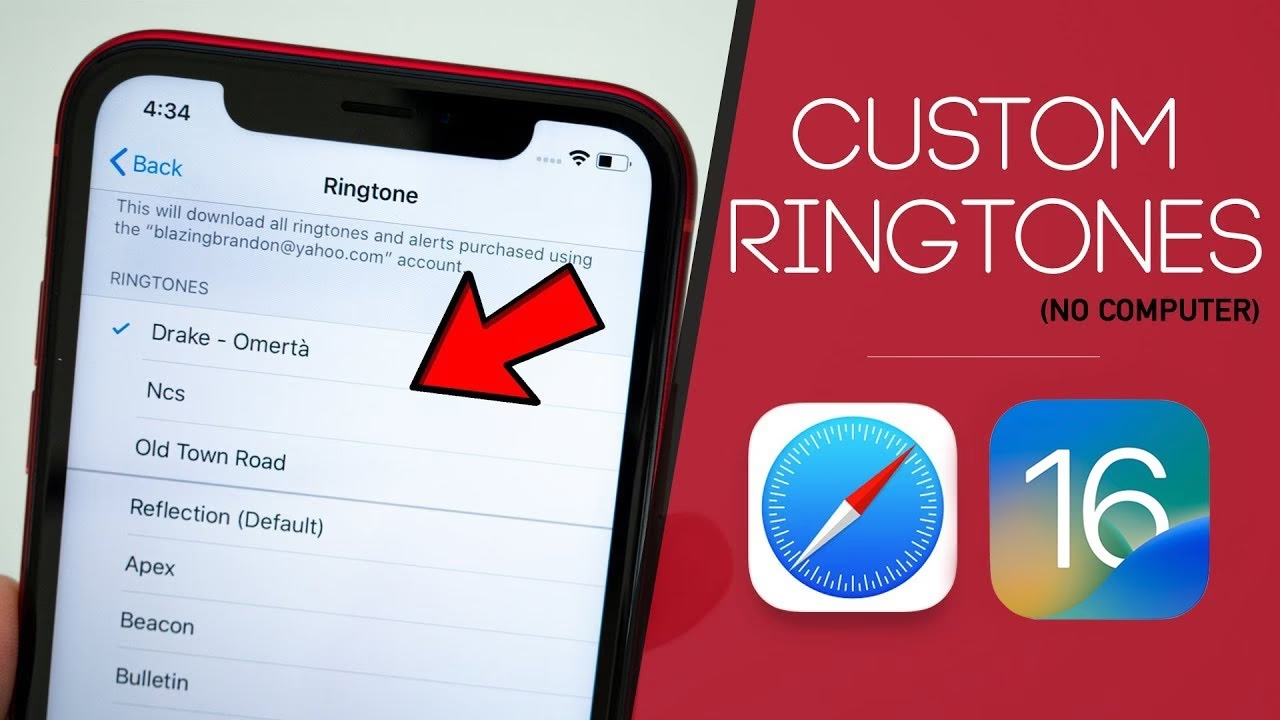
- Vyberte Vyzvánění: Na obrazovce „Zvuky a haptika“ uvidíte několik možností pro různé typy upozornění. V sekci „Zvuky a vibrační vzorce“ najděte a klepněte na „Vyzvánění“. Zde se nachází seznam všech dostupných tónů, které můžete použít. Důležité je si uvědomit, že zde se nastavuje zvuk pro příchozí hovory, nikoli pro SMS zprávy nebo budíky, ty mají své vlastní sekce.
- Vyberte si nový tón: Nyní se ocitnete na obrazovce „Vyzvánění“, kde si můžete prohlížet a poslouchat různé dostupné tóny. iOS nabízí širokou škálu předinstalovaných zvuků, od moderních melodií po klasické tóny. Klepnutím na libovolnou položku v seznamu si daný tón přehrajete a zároveň jej okamžitě nastavíte jako své nové výchozí vyzvánění. Vedle aktuálně vybraného tónu uvidíte zaškrtávací značku, která potvrzuje váš výběr. Zvuk se přehraje okamžitě, takže si můžete vyzkoušet, jak zní, než se rozhodnete.
- Prozkoumejte další možnosti:
- Obchod s tóny: V horní části obrazovky „Vyzvánění“ si všimněte sekce „Obchod“. Zde můžete klepnout na „Obchod s tóny“ a prozkoumat širší nabídku vyzvánění dostupných ke koupi v iTunes Store. Můžete si tak pořídit populární písně nebo unikátní melodie. Můžete si také stáhnout všechny dříve zakoupené tóny klepnutím na „Stáhnout všechny zakoupené tóny“, což je užitečné po obnovení zařízení nebo přechodu na nový iPhone.
- Klasické vyzvánění: Pokud toužíte po nostalgii nebo hledáte jednodušší, tradiční zvuky, posuňte se úplně dolů v seznamu vyzvánění a klepněte na „Klasické“. Otevře se vám ještě delší seznam starších, ikonických vyzvánění, které jsou mnoha uživatelům iPhonu známé a oblíbené. Opět stačí klepnout na tón, abyste si jej poslechli a vybrali.
Po výběru nového vyzvánění můžete aplikaci Nastavení opustit. Při dalším příchozím hovoru se ozve váš nově zvolený tón. Je to takto jednoduché a rychlé!
Jak nastavit specifické vyzvánění pro konkrétní kontakt
Nastavení jedinečného vyzvánění pro specifické kontakty je skvělý způsob, jak okamžitě identifikovat volajícího, aniž byste se museli podívat na obrazovku svého iPhonu. To je obzvláště užitečné pro prioritní hovory od rodiny, přátel nebo kolegů, nebo naopak pro ty, kterým se chcete vyhnout! Zde je návod, jak na to:
- Otevřete aplikaci Kontakty: Najděte a klepněte na ikonu aplikace „Kontakty“ na vaší domovské obrazovce. Alternativně můžete otevřít aplikaci „Telefon“ a přejít do sekce „Kontakty“ v dolní liště. Obě cesty vás dovedou ke stejnému seznamu vašich uložených kontaktů.
- Najděte požadovaný kontakt: Pokud se nacházíte na obrazovce „Seznamy“, klepněte na „Všechny kontakty“, abyste zobrazili celý seznam. Poté buď ručně prolistujte seznam, nebo použijte vyhledávací pole v horní části obrazovky k rychlému nalezení jména osoby, pro kterou chcete vyzvánění změnit. Jakmile ji najdete, klepněte na ni. Tím se vám zobrazí všechny uložené informace o daném kontaktu.
- Klepněte na Upravit: Na obrazovce s podrobnostmi kontaktu uvidíte v pravém horním rohu tlačítko „Upravit“. Klepněte na něj. Tím se vám zpřístupní možnosti pro úpravu informací o daném kontaktu, včetně jeho jména, telefonního čísla, e-mailu a samozřejmě i vyzvánění.
- Vyberte Vyzvánění: Na obrazovce úprav se posuňte dolů, dokud nenajdete položku „Vyzvánění“. Vedle ní je pravděpodobně napsáno „Výchozí“, což znamená, že kontakt používá vaše globální nastavení. Klepněte na „Vyzvánění“. Zde budete moci vybrat specifický tón, který se bude ozývat pouze tehdy, když vám zavolá tato konkrétní osoba.
- Zvolte nový tón a potvrďte:
- Obrazovka „Vyzvánění“ pro kontakty je velmi podobná té v Nastavení. Uvidíte seznam vyzvánění a možnost „Klasické“ na konci seznamu. Procházejte dostupné možnosti a klepnutím na libovolný tón si jej poslechněte a zároveň jej přiřadíte tomuto kontaktu. Zvuk se přehraje ihned, abyste si byli jisti svým výběrem.
- Nouzové předvolání: Všimněte si také přepínače „Nouzové předvolání“ v horní části. Pokud jej povolíte, zajistíte, že nikdy nezmeškáte hovor od tohoto kontaktu, a to ani v případě, že máte iPhone v tichém režimu nebo režimu Nerušit. Je to ideální pro rodinné příslušníky nebo jiné důležité kontakty, od kterých nechcete zmeškat žádnou zprávu.
- Jakmile jste spokojeni se svým výběrem, klepněte na „Hotovo“ v pravém horním rohu obrazovky.
- Potvrďte změny kontaktu: Budete přesměrováni zpět na obrazovku úprav kontaktu, kde se nyní vedle položky „Vyzvánění“ zobrazuje název vašeho nově zvoleného tónu. Pro potvrzení všech změn, které jste u kontaktu provedli, klepněte znovu na „Hotovo“ v pravém horním rohu.
A je to! Nyní, když vám tato osoba zavolá, váš iPhone zazvoní specifickým tónem, který jste pro ni vybrali. Už žádné hádání, kdo je na druhé straně linky!
Porovnání nastavení vyzvánění
Zde je stručné porovnání dvou hlavních způsobů nastavení vyzvánění na iPhonu, abyste lépe pochopili, kdy který použít:
| Typ nastavení | Kde se nastavuje | Dopad | Kdy se použije |
|---|---|---|---|
| Výchozí vyzvánění | Nastavení > Zvuky a haptika > Vyzvánění | Změní vyzvánění pro všechny příchozí hovory, u kterých není specifikováno jinak. | Použije se pro všechny hovory od čísel, která nemáte v kontaktech, nebo od kontaktů, pro které jste nenastavili speciální vyzvánění. |
| Vyzvánění pro kontakt | Kontakty > Vyberte kontakt > Upravit > Vyzvánění | Změní vyzvánění pouze pro konkrétní osobu. | Použije se výhradně při hovoru od daného kontaktu a přebíjí výchozí nastavení. Ideální pro rozlišení důležitých hovorů. |
Často kladené otázky o vyzvánění na iPhonu
- Mohu použít vlastní skladbu jako vyzvánění?
- Ano, je to možné, ale tento proces je složitější a vyžaduje použití aplikace iTunes/Finder na počítači nebo specializovaných aplikací třetích stran. Náš průvodce se zaměřuje na standardní metody dostupné přímo v iPhonu. Nicméně vězte, že iPhone nabízí flexibilitu i v tomto směru pro ty, kteří chtějí jít dál a mít jako vyzvánění svou oblíbenou píseň.
- Proč bych měl/a měnit vyzvánění pro konkrétní kontakt?
- Hlavním důvodem je okamžitá identifikace volajícího. Můžete si nastavit jedinečné vyzvánění pro členy rodiny, blízké přátele nebo kolegy, abyste věděli, kdo volá, aniž byste museli vytáhnout telefon z kapsy. Může to být také užitečné pro rozlišení důležitých hovorů od méně naléhavých nebo dokonce pro filtrování hovorů, kterým se chcete vyhnout.
- Mohu změnit tón zprávy pro konkrétní kontakt?
- Ano! Proces je téměř identický s nastavením vyzvánění pro kontakt. Na obrazovce úprav kontaktu pod „Vyzvánění“ najdete položku „Tón zprávy“. Klepnutím na ni můžete vybrat specifický zvuk pro příchozí textové zprávy od dané osoby. Je to skvělý způsob, jak si přizpůsobit upozornění na maximum.
- Co když se mi nelíbí žádné z předinstalovaných vyzvánění?
- Pokud vás žádný z výchozích tónů nezaujal, máte několik možností. Můžete prozkoumat „Klasické“ vyzvánění pro retro zvuky, navštívit „Obchod s tóny“ v iTunes Store pro širší výběr komerčních tónů, nebo se pustit do vytváření vlastních vyzvánění ze skladeb, které vlastníte (jak bylo zmíněno výše). Možností je opravdu mnoho, takže si určitě najdete to své.
- Má změna vyzvánění vliv na hlasitost budíku?
- Ne, změna vyzvánění ovlivňuje pouze příchozí hovory. Hlasitost a tóny budíků se nastavují odděleně v aplikaci Hodiny. Můžete si tak být jisti, že váš ranní budík zazvoní, i když máte tiché vyzvánění pro hovory, nebo jste si nastavili jemnou melodii pro své kontakty. Jsou to nezávislé funkce.
Nyní jste plně vybaveni znalostmi, jak si přizpůsobit vyzvánění na vašem iPhonu. Ať už chcete zcela nový zvuk pro všechny hovory, nebo chcete, aby vám iPhone „řekl“, kdo volá, bez jediného pohledu, tento průvodce vám ukázal cestu. Personalizace vašeho zařízení je jedním z nejlepších způsobů, jak si ho skutečně přivlastnit a zlepšit svou každodenní interakci s ním. Nebojte se experimentovat s různými tóny a najděte ten, který nejlépe vyhovuje vašemu stylu a potřebám. Jaké vyzvánění jste si nakonec vybrali? Podělte se o své oblíbené tóny v komentářích níže!
Chceš-li si přečíst další články podobné jako Jak změnit vyzvánění na iPhone?, navštiv kategorii iPhone.