
04/12/2024
V dnešní uspěchané době je přístup k e-mailům na cestách naprosto nezbytný. Váš iPhone je dokonalým nástrojem, který vám umožní zůstat ve spojení se světem, ať už jde o pracovní komunikaci, nebo osobní zprávy. Nastavení e-mailového účtu na vašem iPhonu je překvapivě rychlé a jednoduché, ať už používáte Gmail, Outlook, Yahoo, nebo jiného poskytovatele. Navíc, s narůstajícím množstvím e-mailů je klíčové umět rychle a efektivně najít to, co potřebujete. Tento průvodce vás provede celým procesem od základního nastavení až po pokročilé techniky vyhledávání, abyste měli svou e-mailovou komunikaci vždy pod kontrolou.
- Nastavení e-mailového účtu na vašem iPhone
- Krok 1: Otevřete aplikaci Nastavení
- Krok 2: Klepněte na "Mail"
- Krok 3: Klepněte na "Účty"
- Krok 4: Klepněte na "Přidat účet"
- Krok 5: Vyberte svého poskytovatele e-mailu
- Krok 6: Zadejte svou e-mailovou adresu a heslo
- Krok 7: Přizpůsobte nastavení e-mailu (volitelné)
- Krok 8: Klepněte na "Uložit" pro dokončení nastavení
- Běžné tipy pro odstraňování problémů při nastavení e-mailu
- Vyhledávání e-mailů na iPhone 14 (a starších modelech)
- Tipy pro efektivnější vyhledávání e-mailů na iPhone
- Srovnávací tabulka: Typy vyhledávání e-mailů
- Často kladené otázky (FAQ)
- Závěr
Nastavení e-mailového účtu na vašem iPhone
Než se ponoříte do světa mobilní e-mailové komunikace, je nutné nejprve správně nastavit váš e-mailový účet. Apple tento proces maximálně zjednodušil, a proto byste neměli narazit na žádné větší potíže. Následující kroky vás provedou celým nastavením, abyste mohli začít přijímat a odesílat zprávy během několika minut.
Krok 1: Otevřete aplikaci Nastavení
Prvním a nejdůležitějším krokem je otevření aplikace Nastavení na vašem iPhonu. Tato aplikace je centrem pro všechny konfigurace vašeho zařízení, včetně e-mailových účtů. Ikona aplikace Nastavení je šedá a má na sobě ozubená kola, což ji činí snadno rozpoznatelnou. Obvykle ji najdete na jedné z prvních stránek vašich aplikací, nebo ji můžete rychle najít pomocí vyhledávací funkce. Jednoduše odemkněte svůj iPhone zadáním hesla, pomocí Touch ID nebo Face ID, poté vyhledejte a klepněte na ikonu Nastavení. Jakmile se aplikace otevře, zobrazí se seznam různých možností nastavení pro váš iPhone, připravených pro další krok nastavení vašeho e-mailového účtu.
Pokud máte potíže s nalezením aplikace Nastavení, můžete:
- Procházet domovskými obrazovkami přejetím prstem doleva nebo doprava.
- Použít funkci vyhledávání: Přejeďte prstem dolů z domovské obrazovky, abyste odhalili vyhledávací lištu nahoře, a poté zadejte „Nastavení“. Aplikace se okamžitě objeví.
Krok 2: Klepněte na "Mail"
Jakmile jste úspěšně otevřeli aplikaci Nastavení, dalším krokem je navigace k nastavení e-mailu. V seznamu možností nastavení se posuňte dolů, dokud nenajdete položku „Mail“. Tato sekce je určena pro správu všech aspektů souvisejících s e-maily na vašem zařízení. Klepnutím na „Mail“ se dostanete na novou obrazovku, kde budete moci spravovat stávající účty a přidávat nové. Položka „Mail“ se obvykle nachází zhruba uprostřed seznamu nastavení, pod sekcemi jako „Oznámení“ nebo „Zprávy“.
Pokud máte potíže s nalezením „Mail“, zkuste:
- Důkladně prohledat seznam nastavení posouváním nahoru a dolů.
- Využít vyhledávací lištu v horní části aplikace Nastavení (přejeďte prstem dolů pro její zobrazení) a zadejte „Mail“.
- Ujistit se, že hledáte „Mail“ a ne jinou podobně pojmenovanou položku nebo aplikaci.
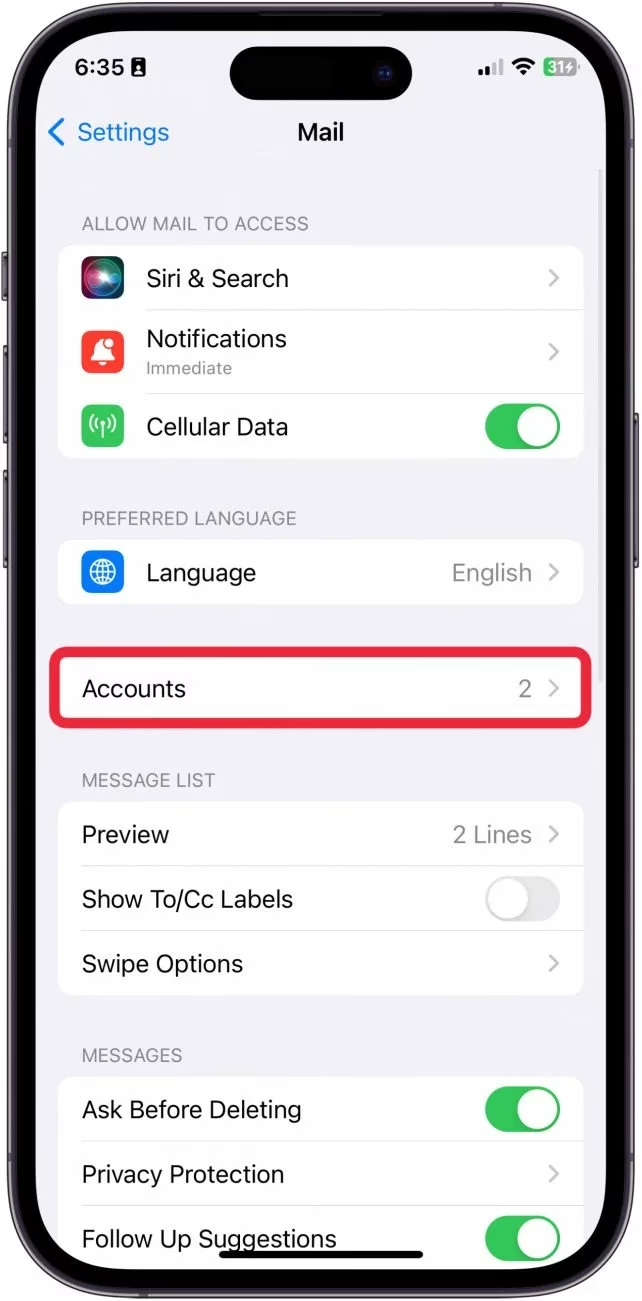
Krok 3: Klepněte na "Účty"
Po klepnutí na „Mail“ v aplikaci Nastavení je dalším krokem přístup do sekce „Účty“. Tato sekce je klíčová, protože zde můžete prohlížet a spravovat všechny e-mailové účty, které jste přidali do svého zařízení. Je to místo, kde se shromažďují všechny vaše e-mailové identity. Na obrazovce nastavení Mailu se posuňte dolů, dokud neuvidíte sekci „Účty“. Obvykle se nachází pod obecnými možnostmi Mailu a nad volbou „Výchozí účet“. Jakmile ji naleznete, klepněte na ni, abyste se dostali na obrazovku, kde uvidíte stávající e-mailové účty a budete moci přidat nový.
Pokud nemůžete najít sekci „Účty“, ujistěte se, že jste na správné obrazovce a zkuste znovu použít posuvník nebo vyhledávací lištu v Nastavení pro rychlejší navigaci.
Krok 4: Klepněte na "Přidat účet"
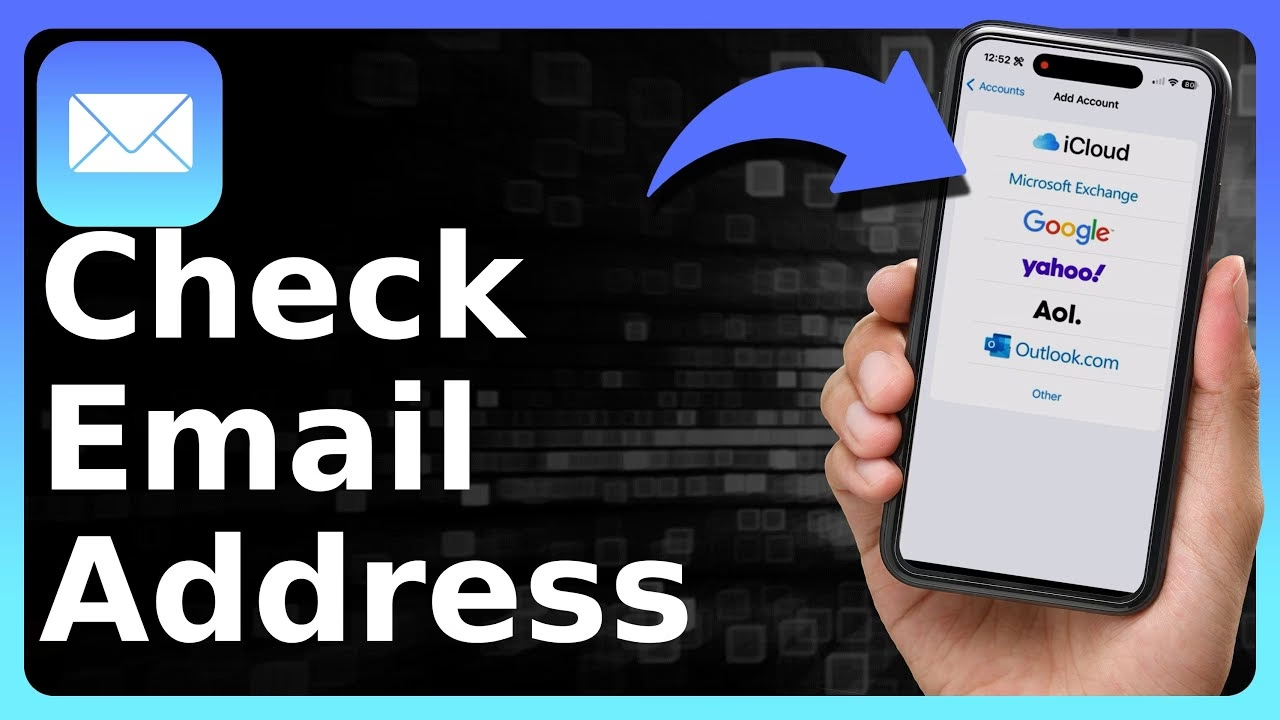
Nyní, když jste v sekci „Účty“, je čas zahájit proces přidání nového e-mailového účtu. Klepněte na možnost „Přidat účet“. Tato volba se obvykle nachází v horní části obrazovky, nad seznamem již existujících e-mailových účtů. Klepnutím na „Přidat účet“ se vám zobrazí seznam populárních poskytovatelů e-mailu, jako jsou Google, Microsoft Exchange, Yahoo, iCloud a další. Zde si vyberete poskytovatele, který odpovídá vašemu e-mailovému účtu, a budete pokračovat v procesu nastavení. Pokud vaši poskytovatelé e-mailu nejsou na seznamu, často je k dispozici možnost „Jiné“ pro ruční konfiguraci.
Pokud nemůžete najít „Přidat účet“, ujistěte se, že jste skutečně v sekci „Účty“ a zkontrolujte, zda jste se nespletli s jinou možností. Někdy může být nutné se posunout nahoru nebo dolů po obrazovce, aby se tato možnost objevila.
Krok 5: Vyberte svého poskytovatele e-mailu
Po klepnutí na „Přidat účet“ se vám zobrazí seznam populárních poskytovatelů e-mailu. Tento krok je důležitý, protože výběr správného poskytovatele umožní vašemu iPhonu automaticky nakonfigurovat potřebná nastavení pro váš účet, jako jsou informace o serveru a metody ověřování. Projděte si seznam a najděte poskytovatele, kterého používáte pro svůj e-mailový účet (např. Google pro Gmail, Outlook.com pro Microsoft, Yahoo atd.). Jakmile najdete svého poskytovatele, klepněte na něj, abyste pokračovali. Většina hlavních poskytovatelů má předkonfigurovaná nastavení, což proces výrazně zjednodušuje.
Pokud váš poskytovatel e-mailu není uveden v seznamu, můžete vybrat možnost „Jiné“ nebo „Přidat poštovní účet“ a ručně zadat nastavení serveru, které byste měli získat od svého poskytovatele e-mailu. Ujistěte se, že máte stabilní připojení k internetu, protože načítání seznamu poskytovatelů může vyžadovat přístup k internetu.
Krok 6: Zadejte svou e-mailovou adresu a heslo
Po výběru poskytovatele e-mailu je dalším zásadním krokem zadání vaší e-mailové adresy a hesla. Tyto informace jsou klíčové pro to, aby váš iPhone mohl navázat spojení s vaším e-mailovým serverem a stahovat vaše příchozí zprávy. Na obrazovce vašeho vybraného poskytovatele uvidíte pole označená jako „E-mail“ a „Heslo“. Klepněte na pole „E-mail“ a pečlivě zadejte svou kompletní e-mailovou adresu pomocí klávesnice na obrazovce. Dvojitě zkontrolujte případné chyby v psaní nebo překlepy. Poté klepněte na pole „Heslo“ a zadejte heslo k vašemu účtu. Ujistěte se, že ho zadáváte přesně, protože hesla jsou citlivá na velikost písmen.
Po zadání e-mailové adresy a hesla se váš iPhone pokusí ověřit přihlašovací údaje a navázat spojení s vaším e-mailovým serverem. Tento proces může trvat několik okamžiků v závislosti na vašem připojení k internetu a odezvě serverů vašeho poskytovatele e-mailu.
Pokud narazíte na problémy během tohoto kroku, zkuste:
- Dvojitě zkontrolovat, zda jste správně zadali e-mailovou adresu, včetně speciálních znaků nebo názvů domén.
- Ověřit, zda jste přesně zadali heslo, věnujte pozornost velkým a malým písmenům.
- Ujistit se, že máte stabilní připojení k internetu, abyste navázali spojení s e-mailovým serverem.
- Pokud proces ověření selže, možná budete muset znovu zadat e-mailovou adresu a heslo, abyste zajistili přesnost.
Krok 7: Přizpůsobte nastavení e-mailu (volitelné)
Po ověření vaší e-mailové adresy a hesla máte možnost přizpůsobit si nastavení e-mailu na vašem iPhonu. I když jsou tato nastavení volitelná, umožňují vám přizpůsobit si e-mailové prostředí vašim preferencím a potřebám. Budete přesměrováni na obrazovku Nastavení účtu, která je specifická pro vašeho poskytovatele e-mailu. Zde můžete přizpůsobit různé aspekty vašeho e-mailového účtu. Mezi běžné možnosti přizpůsobení patří:
- Synchronizace e-mailů: Můžete si vybrat, jak často bude váš iPhone kontrolovat nové e-maily ve vašem účtu (např. ručně, každých 15 minut, každou hodinu atd.).
- Složky pošty: Můžete si vybrat, které složky z vašeho e-mailového účtu chcete synchronizovat s vaším iPhonem (např. Doručená pošta, Odeslaná pošta, Koncepty, Archiv).
- Oznámení: Můžete povolit nebo zakázat oznámení pro nové e-maily a přizpůsobit si zvuky upozornění a bannery.
- Podpis: Můžete si vytvořit vlastní e-mailový podpis, který se automaticky přidá k vašim odchozím e-mailům.
- Chování archivace nebo mazání: Můžete určit, zda chcete e-maily archivovat nebo mazat, když přejedete prstem nebo provedete jiné akce.
Věnujte chvíli prostudování těchto možností a proveďte jakékoli požadované změny, které vyhovují vašim preferencím. Ne všichni poskytovatelé e-mailu nabízejí stejné možnosti přizpůsobení, takže dostupná nastavení se mohou lišit v závislosti na vybraném poskytovateli. Pokud si nejste jisti, které možnosti zvolit, nebo potřebujete více informací o konkrétním nastavení, můžete se poradit s dokumentací nápovědy poskytnutou vaším poskytovatelem e-mailu nebo rychle vyhledat na internetu návody specifické pro vaši e-mailovou službu.
Krok 8: Klepněte na "Uložit" pro dokončení nastavení
Po přizpůsobení nastavení e-mailu je posledním krokem k dokončení procesu nastavení e-mailového účtu na vašem iPhonu klepnutí na tlačítko „Uložit“. Tato akce uloží vaše nastavení a dokončí konfiguraci vašeho e-mailového účtu. Pečlivě si zkontrolujte všechna nastavení, která jste zvolili, a ujistěte se, že odpovídají vašim preferencím. Poté se posuňte na horní nebo dolní část obrazovky Nastavení účtu, abyste našli tlačítko „Uložit“. Klepněte na „Uložit“, abyste uložili svá přizpůsobená nastavení e-mailu a dokončili proces nastavení.
Klepnutím na „Uložit“ váš iPhone ověří nastavení a naváže spojení s vaším e-mailovým serverem pomocí nakonfigurovaných parametrů. Jakékoli změny, které jste provedli, jako jsou intervaly synchronizace, výběr složek nebo nastavení oznámení, budou nyní použity na váš e-mailový účet na vašem zařízení. Jakmile je proces nastavení dokončen, můžete začít používat aplikaci Mail na vašem iPhonu k odesílání, přijímání a správě e-mailových zpráv. Příchozí zprávy budou načítány a zobrazovány v aplikaci Mail na základě vašich vybraných nastavení a budete dostávat oznámení o nových e-mailech podle vašich preferencí.
Pokud narazíte na problémy během procesu nastavení nebo po klepnutí na „Uložit“, zkuste:
- Dvojitě zkontrolovat svá přizpůsobená nastavení, abyste se ujistili, že odpovídají vašim preferencím a požadavkům vašeho poskytovatele e-mailu.
- Ujistit se, že máte stabilní připojení k internetu, protože problémy s připojením mohou ovlivnit proces nastavení.
- Pokud proces nastavení selže nebo nemůžete uložit nastavení, možná budete muset zopakovat kroky a zajistit přesné zadání vaší e-mailové adresy, hesla a přizpůsobitelných nastavení.
Běžné tipy pro odstraňování problémů při nastavení e-mailu
Ačkoli je nastavení e-mailového účtu na vašem iPhonu obecně hladký proces, můžete se setkat s některými běžnými problémy. Zde jsou tipy pro odstraňování problémů, které vám pomohou vyřešit případné potíže:
- Dvojitě zkontrolujte svou e-mailovou adresu a heslo: Ujistěte se, že jste e-mailovou adresu a heslo zadali správně. Věnujte pozornost velkým písmenům, pravopisným chybám nebo speciálním znakům.
- Ověřte své připojení k internetu: Ujistěte se, že máte stabilní připojení k internetu při nastavování e-mailového účtu. Připojte se k spolehlivé Wi-Fi síti nebo se ujistěte, že máte povolená mobilní data, pokud nejste připojeni k Wi-Fi.
- Zajistěte kompatibilitu poskytovatele e-mailu: Ne všichni poskytovatelé e-mailu jsou kompatibilní s automatickým nastavením iPhonu. Ověřte, že váš poskytovatel e-mailu podporuje přístup z iPhonu, protože někteří poskytovatelé mohou vyžadovat další kroky nebo alternativní nastavení.
- Restartujte svůj iPhone: Pokud narazíte na jakékoli problémy během procesu nastavení, zkuste restartovat svůj iPhone. To může pomoci obnovit nastavení zařízení a vyřešit případné dočasné závady.
- Aktualizujte svůj iOS: Ujistěte se, že váš iPhone běží na nejnovější verzi iOS. Aktualizace často obsahují opravy chyb a vylepšení, které mohou řešit problémy s kompatibilitou při nastavení e-mailového účtu.
- Zkuste alternativní metodu nastavení e-mailu: Pokud automatický proces nastavení nefunguje, můžete zkusit nastavit svůj e-mailový účet ručně. Ohledně potřebných ručních nastavení pro konfiguraci vašeho účtu se obraťte na dokumentaci nebo stránky podpory vašeho poskytovatele e-mailu.
- Kontaktujte podporu svého poskytovatele e-mailu: Pokud jste vyzkoušeli všechny kroky pro odstraňování problémů a stále nemůžete nastavit svůj e-mailový účet, obraťte se na tým podpory svého poskytovatele e-mailu. Mohou vám poskytnout konkrétní kroky pro odstraňování problémů nebo pokyny na základě jejich služby.
Vyhledávání e-mailů na iPhone 14 (a starších modelech)
Jakmile máte svůj e-mailový účet nastavený, je důležité vědět, jak efektivně vyhledávat zprávy, zejména když se vaše schránka plní stovkami, ne-li tisíci e-mailů. Vyhledávání e-mailů na vašem iPhone je sice snadné, ale znalost správných kroků vám ušetří spoustu času. Ať už používáte nejnovější iPhone 14, nebo starší model, principy vyhledávání zůstávají stejné. Pojďme se podívat, jak na to.

Krok 1: Otevřete aplikaci Mail
Chcete-li zahájit vyhledávání e-mailů, prvním krokem je otevření aplikace Mail na vašem iPhone. Ikona aplikace Mail vypadá jako modrá obálka s bílým ptáčkem a obvykle se nachází na domovské obrazovce nebo v Docku pro rychlý přístup. Jakmile klepnete na ikonu, aplikace se otevře a zobrazí vaši doručenou poštu nebo poslední složku, ke které jste přistupovali. Pokud máte nastaveno více e-mailových účtů, ujistěte se, že jste ve správném účtu, ve kterém chcete vyhledávat. To můžete zkontrolovat a případně změnit v horní části obrazovky, kde se zobrazuje název aktuální schránky nebo účtu.
Krok 2: Přístup k funkci vyhledávání
Jakmile jste v aplikaci Mail, budete potřebovat přístup k funkci vyhledávání. Ta není vždy okamžitě viditelná. Chcete-li ji odhalit, jednoduše přejeďte prstem dolů ze středu obrazovky. Tím se v horní části obrazovky objeví vyhledávací lišta. Tato lišta je vaší bránou k nalezení konkrétních e-mailů. Přejetí prstem dolů funguje ve většině aplikací na iOS jako rychlý způsob, jak zobrazit skryté vyhledávací pole, a aplikace Mail není výjimkou. Jakmile se vyhledávací lišta objeví, budete připraveni zadat svá kritéria.
Krok 3: Zadejte kritéria vyhledávání
Nyní, když máte přístup k vyhledávací liště, zadejte klíčové slovo, e-mailovou adresu odesílatele nebo předmět zprávy, kterou hledáte. Jakmile začnete psát, pod vyhledávací lištou se začnou objevovat návrhy, které vám mohou pomoci zúžit vyhledávání. Můžete hledat konkrétní fráze, jména lidí, názvy projektů nebo dokonce typy příloh. Čím konkrétnější jste, tím přesnější budou vaše výsledky. Například, pokud hledáte e-mail od „Jana Nováka“ s předmětem „Projekt X“, zadání obou těchto informací výrazně zlepší přesnost vyhledávání. Systém vyhledávání v Mailu je inteligentní a pokusí se najít relevantní výsledky ve všech částech e-mailu.
Krok 4: Prohlédněte si výsledky vyhledávání
Po zadání kritérií vyhledávání se vám zobrazí seznam e-mailů, které odpovídají vašemu dotazu. Výsledky vyhledávání jsou obvykle uspořádány podle relevance, což znamená, že nejpravděpodobnější shody se objeví nahoře. Pečlivě si projděte výsledky, abyste našli e-mail, který potřebujete. Pokud e-mail nenajdete hned, možná budete muset upřesnit svá vyhledávací kritéria. Můžete zkusit použít jiná klíčová slova, zkontrolovat pravopis nebo přidat další detaily, jako je datum nebo název přílohy. Aplikace Mail vám navíc často nabídne filtry, například „Všechny schránky“ nebo „Aktuální schránka“, které vám pomohou zúžit rozsah vyhledávání.
Tipy pro efektivnější vyhledávání e-mailů na iPhone
Pro ještě lepší výsledky vyhledávání e-mailů na vašem iPhonu využijte následující tipy:
- Používejte specifická klíčová slova nebo fráze: Čím přesnější je váš dotaz, tím relevantnější budou výsledky. Například místo „dohoda“ zkuste „dohoda o spolupráci“.
- Zahrňte datum: Pokud si pamatujete přibližné datum e-mailu, zadejte ho do vyhledávacího pole (např. „zpráva včera“, „schůzka minulý týden“ nebo konkrétní datum).
- Filtrujte podle schránek: Pokud máte více e-mailových účtů, můžete výsledky vyhledávání filtrovat klepnutím na „Všechny schránky“ nebo konkrétní účet nad výsledky vyhledávání.
- Zkontrolujte složky Koš a Spam: Někdy se e-mail, který hledáte, mohl omylem dostat do složky Koš nebo Spam.
- Využijte Siri: Aktivujte Siri a řekněte například: „Najdi [klíčové slovo] v mých e-mailech.“
- Hledejte přílohy: Zadejte typ souboru (např. „PDF“, „obrázek“, „dokument“) do vyhledávacího pole, abyste našli e-maily s konkrétními přílohami.
- Hledejte nepřečtené e-maily: Zadejte „nepřečtené“ do vyhledávacího pole, abyste viděli všechny e-maily, které jste ještě neotevřeli.
Různé metody vyhledávání vám umožňují najít e-maily s různou přesností a rychlostí. Zde je přehled běžných typů vyhledávání:
| Typ vyhledávání | Příklad dotazu | Popis | Výhody |
|---|---|---|---|
| Klíčové slovo | faktura | Hledá zprávy obsahující konkrétní slovo nebo frázi v předmětu nebo těle e-mailu. | Rychlé pro obecné hledání, snadné použití. |
| Odesílatel | od:[email protected] | Hledá e-maily odeslané konkrétní osobou. | Přesné, pokud znáte odesílatele. |
| Předmět | předmět:schůzka | Hledá e-maily s konkrétním slovem nebo frází v předmětu. | Ideální pro zprávy s jasným tématem. |
| Příloha | příloha:pdf | Hledá e-maily obsahující přílohy určitého typu. | Užitečné pro nalezení dokumentů nebo obrázků. |
| Datum | datum:včera | Hledá e-maily z určitého data nebo časového rozsahu. | Skvělé pro chronologické vyhledávání. |
| Nepřečtené | nepřečtené | Zobrazí všechny e-maily, které jste ještě neotevřeli. | Rychlé pro dohnání zmeškané pošty. |
Často kladené otázky (FAQ)
Zde jsou některé často kladené otázky ohledně nastavení a správy e-mailových účtů na iPhone:
Mohu na svém iPhonu nastavit více e-mailových účtů?
Ano, na svém iPhonu můžete nastavit více e-mailových účtů. Jednoduše zopakujte proces nastavení pro každý další e-mailový účet, který chcete přidat. Všechny účty se pak zobrazí v aplikaci Mail a můžete mezi nimi snadno přepínat nebo procházet všechny schránky najednou.
Potřebuji znát nastavení serveru mého poskytovatele e-mailu?
Ve většině případů proces automatického nastavení e-mailu na iPhonech načte potřebná nastavení serveru na základě informací vašeho poskytovatele e-mailu. Pokud však narazíte na problémy nebo chcete nastavit svůj účet ručně (např. pro méně známé poskytovatele), možná budete muset znát nastavení serveru vašeho poskytovatele e-mailu (IMAP/POP, SMTP servery a porty).
Co když můj poskytovatel e-mailu není uveden během nastavení?
Pokud váš poskytovatel e-mailu není uveden v seznamu, můžete vybrat možnost „Jiné“ nebo „Přidat poštovní účet“ a ručně zadat nastavení vašeho e-mailového účtu. Tyto informace byste měli najít na webových stránkách podpory vašeho poskytovatele e-mailu.
Mohu místo výchozí aplikace Mail používat e-mailové aplikace třetích stran?
Ano, máte možnost používat e-mailové aplikace třetích stran z App Store místo výchozí aplikace Mail na vašem iPhonu. Tyto aplikace (např. Spark, Outlook Mobile, Gmail App) mohou nabízet další funkce a možnosti přizpůsobení pro správu vašich e-mailových účtů. Můžete je používat souběžně s výchozí aplikací Mail.
Jak mohu odebrat nebo smazat e-mailový účet z mého iPhonu?
Chcete-li odebrat e-mailový účet z vašeho iPhonu, přejděte do aplikace Nastavení, vyberte „Mail“, poté „Účty“. Klepněte na e-mailový účet, který chcete odebrat, a poté vyberte „Smazat účet“. Potvrďte smazání, abyste odebrali e-mailový účet z vašeho zařízení. Tím se smažou všechny e-maily a data spojená s tímto účtem z vašeho zařízení, ale nikoli ze serveru poskytovatele.
Proč nedostávám e-mailová oznámení na svém iPhonu?
Pokud nedostáváte e-mailová oznámení na svém iPhonu, ujistěte se, že jste povolili oznámení pro aplikaci Mail v aplikaci Nastavení pod „Oznámení“. Dále zkontrolujte, zda jsou správně nakonfigurována nastavení oznámení vašeho e-mailového účtu (např. zda máte nastaveno „Push“ nebo „Načítat nová data“ dostatečně často).
Mohu vyhledávat přílohy v e-mailech?
Ano, stačí zadat typ souboru (například „PDF“ nebo „obrázek“) do vyhledávací lišty, abyste našli e-maily s přílohami. Vyhledávání je dostatečně chytré, aby identifikovalo typy souborů v přílohách.
Závěr
Nastavení e-mailového účtu na vašem iPhonu je přímočarý proces, který vám umožní pohodlně přistupovat k e-mailům na cestách. Dodržováním kroků uvedených v tomto průvodci můžete snadno přidat svůj e-mailový účet do svého zařízení a začít bez námahy spravovat své zprávy. Pokryli jsme podrobný proces od otevření aplikace Nastavení, klepnutí na „Mail“, přístupu do sekce „Účty“, klepnutí na „Přidat účet“, výběru poskytovatele e-mailu, zadání vaší e-mailové adresy a hesla, přizpůsobení nastavení e-mailu (pokud si přejete) a klepnutí na „Uložit“ pro dokončení nastavení. Tyto pokyny zajišťují, že váš e-mailový účet je správně nakonfigurován na vašem iPhonu a připraven k použití.
Navíc jsme poskytli tipy pro odstraňování problémů, které vám pomohou vyřešit běžné problémy, které mohou nastat během procesu nastavení. Od dvojité kontroly vaší e-mailové adresy a hesla až po zajištění stabilního připojení k internetu vám tyto tipy mohou pomoci překonat jakékoli překážky, se kterými se můžete setkat. Probrali jsme také, jak efektivně vyhledávat e-maily na vašem iPhonu, což je nezbytná dovednost pro správu vaší doručené pošty. Ať už hledáte konkrétní zprávu nebo organizujete svou poštu, funkce vyhledávání v aplikaci Mail vám výrazně usnadní život.
Nyní, když jste úspěšně nastavili svůj e-mailový účet na svém iPhonu a víte, jak v něm efektivně vyhledávat, můžete si užívat pohodlí bezproblémového přístupu a správy e-mailů ze svého zařízení. Nezapomeňte pravidelně aktualizovat svá e-mailová nastavení, pokud je to potřeba, a prozkoumat různé funkce dostupné v aplikaci Mail, abyste zlepšili své e-mailové zkušenosti. Váš iPhone je výkonný nástroj pro komunikaci a s těmito znalostmi ho můžete využít naplno.
Chceš-li si přečíst další články podobné jako E-mail na iPhone: Kompletní průvodce, navštiv kategorii iPhone.