
12/06/2025
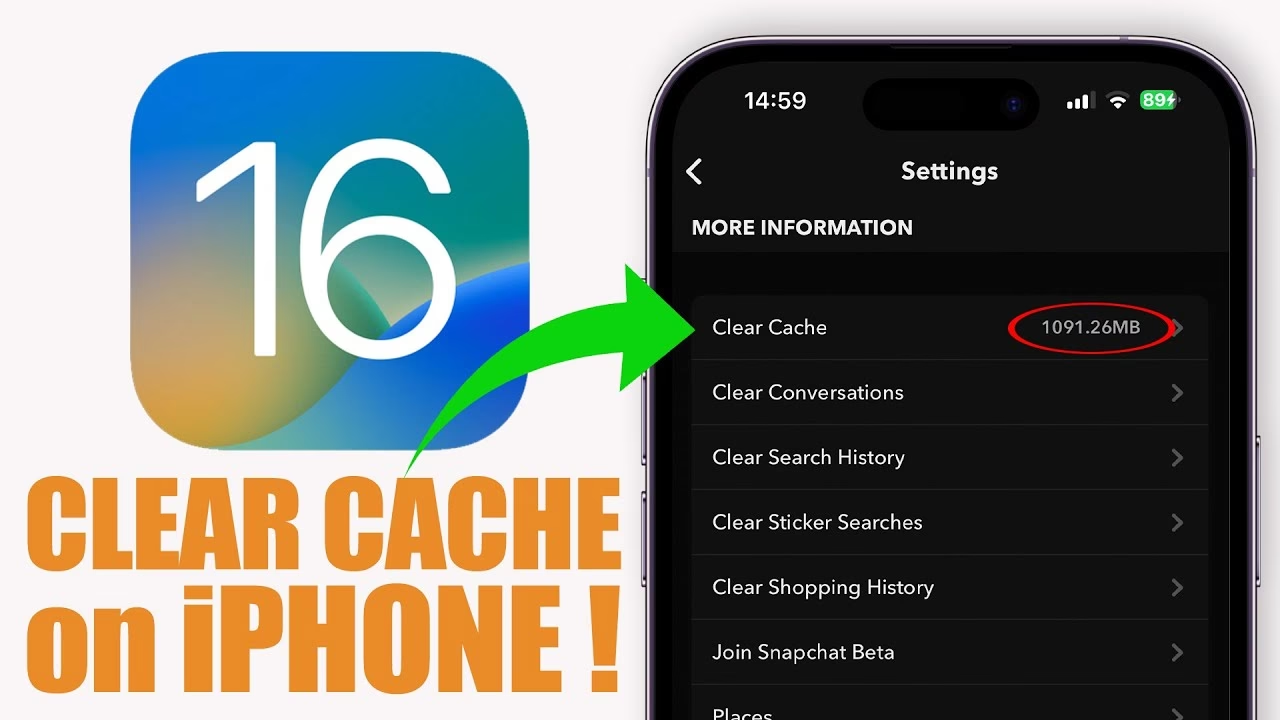
Váš iPhone je jako miniaturní počítač, a stejně jako každý počítač se časem zanáší dočasnými soubory a daty, které mohou zpomalit jeho výkon a zabírat cenné místo v úložišti. Jedním z nejčastějších viníků je vyrovnávací paměť neboli cache. Pravidelné čištění cache je jednoduchý, ale nesmírně účinný úkon údržby, který může výrazně zlepšit plynulost a rychlost vašeho zařízení. V tomto podrobném průvodci se dozvíte vše, co potřebujete vědět o čištění cache v prohlížeči Safari a v aplikacích na vašem iPhonu, a objevíte, jak vrátit svému telefonu svěží start.
- Co je to Cache a Proč ji Čistit?
- Jak Vyčistit Cache v Safari na iPhone?
- Jak Vyčistit Cache Aplikací na iPhone?
- Cache vs. Cookies: Jaký je Rozdíl?
- Další Užitečné Tipy a Informace
- Často Kladené Otázky
- Smaže vyčištění cache mé fotografie nebo kontakty?
- Jak často bych měl/a čistit cache?
- Ovlivní vyčištění cache nastavení nebo preference aplikací?
- Mohu vyčistit cache pro všechny aplikace najednou?
- Existuje nějaká zkratka pro vyčištění cache?
- Jak vyčistit cache na iPadu?
- Jaký je rozdíl mezi cache a souborem cookie?
- Závěr
Co je to Cache a Proč ji Čistit?
Cache, neboli vyrovnávací paměť, je místo, kde si váš iPhone a jeho aplikace ukládají dočasné soubory a data, ke kterým často přistupují. Představte si to jako zkratku. Když například navštívíte webovou stránku, Safari si uloží obrázky, skripty a další prvky stránky do cache. Při příští návštěvě se tyto prvky načtou z vašeho zařízení mnohem rychleji, místo aby se musely znovu stahovat z internetu. To vede k rychlejšímu načítání a plynulejšímu uživatelskému zážitku. Stejně tak aplikace ukládají data, aby se rychleji spouštěly a fungovaly efektivněji.
Zatímco cache je navržena k vylepšení výkonu, může se stát, že se nahromadí příliš mnoho dat, nebo se dokonce některá data poškodí. V takových případech může cache paradoxně vést ke zpomalení, chybám v aplikacích, nesprávnému zobrazení webových stránek, nebo dokonce k pádům aplikací. Zde jsou hlavní důvody, proč byste měli cache pravidelně čistit:
- Zvýšení rychlosti a výkonu: Odstranění starých a nepotřebných dat umožňuje iPhonu pracovat efektivněji.
- Uvolnění úložného prostoru: Nahromaděná cache může zabírat gigabajty dat, které můžete využít pro fotografie, videa nebo jiné důležité soubory.
- Oprava chyb a závad: Poškozená data v cache mohou způsobovat chyby v aplikacích nebo na webových stránkách. Vyčištění cache často tyto problémy vyřeší.
- Zlepšení soukromí: Cache může obsahovat citlivé informace, jako jsou přihlašovací údaje nebo historie prohlížení. Pravidelné čištění pomáhá chránit vaše soukromí.
- Aktualizovaný obsah: Zajišťuje, že se vám zobrazuje nejaktuálnější verze webových stránek a dat aplikací, nikoli zastaralé verze z cache.
- Vyřešení problémů s ověřováním: Někdy může poškozená cache ovlivnit přihlašovací tokeny, což vede k problémům s přihlašováním. Vyčištění cache to může napravit.
Jak Vyčistit Cache v Safari na iPhone?
Safari je výchozí prohlížeč na iPhonu a je jedním z největších "sběračů" cache dat. Naštěstí je proces čištění jeho cache velmi jednoduchý.
Krok za Krokem: Vyčištění Historie a Dat Webových Stránek v Safari
Tato metoda odstraní nejen cache, ale také vaši historii prohlížení, soubory cookie a další data webových stránek. Bude to, jako byste Safari používali poprvé, pokud jde o historii prohlížení.
- Otevřete aplikaci Nastavení (ikonka ozubeného kola) na vašem iPhonu.
- Posuňte se dolů a klepněte na položku Safari.
- Na obrazovce nastavení Safari se posuňte úplně dolů a klepněte na Smazat historii a data webových stránek.
- Objeví se vyskakovací okno s potvrzením. Klepněte na Smazat historii a data pro potvrzení.
Po dokončení tohoto kroku se odstraní veškerá historie prohlížení, soubory cookie a data cache z prohlížeče Safari. Všimněte si, že vás to odhlásí z většiny webových stránek, na kterých jste byli přihlášeni.
Pokud si přejete zachovat svou historii prohlížení, ale přesto se zbavit cache a souborů cookie, existuje jiná možnost:
- Otevřete aplikaci Nastavení.
- Posuňte se dolů a klepněte na Safari.
- Posuňte se dolů a klepněte na Pokročilé.
- Klepněte na Data stránek.
- Zde uvidíte seznam webových stránek a objem dat, které si uložily. Můžete klepnout na Odstranit všechna data stránek ve spodní části, nebo klepnout na Upravit vpravo nahoře a ručně smazat data pro konkrétní stránky.
- Potvrďte akci klepnutím na Odstranit všechna data.
Tato metoda je skvělá, pokud chcete vyčistit "neviditelná" data, ale nechcete přijít o svou historii prohlížení.
Jak Vyčistit Cache Aplikací na iPhone?
Na rozdíl od Safari neexistuje jednotné tlačítko pro vyčištění cache všech aplikací najednou. Každá aplikace spravuje svá data trochu jinak. Nicméně, existují dva hlavní způsoby, jak spravovat cache aplikací.
Vyčištění Cache pro Konkrétní Aplikace (Vyložení nebo Smazání Aplikace)
Tato metoda je nejefektivnější, pokud máte podezření, že konkrétní aplikace způsobuje problémy nebo zabírá příliš mnoho místa.
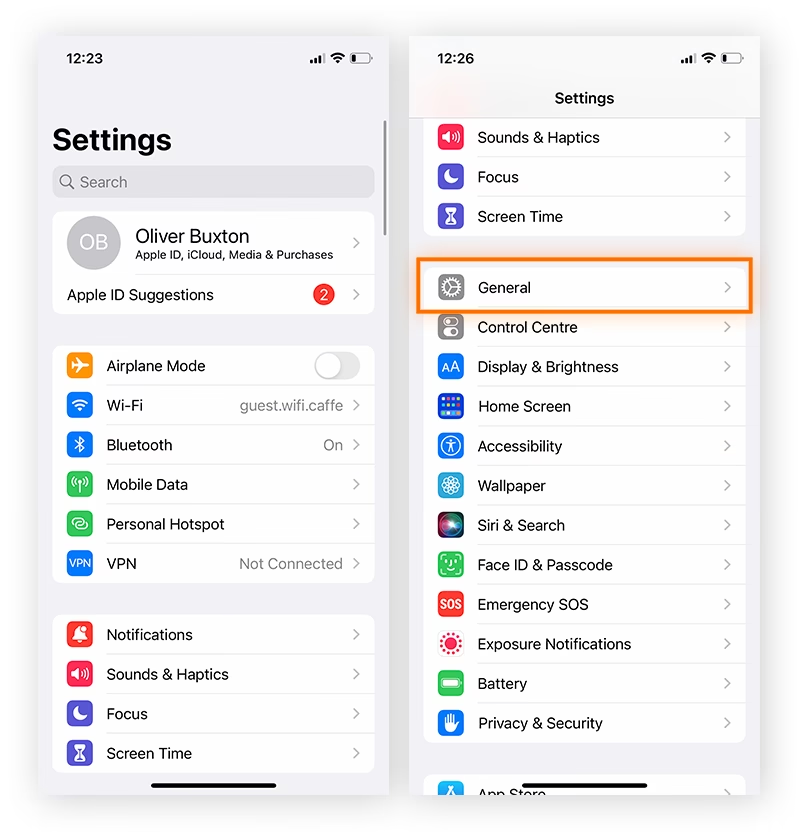
- Otevřete aplikaci Nastavení.
- Klepněte na Obecné.
- Klepněte na Úložiště iPhonu. Zde se může objevit krátká prodleva, zatímco váš iPhone vypočítává stav úložiště.
- Posuňte se dolů a uvidíte seznam všech vašich aplikací se zobrazením, kolik místa zabírají. Klepněte na aplikaci, jejíž cache chcete vyčistit.
- Na stránce s informacemi o aplikaci uvidíte dvě možnosti:
- Vyložit aplikaci: Tato možnost odstraní samotnou aplikaci, ale zachová její dokumenty a data. To je ideální, pokud chcete uvolnit místo, ale nechcete přijít o svá uložená nastavení nebo data v aplikaci. Aplikace zůstane na vaší domovské obrazovce, ale bude mít ikonu s obláčkem. Po opětovné instalaci se vaše data obnoví.
- Smazat aplikaci: Tato možnost odstraní aplikaci i všechna její data, včetně cache. Tímto způsobem zcela vymažete aplikaci z vašeho iPhonu. Pokud ji znovu nainstalujete, bude to jako nová instalace bez jakýchkoli předchozích dat.
- Vyberte možnost, která nejlépe vyhovuje vašim potřebám, a potvrďte akci.
Pro opětovnou instalaci "vyložené" aplikace stačí klepnout na její ikonu na domovské obrazovce nebo v knihovně aplikací. Pokud jste aplikaci smazali, budete ji muset znovu stáhnout z App Store.
Vyčištění Cache Pomocí Nastavení Aplikace
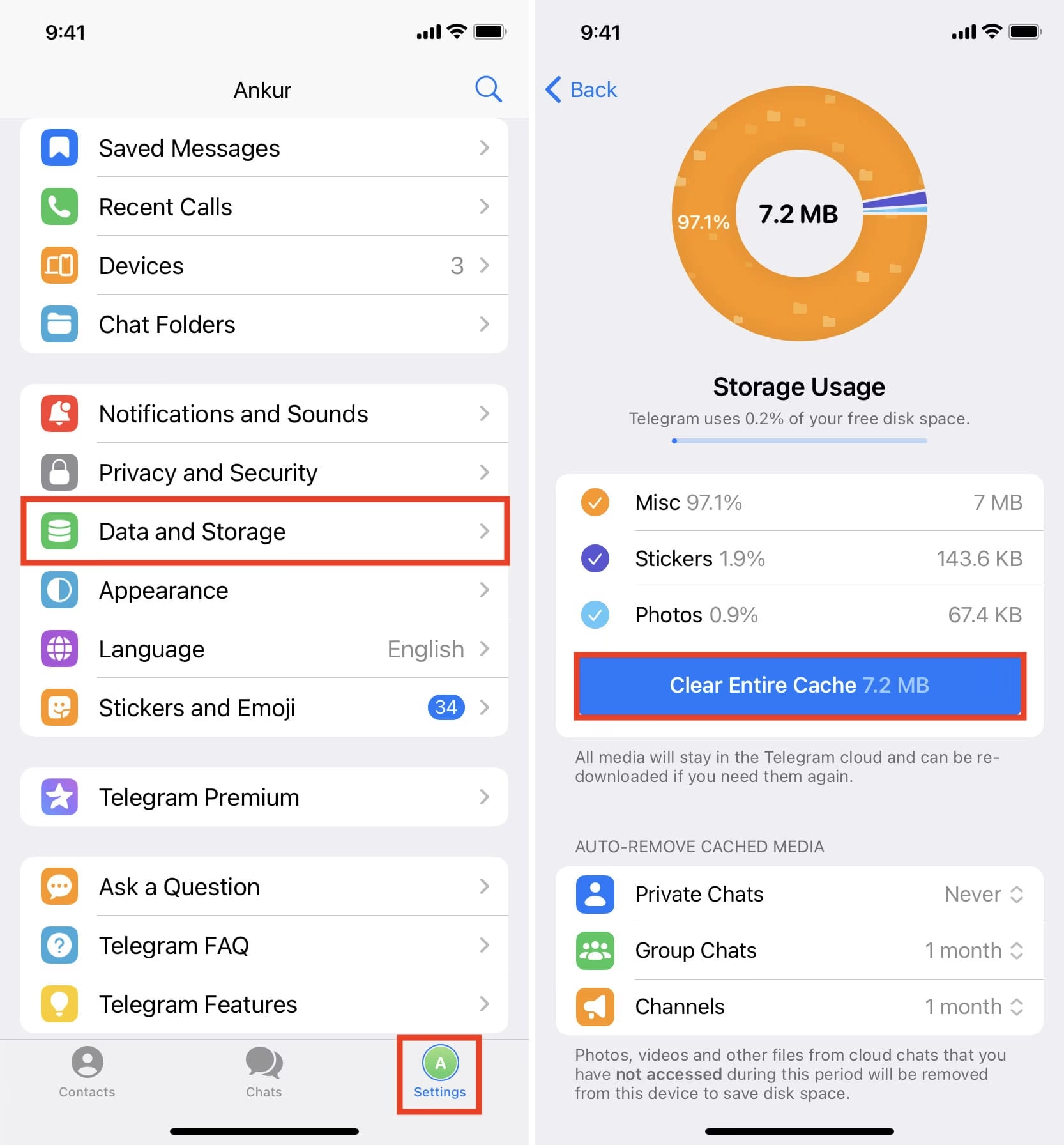
Některé aplikace, zejména ty s velkým objemem dat, jako jsou sociální sítě (např. TikTok) nebo editory videí (např. CapCut), nabízejí možnost vyčištění cache přímo v jejich vlastním nastavení. Tuto možnost hledejte v sekcích jako "Úložiště", "Data" nebo "Nastavení". Je to nejpohodlnější způsob, protože nemusíte aplikaci mazat a znovu instalovat. Vždy se podívejte do nastavení konkrétní aplikace, zda tuto funkci nabízí.
Vyložení Nepoužívaných Aplikací (Automatické)
iPhone nabízí funkci, která automaticky vyloží aplikace, které dlouho nepoužíváte. To pomáhá uvolnit místo, aniž byste museli ručně procházet každou aplikaci.
- Otevřete Nastavení.
- Posuňte se dolů a klepněte na App Store.
- Posuňte se dolů a zapněte přepínač u možnosti Vyložit nepoužívané aplikace.
Mějte na paměti, že tato metoda je závislá na tom, zda je daná aplikace stále dostupná v App Store pro opětovnou instalaci. Pokud se aplikace z App Store stáhne, můžete k ní ztratit přístup. Pro klid duše je často lepší spravovat cache jednotlivých aplikací ručně.
Cache a cookies jsou často zmiňovány společně, ale mají odlišné funkce:
- Cache (Vyrovnávací paměť): Ukládá části webových stránek (např. obrázky, skripty, CSS soubory) nebo data aplikací, aby se urychlilo jejich budoucí načítání. Je to v podstatě dočasná kopie obsahu. Vyčištění cache obvykle nezpůsobí odhlášení z webových stránek.
- Cookies (Soubory cookie): Jsou malé datové soubory, které webové stránky ukládají na vaše zařízení. Pamatují si specifické informace o vás, jako jsou přihlašovací údaje, preference stránek, položky v nákupním košíku nebo vaše aktivity na webu. Vymazání cookies vás obvykle odhlásí z webových stránek a vynutí resetování preferencí.
Když v Safari zvolíte "Smazat historii a data webových stránek", smaže se obojí – cache i cookies.
Další Užitečné Tipy a Informace
Jak zkontrolovat úložiště iPhonu?
Abyste věděli, co zabírá nejvíce místa na vašem iPhonu, můžete si zkontrolovat jeho úložiště:
- Přejděte do Nastavení.
- Klepněte na Obecné.
- Klepněte na Úložiště iPhonu.
Zde uvidíte grafické znázornění využití úložiště a seznam aplikací se spotřebovaným místem. To vám pomůže identifikovat aplikace, které byste měli zvážit vyčistit nebo vyložit.
Soukromé prohlížení v Safari
Pokud chcete procházet web, aniž by se ukládala historie, cookies nebo data webových stránek, můžete použít soukromé prohlížení:
- Otevřete Safari.
- Klepněte na ikonu Záložky (dva překrývající se obdélníky) v pravém dolním rohu.
- Klepněte na tlačítko "Soukromé" nebo "X karet" a poté vyberte "Soukromé".
- Pro ukončení soukromého režimu postupujte stejně a vyberte normální režim prohlížení.
V soukromém režimu se žádná data prohlížení neukládají do vašeho zařízení, což je skvělé pro jednorázové vyhledávání nebo pro zachování soukromí.
Pokud chcete zabránit webovým stránkám v ukládání cookies, můžete to nastavit v Safari:
- Přejděte do Nastavení.
- Klepněte na Safari.
- Zapněte přepínač u Blokovat všechny cookies.
Mějte na paměti, že blokování všech cookies může způsobit, že některé webové stránky nebudou fungovat správně nebo nebudou k dispozici všechny jejich funkce.
Obsahové blokátory
Používání obsahových blokátorů (rozšíření nebo aplikací třetích stran) může pomoci snížit množství dat, která se ukládají do cache. Tyto blokátory zabraňují načítání nežádoucího obsahu, jako jsou reklamy, sledovací nástroje nebo vyskakovací okna, což snižuje objem dat, která by jinak skončila ve vaší cache.
Restartování iPhonu
Někdy stačí jednoduchý restart iPhonu k vyčištění dočasné cache a řešení drobných softwarových problémů. Je to rychlý a efektivní způsob, jak osvěžit systém, aniž byste museli mazat konkrétní data.
Často Kladené Otázky
Smaže vyčištění cache mé fotografie nebo kontakty?
Ne, vyčištění cache se vůbec nedotkne vašich fotografií, kontaktů, zpráv, dokumentů ani jiných důležitých osobních dat. Ovlivní pouze dočasné soubory, které aplikace a webové stránky ukládají pro rychlejší fungování.
Jak často bych měl/a čistit cache?
Závisí to na tom, jak intenzivně používáte svůj iPhone. Obecně platí, že dobrým zvykem je čistit cache Safari a provádět kontrolu úložiště aplikací přibližně jednou za měsíc. Pokud si všimnete, že se váš iPhone zpomaluje nebo vám dochází místo, vyčistěte cache častěji.
Ovlivní vyčištění cache nastavení nebo preference aplikací?
Ne, vyčištění cache (pokud nemluvíme o úplném smazání aplikace) neovlivní vaše osobní nastavení ani preference v aplikacích. Odstraní pouze dočasné soubory, nikoli data, která definují, jak aplikaci používáte.
Mohu vyčistit cache pro všechny aplikace najednou?
Bohužel neexistuje jediná funkce, která by vyčistila cache všech aplikací na iPhonu najednou. Musíte buď spravovat cache pro každou aplikaci individuálně (pomocí vyložení nebo smazání), nebo využít funkci "Vyložit nepoužívané aplikace", která automaticky vyloží méně používané aplikace.
Existuje nějaká zkratka pro vyčištění cache?
Žádné jednoklikové tlačítko pro vyčištění veškeré cache neexistuje. Nejbližší "zkratkou" pro uvolnění místa bez ztráty dat je použití funkce "Vyložit aplikaci" pro jednotlivé aplikace.
Jak vyčistit cache na iPadu?
Proces čištění cache na iPadu je téměř identický s iPhonem, protože oba používají systém iOS/iPadOS. Kroky pro Safari a jednotlivé aplikace jsou stejné.
Zatímco cache ukládá části webových stránek a aplikací pro rychlejší načítání, cookies jsou malé datové soubory, které si pamatují specifické informace o vaší interakci s webovou stránkou, jako jsou přihlašovací údaje nebo preference. Cache je o obsahu, cookies jsou o vašich datech na dané stránce.
Závěr
Vyčištění cache na vašem iPhonu je jednoduchý, ale nesmírně efektivní způsob, jak udržet vaše zařízení v co nejlepší kondici. Ať už se potýkáte se zpomalením, nedostatkem místa, nebo prostě chcete udržet své soukromí, pravidelná údržba cache je klíčová. Nyní, když víte, jak na to v Safari a pro jednotlivé aplikace, máte nástroje, abyste svému iPhonu dopřáli svěží start a užili si jeho plynulý výkon a dostatek volného místa. Neodkládejte to a dopřejte svému iPhonu trochu péče ještě dnes!
Chceš-li si přečíst další články podobné jako Vyčištění Cache Safari na iPhone: Průvodce, navštiv kategorii iPhone.