

09/01/2024
E-mailové schránky se v dnešní době plní neuvěřitelnou rychlostí. Stačí na chvíli polevit v digitálním úklidu a rázem se ocitnete pohřbení pod horou nepřečtených zpráv, newsletterů a reklam. Věděli jste ale, že nikdy nebylo snazší hromadně mazat e-maily přímo z vašeho iPhonu nebo iPadu? Tento komplexní průvodce vám ukáže, jak na to, ať už používáte nativní aplikaci Pošta, Gmail, Yahoo nebo Microsoft Outlook. Zbavte se nepořádku a získejte zpět kontrolu nad svou doručenou schránkou.
- Jak hromadně mazat e-maily v aplikaci Apple Mail
- Jak hromadně mazat e-maily v aplikaci Gmail pro iOS
- Jak hromadně mazat e-maily v aplikaci Yahoo Mail pro iOS
- Jak hromadně mazat e-maily v aplikaci Microsoft Outlook pro iOS
- Rozdíl mezi Smazat a Archivovat a jak nastavit výchozí možnost
- Speciální trik: Jak smazat tisíce e-mailů najednou v iOS Mailu (pro složky bez možnosti „Smazat vše“)
- Tabulka porovnání hromadného výběru v e-mailových aplikacích pro iOS
- Často kladené otázky (FAQ)
Jak hromadně mazat e-maily v aplikaci Apple Mail
Nativní aplikace Pošta na iOS nabízí jednoduché a intuitivní způsoby, jak se zbavit nepotřebných zpráv. Ať už chcete smazat jen několik vybraných e-mailů, nebo celou schránku, postup je rychlý a efektivní.
Mazání více e-mailů najednou
- Otevřete aplikaci Pošta na svém iPhonu nebo iPadu.
- Přejděte do schránky, kterou chcete vyčistit. Ve výchozím nastavení se často jedná o schránku „Všechny doručené“, což je důležité si uvědomit. Pokud zvolíte „Všechny doručené“, smažete zprávy ze všech propojených e-mailových účtů. Chcete-li vyčistit pouze jeden konkrétní účet, ujistěte se, že jste vybrali právě ten.
- Klepněte na tlačítko „Upravit“ v pravém horním rohu obrazovky.
- Nyní máte dvě možnosti:
- Chcete-li vybrat všechny e-maily ve schránce, klepněte na „Vybrat vše“ v levém horním rohu.
- Pokud chcete vybrat pouze některé e-maily, můžete buď klepnout na jednotlivá zaškrtávací políčka vedle každé zprávy, nebo pro rychlejší výběr jednoduše přejeďte prstem dolů přes zaškrtávací políčka – tímto gestem vyberete více e-mailů najednou.
- Jakmile máte vybrány všechny e-maily, které chcete smazat, klepněte na tlačítko „Smazat“ v pravém dolním rohu obrazovky a potvrďte svou volbu.
Smazání e-mailů pomocí gest
Pro rychlé smazání jednotlivých e-mailů můžete využít gesta přejetí:
- Rychlé přejetí doleva: Přejeďte prstem přes e-mail úplně doleva, čímž ho okamžitě smažete.
- Částečné přejetí doleva: Přejeďte prstem přes e-mail jen částečně doleva. Zobrazí se možnosti jako „Více“, „Označit“ nebo „Smazat“. Klepněte na „Smazat“.
- Dlouhé podržení: Podržte prst na e-mailu ve schránce, dokud se nezobrazí kontextové menu. Zde vyberte „Smazat zprávu“. Tato metoda je ideální pro jednotlivé e-maily, ale pro hromadné mazání je méně efektivní.
Jak hromadně mazat e-maily v aplikaci Gmail pro iOS
Aplikace Gmail na iPhonu má specifické chování při výběru e-mailů, které je dobré znát pro efektivní hromadné mazání.
- Otevřete aplikaci Gmail na svém iPhonu.
- Přejděte do schránky, kterou chcete vyčistit (např. „Primární“, „Aktualizace“, „Sociální sítě“ atd.).
- Klepněte a podržte první zprávu, kterou chcete smazat. Jakmile se zpráva vybere, zobrazí se zaškrtávací políčko.
- V horní části obrazovky se objeví možnost „Vybrat vše“. Klepněte na ni.
- Důležitá poznámka: Aplikace Gmail standardně vybere e-maily v blocích po 50, nebo do bodu, kam jste dosud skrolovali. Pokud máte více než 50 e-mailů, sjeďte až na konec schránky a znovu klepněte na „Vybrat vše“. Tímto způsobem se vyberou všechny e-maily až do aktuálního bodu posouvání. Tento proces opakujte, dokud nebudou vybrány všechny zprávy, které chcete smazat.
- Jakmile jsou vybrány všechny požadované e-maily, klepněte na ikonu „Koše“ (popelnice) v pravém horním rohu obrazovky, abyste vybrané e-maily smazali.
Smazané zprávy se přesunou do složky „Koš“, kde zůstanou po dobu 30 dnů, než budou trvale smazány. To vám dává čas na obnovení omylem smazaných e-mailů.
Filtrování a mazání e-mailů v Gmailu
Gmail umožňuje také filtrovat zprávy přímo v mobilní aplikaci, což vám dává nástroje pro snadné mazání pouze těch e-mailů, které nechcete. Můžete třídit e-maily podle data, odesílatele, stavu přečtení a dalších kritérií.
- Otevřete aplikaci Gmail na svém iPhonu.
- V zobrazení schránky klepněte na vyhledávací lištu „Hledat v poště“.
- Přímo pod vyhledávací lištou najdete různé kategorie, jako jsou „Štítky“, „Od“, „Komu“ a další. Klepněte na kategorii, podle které chcete e-maily filtrovat (např. „Nepřečtené“, „S přílohou“, „Od určitého odesílatele“).
- Zobrazí se pouze zprávy odpovídající vašemu filtru. Nyní je můžete hromadně smazat podle výše uvedených pokynů pro hromadné mazání.
Jak hromadně mazat e-maily v aplikaci Yahoo Mail pro iOS
Aplikace Yahoo Mail nabízí podobně přímočarý způsob hromadného mazání e-mailů.
- Otevřete aplikaci Yahoo Mail.
- Klepněte na „Upravit“ v pravém horním rohu.
- Klepněte na „Vybrat vše“.
- Potvrďte klepnutím na „Smazat“ ve spodní části obrazovky.
Mazání e-mailů od konkrétního odesílatele v Yahoo Mail
Yahoo také umožňuje hromadně mazat e-maily od jednoho konkrétního odesílatele, což je velmi užitečné pro zbavení se všech zpráv od spammerů nebo nechtěných odběrů.
- Otevřete aplikaci Yahoo Mail.
- Klepněte a podržte e-mail od odesílatele, jehož zprávy chcete smazat, dokud se nezobrazí menu.
- V menu klepněte na „Smazat všechny zprávy od
“ . - Potvrďte klepnutím na „Smazat vše“.
Jak hromadně mazat e-maily v aplikaci Microsoft Outlook pro iOS
Aplikace Outlook pro iOS má svůj vlastní způsob, jak efektivně spravovat a mazat velké objemy e-mailů.
- Otevřete aplikaci Outlook a přejděte do složky schránky, kterou chcete vyčistit.
- Klepněte a podržte první zprávu, kterou chcete smazat.
- V levém horním rohu se zobrazí možnost „Vybrat vše“. Klepněte na ni.
- Důležitá poznámka: Ve výchozím nastavení aplikace Outlook vybere pouze prvních 60 záznamů, nebo do bodu, kam jste dosud skrolovali. Pokud máte více než 60 e-mailů k smazání, sjeďte až na konec schránky a znovu klepněte na „Vybrat vše“. Tímto způsobem se vyberou všechny e-maily až do aktuálního bodu posouvání. Opakujte, dokud nebudou vybrány všechny zprávy, které chcete smazat.
- Klepněte na ikonu „Koše“ (popelnice) v pravém dolním rohu obrazovky, abyste smazali všechny vybrané e-maily.
Rozdíl mezi Smazat a Archivovat a jak nastavit výchozí možnost
Mnoho uživatelů si není jisto rozdílem mezi smazáním a archivací e-mailů. Zatímco smazané e-maily se přesouvají do složky Koš (Bin) a po určité době jsou trvale odstraněny, archivované e-maily se přesouvají do složky Archiv (Archive) a zůstávají tam k dispozici pro budoucí přístup. Archivace je ideální pro zprávy, které nechcete mít v doručené poště, ale chcete je uchovat.
V závislosti na typu vašeho e-mailového účtu se při pokusu o smazání e-mailů může zobrazit možnost „Archivovat“ namísto „Smazat“. Můžete si však upravit, kam se vaše odstraněné zprávy přesunou, v nastavení Pošty:
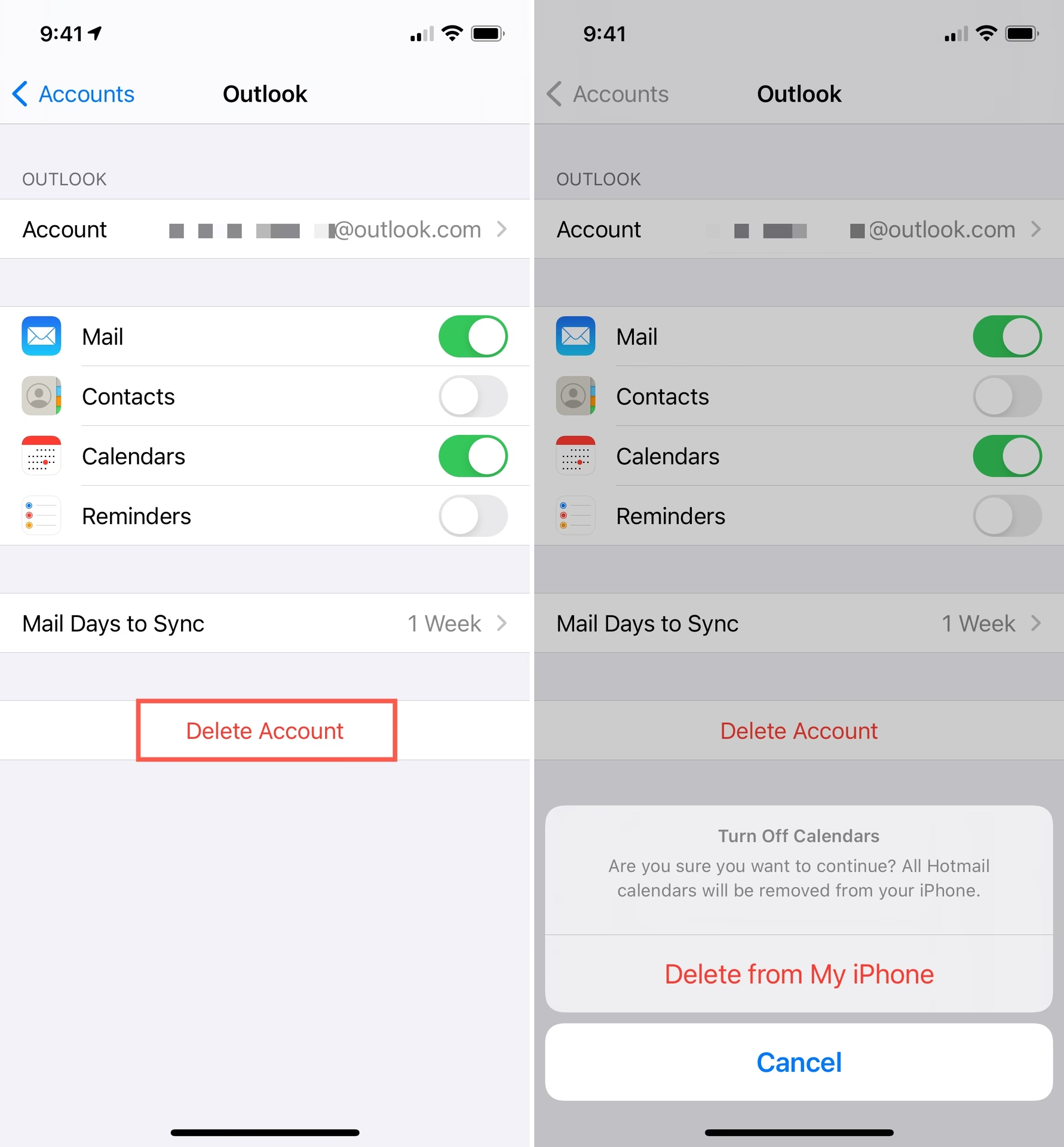
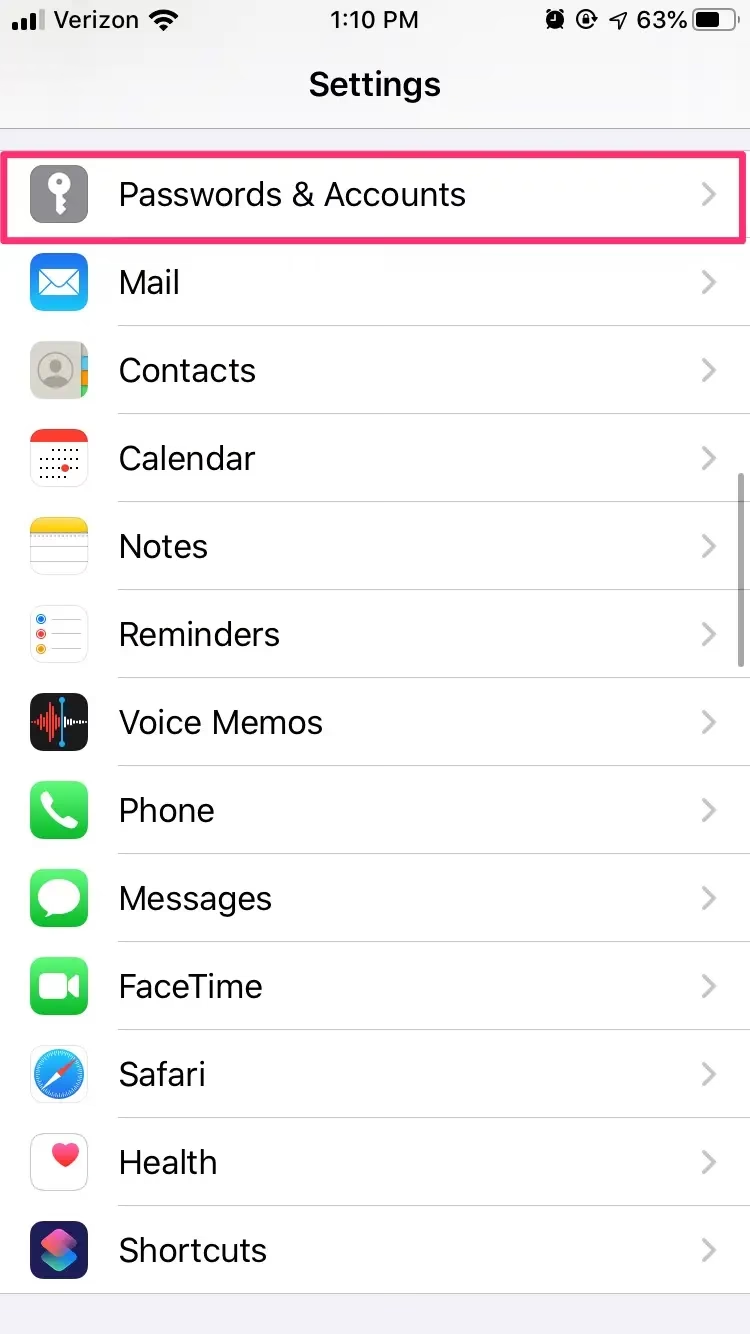
- Otevřete aplikaci Nastavení na svém iPhonu.
- Sjeďte dolů a klepněte na Pošta.
- Klepněte na Účty.
- Vyberte svůj konkrétní e-mailový účet (např. Gmail, iCloud, Outlook).
- Klepněte na Účet a poté na Pokročilé.
- Sjeďte dolů na sekci „Přesunout zahozené zprávy do“ a zde vyberte „Smazaná schránka“ (Koš) namísto „Archivovaná schránka“.
Po provedení této změny se vám při mazání e-mailů bude vždy zobrazovat možnost „Smazat“.
Speciální trik: Jak smazat tisíce e-mailů najednou v iOS Mailu (pro složky bez možnosti „Smazat vše“)
V některých složkách v aplikaci Pošta pro iOS, například v doručené poště, nemusí být k dispozici možnost „Smazat vše“. Pokud máte v takové složce tisíce e-mailů, může být jejich smazání frustrující. Existuje však skrytý trik, který vyžaduje trochu trpělivosti, ale je nesmírně účinný.
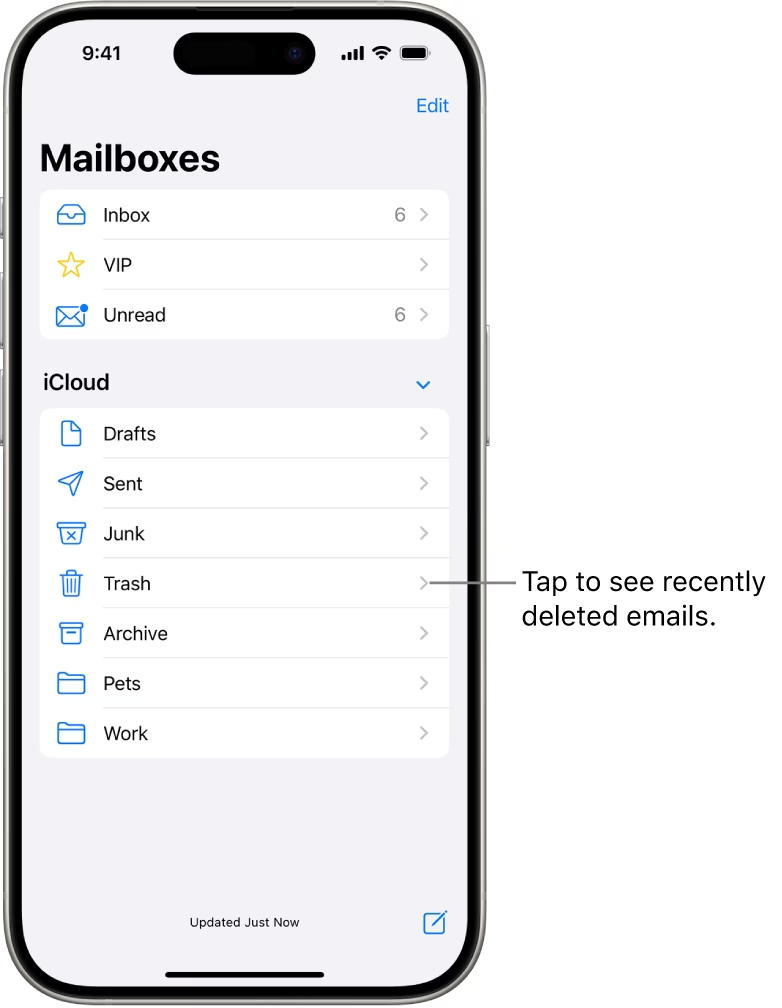
- Otevřete aplikaci Pošta na svém iPhonu nebo iPadu a přejděte do složky (např. Doručené), kterou chcete vyčistit.
- Klepněte na tlačítko „Upravit“ v pravém horním rohu.
- Vyberte první e-mail ve vašem seznamu (klepněte na zaškrtávací políčko vedle něj).
- Nyní držte prst stisknutý na tlačítku „Přesunout“ (ikona složky s šipkou) v dolní části obrazovky.
- Zatímco stále držíte tlačítko „Přesunout“, odstraňte prst z prvního vybraného e-mailu (tj. zrušte jeho výběr, ale prst na tlačítku „Přesunout“ stále držte!).
- Nyní úplně sundejte prsty z obrazovky a vyčkejte několik sekund. Buďte trpěliví.
- Aplikace Pošta by se vás měla zeptat, kam chcete přesunout VŠECHNY e-maily z aktuální složky.
- Vyberte složku „Koš“ (Trash) jako cíl.
- Po přesunutí se přesuňte do složky „Koš“, odkud můžete všechny položky smazat najednou (nebo počkat 30 dní na automatické smazání).
Tento trik byl úspěšně použit i pro složky s více než 4 000 e-maily. Může trvat několik pokusů a chvíli, než se server synchronizuje, ale funguje spolehlivě.
Tabulka porovnání hromadného výběru v e-mailových aplikacích pro iOS
Pro lepší přehlednost, jak se jednotlivé aplikace chovají při výběru velkého množství e-mailů:
| Aplikace | Výchozí limit výběru | Jak vybrat více / vše |
|---|---|---|
| Apple Mail | Všechny zprávy ve složce | „Vybrat vše“ v režimu „Upravit“ |
| Gmail | 50 zpráv nebo do bodu posouvání | Sjet dolů, znovu klepnout na „Vybrat vše“ |
| Yahoo Mail | Všechny zprávy ve složce | „Vybrat vše“ v režimu „Upravit“ |
| Microsoft Outlook | 60 zpráv nebo do bodu posouvání | Sjet dolů, znovu klepnout na „Vybrat vše“ |
Často kladené otázky (FAQ)
Jak smazat všechny zprávy ve složce v iOS Mailu?
Pokud ve složce není přímo možnost „Smazat vše“, použijte pokročilý trik s tlačítkem „Přesunout“ popsaný výše. Tímto způsobem můžete vybrat a přesunout všechny e-maily do koše, odkud je pak snadno smažete.
Jak trvale smazat e-maily na iPhonu nebo iPadu?
E-maily smazané z doručené pošty se nejprve přesunou do složky „Koš“. Pro trvalé smazání musíte:
- Přejít do složky „Koš“ (Bin).
- Klepněte na „Upravit“ v pravém horním rohu.
- Klepněte na „Vybrat vše“ (nebo vyberte jednotlivé e-maily).
- Klepněte na „Smazat“ a potvrďte trvalé odstranění.
E-maily v koši jsou obvykle automaticky trvale smazány po 30 dnech.
Mohou být smazané e-maily obnoveny?
E-maily smazané z doručené pošty se přesunou do složky „Koš“, kde zůstanou po dobu 30 dnů. Během této doby je lze obnovit. Pokud však byly e-maily smazány i ze složky „Koš“ nebo uplynula lhůta 30 dnů, nelze je obvykle obnovit. Vždy je dobré si rozmyslet, než zprávu trvale smažete.
Jaký je rozdíl mezi smazáním a archivací e-mailu na iPhonu a iPadu?
Smazané e-maily se přesunou do složky „Koš“ a po určité době jsou trvale odstraněny ze serveru. Jsou považovány za nepotřebné a jsou určeny k likvidaci.
Archivované e-maily se přesunou do složky „Archiv“ a zůstávají na serveru. Jsou stále k dispozici pro vyhledávání a přístup, ale jsou odstraněny z hlavní doručené pošty, aby se udržel pořádek. Archivace je vhodná pro zprávy, které si chcete ponechat, ale nepotřebujete je mít neustále na očích.
Uklidit e-mailovou schránku na vašem iPhonu nemusí být noční můra. S těmito tipy a triky můžete rychle a efektivně spravovat své zprávy a udržet si pořádek ve své digitální komunikaci. Ať už potřebujete smazat jen pár e-mailů nebo vyčistit tisíce zpráv, nyní víte, jak na to. Přejeme vám co nejčistší doručenou poštu!
Chceš-li si přečíst další články podobné jako Jak efektivně vyčistit schránku na iPhone?, navštiv kategorii iPhone.